GSP123

Ringkasan
Managed Service untuk Apache Spark adalah layanan Spark dan Hadoop terkelola yang membantu Anda memanfaatkan alat data open source untuk batch processing, pembuatan kueri, streaming, dan machine learning. Otomatisasi Managed Service untuk Apache Spark membantu Anda membuat cluster dengan cepat, mengelolanya dengan mudah, dan menghemat biaya dengan menonaktifkan cluster saat tidak diperlukan. Dengan berkurangnya waktu dan biaya untuk urusan administrasi, Anda dapat lebih berfokus pada tugas dan data Anda.
Lab ini diadaptasi dari Panduan membuat cluster Managed Service untuk Apache Spark menggunakan konsol Google Cloud.
Yang akan Anda pelajari
- Membuat cluster Managed Service untuk Apache Spark (dengan Apache Spark bawaan).
- Mengirimkan tugas Spark.
- Mematikan cluster Anda.
Penyiapan dan persyaratan
Sebelum mengklik tombol Start Lab
Baca petunjuk ini. Lab memiliki timer dan Anda tidak dapat menjedanya. Timer yang dimulai saat Anda mengklik Start Lab akan menampilkan durasi ketersediaan resource Google Cloud untuk Anda.
Lab interaktif ini dapat Anda gunakan untuk melakukan aktivitas lab di lingkungan cloud sungguhan, bukan di lingkungan demo atau simulasi. Untuk mengakses lab ini, Anda akan diberi kredensial baru yang bersifat sementara dan dapat digunakan untuk login serta mengakses Google Cloud selama durasi lab.
Untuk menyelesaikan lab ini, Anda memerlukan:
- Akses ke browser internet standar (disarankan browser Chrome).
Catatan: Gunakan jendela Samaran (direkomendasikan) atau browser pribadi untuk menjalankan lab ini. Hal ini akan mencegah konflik antara akun pribadi Anda dan akun siswa yang dapat menyebabkan tagihan ekstra pada akun pribadi Anda.
- Waktu untuk menyelesaikan lab. Ingat, setelah dimulai, lab tidak dapat dijeda.
Catatan: Hanya gunakan akun siswa untuk lab ini. Jika Anda menggunakan akun Google Cloud yang berbeda, Anda mungkin akan dikenai tagihan ke akun tersebut.
Cara memulai lab dan login ke Google Cloud Console
-
Klik tombol Start Lab. Jika Anda perlu membayar lab, dialog akan terbuka untuk memilih metode pembayaran.
Di sebelah kiri ada panel Lab Details yang berisi hal-hal berikut:
- Tombol Open Google Cloud console
- Waktu tersisa
- Kredensial sementara yang harus Anda gunakan untuk lab ini
- Informasi lain, jika diperlukan, untuk menyelesaikan lab ini
-
Klik Open Google Cloud console (atau klik kanan dan pilih Open Link in Incognito Window jika Anda menjalankan browser Chrome).
Lab akan menjalankan resource, lalu membuka tab lain yang menampilkan halaman Sign in.
Tips: Atur tab di jendela terpisah secara berdampingan.
Catatan: Jika Anda melihat dialog Choose an account, klik Use Another Account.
-
Jika perlu, salin Username di bawah dan tempel ke dialog Sign in.
{{{user_0.username | "Username"}}}
Anda juga dapat menemukan Username di panel Lab Details.
-
Klik Next.
-
Salin Password di bawah dan tempel ke dialog Welcome.
{{{user_0.password | "Password"}}}
Anda juga dapat menemukan Password di panel Lab Details.
-
Klik Next.
Penting: Anda harus menggunakan kredensial yang diberikan lab. Jangan menggunakan kredensial akun Google Cloud Anda.
Catatan: Menggunakan akun Google Cloud sendiri untuk lab ini dapat dikenai biaya tambahan.
-
Klik halaman berikutnya:
- Setujui persyaratan dan ketentuan.
- Jangan tambahkan opsi pemulihan atau autentikasi 2 langkah (karena ini akun sementara).
- Jangan mendaftar uji coba gratis.
Setelah beberapa saat, Konsol Google Cloud akan terbuka di tab ini.
Catatan: Untuk mengakses produk dan layanan Google Cloud, klik Navigation menu atau ketik nama layanan atau produk di kolom Search.

Memberikan peran IAM yang diperlukan ke akun layanan Compute Engine
Untuk menetapkan izin penyimpanan ke akun layanan yang diperlukan untuk membuat cluster:
-
Di Konsol Google Cloud, pada navigation menu ( ), pilih IAM & Admin > IAM.
-
Klik Edit principal (ikon pensil) untuk Compute Engine default service account ([project-number]-compute@developer.gserviceaccount.com).
-
Klik + Add another role.
-
Untuk Select a role, cari Storage Admin, lalu pilih dari hasilnya.
-
Klik Save.
Tugas 1. Membuat cluster
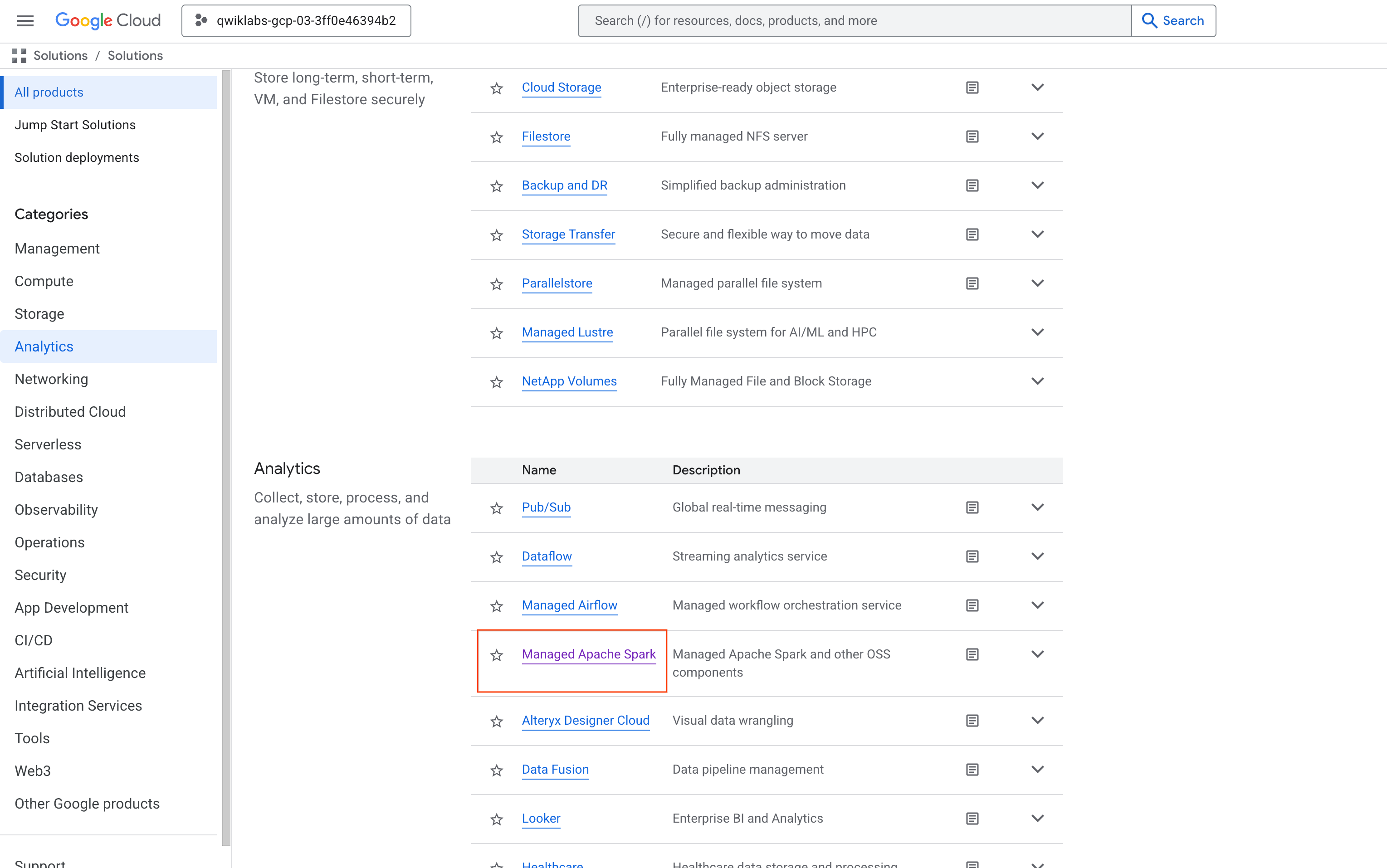
- Di konsol Google Cloud, pada navigation menu (), klik View All Products. Di bagian Analytics, klik Managed Apache Spark.
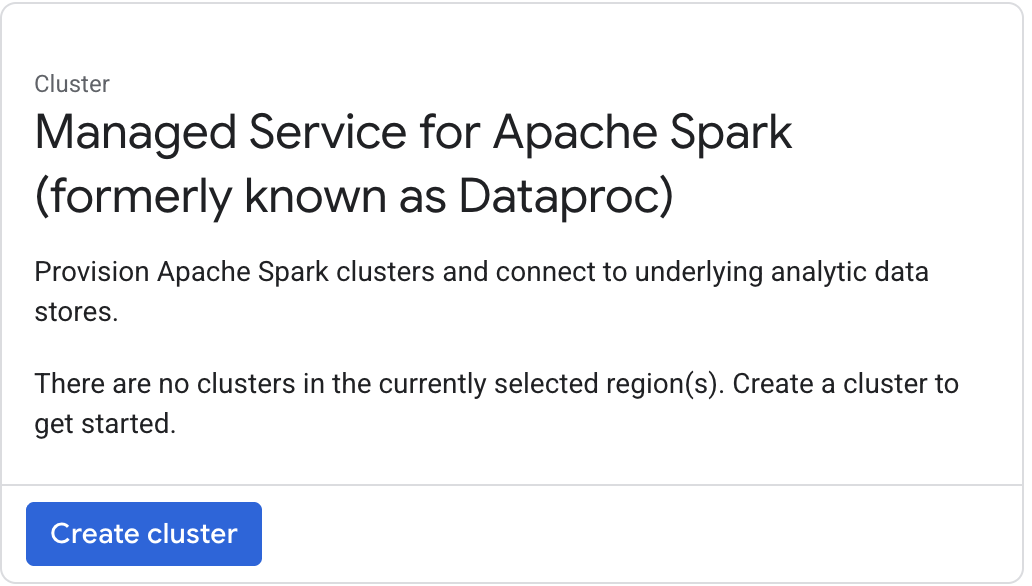
- Untuk membuat cluster baru, klik Clusters > Create cluster.
- Tetapkan nilai untuk parameter yang tercantum di bawah, dan biarkan setelan default untuk parameter lainnya:
| Parameter |
Nilai |
| Name |
|
| Region |
|
| Zone |
|
| Luaskan Advanced configurations > Infrastructure, untuk Manager node > Primary disk type
|
Standard Persistent Disk |
| Manager node - Series |
E2 |
| Manager node - Machine type |
|
| Manager node - Primary disk size |
30 GB |
| Jumlah Worker Node |
2 |
| Worker node - Primary disk type |
Standard Persistent Disk |
| Worker node - Series |
E2 |
| Worker node - Machine type |
|
| Worker node - Primary disk size |
30 GB |
| Perluas Other > Internal IP only
|
Batalkan pilihan Configure all instances to have only internal IP addresses
|
- Klik Create untuk membuat cluster yang baru. Status akan berubah dari Provisioning menjadi Succeeded. Anda dapat melanjutkan aktivitas ke langkah berikutnya setelah output yang muncul terlihat seperti ini:
Catatan: Anda dapat mengabaikan peringatan Sorry, the server was not able to fulfill your request dan melanjutkan tahap ke tugas berikutnya..

Menguji tugas yang sudah selesai
Klik Periksa progres saya untuk memverifikasi tugas yang telah dijalankan.
Membuat cluster.
Tugas 2. Mengirimkan tugas ke cluster Anda
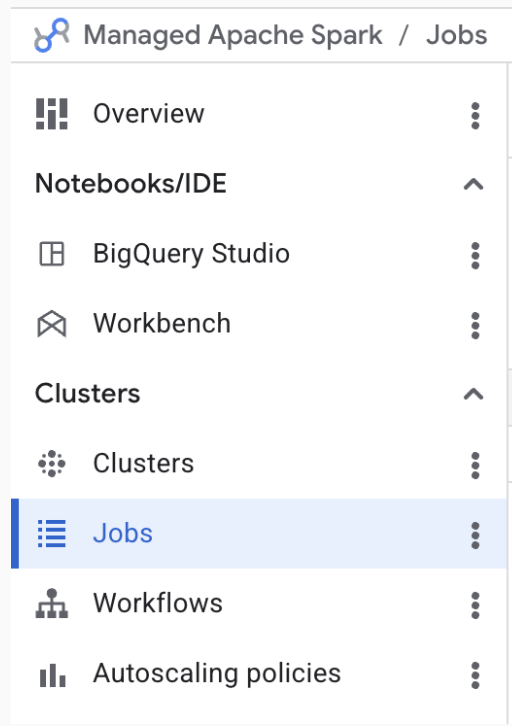
- Pilih Jobs untuk beralih ke tampilan tugas Managed Service untuk Apache Spark:
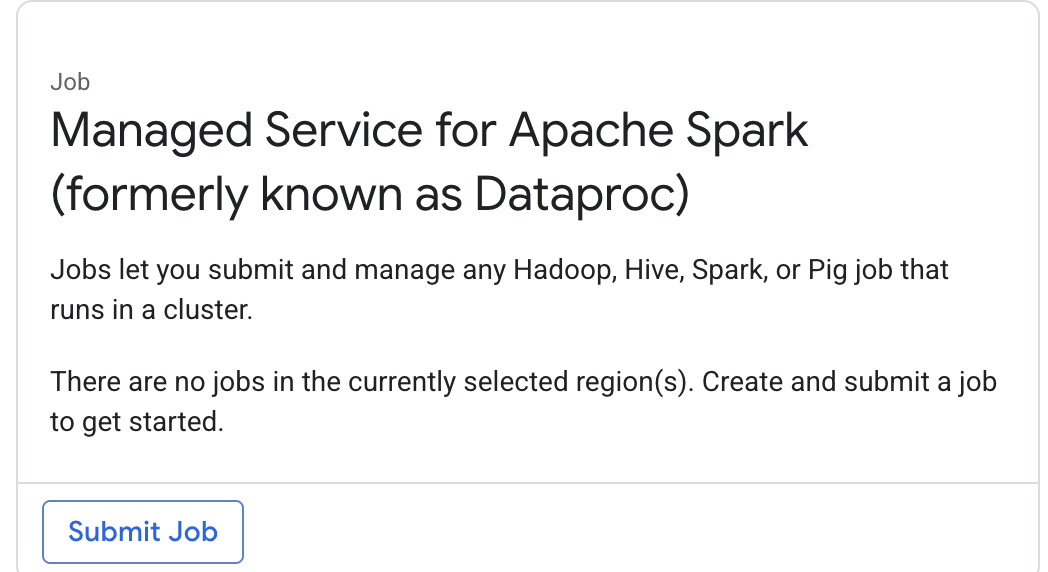
- Klik Submit job:
- Tetapkan nilai untuk parameter yang tercantum di bawah, dan biarkan setelan default untuk parameter lainnya:
| Parameter |
Nilai |
| Region |
|
| Cluster |
|
| Job type |
|
| Main class or jar |
|
| Jar files |
|
| Arguments |
|
- Klik Submit.
Tugas akan muncul dalam daftar Jobs, yang menampilkan tugas project Anda beserta cluster, jenis, dan status terkini. Tugas baru akan ditampilkan sebagai "Running". Saat melihat "Succeeded" sebagai status, Anda dapat melanjutkan aktivitas ke langkah berikutnya.
Menguji tugas yang sudah selesai
Klik Periksa progres saya untuk memverifikasi tugas yang telah dijalankan.
Mengirimkan tugas ke cluster Anda.
- Untuk melihat output tugas yang sudah selesai, klik ID tugas di daftar Jobs:

- Agar tidak perlu melakukan scrolling, ubah Line Wrap menjadi ON:
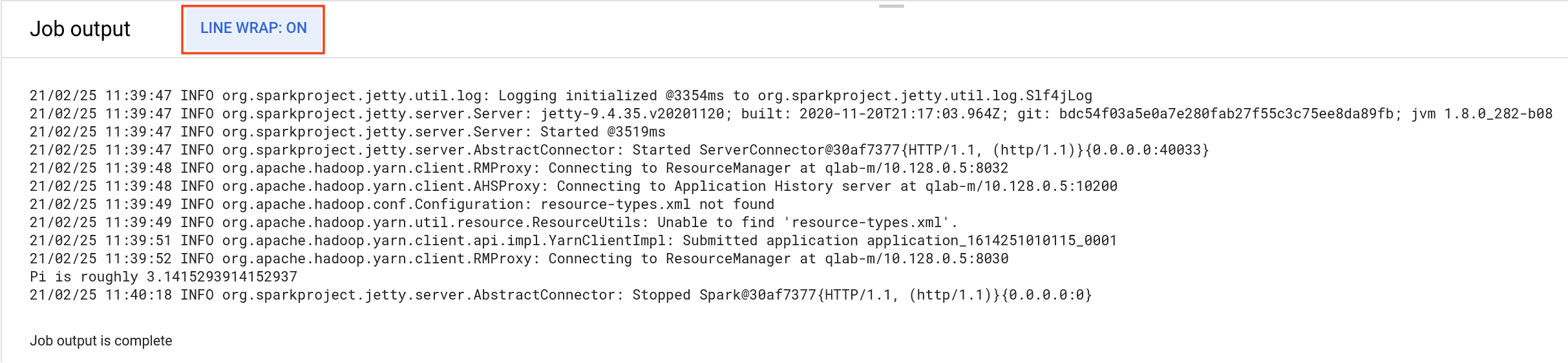
Anda akan melihat bahwa tugas Anda berhasil menghitung perkiraan nilai pi!
Tugas 3. Mematikan cluster
- Anda dapat mematikan cluster di halaman Clusters:
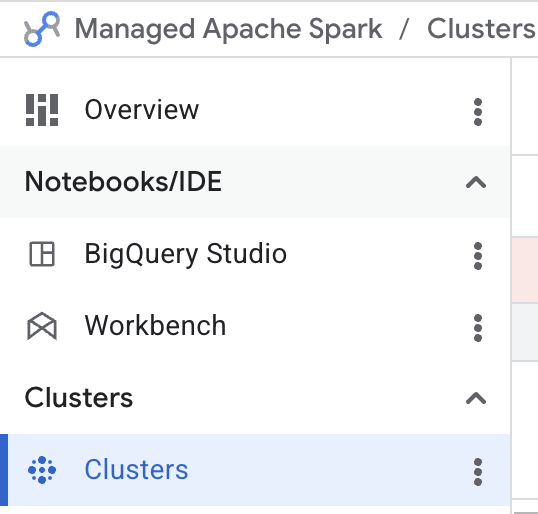
- Centang kotak di samping cluster qlab, lalu klik Delete:

- Klik CONFIRM untuk mengonfirmasi penghapusan.
Tugas 4. Menguji pemahaman Anda
Di bawah ini terdapat beberapa pertanyaan pilihan ganda untuk memperkuat pemahaman Anda tentang konsep-konsep dalam lab ini. Jawab pertanyaan tersebut sebaik mungkin.
Selamat!
Anda telah mempelajari cara membuat cluster Managed Service untuk Apache Spark, mengirimkan tugas Spark, dan mematikan cluster.
Langkah berikutnya/Pelajari lebih lanjut
Sertifikasi dan pelatihan Google Cloud
...membantu Anda mengoptimalkan teknologi Google Cloud. Kelas kami mencakup keterampilan teknis dan praktik terbaik untuk membantu Anda memahami dengan cepat dan melanjutkan proses pembelajaran. Kami menawarkan pelatihan tingkat dasar hingga lanjutan dengan opsi on demand, live, dan virtual untuk menyesuaikan dengan jadwal Anda yang sibuk. Sertifikasi membantu Anda memvalidasi dan membuktikan keterampilan serta keahlian Anda dalam teknologi Google Cloud.
Manual Terakhir Diperbarui pada 28 April 2026
Lab Terakhir Diuji pada 28 April 2026
Hak cipta 2026 Google LLC. Semua hak dilindungi undang-undang. Google dan logo Google adalah merek dagang dari Google LLC. Semua nama perusahaan dan produk lain mungkin adalah merek dagang masing-masing perusahaan yang bersangkutan.








