GSP123

Visão geral
O Serviço Gerenciado para Apache Spark é um serviço Spark e Hadoop gerenciado que permite aproveitar ferramentas de dados de código aberto para processamento em lote, consultas, streaming e machine learning. A automação do Serviço Gerenciado para Apache Spark facilita a criação e o gerenciamento de clusters além de gerar economias, porque permite desativar os clusters que não estão em uso. Com menos tempo e dinheiro gastos com administração, você pode se concentrar nos jobs e dados.
Este laboratório é uma adaptação do guia Criar um cluster do Serviço Gerenciado para Apache Spark usando o console do Google Cloud.
O que você vai aprender
- Criar um cluster do Serviço Gerenciado para Apache Spark (com o Apache Spark pré-instalado).
- Enviar um job do Spark.
- Encerrar o cluster.
Configuração e requisitos
Antes de clicar no botão Começar o Laboratório
Leia estas instruções. Os laboratórios são cronometrados e não podem ser pausados. O timer é ativado quando você clica em Iniciar laboratório e mostra por quanto tempo os recursos do Google Cloud vão ficar disponíveis.
Este laboratório prático permite que você realize as atividades em um ambiente real de nuvem, e não em uma simulação ou demonstração. Você vai receber novas credenciais temporárias para fazer login e acessar o Google Cloud durante o laboratório.
Confira os requisitos para concluir o laboratório:
- Acesso a um navegador de Internet padrão (recomendamos o Chrome).
Observação: para executar este laboratório, use o modo de navegação anônima (recomendado) ou uma janela anônima do navegador. Isso evita conflitos entre sua conta pessoal e de estudante, o que poderia causar cobranças extras na sua conta pessoal.
- Tempo para concluir o laboratório: não se esqueça que, depois de começar, não será possível pausar o laboratório.
Observação: use apenas a conta de estudante neste laboratório. Se usar outra conta do Google Cloud, você poderá receber cobranças nela.
Como iniciar seu laboratório e fazer login no console do Google Cloud
-
Clique no botão Começar laboratório. Se for preciso pagar por ele, uma caixa de diálogo vai aparecer para você selecionar a forma de pagamento.
À direita, você encontra o painel Configuração e acesso ao laboratório com as seguintes informações:
- O botão Abrir console do Google Cloud
- As credenciais temporárias (nome de usuário e senha) que você vai usar no laboratório
- Outros dados, se necessários
O timer do laboratório fica na parte de cima da página e mostra o tempo restante.
-
Se você estiver usando o navegador Chrome, clique em Abrir console do Google Cloud ou clique com o botão direito do mouse e selecione Abrir link em uma janela anônima.
O laboratório ativa os recursos e depois abre a página "Login" em outra guia.
Dica: coloque as guias em janelas separadas lado a lado.
Observação: se aparecer a caixa de diálogo Escolher uma conta, clique em Usar outra conta.
-
Se necessário, copie o Nome de usuário abaixo e cole na caixa de diálogo Login.
{{{user_0.username | "Username"}}}
Você também encontra o nome de usuário no painel Configuração e acesso ao laboratório.
-
Clique em Avançar.
-
Copie a Senha abaixo e cole na caixa de diálogo Olá!.
{{{user_0.password | "Password"}}}
Você também encontra a senha no painel Configuração e acesso ao laboratório.
-
Clique em Avançar.
Importante: você precisa usar as credenciais fornecidas no laboratório, e não as da sua conta do Google Cloud.
Observação: se você usar sua própria conta do Google Cloud neste laboratório, talvez receba cobranças adicionais.
-
Acesse as próximas páginas:
- Aceite os Termos e Condições.
- Não adicione opções de recuperação nem autenticação de dois fatores (porque essa é uma conta temporária).
- Não se inscreva em testes sem custo financeiro.
Depois de alguns instantes, o console do Google Cloud será aberto nesta guia.
Observação: para acessar os produtos e serviços do Google Cloud, clique no Menu de navegação ou digite o nome do serviço ou produto no campo Pesquisar.

Ativar o Cloud Shell
O Cloud Shell é uma máquina virtual com várias ferramentas de desenvolvimento. Ele tem um diretório principal permanente de 5 GB e é executado no Google Cloud. O Cloud Shell oferece acesso de linha de comando aos recursos do Google Cloud.
-
Clique em Ativar o Cloud Shell  na parte de cima do console do Google Cloud.
-
Clique nas seguintes janelas:
- Continue na janela de informações do Cloud Shell.
- Autorize o Cloud Shell a usar suas credenciais para fazer chamadas de APIs do Google Cloud.
Depois de se conectar, você verá que sua conta já está autenticada e que o projeto está configurado com seu Project_ID, . A saída contém uma linha que declara o projeto PROJECT_ID para esta sessão:
Your Cloud Platform project in this session is set to {{{project_0.project_id | "PROJECT_ID"}}}
A gcloud é a ferramenta de linha de comando do Google Cloud. Ela vem pré-instalada no Cloud Shell e aceita preenchimento com tabulação.
- (Opcional) É possível listar o nome da conta ativa usando este comando:
gcloud auth list
- Clique em Autorizar.
Saída:
ACTIVE: *
ACCOUNT: {{{user_0.username | "ACCOUNT"}}}
To set the active account, run:
$ gcloud config set account `ACCOUNT`
- (Opcional) É possível listar o ID do projeto usando este comando:
gcloud config list project
Saída:
[core]
project = {{{project_0.project_id | "PROJECT_ID"}}}
Observação: consulte a documentação completa da gcloud no Google Cloud no guia de visão geral da gcloud CLI.
Conceder um papel do IAM necessário à conta de serviço do Compute Engine
Para atribuir a permissão de armazenamento à conta de serviço, o que é necessário para criar um cluster, faça o seguinte:
-
No console do Google Cloud, no menu de navegação ( ), selecione IAM e administrador > IAM.
-
Clique em Editar principal (ícone de lápis) para a conta de serviço padrão do Compute Engine ([project-number]-compute@developer.gserviceaccount.com).
-
Clique em + Adicionar outro papel.
-
Em Selecionar um papel, pesquise Admin de armazenamento e selecione essa opção nos resultados.
-
Clique em Salvar.
Tarefa 1: Criar um cluster
- No Cloud Shell, execute o seguinte comando para criar o cluster (se solicitado, clique em Autorizar):
gcloud dataproc clusters create {{{project_0.startup_script.cluster_name | CLUSTER_NAME}}} \
--region={{{project_0.startup_script.lab_region | REGION}}} \
--zone={{{project_0.startup_script.lab_zone | ZONE}}} \
--master-machine-type=e2-standard-2 \
--master-boot-disk-size=30GB \
--master-boot-disk-type=pd-standard \
--num-workers=2 \
--worker-machine-type=e2-standard-2 \
--worker-boot-disk-size=30GB \
--worker-boot-disk-type=pd-standard
Aguarde alguns minutos para que o provisionamento seja concluído. Quando terminar, a saída vai confirmar que o cluster foi criado:
Waiting on operation [projects/PROJECT_ID/regions/REGION/operations/OPERATION_ID].
Waiting for cluster creation operation...done.
Created [https://dataproc.googleapis.com/v1/projects/PROJECT_ID/regions/REGION/clusters/qlab] Cluster placed in zone [ZONE].
Teste a tarefa concluída
Clique em Verificar meu progresso para conferir o objetivo.
Crie um cluster.
Tarefa 2: Enviar um job para o cluster
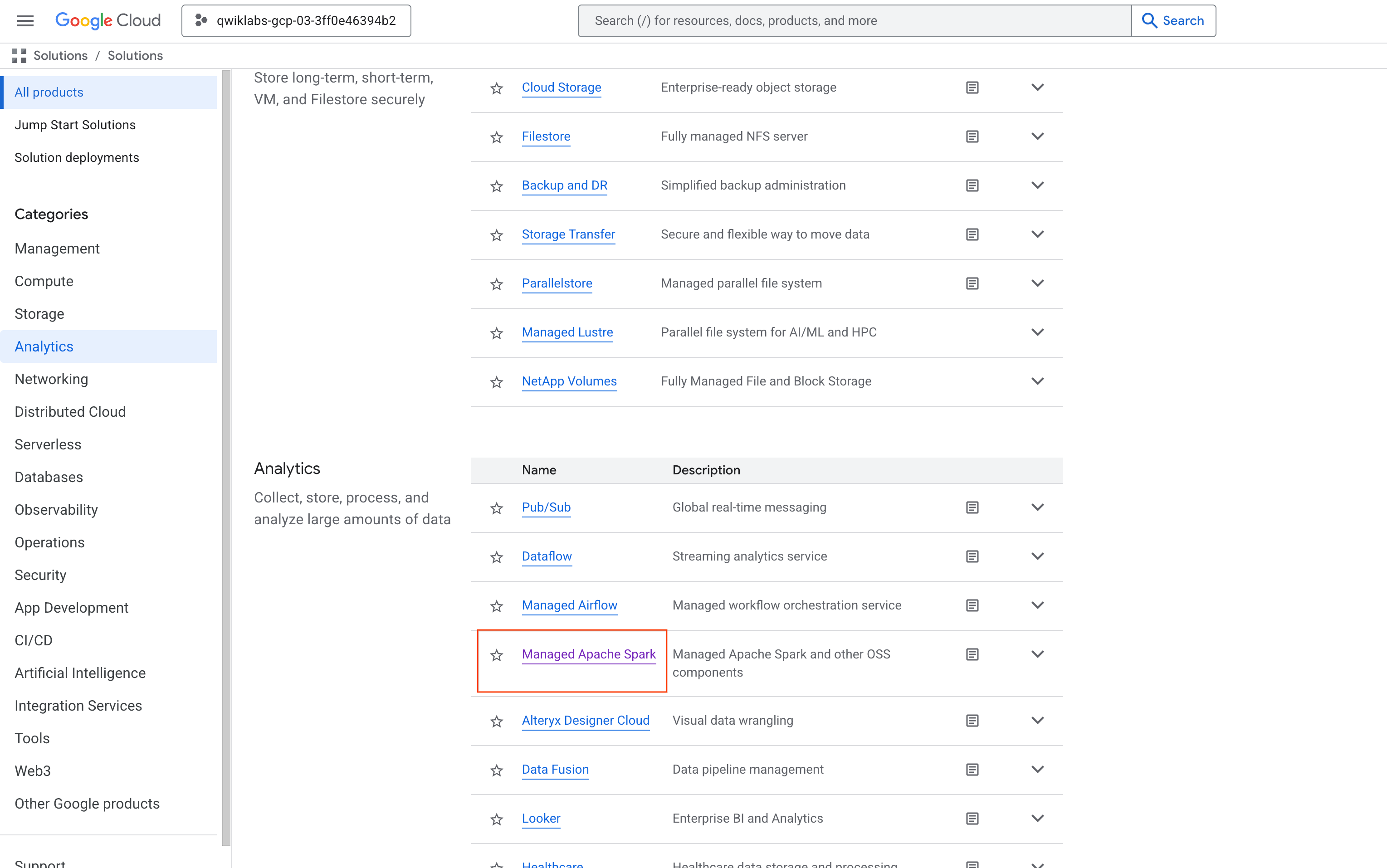
- No console do Google Cloud, acesse o Menu de navegação (), clique em Ver todos os produtos. Em Análise, clique em Apache Spark gerenciado.
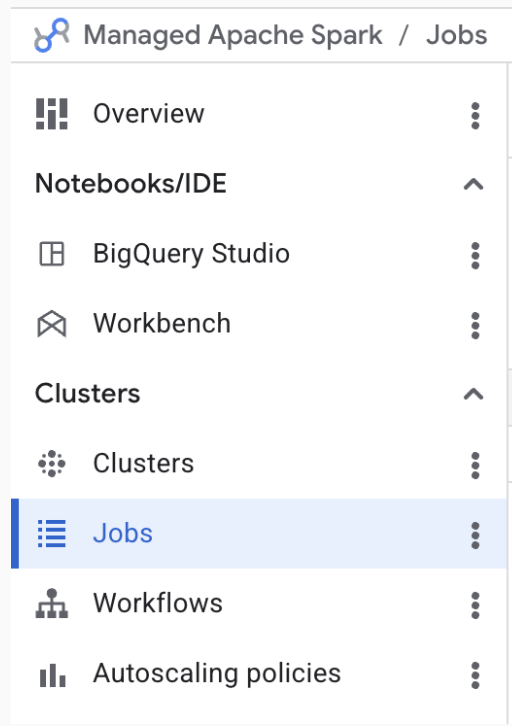
- Selecione Jobs para mudar para a visualização de jobs do Serviço Gerenciado para Apache Spark:
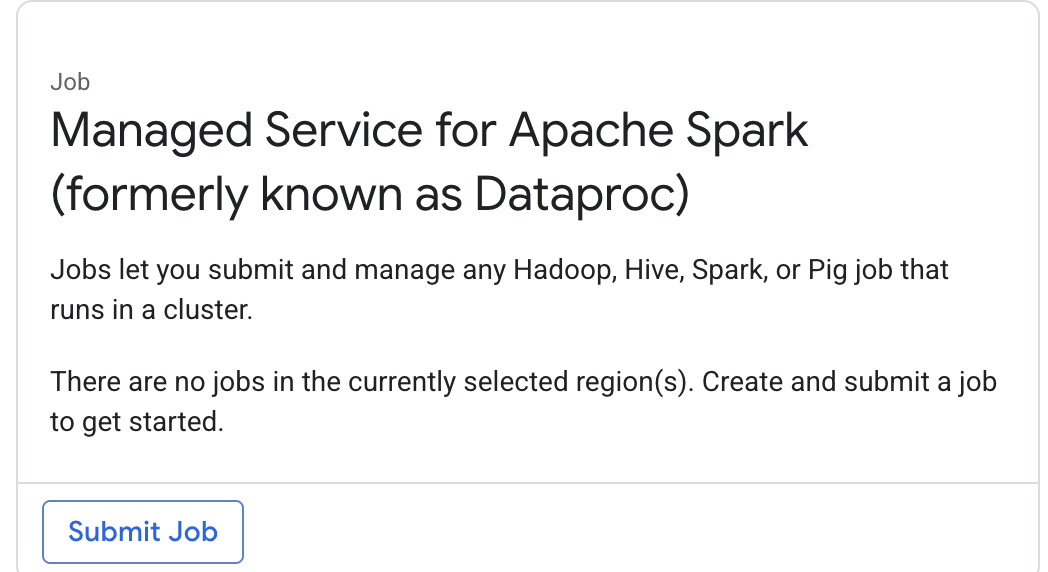
- Clique em Enviar job:
- Defina os valores dos parâmetros listados abaixo e deixe as configurações padrão para os outros parâmetros:
| Parâmetro |
Valor |
| Região |
|
| Cluster |
|
| Tipo de job |
|
| Classe principal ou jar |
|
| Arquivos jar |
|
| Argumentos |
|
- Clique em Enviar.
Seu job é exibido na lista "Jobs", que mostra os jobs do projeto com os respectivos clusters, tipos e status atuais. O novo job aparece como "Em execução". Quando o status for "Concluído", você poderá seguir para as próximas etapas.
Testar a tarefa concluída
Clique em Verificar meu progresso para conferir a tarefa realizada.
Enviar um job para o cluster.
- Para ver a saída do job concluído, clique no código da tarefa na lista Jobs:

- Para evitar a rolagem, selecione Quebra de linha e defina como ATIVADO:
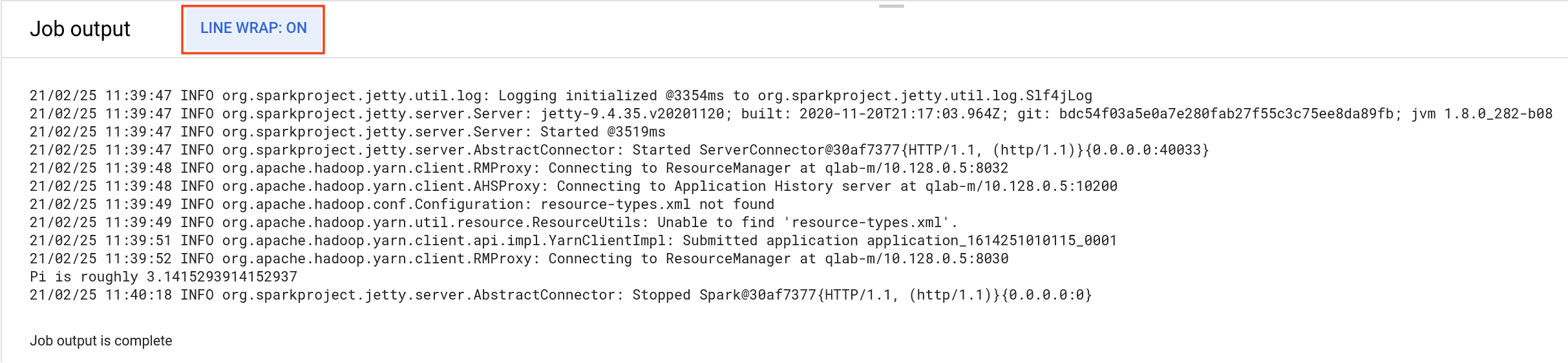
Você verá que o seu job calculou um valor aproximado para pi com sucesso.
Tarefa 3: encerrar o cluster
- Você pode encerrar um cluster na página "Clusters":
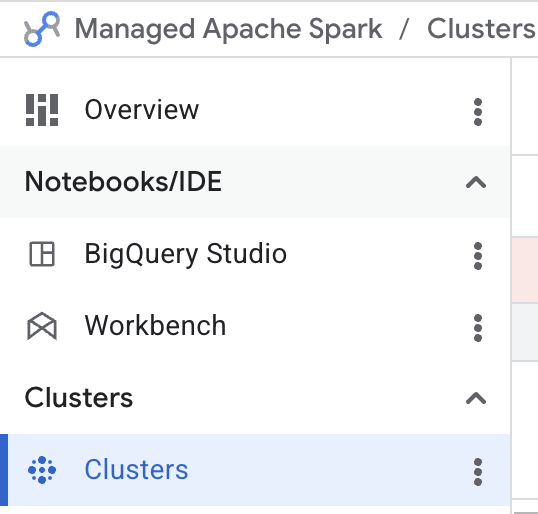
- Marque a caixa de seleção ao lado do cluster qlab e clique em Excluir:

- Clique em CONFIRMAR para excluir.
Tarefa 4: testar seus conhecimentos
Responda às perguntas de múltipla escolha a seguir para reforçar sua compreensão dos conceitos abordados neste laboratório. Use tudo o que você aprendeu até aqui.
Parabéns!
Você aprendeu a criar um cluster do Serviço Gerenciado para Apache Spark, enviar um job do Spark e encerrar o cluster.
Próximas etapas / Saiba mais
Treinamento e certificação do Google Cloud
Esses treinamentos ajudam você a aproveitar as tecnologias do Google Cloud ao máximo. Nossas aulas incluem habilidades técnicas e práticas recomendadas para ajudar você a alcançar rapidamente o nível esperado e continuar sua jornada de aprendizado. Oferecemos treinamentos que vão do nível básico ao avançado, com opções de aulas virtuais, sob demanda e por meio de transmissões ao vivo para que você possa encaixá-las na correria do seu dia a dia. As certificações validam sua experiência e comprovam suas habilidades com as tecnologias do Google Cloud.
Manual atualizado em 18 de maio de 2026
Laboratório testado em 28 de abril de 2026
Copyright 2026 Google LLC. Todos os direitos reservados. Google e o logotipo do Google são marcas registradas da Google LLC. Todos os outros nomes de produtos e empresas podem ser marcas registradas das respectivas empresas a que estão associados.








