GSP123

Übersicht
Managed Service for Apache Spark ist ein verwalteter Spark- und Hadoop-Dienst, mit dem Sie Open-Source-Datentools für Batchverarbeitung, Abfragen, Streaming und maschinelles Lernen nutzen können. Mithilfe der Automatisierung von Managed Service for Apache Spark lassen sich Cluster schnell erstellen, einfach verwalten und Kosten senken, da Sie nicht benötigte Cluster deaktivieren können. Außerdem haben Sie so die Möglichkeit, sich stärker auf Jobs und Daten zu konzentrieren.
Dieses Lab basiert auf der Anleitung zum Erstellen eines Managed Service for Apache Spark-Clusters mit der Google Cloud Console.
Lerninhalte
- Einen Managed Service for Apache Spark-Cluster erstellen (bei dem Apache Spark vorinstalliert ist)
- Spark-Job senden
- Cluster herunterfahren
Einrichtung und Anforderungen
Vor dem Klick auf „Start Lab“ (Lab starten)
Lesen Sie diese Anleitung. Labs sind zeitlich begrenzt und können nicht pausiert werden. Der Timer beginnt zu laufen, wenn Sie auf Lab starten klicken, und zeigt Ihnen, wie lange Google Cloud-Ressourcen für das Lab verfügbar sind.
In diesem praxisorientierten Lab können Sie die Lab-Aktivitäten in einer echten Cloud-Umgebung durchführen – nicht in einer Simulations- oder Demo-Umgebung. Dazu erhalten Sie neue, temporäre Anmeldedaten, mit denen Sie für die Dauer des Labs auf Google Cloud zugreifen können.
Für dieses Lab benötigen Sie Folgendes:
- Einen Standardbrowser (empfohlen wird Chrome)
Hinweis: Nutzen Sie den privaten oder Inkognitomodus (empfohlen), um dieses Lab durchzuführen. So wird verhindert, dass es zu Konflikten zwischen Ihrem persönlichen Konto und dem Teilnehmerkonto kommt und zusätzliche Gebühren für Ihr persönliches Konto erhoben werden.
- Zeit für die Durchführung des Labs – denken Sie daran, dass Sie ein begonnenes Lab nicht unterbrechen können.
Hinweis: Verwenden Sie für dieses Lab nur das Teilnehmerkonto. Wenn Sie ein anderes Google Cloud-Konto verwenden, fallen dafür möglicherweise Kosten an.
Lab starten und bei der Google Cloud Console anmelden
-
Klicken Sie auf Lab starten. Wenn Sie für das Lab bezahlen müssen, wird ein Dialogfeld geöffnet, in dem Sie Ihre Zahlungsmethode auswählen können.
Auf der rechten Seite befindet sich der Bereich Lab-Einrichtung und ‑Zugriff:
- Button Google Cloud Console öffnen
- Die temporären Anmeldedaten (Nutzername und Passwort), die Sie für dieses Lab verwenden müssen
- Gegebenenfalls weitere Informationen für dieses Lab
Der Lab-Timer befindet sich oben auf der Seite und zeigt die verbleibende Zeit an.
-
Klicken Sie auf Google Cloud Console öffnen. Wenn Sie Chrome verwenden, können Sie auch rechtsklicken und Link in Inkognitofenster öffnen auswählen.
Im Lab werden Ressourcen aktiviert. Anschließend wird ein weiterer Tab mit der Seite „Anmelden“ geöffnet.
Tipp: Ordnen Sie die Tabs nebeneinander in separaten Fenstern an.
Hinweis: Wird das Dialogfeld Konto auswählen angezeigt, klicken Sie auf Anderes Konto verwenden.
-
Kopieren Sie bei Bedarf den folgenden Nutzernamen und fügen Sie ihn in das Dialogfeld Anmelden ein.
{{{user_0.username | "Username"}}}
Sie finden den Nutzernamen auch im Bereich Lab-Einrichtung und ‑Zugriff.
-
Klicken Sie auf Weiter.
-
Kopieren Sie das folgende Passwort und fügen Sie es in das Dialogfeld Willkommen ein.
{{{user_0.password | "Password"}}}
Sie finden das Passwort auch im Bereich Lab-Einrichtung und ‑Zugriff.
-
Klicken Sie auf Weiter.
Wichtig: Sie müssen die für das Lab bereitgestellten Anmeldedaten verwenden. Nutzen Sie nicht die Anmeldedaten Ihres Google Cloud-Kontos.
Hinweis: Wenn Sie Ihr eigenes Google Cloud-Konto für dieses Lab nutzen, können zusätzliche Kosten anfallen.
-
Klicken Sie sich durch die nachfolgenden Seiten:
- Akzeptieren Sie die Nutzungsbedingungen.
- Fügen Sie keine Wiederherstellungsoptionen oder 2-Faktor-Authentifizierung hinzu, da dies nur ein temporäres Konto ist.
- Melden Sie sich nicht für kostenlose Testversionen an.
Nach wenigen Augenblicken wird die Google Cloud Console in diesem Tab geöffnet.
Hinweis: Wenn Sie auf Google Cloud-Produkte und ‑Dienste zugreifen möchten, klicken Sie auf das Navigationsmenü oder geben Sie den Namen des Produkts oder Dienstes in das Feld Suchen ein.

Cloud Shell aktivieren
Cloud Shell ist eine virtuelle Maschine, auf der Entwicklertools installiert sind. Sie bietet ein Basisverzeichnis mit 5 GB nichtflüchtigem Speicher und läuft auf Google Cloud. Mit Cloud Shell erhalten Sie Befehlszeilenzugriff auf Ihre Google Cloud-Ressourcen.
-
Klicken Sie oben in der Google Cloud Console auf Cloud Shell aktivieren  .
.
-
Klicken Sie sich durch die folgenden Fenster:
- Fahren Sie mit dem Informationsfenster zu Cloud Shell fort.
- Autorisieren Sie Cloud Shell, Ihre Anmeldedaten für Google Cloud API-Aufrufe zu verwenden.
Wenn eine Verbindung besteht, sind Sie bereits authentifiziert und das Projekt ist auf Project_ID, eingestellt. Die Ausgabe enthält eine Zeile, in der die Project_ID für diese Sitzung angegeben ist:
Ihr Cloud-Projekt in dieser Sitzung ist festgelegt als {{{project_0.project_id | "PROJECT_ID"}}}
gcloud ist das Befehlszeilentool für Google Cloud. Das Tool ist in Cloud Shell vorinstalliert und unterstützt die Tab-Vervollständigung.
- (Optional) Sie können den aktiven Kontonamen mit diesem Befehl auflisten:
gcloud auth list
- Klicken Sie auf Autorisieren.
Ausgabe:
ACTIVE: *
ACCOUNT: {{{user_0.username | "ACCOUNT"}}}
Um das aktive Konto festzulegen, führen Sie diesen Befehl aus:
$ gcloud config set account `ACCOUNT`
- (Optional) Sie können die Projekt-ID mit diesem Befehl auflisten:
gcloud config list project
Ausgabe:
[core]
project = {{{project_0.project_id | "PROJECT_ID"}}}
Hinweis: Die vollständige Dokumentation für gcloud finden Sie in Google Cloud in der Übersicht zur gcloud CLI.
Dem Compute Engine-Dienstkonto die erforderliche IAM-Rolle zuweisen
So weisen Sie dem Dienstkonto die Speicherberechtigung zu, die zum Erstellen eines Clusters erforderlich ist:
-
Klicken Sie in der Google Cloud Console im Navigationsmenü ( ) auf IAM und Verwaltung > IAM.
-
Klicken Sie auf Prinzipal bearbeiten (Stiftsymbol) für das standardmäßige Compute Engine-Dienstkonto ([project-number]-compute@developer.gserviceaccount.com).
-
Klicken Sie auf + Weitere Rolle hinzufügen.
-
Wählen Sie unter Rolle auswählen die Rolle Storage-Administrator aus den Ergebnissen aus.
-
Klicken Sie auf Speichern.
Aufgabe 1: Cluster erstellen
- Führen Sie in Cloud Shell den folgenden Befehl aus, um den Cluster zu erstellen. Klicken Sie auf Autorisieren, wenn Sie dazu aufgefordert werden:
gcloud dataproc clusters create {{{project_0.startup_script.cluster_name | CLUSTER_NAME}}} \
--region={{{project_0.startup_script.lab_region | REGION}}} \
--zone={{{project_0.startup_script.lab_zone | ZONE}}} \
--master-machine-type=e2-standard-2 \
--master-boot-disk-size=30GB \
--master-boot-disk-type=pd-standard \
--num-workers=2 \
--worker-machine-type=e2-standard-2 \
--worker-boot-disk-size=30GB \
--worker-boot-disk-type=pd-standard
Warten Sie einige Minuten, bis die Bereitstellung abgeschlossen ist. Wenn der Vorgang abgeschlossen ist, wird in der Ausgabe bestätigt, dass der Cluster erstellt wurde:
Waiting on operation [projects/PROJECT_ID/regions/REGION/operations/OPERATION_ID].
Waiting for cluster creation operation...done.
Created [https://dataproc.googleapis.com/v1/projects/PROJECT_ID/regions/REGION/clusters/qlab] Cluster placed in zone [ZONE].
Abgeschlossene Aufgabe testen
Klicken Sie auf Fortschritt prüfen.
Cluster erstellen
Aufgabe 2: Job an den Cluster senden
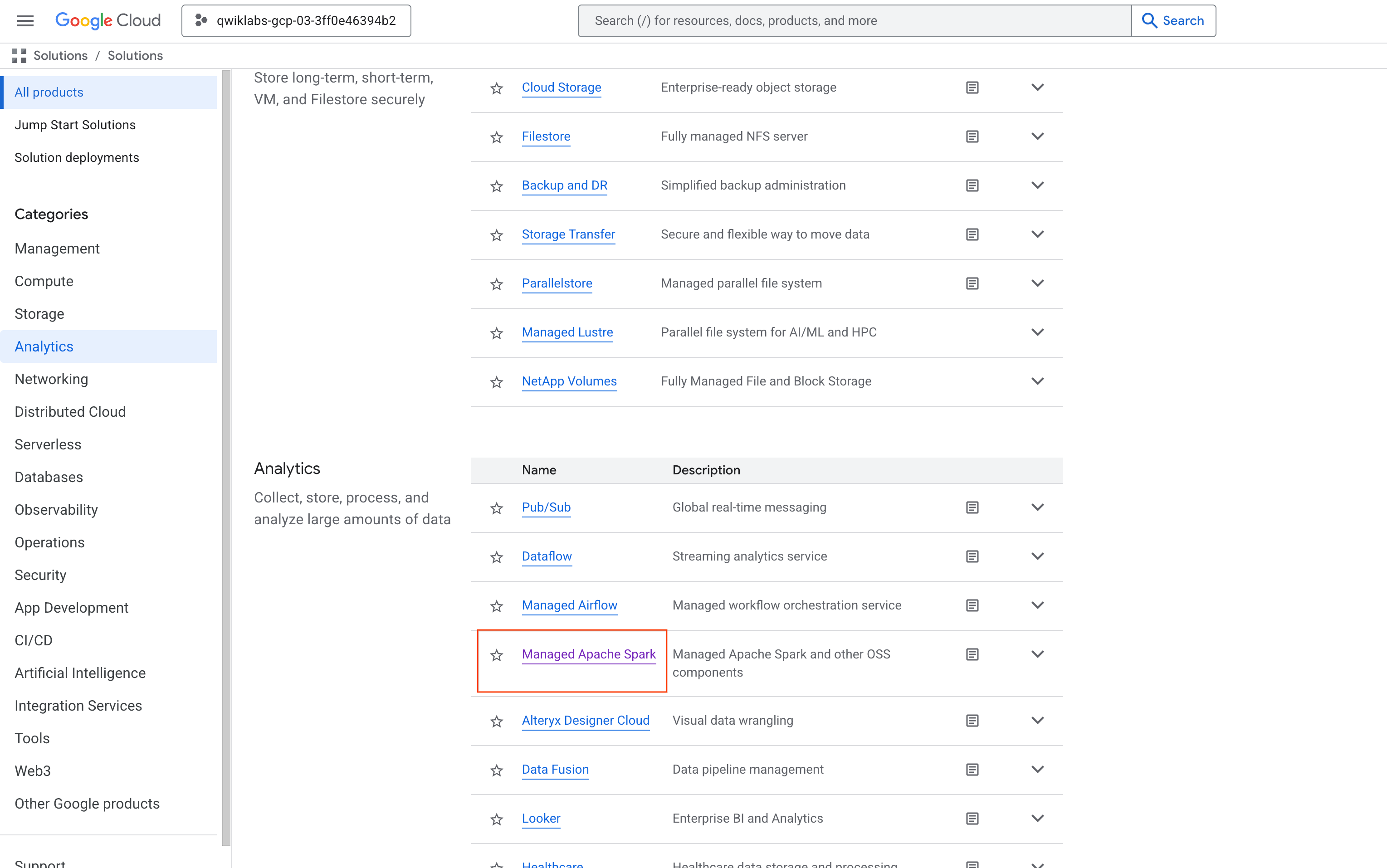
- Klicken Sie in der Google Cloud Console im Navigationsmenü () auf Alle Produkte ansehen. Klicken Sie unter Analysen auf Verwaltetes Apache Spark.
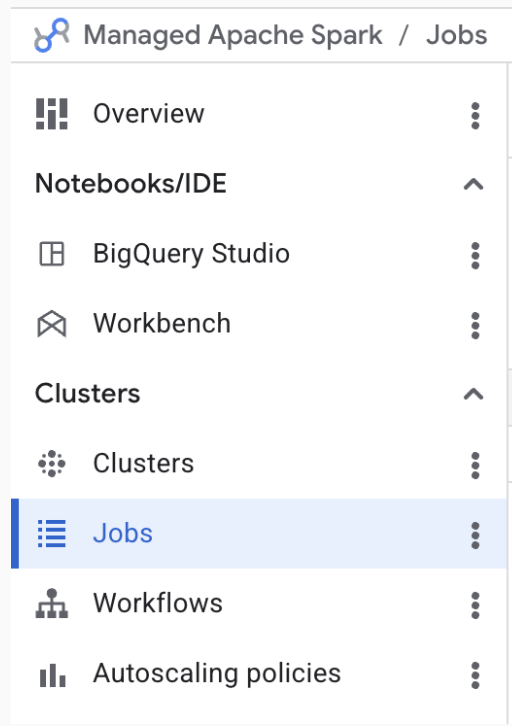
- Wählen Sie Jobs aus, um zur Jobansicht von Managed Service for Apache Spark zu wechseln:
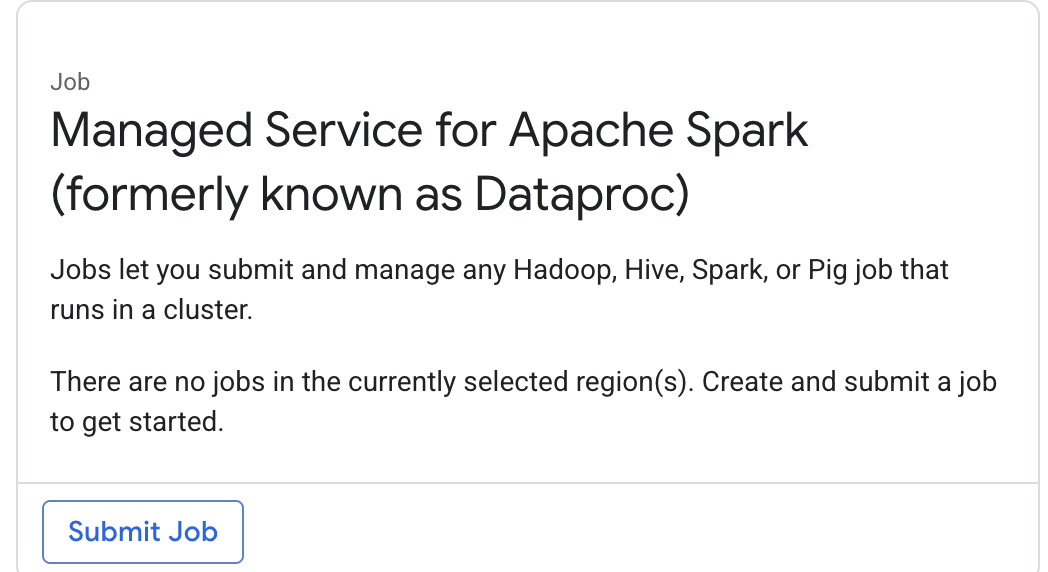
- Klicken Sie auf Job senden:
- Legen Sie Werte für die unten aufgeführten Parameter fest und lassen Sie die anderen Parameter unverändert:
| Parameter |
Wert |
| Region |
|
| Cluster |
|
| Jobtyp |
|
| Hauptklasse oder JAR-Datei |
|
| JAR-Dateien |
|
| Argumente |
|
- Klicken Sie auf Senden.
Der Job wird in der Liste „Jobs“ angezeigt. Dort finden Sie auch Angaben zu Cluster, Typ und aktuellem Status aller Jobs in Ihrem Projekt. Der neue Job wird als „Wird ausgeführt“ angezeigt. Wenn der Status „Erfolgreich“ angezeigt wird, können Sie mit den nächsten Schritten fortfahren.
Abgeschlossene Aufgabe testen
Klicken Sie auf Fortschritt prüfen.
Job an den Cluster senden
- Um die Ausgabe des abgeschlossenen Jobs aufzurufen, klicken Sie in der Liste Jobs auf die Job-ID:

- Um Scrollen zu vermeiden, wählen Sie EIN für den Zeilenumbruch aus:
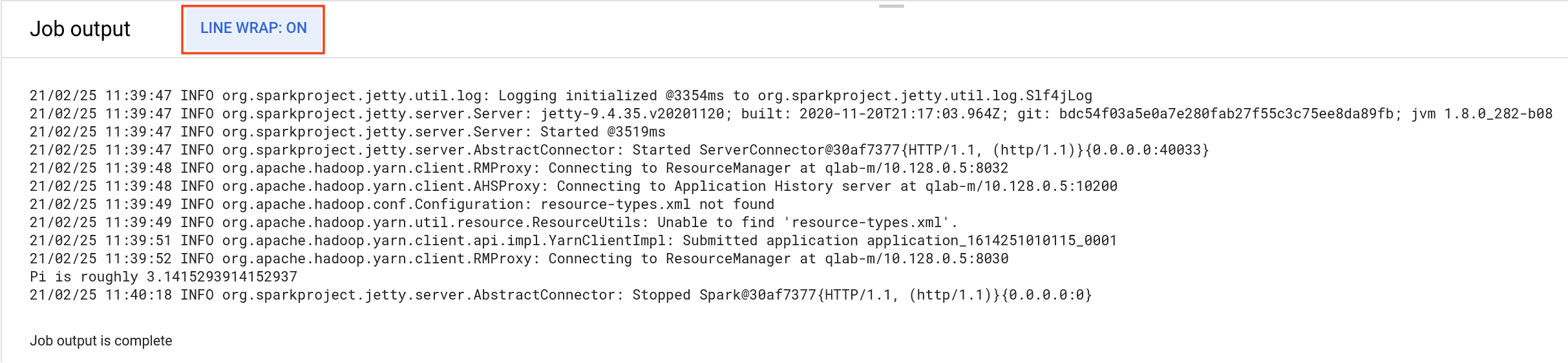
Sie sehen nun, dass ein ungefährer PI-Wert berechnet wurde.
Aufgabe 3: Cluster herunterfahren
- Sie können einen Cluster auf der Seite „Cluster“ herunterfahren:
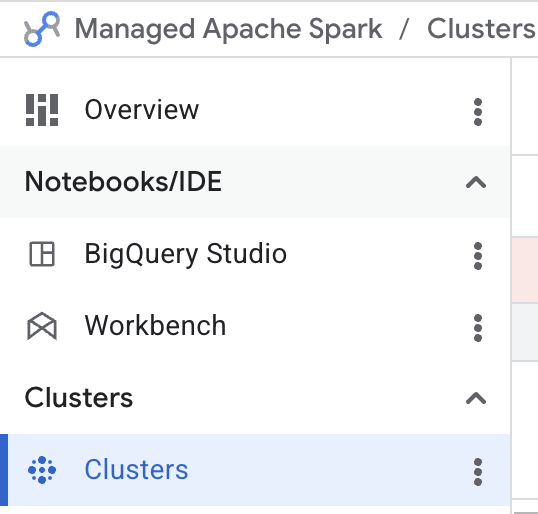
- Klicken Sie auf das Kästchen neben dem Cluster qlab und dann auf Löschen:

- Klicken Sie zur Bestätigung noch einmal auf BESTÄTIGEN.
Aufgabe 4: Wissen testen
Im Folgenden stellen wir Ihnen einige Multiple-Choice-Fragen, um Ihr bisher erworbenes Wissen zu testen und zu festigen. Beantworten Sie die Fragen, so gut Sie können.
Das wars! Sie haben das Lab erfolgreich abgeschlossen.
Sie haben gelernt, wie Sie einen Managed Service for Apache Spark-Cluster erstellen, einen Spark-Job senden und den Cluster herunterfahren.
Weitere Informationen
Google Cloud-Schulungen und -Zertifizierungen
In unseren Schulungen erfahren Sie alles zum optimalen Einsatz unserer Google Cloud-Technologien und können sich entsprechend zertifizieren lassen. Unsere Kurse vermitteln technische Fähigkeiten und Best Practices, damit Sie möglichst schnell mit Google Cloud loslegen und Ihr Wissen fortlaufend erweitern können. Wir bieten On-Demand-, Präsenz- und virtuelle Schulungen für Anfänger wie Fortgeschrittene an, die Sie individuell in Ihrem eigenen Zeitplan absolvieren können. Mit unseren Zertifizierungen weisen Sie nach, dass Sie Experte im Bereich Google Cloud-Technologien sind.
Anleitung zuletzt am 18. Mai 2026 aktualisiert
Lab zuletzt am 28. April 2026 getestet
© 2026 Google LLC. Alle Rechte vorbehalten. Google und das Google-Logo sind Marken von Google LLC. Alle anderen Unternehmens- und Produktnamen können Marken der jeweils mit ihnen verbundenen Unternehmen sein.








