GSP123

Visão geral
O Serviço Gerenciado para Apache Spark é um serviço Spark e Hadoop gerenciado
que permite aproveitar ferramentas de dados de código aberto para
processamento em lote, consultas, streaming e machine learning. A automação do
Serviço Gerenciado para Apache Spark facilita a criação e o gerenciamento de
clusters além de gerar economias, porque permite desativar os clusters que não
estão em uso. Com menos tempo e dinheiro gastos com administração, você pode
se concentrar nos jobs e dados.
Este laboratório é uma adaptação do guia
Criar um cluster do Serviço Gerenciado para Apache Spark usando o console
do Google Cloud.
O que você vai aprender
-
Criar um cluster do Serviço Gerenciado para Apache Spark (com o
Apache Spark pré-instalado).
- Enviar um job do Spark.
- Encerrar o cluster.
Configuração e requisitos
Antes de clicar no botão Começar o Laboratório
Leia estas instruções. Os laboratórios são cronometrados e não podem ser pausados. O timer é ativado quando você clica em Iniciar laboratório e mostra por quanto tempo os recursos do Google Cloud vão ficar disponíveis.
Este laboratório prático permite que você realize as atividades em um ambiente real de nuvem, e não em uma simulação ou demonstração. Você vai receber novas credenciais temporárias para fazer login e acessar o Google Cloud durante o laboratório.
Confira os requisitos para concluir o laboratório:
- Acesso a um navegador de Internet padrão (recomendamos o Chrome).
Observação: para executar este laboratório, use o modo de navegação anônima (recomendado) ou uma janela anônima do navegador. Isso evita conflitos entre sua conta pessoal e de estudante, o que poderia causar cobranças extras na sua conta pessoal.
- Tempo para concluir o laboratório: não se esqueça que, depois de começar, não será possível pausar o laboratório.
Observação: use apenas a conta de estudante neste laboratório. Se usar outra conta do Google Cloud, você poderá receber cobranças nela.
Como iniciar seu laboratório e fazer login no console do Google Cloud
-
Clique no botão Começar laboratório. Se for preciso pagar por ele, uma caixa de diálogo vai aparecer para você selecionar a forma de pagamento.
À direita, você encontra o painel Configuração e acesso ao laboratório com as seguintes informações:
- O botão Abrir console do Google Cloud
- As credenciais temporárias (nome de usuário e senha) que você vai usar no laboratório
- Outros dados, se necessários
O timer do laboratório fica na parte de cima da página e mostra o tempo restante.
-
Se você estiver usando o navegador Chrome, clique em Abrir console do Google Cloud ou clique com o botão direito do mouse e selecione Abrir link em uma janela anônima.
O laboratório ativa os recursos e depois abre a página "Login" em outra guia.
Dica: coloque as guias em janelas separadas lado a lado.
Observação: se aparecer a caixa de diálogo Escolher uma conta, clique em Usar outra conta.
-
Se necessário, copie o Nome de usuário abaixo e cole na caixa de diálogo Login.
{{{user_0.username | "Username"}}}
Você também encontra o nome de usuário no painel Configuração e acesso ao laboratório.
-
Clique em Avançar.
-
Copie a Senha abaixo e cole na caixa de diálogo Olá!.
{{{user_0.password | "Password"}}}
Você também encontra a senha no painel Configuração e acesso ao laboratório.
-
Clique em Avançar.
Importante: você precisa usar as credenciais fornecidas no laboratório, e não as da sua conta do Google Cloud.
Observação: se você usar sua própria conta do Google Cloud neste laboratório, talvez receba cobranças adicionais.
-
Acesse as próximas páginas:
- Aceite os Termos e Condições.
- Não adicione opções de recuperação nem autenticação de dois fatores (porque essa é uma conta temporária).
- Não se inscreva em testes sem custo financeiro.
Depois de alguns instantes, o console do Google Cloud será aberto nesta guia.
Observação: para acessar os produtos e serviços do Google Cloud, clique no Menu de navegação ou digite o nome do serviço ou produto no campo Pesquisar.

Conceder um papel do IAM necessário à conta de serviço do Compute Engine
Para atribuir a permissão de armazenamento à conta de serviço, o que é
necessário para criar um cluster, faça o seguinte:
-
No console do Google Cloud, no menu de navegação ( ), selecione IAM e administrador >
IAM.
), selecione IAM e administrador >
IAM.
-
Clique em Editar principal (ícone de lápis) para a
conta de serviço padrão do Compute Engine
([project-number]-compute@developer.gserviceaccount.com).
-
Clique em + Adicionar outro papel.
-
Em Selecionar um papel, pesquise
Administrador de armazenamento e selecione essa opção nos
resultados.
-
Clique em Salvar.
Tarefa 1: Criar um cluster
-
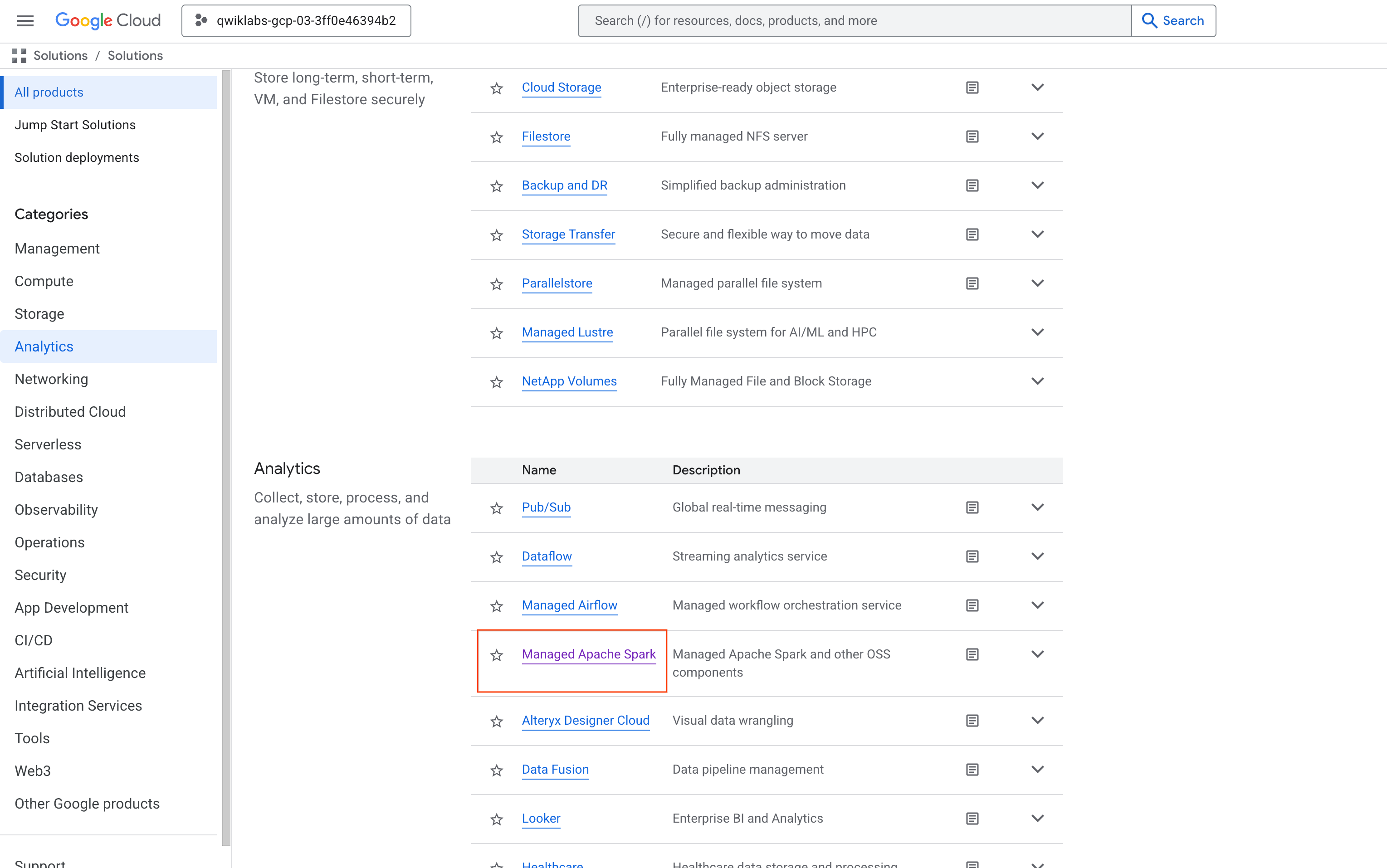
No console do Google Cloud, acesse o Menu de navegação (), clique em Ver todos os produtos. Em
Análise, clique em
Apache Spark gerenciado.
-
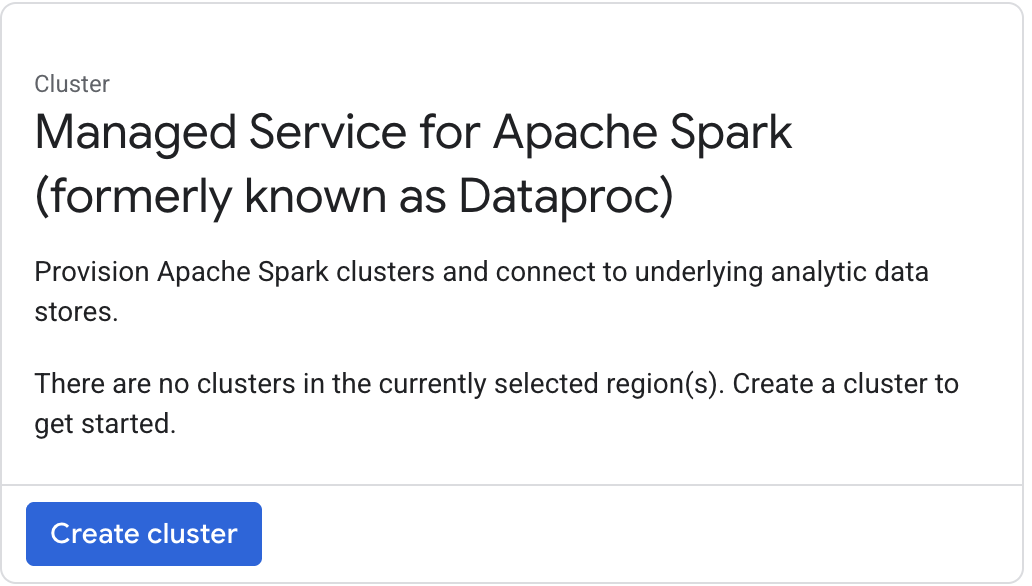
Para criar um novo cluster, clique em
Clusters > Criar cluster.
-
Defina os valores dos parâmetros listados abaixo e deixe as configurações
padrão para os outros parâmetros:
| Parâmetro |
Valor |
| Nome |
|
| Região |
|
| Zona |
|
|
Expanda Configurações avançadas >
Infraestrutura, para
Nó do administrador >
Tipo de disco principal
|
Disco permanente padrão |
| Nó do administrador: série |
E2 |
| Nó do administrador: tipo de máquina |
|
| Nó do administrador: tamanho do disco principal |
30 GB |
| Número de nós de trabalho |
2 |
| Nó de trabalho: tipo de disco principal |
Disco permanente padrão |
| Nó de trabalho: série |
E2 |
| Nó de trabalho: tipo de máquina |
|
| Nó de trabalho: tamanho do disco principal |
30 GB |
|
Expanda Outros > Apenas IP interno
|
Desmarque
Configure todas as instâncias para que tenham apenas endereços IP
internos
|
-
Clique em Criar para criar o novo cluster. O status vai
mudar de "Provisionamento" para "Concluído". Quando a saída for semelhante a
esta, você poderá passar para a próxima etapa:
Observação : ignore o aviso Desculpe, o servidor não conseguiu atender à sua solicitação e siga para a próxima tarefa..

Testar a tarefa concluída
Clique em Verificar meu progresso para conferir a tarefa
realizada.
Crie um cluster.
Tarefa 2: Enviar um job para o cluster
-
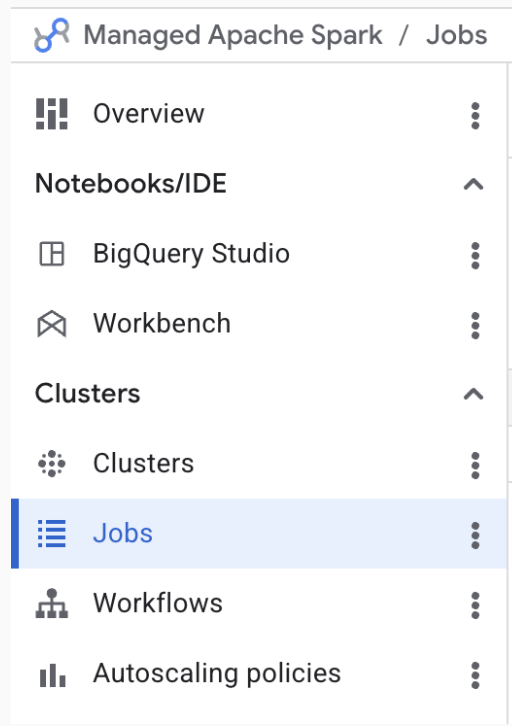
Selecione Jobs para mudar para a visualização de jobs do
Serviço Gerenciado para Apache Spark:
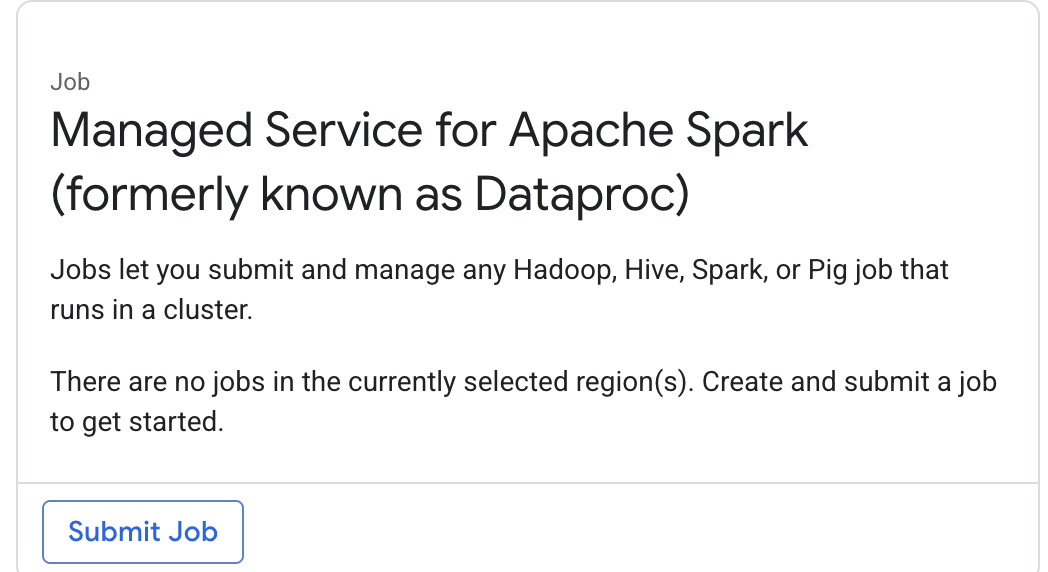
- Clique em Enviar job:
-
Defina os valores dos parâmetros listados abaixo e deixe as configurações
padrão para os outros parâmetros:
| Parâmetro |
Valor |
| Região |
|
| Cluster |
|
| Tipo de job |
|
| Classe principal ou jar |
|
| Arquivos jar |
|
| Argumentos |
|
- Clique em Enviar.
Seu job é exibido na lista "Jobs", que mostra os jobs do projeto com os
respectivos clusters, tipos e status atuais. O novo job aparece como "Em
execução". Quando o status for "Concluído", você poderá seguir para as
próximas etapas.
Testar a tarefa concluída
Clique em Verificar meu progresso para conferir a tarefa
realizada.
Enviar um job para o cluster.
-
Para ver a saída do job concluído, clique no ID do dele na lista
Jobs:

-
Para evitar a rolagem, selecione Quebra de linha e defina
como ATIVADO:
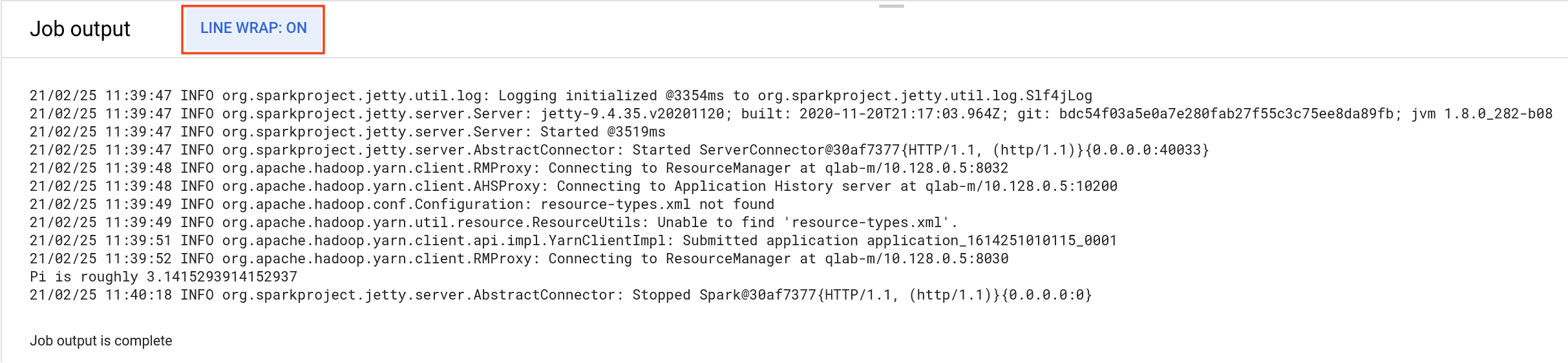
Você verá que o seu job calculou um valor aproximado para pi com sucesso.
Tarefa 3: encerrar o cluster
- Você pode encerrar um cluster na página "Clusters":
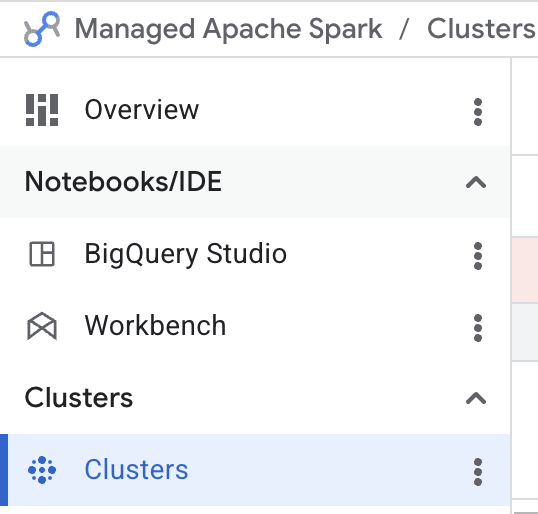
-
Marque a caixa de seleção ao lado do cluster qlab e clique
em Excluir:

- Clique em CONFIRMAR para excluir.
Tarefa 4: Testar seus conhecimentos
Responda às perguntas de múltipla escolha a seguir para reforçar sua
compreensão dos conceitos abordados neste laboratório. Use tudo o que você
aprendeu até aqui.
Parabéns!
Você aprendeu a criar um cluster do Serviço Gerenciado para Apache Spark,
enviar um job do Spark e encerrar o cluster.
Próximas etapas / Saiba mais
Treinamento e certificação do Google Cloud
Esses treinamentos ajudam você a aproveitar as tecnologias do Google Cloud ao máximo. Nossas aulas incluem habilidades técnicas e práticas recomendadas para ajudar você a alcançar rapidamente o nível esperado e continuar sua jornada de aprendizado. Oferecemos treinamentos que vão do nível básico ao avançado, com opções de aulas virtuais, sob demanda e por meio de transmissões ao vivo para que você possa encaixá-las na correria do seu dia a dia. As certificações validam sua experiência e comprovam suas habilidades com as tecnologias do Google Cloud.
Manual atualizado em 28 de abril de 2026
Laboratório testado em 28 de abril de 2026
Copyright 2026 Google LLC. Todos os direitos reservados. Google e o logotipo do Google são marcas registradas da Google LLC. Todos os outros nomes de produtos e empresas podem ser marcas registradas das respectivas empresas a que estão associados.








