ARC125

Ringkasan
Dalam challenge lab, Anda diberi sebuah skenario dan serangkaian tugas. Tidak ada petunjuk langkah demi langkah. Anda akan menggunakan keahlian yang dipelajari dari lab dalam kursus untuk mencari cara menyelesaikan sendiri tugas-tugas tersebut. Sistem pemberian skor otomatis (ditampilkan pada halaman ini) akan memberikan masukan tentang apakah Anda telah menyelesaikan tugas dengan benar atau tidak.
Saat mengikuti challenge lab, Anda tidak akan diajari konsep-konsep baru Google Cloud. Anda diharapkan dapat memperluas keahlian yang dipelajari, seperti mengubah nilai default dan membaca serta mengkaji pesan error untuk memperbaiki kesalahan Anda sendiri.
Untuk meraih skor 100%, Anda harus berhasil menyelesaikan semua tugas dalam jangka waktu tertentu.
Penyiapan dan persyaratan
Sebelum mengklik tombol Start Lab
Baca petunjuk ini. Lab memiliki timer dan Anda tidak dapat menjedanya. Timer yang dimulai saat Anda mengklik Start Lab akan menampilkan durasi ketersediaan resource Google Cloud untuk Anda.
Lab interaktif ini dapat Anda gunakan untuk melakukan aktivitas lab di lingkungan cloud sungguhan, bukan di lingkungan demo atau simulasi. Untuk mengakses lab ini, Anda akan diberi kredensial baru yang bersifat sementara dan dapat digunakan untuk login serta mengakses Google Cloud selama durasi lab.
Untuk menyelesaikan lab ini, Anda memerlukan:
- Akses ke browser internet standar (disarankan browser Chrome).
Catatan: Gunakan jendela Samaran (direkomendasikan) atau browser pribadi untuk menjalankan lab ini. Hal ini akan mencegah konflik antara akun pribadi Anda dan akun siswa yang dapat menyebabkan tagihan ekstra pada akun pribadi Anda.
- Waktu untuk menyelesaikan lab. Ingat, setelah dimulai, lab tidak dapat dijeda.
Catatan: Hanya gunakan akun siswa untuk lab ini. Jika Anda menggunakan akun Google Cloud yang berbeda, Anda mungkin akan dikenai tagihan ke akun tersebut.
Skenario tantangan
Anda baru saja memulai peran sebagai cloud engineer. Sejauh ini, Anda telah membantu tim menggunakan layanan Google Cloud yang diperlukan untuk berbagai project. Salah satu persyaratan project saat ini adalah menggunakan Cloud Storage API untuk membuat bucket baru, mengupload file, menyalin file antar-bucket, membuat objek dapat diakses secara publik, serta menghapus file dan bucket.
Anda diharapkan memiliki keterampilan dan pengetahuan untuk menyelesaikan tugas-tugas berikut.
Tantangan Anda
Untuk tantangan ini, Anda ditugaskan untuk membuat bucket, mengupload file, menyalin file ke bucket lain, membuat objek (file) dapat diakses secara publik, dan menghapus file dan bucket asli menggunakan Cloud Storage JSON/REST API.
Anda perlu melakukan tugas berikut menggunakan Cloud Storage JSON/REST API:
- Membuat bucket.
- Mengupload file objek ke bucket Cloud Storage.
- Salin file ke bucket lain.
- Buat file dapat diakses secara publik.
- Hapus file dari bucket Cloud Storage pertama.
- Hapus bucket Cloud Storage pertama.
Beberapa standar yang harus Anda ikuti:
- Pastikan Anda menetapkan variabel lingkungan untuk project ID Anda dan mendapatkan token otorisasi untuk Cloud Storage API yang dapat Anda gunakan di Cloud Shell.
Untuk informasi selengkapnya, baca lab yang berjudul Pengantar API di Google Cloud.
- Pastikan untuk melakukan setiap tugas menggunakan Cloud Storage JSON/REST API.
Setiap tugas dijelaskan secara mendetail di bawah ini. Semoga berhasil!
Tugas 1. Membuat dua bucket Cloud Storage.
- Buat file JSON yang berisi kode berikut di Cloud Shell:
{
"name": "{{{project_0.startup_script.project_id | filled in at lab start}}}-bucket-1",
"location": "us",
"storageClass": "multi_regional"
}
-
Gunakan curl untuk memanggil JSON API guna membuat bucket.
-
Ulangi langkah satu dan dua untuk membuat bucket kedua bernama -bucket-2.
Klik Periksa progres saya untuk memverifikasi tujuan.
Membuat dua bucket Cloud Storage
Tugas 2. Mengupload file gambar ke Bucket Cloud Storage
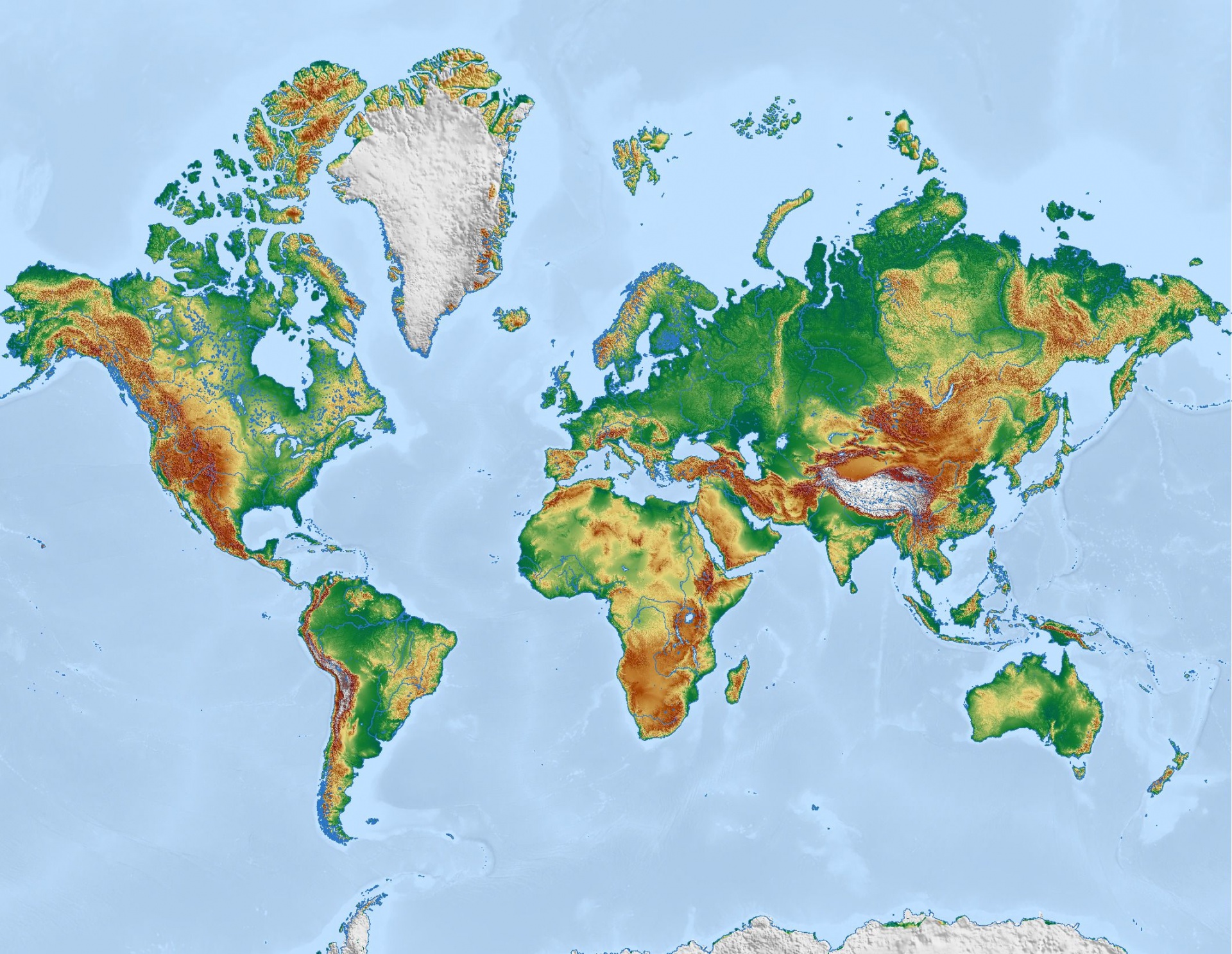
- Untuk tugas ini, simpan gambar di bawah ke komputer Anda dan beri nama sesuai pilihan Anda.
-
Dalam sesi Cloud Shell Anda, klik ikon menu More  di sudut kanan atas. Klik Upload > Choose File. Pilih dan upload file Anda. Tindakan ini akan menambahkan gambar ke direktori home Anda.
-
Gunakan curl untuk memanggil JSON API yang mengupload file ke bucket -bucket-1.
Klik Periksa progres saya untuk memverifikasi tujuan.
Mengupload file gambar ke Bucket Cloud Storage
Tugas 3. Menyalin file ke bucket lain
Untuk tugas ini, gunakan curl untuk memanggil JSON API dan menyalin file gambar dari bucket Cloud Storage -bucket-1 ke bucket kedua, -bucket-2.
Klik Periksa progres saya untuk memverifikasi tujuan.
Menyalin file ke bucket lain
Tugas 4. Membuat objek (file) dapat diakses secara publik
- Buat file JSON yang memiliki kode berikut:
{
"entity": "allUsers",
"role": "READER"
}
- Gunakan
curl untuk memanggil JSON API dan membuat objek (file) dapat diakses secara publik.
Klik Periksa progres saya untuk memverifikasi tujuan.
Menjadikan objek (file) dapat diakses secara publik
Tugas 5. Menghapus file objek dan bucket Cloud Storage (Bucket 1)
Untuk tugas ini, Anda akan melakukan pembersihan.
Setelah file disalin ke bucket Cloud Storage kedua -bucket-2, Anda akan menghapus file objek di bucket pertama (Bucket 1) serta Bucket 1, -bucket-1.
-
Gunakan curl untuk memanggil JSON API dan menghapus file yang disimpan di bucket Cloud Storage -bucket-1.
-
Gunakan curl untuk memanggil JSON API dan menghapus bucket Cloud Storage -bucket-1.
Klik Periksa progres saya untuk memverifikasi tujuan.
Menghapus file dan bucket Cloud Storage (Bucket 1)
Selamat!
Anda telah berhasil membuat bucket Cloud Storage, mengupload file, menyalin objek antar-bucket, membuat objek dapat diakses secara publik, serta menghapus file dan bucket menggunakan JSON REST API.
Sertifikasi dan pelatihan Google Cloud
...membantu Anda mengoptimalkan teknologi Google Cloud. Kelas kami mencakup keterampilan teknis dan praktik terbaik untuk membantu Anda memahami dengan cepat dan melanjutkan proses pembelajaran. Kami menawarkan pelatihan tingkat dasar hingga lanjutan dengan opsi on demand, live, dan virtual untuk menyesuaikan dengan jadwal Anda yang sibuk. Sertifikasi membantu Anda memvalidasi dan membuktikan keterampilan serta keahlian Anda dalam teknologi Google Cloud.
Manual Terakhir Diperbarui pada 10 Desember 2025
Lab Terakhir Diuji pada 12 Juni 2023
Hak cipta 2026 Google LLC. Semua hak dilindungi undang-undang. Google dan logo Google adalah merek dagang dari Google LLC. Semua nama perusahaan dan produk lain mungkin adalah merek dagang masing-masing perusahaan yang bersangkutan.








