ARC125

Übersicht
In einem Challenge-Lab geht es um ein bestimmtes Szenario mit mehreren Aufgaben. Anders als bei einem normalen Lab erhalten Sie jedoch keine Schritt-für-Schritt-Anleitung, sondern nutzen die in den Labs des jeweiligen Kurses erlernten Fähigkeiten, um die Aufgaben selbst zu lösen. Ihre Lösungen werden automatisch bewertet. Die erzielten Punkte finden Sie rechts oben auf dieser Seite.
In Challenge-Labs werden keine neuen Grundlagen zu Google Cloud vermittelt. Sie sollen dabei Ihr Wissen erweitern und es wird erwartet, dass Sie beispielsweise Standardwerte ändern und Fehlermeldungen lesen und recherchieren, um Ihre eigenen Fehler zu beheben.
Die volle Punktzahl erreichen Sie nur, wenn Sie alle Aufgaben innerhalb der vorgegebenen Zeit lösen.
Einrichtung und Anforderungen
Vor dem Klick auf „Start Lab“ (Lab starten)
Lesen Sie diese Anleitung. Labs sind zeitlich begrenzt und können nicht pausiert werden. Der Timer beginnt zu laufen, wenn Sie auf Lab starten klicken, und zeigt Ihnen, wie lange Google Cloud-Ressourcen für das Lab verfügbar sind.
In diesem praxisorientierten Lab können Sie die Lab-Aktivitäten in einer echten Cloud-Umgebung durchführen – nicht in einer Simulations- oder Demo-Umgebung. Dazu erhalten Sie neue, temporäre Anmeldedaten, mit denen Sie für die Dauer des Labs auf Google Cloud zugreifen können.
Für dieses Lab benötigen Sie Folgendes:
- Einen Standardbrowser (empfohlen wird Chrome)
Hinweis: Nutzen Sie den privaten oder Inkognitomodus (empfohlen), um dieses Lab durchzuführen. So wird verhindert, dass es zu Konflikten zwischen Ihrem persönlichen Konto und dem Teilnehmerkonto kommt und zusätzliche Gebühren für Ihr persönliches Konto erhoben werden.
- Zeit für die Durchführung des Labs – denken Sie daran, dass Sie ein begonnenes Lab nicht unterbrechen können.
Hinweis: Verwenden Sie für dieses Lab nur das Teilnehmerkonto. Wenn Sie ein anderes Google Cloud-Konto verwenden, fallen dafür möglicherweise Kosten an.
Das Szenario
Sie haben gerade Ihre neue Stelle als Cloud Engineer angetreten. Bisher haben Sie Teams bei der Nutzung der für verschiedene Projekte erforderlichen Google Cloud-Dienste unterstützt. Eine der aktuellen Projektanforderungen ist die Verwendung der Cloud Storage API zum Erstellen neuer Buckets, Hochladen von Dateien, Kopieren von Dateien zwischen Buckets, Zugänglichmachen von Objekten und Löschen von Dateien und Buckets.
Wissen und Fähigkeiten, die für die folgenden Aufgaben erforderlich sind, werden vorausgesetzt.
Die Aufgabe
Ihre Aufgabe im Rahmen dieses Challenge-Labs ist es, Buckets zu erstellen, eine Datei hochzuladen, eine Datei in einen anderen Bucket zu kopieren, ein Objekt (eine Datei) öffentlich zugänglich zu machen und die Originaldatei sowie den Bucket mit der Cloud Storage JSON/REST API zu löschen.
Folgende Aufgaben müssen Sie mit der Cloud Storage JSON/REST API ausführen:
- einen Bucket erstellen
- eine Objektdatei in einen Cloud Storage-Bucket hochladen
- die Datei in einen anderen Bucket kopieren
- die Datei öffentlich zugänglich machen
- die Datei aus dem ersten Cloud Storage-Bucket löschen
- den ersten Cloud Storage-Bucket löschen
Folgende Vorgaben sind zu beachten:
- Legen Sie eine Umgebungsvariable für Ihre Projekt-ID fest und rufen Sie ein Autorisierungstoken für die Cloud Storage API ab, das Sie in der Cloud Shell verwenden können.
Weitere Informationen finden Sie im Lab Einführung in APIs in Google Cloud.
- Achten Sie darauf, jede Aufgabe mit der Cloud Storage JSON/REST API auszuführen.
Die einzelnen Aufgaben sind nachfolgend genauer beschrieben. Viel Erfolg!
Aufgabe 1: Zwei Cloud Storage-Buckets erstellen
- Erstellen Sie in der Cloud Shell eine JSON-Datei mit dem folgenden Code:
{
"name": "{{{project_0.startup_script.project_id | filled in at lab start}}}-bucket-1",
"location": "us",
"storageClass": "multi_regional"
}
-
Verwenden Sie curl, um die JSON API aufzurufen und den Bucket zu erstellen.
-
Wiederholen Sie die Schritte 1 und 2, um einen zweiten Bucket mit dem Namen -bucket-2 zu erstellen.
Klicken Sie auf Fortschritt prüfen.
Zwei Cloud Storage-Buckets erstellen
Aufgabe 2: Eine Bilddatei in einen Cloud Storage-Bucket hochladen
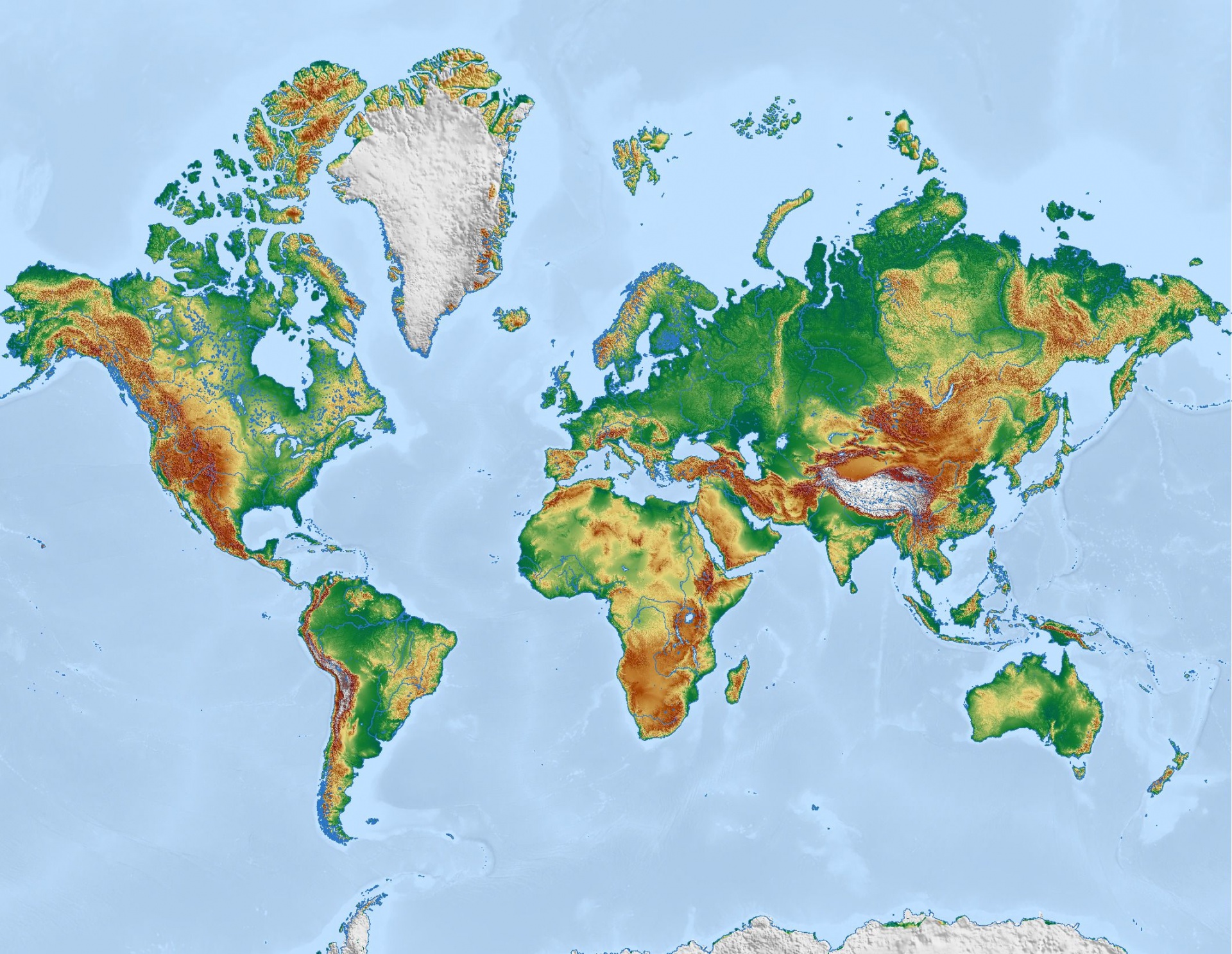
- Speichern Sie für diese Aufgabe das folgende Bild auf Ihrem Computer und wählen Sie dabei einen beliebigen Namen.
-
Klicken Sie dann in der Cloud Shell-Sitzung rechts oben auf das Dreipunkt-Menü  . Klicken Sie auf Hochladen > Datei auswählen. Wählen Sie die entsprechende Datei aus und laden Sie sie hoch. Dadurch wird das Bild Ihrem Basisverzeichnis hinzugefügt.
-
Verwenden Sie curl, um die JSON API aufzurufen, mit der die Datei in den Bucket -bucket-1 hochgeladen wird.
Klicken Sie auf Fortschritt prüfen.
Eine Bilddatei in einen Cloud Storage-Bucket hochladen
Aufgabe 3: Eine Datei in einen anderen Bucket kopieren
Verwenden Sie für diese Aufgabe curl, um die JSON API aufzurufen und die Bilddatei aus dem Cloud Storage-Bucket -bucket-1 in einen zweiten Bucket namens -bucket-2 zu kopieren.
Klicken Sie auf Fortschritt prüfen.
Eine Datei in einen anderen Bucket kopieren
Aufgabe 4: Ein Objekt (eine Datei) öffentlich zugänglich machen
- Erstellen Sie eine JSON-Datei mit dem folgenden Code:
{
"entity": "allUsers",
"role": "READER"
}
- Verwenden Sie
curl, um die JSON API aufzurufen und das Objekt (die Datei) öffentlich zugänglich zu machen.
Klicken Sie auf Fortschritt prüfen.
Ein Objekt (eine Datei) öffentlich zugänglich machen
Aufgabe 5: Die Objektdatei und den Cloud Storage-Bucket (Bucket 1) löschen
Für diese Aufgabe müssen Sie einige Bereinigungen vornehmen.
Nachdem die Datei in den zweiten Cloud Storage-Bucket -bucket-2 kopiert wurde, löschen Sie die Objektdatei im ersten Bucket (Bucket 1) sowie den ersten Bucket -bucket-1.
-
Verwenden Sie curl, um die JSON API aufzurufen und löschen Sie die Datei, die im Cloud Storage-Bucket -bucket-1 gespeichert ist.
-
Verwenden Sie curl, um die JSON API aufzurufen und löschen Sie den Cloud Storage-Bucket -bucket-1.
Klicken Sie auf Fortschritt prüfen.
Die Datei und den Cloud Storage-Bucket (Bucket 1) löschen
Das wars! Sie haben das Lab erfolgreich abgeschlossen.
Sie haben Cloud Storage-Buckets erstellt, Dateien hochgeladen, Objekte zwischen Buckets kopiert, ein Objekt öffentlich zugänglich gemacht und Dateien und Buckets mit der JSON/REST API gelöscht.
Google Cloud-Schulungen und -Zertifizierungen
In unseren Schulungen erfahren Sie alles zum optimalen Einsatz unserer Google Cloud-Technologien und können sich entsprechend zertifizieren lassen. Unsere Kurse vermitteln technische Fähigkeiten und Best Practices, damit Sie möglichst schnell mit Google Cloud loslegen und Ihr Wissen fortlaufend erweitern können. Wir bieten On-Demand-, Präsenz- und virtuelle Schulungen für Anfänger wie Fortgeschrittene an, die Sie individuell in Ihrem eigenen Zeitplan absolvieren können. Mit unseren Zertifizierungen weisen Sie nach, dass Sie Experte im Bereich Google Cloud-Technologien sind.
Anleitung zuletzt am 10. Dezember 2025 aktualisiert
Lab zuletzt am 12. Juni 2023 getestet
© 2026 Google LLC. Alle Rechte vorbehalten. Google und das Google-Logo sind Marken von Google LLC. Alle anderen Unternehmens- und Produktnamen können Marken der jeweils mit ihnen verbundenen Unternehmen sein.








