


Before you begin
- Labs create a Google Cloud project and resources for a fixed time
- Labs have a time limit and no pause feature. If you end the lab, you'll have to restart from the beginning.
- On the top left of your screen, click Start lab to begin

Create a prompt application with Agent Studio
/ 20
Prompt engineering in Agent Studio
/ 20
Compare, evaluate, and manage prompts
/ 20
Image analysis with Gemini in Agent Studio
/ 20
Explore Agent Platform Media Studio
/ 20
Create a prompt application with Agent Studio
/ 20
Prompt engineering in Agent Studio
/ 20
Compare, evaluate, and manage prompts
/ 20
Image analysis with Gemini in Agent Studio
/ 20
Explore Agent Platform Media Studio
/ 20


Agent Platform היא פלטפורמה מקיפה לפיתוח למידת מכונה, שכוללת גם יכולות חיזוי (prediction) וגם יכולות של AI גנרטיבי. באמצעותה תוכלו לאמן, לבדוק ולפרוס מודלים לחיזוי של למידת מכונה, ולמצוא, לכוונן ולהוסיף מודלים של AI גנרטיבי כדי לייצר תוכן.
באמצעות Agent Studio תוכלו לבדוק ולהתאים אישית מודלים של AI גנרטיבי, כדי לנצל את היכולות של הבינה המלאכותית באפליקציות. הפלטפורמה כוללת מגוון כלים ומשאבים, וגם דוגמאות לממשקי משתמש (UI) ולקוד, כדי שיהיה לכם קל להתחיל להשתמש ב-AI גנרטיבי גם בלי רקע קודם בלמידת מכונה.
בשיעורי ה-Lab המעשיים האלה תלמדו על Agent Studio, הפלטפורמה שתאפשר לכם לנצל את הפוטנציאל שטמון במודלים חדשניים של AI גנרטיבי. תכירו את Gemini multimodal, ותשתמשו בו כדי לנתח תמונות, לעצב הנחיות וליצור שיחות ישירות במסוף Google Cloud. לא צריך אף API או SDK של Python. הכל נגיש בממשק משתמש אינטואיטיבי.
בשיעור ה-Lab הזה תבצעו את המשימות הבאות:
עליכם לקרוא את ההוראות האלו. המעבדות מוגבלות בזמן ואי אפשר להשהות אותן. הטיימר מתחיל כשלוחצים על Start Lab ומראה את משך הזמן שבו תוכלו להשתמש במשאבים ב-Google Cloud.
במעבדה המעשית הזו של Qwiklabs, תוכלו לבצע את פעילויות המעבדה בעצמכם בסביבת ענן אמיתית, ולא בהדמיה או בסביבה להדגמה. לשם כך, יינתנו לכם פרטי כניסה זמניים שאיתם תיכנסו ותיגשו אל Google Cloud במשך הפעילות של המעבדה.
כדי להשלים את המעבדה, תצטרכו:
הערה: אם כבר יש לכם פרויקט או חשבון Google Cloud אישי משלכם, אין להשתמש בו במעבדה הזו.
הערה: אם משתמשים במכשיר עם Chrome OS, צריך לפתוח חלון אנונימי כדי להריץ את המעבדה הזו.
לוחצים על הלחצן Start Lab (התחלת השיעור המעשי). אם זה שיעור בתשלום, יקפוץ חלון שבו בוחרים אמצעי תשלום. מימין יש חלונית עם פרטי כניסה זמניים שמולאו מראש. צריך להשתמש בפרטים האלו בשיעור המעשי הזה.
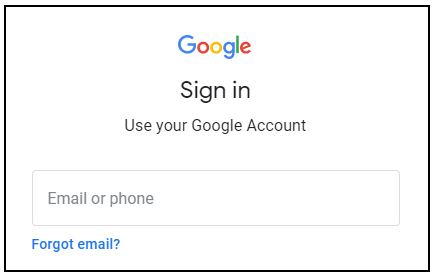
מעתיקים את שם המשתמש ואז לוחצים על Open Google Console (פתיחת Google Console). יופעלו משאבים במעבדה, ואז ייפתח הדף Sign in (כניסה) בכרטיסייה נפרדת.
טיפ: כדאי לפתוח את הכרטיסיות בחלונות נפרדים, אחד לצד השני.
בדף Sign in (כניסה), מדביקים את שם המשתמש שהעתקתם מהחלונית Connection Details (פרטי התחברות). אחר כך מעתיקים ומדביקים את הסיסמה.
חשוב: צריך להשתמש בפרטי הכניסה מהחלונית Connection Details. אין להשתמש בפרטי הכניסה של Qwiklabs. אם יש לכם חשבון Google Cloud משלכם, אל תשתמשו בו בשיעור המעשי הזה (כך תימנעו מחיוב בתשלום).
לוחצים כדי לעבור את הדפים הבאים:
לאחר כמה דקות, Cloud Console ייפתח בכרטיסייה הזו.
במסוף Google Cloud, מזינים Agent Platform API בסרגל החיפוש העליון.
לוחצים על התוצאה של Agent Platform API בקטע Marketplace & APIs.
לוחצים על Enable.
כדי לוודא שהמטרה הושגה, לוחצים על Check my objectives.
 ), עוברים אל Artificial Intelligence >
Agent Platform > Agent Studio >
Overview.
), עוברים אל Artificial Intelligence >
Agent Platform > Agent Studio >
Overview.
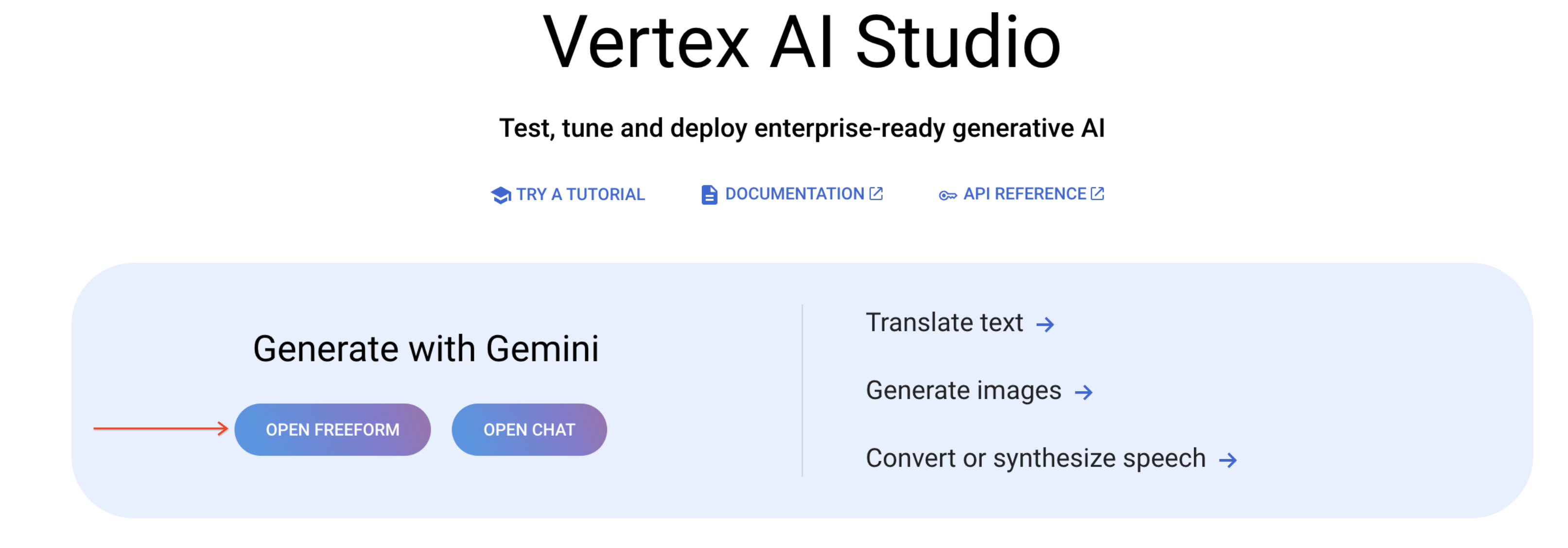
תראו ארבעה פיצ'רים: Multimodal, Language, Vision ו-Speech. בשיעור ה-Lab הזה נתמקד בשניים הראשונים.
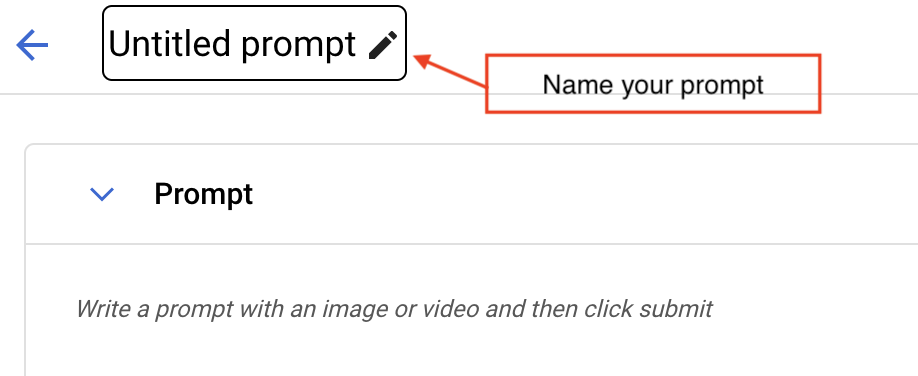
נותנים להנחיה את השם Image analysis.
מורידים את התמונה לדוגמה. לוחצים לחיצה ימנית על התמונה של לוח הזמנים ושומרים אותה בשולחן העבודה.
אפשר גם להיות יותר ספציפיים:
האם השם תואם לציפיות שלכם? נסו לשנות את ההנחיה כדי לראות אם אתם מקבלים תוצאות שונות.
אם רוצים שהתשובה תהיה בצורה של רשימה, אפשר להשתמש בהנחיה הבאה:
עכשיו תורכם! נסו להשתמש בהנחיות שונות. במה שונות התוצאות החדשות?
האם התוצאה תואמת לציפיות שלכם? אתם מוזמנים לנסות הנחיות שונות למשימות אחרות, וגם להתנסות בהגדרות שונות לטמפרטורה כדי לראות את השינויים בתוצאות.
כדי לוודא שהמטרה הושגה, לוחצים על Check my objectives.
Gemini multimodal יכול לקבל קלט של
תמונות וטקסט, אבל גם של
סרטונים, וליצור פלט של טקסט. אתם מוזמנים להעלות סרטון קצר
ולהתנסות בהנחיות שונות כדי לנסות אותו בעצמכם. תוכלו להשתמש בסרטון הזה לדוגמה:
gs://spls/gsp154/video/train.mp4 (תצוגה מקדימה).
ל-Gemini multimodal יש יכולות רבות, כמו כתיבת סיפורים מתמונות, ניתוח סרטונים ויצירת מודעות מולטימדיה. תוכלו ללחוץ על Multimodal > Sample Prompts כדי לנסות שימושים שונים בו. למידע נוסף על עיצוב הנחיות ל-multimodal
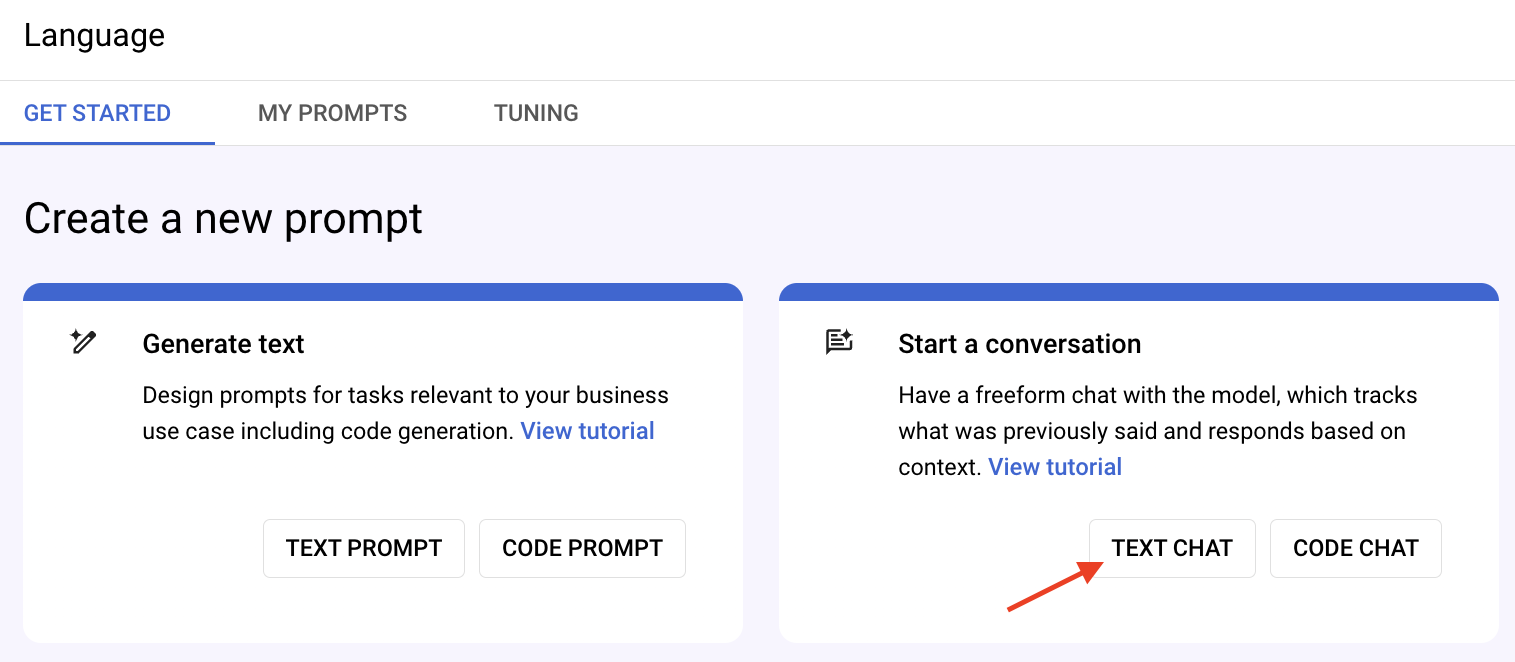
באמצעות Create Prompt אפשר לעצב הנחיות למשימות שרלוונטיות לתרחיש העסקי לדוגמה, כולל יצירת קוד.
לוחצים על הלחצן Text Prompt כמו שמוצג בתמונה למטה. יכול להיות שהממשק בפועל יהיה שונה קצת מצילום המסך.
תוכלו להעביר את העכבר מעל הלחצנים עם ? או ללחוץ על הלחצנים האלה שבצד ימין של הדף כדי לקבל מידע נוסף על כל שדה ופרמטר, כמו מגבלת אסימון וטמפרטורה.
אפשר להזין למודל את טקסט הקלט שרוצים, למשל שאלה. המודל יחזיר תשובה על סמך המבנה של ההנחיה שלכם. התהליך של תכנון ועיצוב של טקסט הקלט הטוב ביותר (הנחיה) כדי לקבל את התשובה הרצויה מהמודל נקרא עיצוב הנחיות.
אין שיטה אחת שהיא הכי טובה לעיצוב הנחיות. אפשר להשתמש ב-3 שיטות כדי לעצב את התשובה של המודל:
אפשר גם לראות את הכרטיסיות FREE-FORM ו-STRUCTURED. אלה שני המצבים שבהם תוכלו להשתמש לעיצוב ההנחיה.
ננסה את השיטה ליצירת הנחיות מאפס במצב FREE-FORM.
המודל ישיב בהתאם להגדרה מקיפה של המונח מגלריית ההנחיות.
אלה כמה תרגילים שאתם יכולים לנסות:
Token limit ל-1 ולחצו על הלחצן
שליחה.
Token limit ל-1024 ולחצו על
הלחצן SUBMIT.
Temperature ל-0.5 ולחצו על הלחצן
SUBMIT.
Temperature ל-1.0 ולחצו על הלחצן
SUBMIT.
בדקו איך התשובות משתנות בהתאם לשינוי הפרמטרים.
במצב STRUCTURED תוכלו לעצב הנחיות בשיטות מאורגנות יותר. אפשר לספק הקשר (Context) ודוגמאות (Examples) בשדות המתאימים להזנת הקלט. זו הזדמנות טובה ללמוד על השיטות ליצירת הנחיות מדוגמה אחת ומכמה דוגמאות.
בקטע הזה אתם תבקשו מהמודל להשלים משפט.
במקום להשלים את המשפט המודל החזיר משפט מלא כתשובה, וזו לא התשובה שרציתם. נסו להשפיע על התשובה של המודל בעזרת יצירת הנחיות מדוגמה אחת. הפעם אתם תוסיפו דוגמה כדי שהמודל יבסס עליה את הפלט.
בשדה Examples, מבצעים את הפעולות הבאות:
הצלחתם להשפיע על הדרך שבה המודל מייצר תשובות.
בתרגול הבא תשתמשו במודל כדי לבצע ניתוח סנטימנטים במשפט, למשל כדי לברר אם ביקורת על סרט היא חיובית או שלילית.
למודל לא היה מספיק מידע כדי לזהות אם ביקשתם ממנו לבצע ניתוח סנטימנטים. כדי לשפר את התשובה, תנו למודל מספר דוגמאות שממחישות את התוצאה הרצויה.
נסו להוסיף את התשובות האלו שמוצגות בתמונה למטה:
| קלט | פלט |
|---|---|
| A well-made and entertaining film | חיובי |
| I fell asleep after 10 minutes | שלילי |
| The movie was ok | ניטרלי |
אחר כך לחצו על הלחצן SUBMIT בצד ימין של הדף.
עכשיו המודל מספק סנטימנט לגבי טקסט הקלט. לטקסט It was a time well spent!, הסנטימנט הוא חיובי.
אתם יכולים גם לשמור את העיצוב של ההנחיה החדשה: נותנים לה שם, למשל
sentiment analysis test, לוחצים על Save ובוחרים את
האזור
(אם מופיעה שגיאה בניסיון השמירה, לוחצים על Retry)
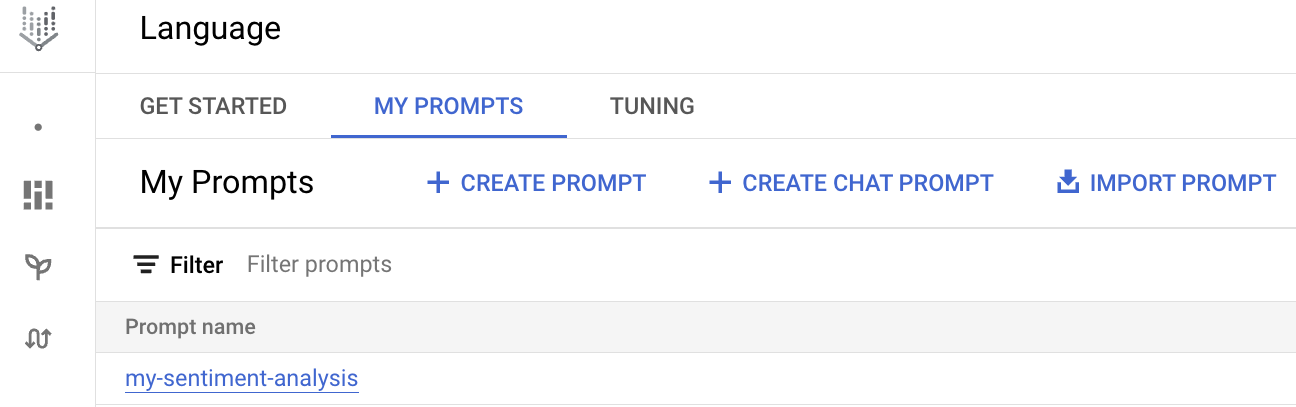
ההנחיה שנשמרה תופיע בכרטיסייה MY PROMPTS.
כדי לוודא שהמטרה הושגה, לוחצים על Check my objectives.
בעזרת Create Chat Prompt אפשר לנהל שיחה חופשית עם המודל, שעוקב אחרי מה שכבר נאמר ועונה לפי ההקשר.
בקטע הזה תוסיפו הקשר לשיחה כדי שהמודל יענה בהתאם להקשר שניתן.
ההקשר הנוסף יילקח בחשבון במודל, שיענה על השאלות במסגרת האילוצים.
כדי לוודא שהמטרה הושגה, לוחצים על Check my objectives.
למדתם איך לנתח תמונה באמצעות multimodal, הכרתם את היכולות השונות שלו, יצרתם ובדקתם הנחיה ויצרתם שיחה. עשיתם את הצעד הראשון בתהליך השימוש ב-Agent Studio וב-Gemini multimodal!
יעזרו לכם להפיק את המרב מהאמצעים הטכנולוגיים של Google Cloud. השיעורים שלנו מכילים מיומנויות טכניות ושיטות מומלצות כדי שתוכלו להתחיל לעבוד מהר ולהמשיך ללמוד ולהתפתח. נציג את העקרונות הבסיסיים להכשרה ברמה מתקדמת, עם אפשרויות וירטואליות, שידורים חיים או על פי דרישה, בהתאם ללוח הזמנים העמוס שלכם. בעזרת ההסמכות תוכלו לאשר ולאמת את המיומנות והמומחיות שלכם באמצעים הטכנולוגיים של Google Cloud.
המדריך עודכן לאחרונה ב-17 באפריל 2024
שיעור ה-Lab נבדק לאחרונה ב-17 באפריל 2024
זכויות יוצרים 2026 Google LLC. כל הזכויות שמורות. Google והלוגו של Google הם סימנים מסחריים רשומים של Google LLC. שמות של חברות ומוצרים אחרים עשויים להיות סימנים מסחריים של החברות, בהתאמה, שאליהן הם משויכים.



This content is not currently available
We can notify you via email when it becomes available

Great!
We can contact you via email if it becomes available


One lab at a time
Confirm to end all existing labs and start this one