GSP1068

Ringkasan
Di lab ini, Anda akan mempelajari berbagai aktivitas utama terkait jaringan dalam men-deploy layanan dan resource Google Cloud yang diperlukan untuk membangun sebagian besar Zona Landing SAP di Google Cloud.
Tugas-tugas di lab ini disusun berdasarkan aktivitas yang diperlukan untuk merencanakan & men-deploy jaringan guna menghosting estate SAP tiruan yang disediakan.
Catatan:
Membangun Zona Landing SAP memerlukan deployment sejumlah resource Google Cloud. Lab ini bukan bertujuan untuk menyederhanakan proses atau upaya desain dalam menentukan “Zona Landing SAP” khusus pelanggan menjadi serangkaian langkah preskriptif yang dapat dijalankan untuk men-deploy “Zona Landing SAP” siap pakai bagi perusahaan secara menyeluruh. Lihat materi “bacaan sebelum lab” untuk mengetahui informasi selengkapnya.
Tujuan
Di lab ini, Anda akan mempelajari cara:
- Membuat “jaringan VPC”
- Membuat “subnet” VPC
- Membuat “aturan firewall” jaringan VPC untuk mengizinkan akses pengguna di seluruh jaringan
- Membuat “aturan firewall” jaringan VPC untuk mengizinkan akses antarlingkungan antara sistem SAP (misalnya, antara semua sistem Dev)
- Membuat "aturan firewall" jaringan VPC untuk mengizinkan akses antarsistem antara komponen dari satu sistem SAP (misalnya, antara komponen DB dan aplikasi dari satu sistem SAP)
- Mencadangkan “alamat IP” statis
- Membuat “layanan Cloud NAT”
Penyiapan dan persyaratan
Sebelum mengklik tombol Start Lab
Baca petunjuk ini. Lab memiliki timer dan Anda tidak dapat menjedanya. Timer yang dimulai saat Anda mengklik Start Lab akan menampilkan durasi ketersediaan resource Google Cloud untuk Anda.
Lab interaktif ini dapat Anda gunakan untuk melakukan aktivitas lab di lingkungan cloud sungguhan, bukan di lingkungan demo atau simulasi. Untuk mengakses lab ini, Anda akan diberi kredensial baru yang bersifat sementara dan dapat digunakan untuk login serta mengakses Google Cloud selama durasi lab.
Untuk menyelesaikan lab ini, Anda memerlukan:
- Akses ke browser internet standar (disarankan browser Chrome).
Catatan: Gunakan jendela Samaran (direkomendasikan) atau browser pribadi untuk menjalankan lab ini. Hal ini akan mencegah konflik antara akun pribadi Anda dan akun siswa yang dapat menyebabkan tagihan ekstra pada akun pribadi Anda.
- Waktu untuk menyelesaikan lab. Ingat, setelah dimulai, lab tidak dapat dijeda.
Catatan: Hanya gunakan akun siswa untuk lab ini. Jika Anda menggunakan akun Google Cloud yang berbeda, Anda mungkin akan dikenai tagihan ke akun tersebut.
Cara memulai lab dan login ke Konsol Google Cloud
-
Klik tombol Start Lab. Jika Anda perlu membayar lab, dialog akan terbuka untuk memilih metode pembayaran.
Di sebelah kanan terdapat panel Lab setup and access yang berisi hal-hal berikut:
- Tombol Open Google Cloud console
- Kredensial sementara (nama pengguna dan sandi) yang harus Anda gunakan untuk lab ini
- Informasi lain, jika diperlukan, untuk menyelesaikan lab ini
Perhatikan bahwa timer lab terletak di dekat bagian atas halaman, yang menampilkan waktu yang tersisa.
-
Klik Open Google Cloud console (atau klik kanan dan pilih Open Link in Incognito Window jika Anda menjalankan browser Chrome).
Lab akan menjalankan resource, lalu membuka tab lain yang menampilkan halaman Sign in.
Tips: Atur tab di jendela terpisah secara berdampingan.
Catatan: Jika Anda melihat dialog Choose an account, klik Use Another Account.
-
Jika perlu, salin Username di bawah dan tempel ke dialog Sign in.
{{{user_0.username | "Username"}}}
Anda juga dapat menemukan Username di panel Lab setup and access.
-
Klik Next.
-
Salin Password di bawah dan tempel ke dialog Welcome.
{{{user_0.password | "Password"}}}
Anda juga dapat menemukan Password di panel Lab setup and access.
-
Klik Next.
Penting: Anda harus menggunakan kredensial yang diberikan lab. Jangan menggunakan kredensial akun Google Cloud Anda.
Catatan: Penggunaan akun Google Cloud sendiri untuk lab ini mungkin dikenai biaya tambahan.
-
Klik untuk melanjutkan ke halaman berikutnya:
- Setujui persyaratan dan ketentuan.
- Jangan tambahkan opsi pemulihan atau autentikasi 2 langkah (karena ini akun sementara).
- Jangan daftar uji coba gratis.
Setelah beberapa saat, Konsol Google Cloud akan terbuka di tab ini.
Catatan: Untuk mengakses produk dan layanan Google Cloud, klik Navigation menu atau ketik nama layanan atau produk di kolom Search.

Mengaktifkan Cloud Shell
Cloud Shell adalah mesin virtual yang dilengkapi dengan berbagai alat pengembangan. Mesin virtual ini menawarkan direktori beranda persisten berkapasitas 5 GB dan berjalan di Google Cloud. Cloud Shell menyediakan akses command-line untuk resource Google Cloud Anda.
-
Klik Activate Cloud Shell  di bagian atas Konsol Google Cloud.
-
Klik jendela berikut:
- Lanjutkan melalui jendela informasi Cloud Shell.
- Beri otorisasi ke Cloud Shell untuk menggunakan kredensial Anda guna melakukan panggilan Google Cloud API.
Setelah terhubung, Anda sudah diautentikasi, dan project ditetapkan ke Project_ID, . Output berisi baris yang mendeklarasikan Project_ID untuk sesi ini:
Project Cloud Platform Anda dalam sesi ini disetel ke {{{project_0.project_id | "PROJECT_ID"}}}
gcloud adalah alat command line untuk Google Cloud. Alat ini sudah terinstal di Cloud Shell dan mendukung pelengkapan command line.
- (Opsional) Anda dapat menampilkan daftar nama akun yang aktif dengan perintah ini:
gcloud auth list
- Klik Authorize.
Output:
ACTIVE: *
ACCOUNT: {{{user_0.username | "ACCOUNT"}}}
Untuk menetapkan akun aktif, jalankan:
$ gcloud config set account `ACCOUNT`
- (Opsional) Anda dapat menampilkan daftar ID project dengan perintah ini:
gcloud config list project
Output:
[core]
project = {{{project_0.project_id | "PROJECT_ID"}}}
Catatan: Untuk mendapatkan dokumentasi gcloud yang lengkap di Google Cloud, baca panduan ringkasan gcloud CLI.
Prasyarat
Meskipun tidak wajib, untuk memaksimalkan pembelajaran Anda di lab ini, lab berikut harus diselesaikan terlebih dahulu:
- Pelatihan Cloud Foundation Toolkit (CFT): Memulai
Menjalankan aktivitas di lab ini
Lab ini akan berfokus pada area topik “Zona Landing” berikut:
- Layanan dan resource Google Cloud yang akan di-deploy
Lab ini akan membahas contoh aktivitas utama dalam men-deploy berbagai layanan dan resource Google Cloud yang diperlukan untuk membangun sebagian besar "Zona Landing SAP" di Google Cloud.
Aktivitas di lab ini akan saling berkelanjutan. Oleh karena itu, Anda harus menyelesaikan setiap aktivitas sesuai urutan yang ditentukan. Hal ini disengaja karena mencerminkan skenario dunia nyata yang memiliki dependensi antar-resource Google Cloud, serta menekankan pentingnya untuk bekerja dengan teliti karena tindakan korektif bisa sangat menyita waktu dan tenaga.
Google Cloud mendukung berbagai opsi yang dapat digunakan untuk men-deploy resource Google Cloud. Opsi tersebut termasuk, tetapi tidak terbatas pada:
- Secara manual melalui Konsol Google Cloud
- Command line (misalnya,
gcloud)
- Panggilan API
- Berbagai bahasa pemrograman (misalnya, Go, Java, Node.js, Python)
- Alat Infrastructure as Code (misalnya, Terraform)
Opsi mana yang akan digunakan untuk “Zona Landing SAP” khusus pelanggan akan ditentukan selama proses desain.
Di lab ini, diasumsikan bahwa seluruh aktivitas akan dijalankan melalui command line, dan instruksi command line yang diperlukan akan disediakan. Namun, Anda dapat memilih untuk menggunakan opsi lain yang didukung untuk menjalankan aktivitas. Jika tersedia, link ke dokumentasi online “panduan memulai” yang relevan akan disediakan. Dokumentasi tersebut mencakup petunjuk sintaksis untuk opsi lainnya.
Di lab ini, contoh konvensi penamaan akan diberikan untuk semua resource. Lihat bagian konvensi penamaan dan tabel yang terdapat dalam materi bacaan sebelum lab untuk mengetahui informasi selengkapnya. Sebagian besar aktivitas mengharuskan resource Google Cloud di-deploy sesuai dengan konvensi penamaan dan spesifikasi konfigurasi yang diberikan, karena hal ini mencerminkan apa yang diharapkan dalam skenario dunia nyata. Berbagai aktivitas di lab ini hanya akan ditandai sebagai selesai jika sepenuhnya mematuhi konvensi penamaan dan spesifikasi konfigurasi yang telah ditentukan.
Keterangan kode warna parameter value:
Untuk membantu Anda memahami kaitan antara berbagai parameter value, gunakan keterangan kode warna berikut:
-
Hijau = mengacu pada ID resource yang sedang dibuat
-
Oranye = mengacu pada entri teks bebas, umumnya digunakan untuk deskripsi
-
Blue = mengacu pada ID resource yang telah dibuat sebelumnya
-
Ungu = mengacu pada parameter konfigurasi dari resource yang sedang dibuat
Pengaturan waktu
Waktu pengerjaan lab ini dibatasi selama 60 menit. Begitu waktu habis, lingkungan lab akan otomatis dinonaktifkan dan semua resource yang telah di-deploy akan dihapus. Jika Anda memulai ulang lab, semua tugas harus dikerjakan kembali dari awal.
Agar Anda memiliki cukup waktu untuk menyelesaikan semua tugas, sebelum mengklik Mulai Lab, Anda sangat disarankan untuk:
- Mempelajari semua tugas lab
- Menentukan opsi yang ingin digunakan untuk men-deploy resource Google Cloud
- Menyiapkan kode deployment dan alat yang akan dijalankan
Estate SAP tiruan
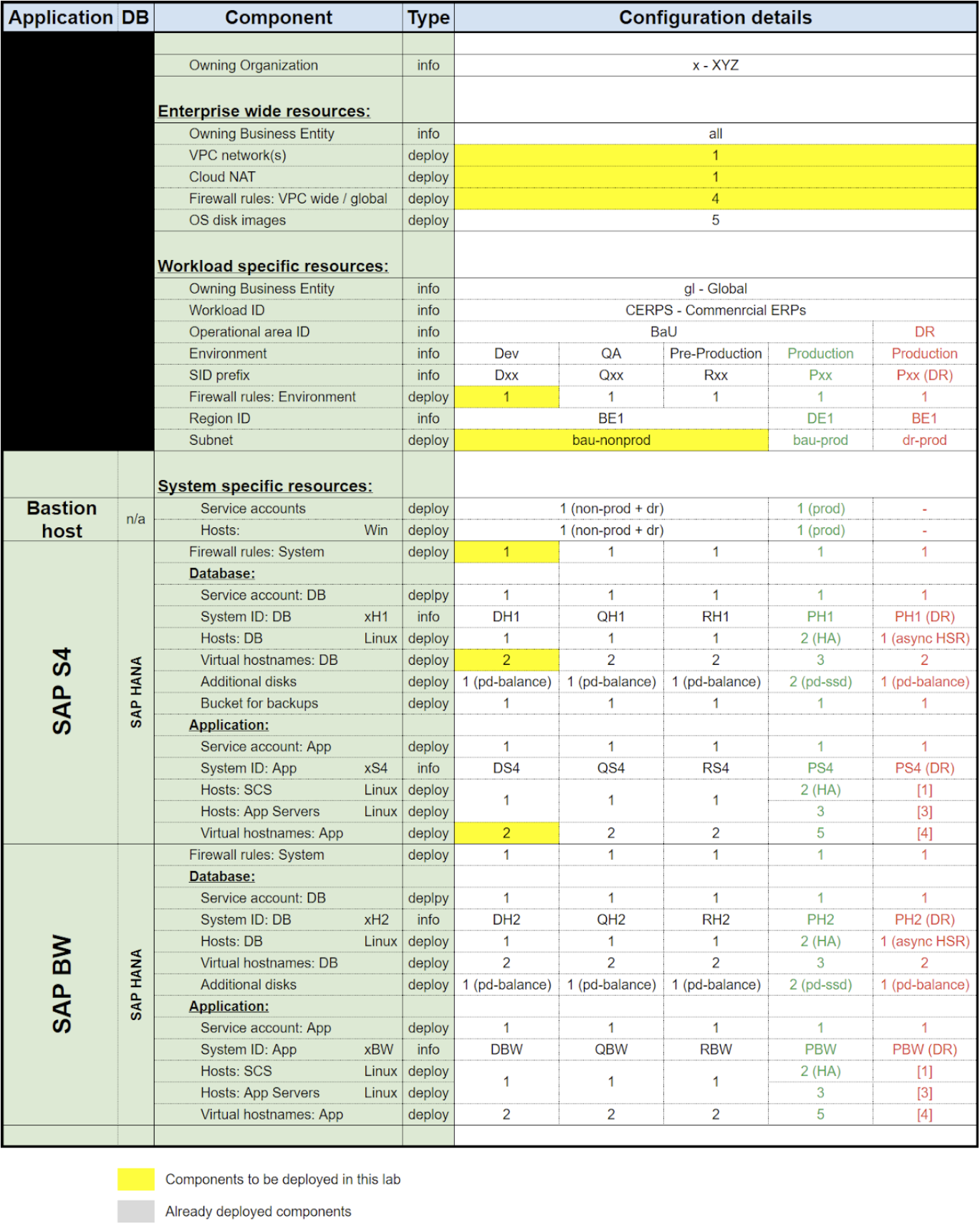
Untuk membantu siswa memvisualisasikan dan menghubungkan aktivitas di lab ini dengan estate SAP mereka sendiri, sebuah estate SAP tiruan telah disediakan sebagai dasar untuk semua aktivitas di lab ini.
Ringkasan Estate SAP
Tabel di bawah ini menguraikan konfigurasi utama dari atribut estate SAP yang menjadi dasar lab ini. Gunakan tabel ini sebagai referensi bersama dengan tabel konvensi penamaan yang terdapat dalam materi bacaan sebelum lab.
Tabel ini menandai dengan warna kuning komponen yang akan di-deploy melalui aktivitas di lab ini.
Materi bacaan sebelum lab: Orientasi “SAP di Google Cloud”
Untuk informasi tambahan mengenai kondisi dunia nyata tentang perjalanan “orientasi” cloud pelanggan, sebaiknya baca materi “Bacaan sebelum lab: Orientasi “SAP di Google Cloud””.
Catatan:
Jika Anda ingin mendapatkan badge keahlian “SAP landing zone”, Anda harus membaca dan menjawab serangkaian pertanyaan terkait materi bacaan sebelum lab ini.
Tugas 1. Membuat “jaringan VPC”
Bergantung pada pola desain jaringan yang diterapkan di lingkungan pelanggan, Anda mungkin perlu men-deploy satu atau beberapa jaringan VPC dengan setidaknya 1 subnet untuk memenuhi persyaratan desain jaringan tersebut.
Pertimbangan di dunia nyata:
Sebagaimana disebutkan dalam materi bacaan sebelum lab, desain “konfigurasi jaringan” merupakan salah satu topik dalam “fondasi cloud”.
Ada banyak pola desain jaringan VPC yang didukung, dan masing-masing memiliki kelebihan, kekurangan, serta batasannya sendiri. Dalam skenario dunia nyata, pelanggan harus mengevaluasi persyaratan desain jaringan mereka dengan cermat agar dapat memenuhi kebutuhan spesifik di seluruh workload saat ini maupun di masa mendatang dengan sebaik mungkin. Aktivitas ini harus dilakukan bersama ahli jaringan yang kompeten untuk memastikan desain jaringan yang diterapkan sudah sesuai.
Mengubah desain jaringan di kemudian hari dapat sangat mengganggu dan menyita banyak tenaga.
Catatan:
Dalam skenario dunia nyata, sangat jarang ditemukan desain jaringan VPC yang hanya ditujukan untuk menghosting estate SAP.
Dokumentasi Online:
Dependensi:
Agar dapat berhasil men-deploy “jaringan VPC” yang diperlukan, dependensi berikut harus di-deploy dengan benar sebelum melanjutkan aktivitas ini:
- Penyiapan akun Google Cloud
- Penyiapan IAM
- Penyiapan hierarki resource
- Project Google Cloud untuk menghosting penyiapan VPC
Konvensi Penamaan:
- ID:
- Batas karakter: 62
- Structure: <01><02>-vpc--<03>-<04>
<01> - id perusahaan
<02> - id entitas bisnis
<03> - deskripsi singkat vpc
<04> - id jumlah vpc
- Deskripsi:
- Batas karakter: tidak terbatas
- Struktur: “<01>-<02> Jaringan VPC = <03> - <04>”
<01> - Perusahaan
<02> - ID entitas bisnis
<03> - Deskripsi VPC
<04> - ID jumlah VPC
Resource yang akan dibuat (Jumlah = 1):
Gunakan metode apa pun yang didukung untuk men-deploy “Jaringan VPC” dengan detail konfigurasi berikut:
#01 dari 01:
| Parameter |
Nilai |
| ID |
xall-vpc--vpc-01 |
| Deskripsi VPC |
XYZ-all VPC network = Standard VPC network - 01 |
| Mode subnet |
khusus |
| Mode pemilihan rute |
global |
Command line:
Perintah 01 dari 01 - Buat “jaringan VPC”:
gcloud compute networks create [insert ID here] \
--description="[insert VPC description here]" \
\
--project=[insert your Project ID here] \
\
--subnet-mode=[insert subnet mode here] \
--bgp-routing-mode=[insert routing mode here] \
--mtu=1460
(Contoh output)
Created [https://www.googleapis.com/compute/v1/projects/[project ID]/global/networks/[VPC network ID]].
NAME: [VPC network ID]
SUBNET_MODE: [VPC subnet mode]
BGP_ROUTING_MODE: [VPC routing mode]
IPV4_RANGE:
GATEWAY_IPV4:
Instances on this network will not be reachable until firewall rules
are created. As an example, you can allow all internal traffic between
instances as well as SSH, RDP, and ICMP by running:
$ gcloud compute firewall-rules create --network xall-vpc--vpc-01 --allowtcp,udp,icmp --source-ranges
$ gcloud compute firewall-rules create --network xall-vpc--vpc-01 --allowtcp:22,tcp:3389,icmp
Tinjau dan validasi di Konsol Cloud:
Pastikan “jaringan VPC” telah di-deploy di Konsol Cloud melalui jalur berikut: “Navigation menu -> NETWORKING -> VPC network -> VPC networks”.
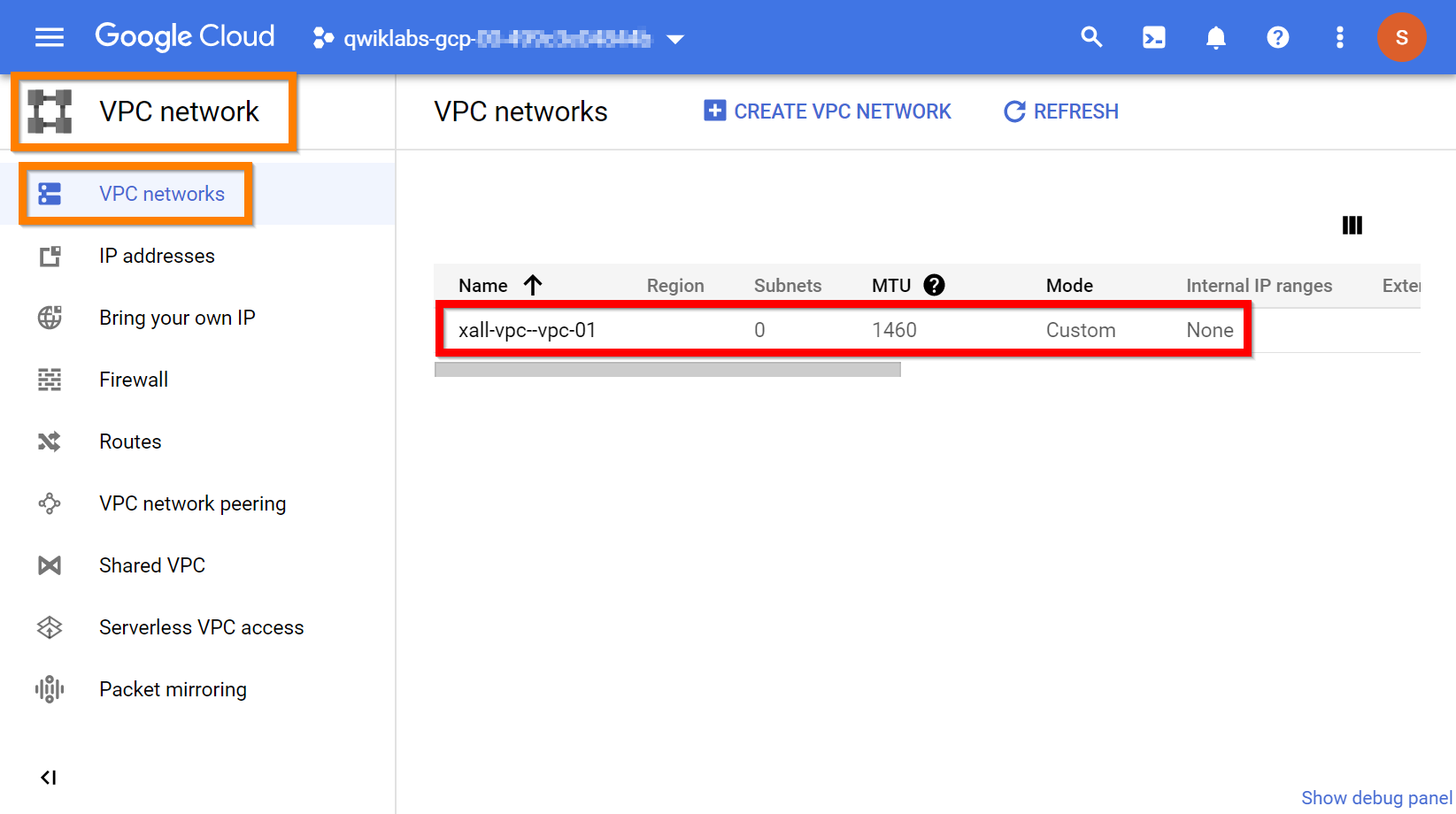
Klik Periksa progres saya untuk memverifikasi tujuan.
Membuat jaringan “VPC”
Tugas 2. Membuat “subnet” VPC
Seiring dengan di-deploy-nya lingkungan SAP baru (misalnya, DR) atau lanskap operasional SAP (misalnya, lanskap Project), Anda mungkin perlu menambahkan subnet tambahan ke jaringan VPC yang ada.
Pertimbangan di dunia nyata:
Ada banyak faktor yang dapat memengaruhi tata letak subnet dalam jaringan VPC.
Pembuatan dan pemeliharaan subnet biasanya dikelola oleh tim administrator jaringan pusat yang memastikan standar keamanan dan desain yang sesuai diterapkan. Biasanya, tim SAP perlu berkoordinasi dengan tim administrator jaringan untuk menentukan tata letak subnet khusus workload dalam kondisi dunia nyata.
Tata letak subnet yang disediakan di lab ini didasarkan pada skenario dunia nyata yang umum ditemui, tetapi setiap pelanggan harus mengevaluasi lingkungan mereka sendiri sebelum men-deploy subnet dan resource ke dalamnya.
Catatan:
Mengubah tata letak subnet di kemudian hari dapat sangat mengganggu dan menyita banyak tenaga.
Dokumentasi Online:
Dependensi:
Agar dapat berhasil men-deploy “subnet” VPC yang diperlukan, dependensi berikut harus di-deploy dengan benar sebelum melanjutkan aktivitas ini:
- Penyiapan akun Google Cloud
- Penyiapan IAM
- Penyiapan hierarki resource
- Project Google Cloud untuk menghosting penyiapan VPC
- Jaringan VPC di-deploy
Konvensi Penamaan:
- ID:
- Batas karakter: 62
- Struktur: <01><02>-subnet--<03>-<04>-<05>--<06>-<07>
<01> - id perusahaan
<02> - id entitas bisnis
<03> - id workload
<04> - id area operasional
<05> - id lingkungan
<06> - id region hosting
<07> - ID jumlah subnet
- Deskripsi:
- Batas karakter: tidak terbatas
- Struktur: ”<01>-<02> subnet = <03>-<04>-<05> - <06> - <07>”
<01> - Perusahaan
<02> - ID entitas bisnis
<03> - ID workload
<04> - ID area operasional
<05> - ID lingkungan
<06> - ID region hosting
<07> - ID jumlah subnet
Resource yang akan dibuat (Jumlah = 1):
Gunakan metode apa pun yang didukung untuk men-deploy “subnet” VPC dengan detail konfigurasi berikut:
#01 dari 01:
| Parameter |
Nilai |
| ID |
xgl-subnet--cerps-bau-nonprd--be1-01 |
| Deskripsi |
XYZ-Global subnet = CERPS-BaU-NonProd - Belgium 1 (GCP) - 01 |
| Jaringan VPC |
xall-vpc--vpc-01 |
| Region |
|
| Rentang IP |
10.1.1.0/24 |
Command line:
Perintah 01 dari 01 - Buat “subnet” VPC:
gcloud compute networks subnets create [insert ID here] \
--description="[insert description here]" \
\
--project=[insert your Google Cloud project ID here] \
--network=[insert VPC network here] \
--region=[insert region here] \
\
--range=[insert IP range here] \
--enable-private-ip-google-access \
--enable-flow-logs
(Contoh output)
Created [https://www.googleapis.com/compute/v1/projects/[project ID]/regions/[region ID]/subnetworks/[VPC subnet ID]].
NAME: [VPC subnet ID]
REGION: [region ID]
NETWORK: [VPC network ID]
RANGE: [IP range]
STACK_TYPE: IPV4_ONLY
IPV6_ACCESS_TYPE:
INTERNAL_IPV6_PREFIX:
EXTERNAL_IPV6_PREFIX:
Tinjau dan validasi di Konsol Cloud:
Pastikan “subnet” VPC telah di-deploy di Konsol Cloud menggunakan jalur berikut “Navigation menu -> NETWORKING -> VPC network -> VPC networks”.
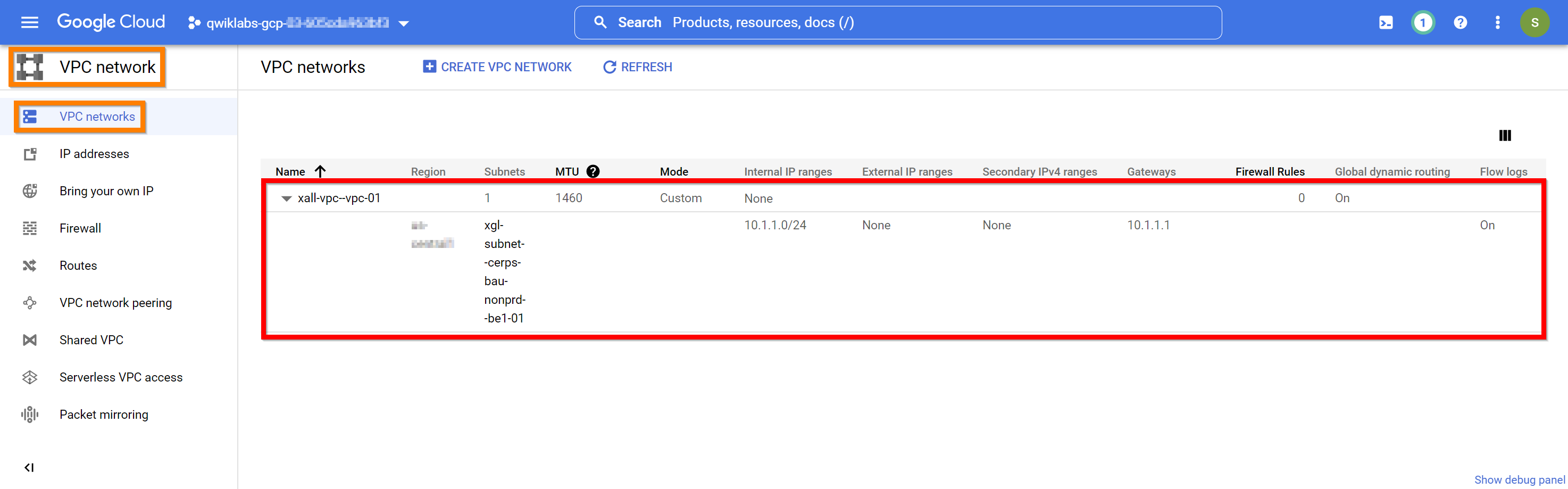
Klik Periksa progres saya untuk memverifikasi tujuan.
Membuat “subnet” VPC
Tugas 3. Membuat “aturan firewall - akses pengguna” VPC
Semua resource yang dihosting SAP memerlukan akses jaringan. Aturan firewall VPC perlu ditentukan untuk mengatur akses jaringan mana saja yang diizinkan. Aturan firewall di seluruh jaringan diperlukan untuk mengaktifkan berbagai akses pengguna.
Pertimbangan di dunia nyata:
Aturan firewall VPC biasanya dikelola oleh tim administrator jaringan pusat yang memastikan standar keamanan yang sesuai diterapkan. Biasanya, tim SAP perlu berkoordinasi dengan tim administrator jaringan untuk menentukan aturan firewall VPC khusus workload untuk “akses pengguna”, “akses di seluruh lingkungan”, dan “akses antarsistem” dalam kondisi dunia nyata.
Google Cloud mendukung berbagai opsi untuk menentukan aturan firewall VPC, yang masing-masing memiliki kelebihan, kekurangan, dan batasannya sendiri. Resource Google Cloud dapat dilindungi oleh beberapa aturan firewall VPC yang ditentukan menggunakan berbagai opsi yang berbeda.
Catatan:
Di lab ini, “tag firewall” akan digunakan karena sering kali merupakan solusi yang paling skalabel dan mudah dikelola untuk mengatur akses jaringan dalam estate SAP.
Dokumentasi Online:
Dependensi:
Agar dapat berhasil men-deploy “aturan firewall” VPC yang diperlukan, dependensi berikut harus di-deploy dengan benar sebelum melanjutkan aktivitas ini:
- Penyiapan akun Google Cloud
- Penyiapan IAM
- Penyiapan hierarki resource
- Project Google Cloud untuk menghosting penyiapan VPC
- Jaringan VPC di-deploy
Konvensi Penamaan:
- ID:
- Batas karakter: 62
- Struktur: <01>--<02><03>-fw--user--<04>--<05>--v<06>
<01> - id vpc
<02> - id perusahaan
<03> - id entitas bisnis
<04> - id tindakan firewall
<05> - deskripsi singkat akses pengguna
<06> - nomor versi firewall
- Deskripsi:
- Batas karakter: tidak terbatas
- Struktur: ”<01> - <02>-<03> aturan firewall = Akses pengguna - <04> <05> - versi <06>”
<01> - ID VPC
<02> - Perusahaan
<03> - ID entitas bisnis
<04> - TINDAKAN firewall
<05> - Deskripsi akses pengguna
<06> - nomor versi firewall
Resource yang akan dibuat (Jumlah = 4):
Gunakan metode apa pun yang didukung untuk men-deploy “aturan firewall” VPC dengan detail konfigurasi berikut:
#01 dari 04:
| Parameter |
Nilai |
| ID |
xall-vpc--vpc-01--xall-fw--user--a--linux--v01 |
| Deskripsi |
xall-vpc--vpc-01 - XYZ-all firewall rule = User access - ALLOW standard linux access - version 01 |
| Jaringan VPC |
xall-vpc--vpc-01 |
| Prioritas |
1000 |
| Arah |
ingress |
| Tindakan |
izinkan |
| Tag target |
xall-vpc--vpc-01--xall-fw--user--a--linux--v01 |
| Filter sumber |
source-ranges |
| Sumber |
0.0.0.0/0 |
| Port jaringan |
tcp:22,icmp |
#02 dari 04:
| Parameter |
Nilai |
| ID |
xall-vpc--vpc-01--xall-fw--user--a--windows--v01 |
| Deskripsi |
xall-vpc--vpc-01 - XYZ-all firewall rule = User access - ALLOW standard windows access - version 01 |
| Jaringan VPC |
xall-vpc--vpc-01 |
| Prioritas |
1000 |
| Arah |
ingress |
| Tindakan |
izinkan |
| Tag target |
xall-vpc--vpc-01--xall-fw--user--a--windows--v01 |
| Filter sumber |
source-ranges |
| Sumber |
0.0.0.0/0 |
| Port jaringan |
tcp:3389,icmp |
#03 dari 04:
| Parameter |
Nilai |
| ID |
xall-vpc--vpc-01--xall-fw--user--a--sapgui--v01 |
| Deskripsi |
xall-vpc--vpc-01 - XYZ-all firewall rule = User access - ALLOW SAPGUI access - version 01 |
| Jaringan VPC |
xall-vpc--vpc-01 |
| Prioritas |
1000 |
| Arah |
ingress |
| Tindakan |
izinkan |
| Tag target |
xall-vpc--vpc-01--xall-fw--user--a--sapgui--v01 |
| Filter sumber |
source-ranges |
| Sumber |
0.0.0.0/0 |
| Port jaringan |
tcp:3200-3299,tcp:3600-3699 |
#04 dari 04:
| Parameter |
Nilai |
| ID |
xall-vpc--vpc-01--xall-fw--user--a--sap-fiori--v01 |
| Deskripsi |
xall-vpc--vpc-01 - XYZ-all firewall rule = User access - ALLOW SAP Fiori access - version 01 |
| Jaringan VPC |
xall-vpc--vpc-01 |
| Prioritas |
1000 |
| Arah |
ingress |
| Tindakan |
izinkan |
| Tag target |
xall-vpc--vpc-01--xall-fw--user--a--sap-fiori--v01 |
| Filter sumber |
source-ranges |
| Sumber |
0.0.0.0/0 |
| Port jaringan |
tcp:80,tcp:8000-8099,tcp:443,tcp:4300-44300 |
Command line:
Perintah 01 dari 01 - Buat “aturan firewall” VPC:
gcloud compute firewall-rules create [insert ID here] \
--description="[insert description here]" \
\
--project=[insert your Google Cloud project ID here] \
--network=[insert VPC network here] \
\
--priority=[insert priority here] \
--direction=[insert direction here] \
--action=[insert action here] \
--target-tags=[insert target tags here] \
--[insert source filter here]=[insert source here] \
--rules=[insert network ports here]
(Contoh output)
Creating firewall...working..Created [https://www.googleapis.com/compute/v1/projects/[project ID]/global/firewalls/[firewall rule ID]].
Creating firewall...done.
NAME: [firewall rule ID]
NETWORK: [VPC network ID]
DIRECTION: [INGRESS
PRIORITY: [priority]
ALLOW: [network ports]
DENY:
DISABLED: False
Tinjau dan validasi di Konsol Cloud:
Pastikan “aturan firewall” VPC telah di-deploy di Konsol Cloud menggunakan jalur berikut “Navigation menu -> NETWORKING -> VPC network -> Firewall”.
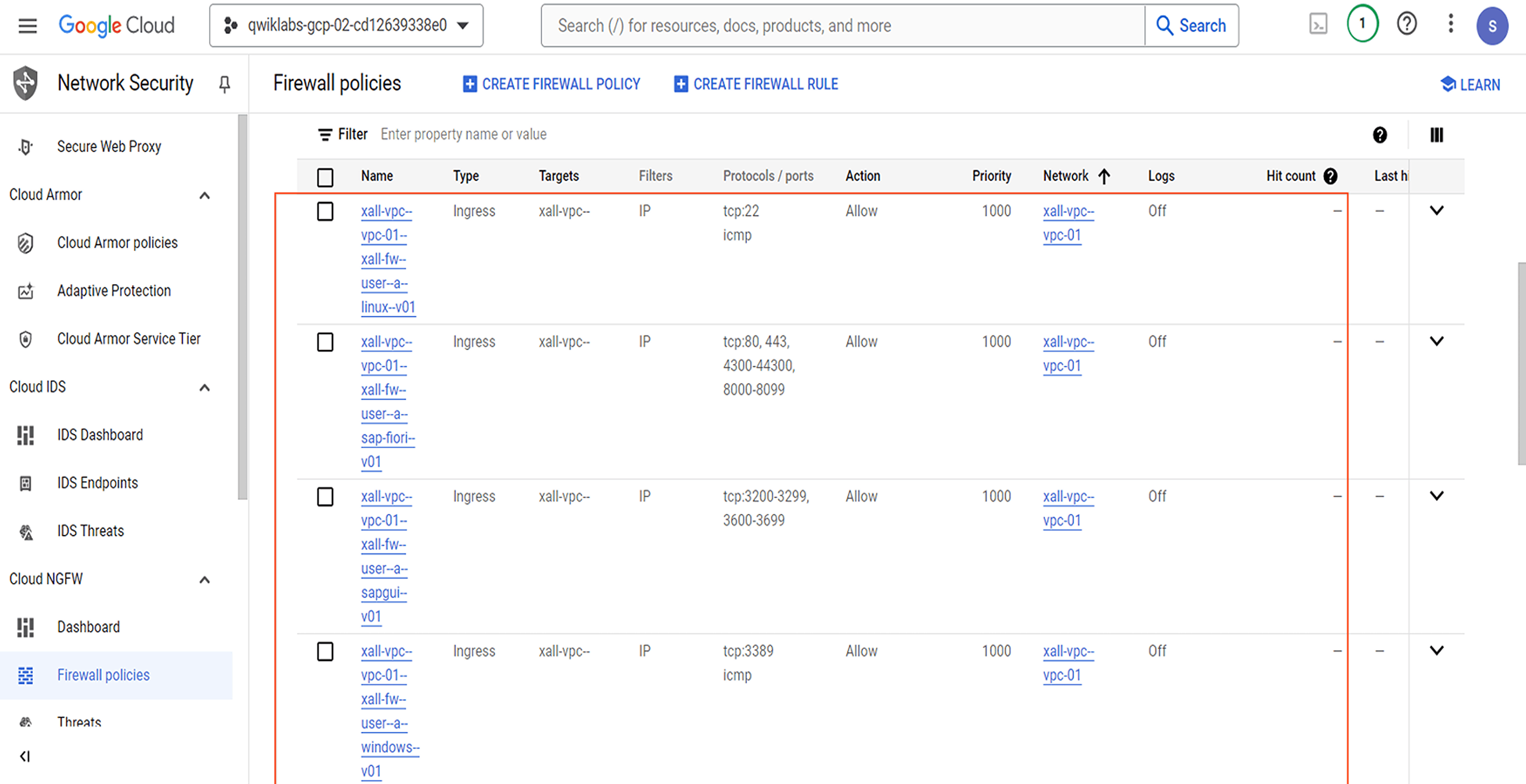
Klik Periksa progres saya untuk memverifikasi tujuan.
Membuat “aturan firewall - akses pengguna” VPC
Tugas 4. Membuat “aturan firewall - akses lingkungan” VPC
Semua resource yang dihosting SAP memerlukan akses jaringan. Aturan firewall VPC perlu ditentukan untuk mengatur akses jaringan mana saja yang diizinkan. Aturan firewall di seluruh lingkungan akan diperlukan untuk memungkinkan komunikasi antarsistem SAP dalam lingkungan yang sama. Akses ini harus dibatasi hanya pada port SAP standar.
Pertimbangan di dunia nyata:
Aturan firewall VPC biasanya dikelola oleh tim administrator jaringan pusat yang memastikan standar keamanan yang sesuai diterapkan. Biasanya, tim SAP perlu berkoordinasi dengan tim administrator jaringan untuk menentukan aturan firewall VPC khusus workload untuk “akses pengguna”, “akses di seluruh lingkungan”, dan “akses antarsistem” dalam kondisi dunia nyata.
Google Cloud mendukung berbagai opsi untuk menentukan aturan firewall VPC, yang masing-masing memiliki kelebihan, kekurangan, dan batasannya sendiri. Resource Google Cloud dapat dilindungi oleh beberapa aturan firewall VPC yang ditentukan menggunakan berbagai opsi yang berbeda.
Catatan:
Di lab ini, “tag firewall” akan digunakan karena sering kali merupakan solusi yang paling skalabel dan mudah dikelola untuk mengatur akses jaringan dalam estate SAP.
Dokumentasi Online:
Dependensi:
Agar dapat berhasil men-deploy “aturan firewall” VPC yang diperlukan, dependensi berikut harus di-deploy dengan benar sebelum melanjutkan aktivitas ini:
- Penyiapan akun Google Cloud
- Penyiapan IAM
- Penyiapan hierarki resource
- Project Google Cloud untuk menghosting penyiapan VPC
- Jaringan VPC di-deploy
Konvensi penamaan:
- ID:
- Batas karakter: 62
- Struktur: <01>--<02><03>-fw--<04>-<05>-<06>--<07>-env--v<08>
<01> - id vpc
<02> - id perusahaan
<03> - id entitas bisnis
<04> - id workload
<05> - id area operasional
<06> - id lingkungan
<07> - id tindakan firewall
<08> - nomor versi firewall
- Deskripsi:
- Batas karakter: tidak terbatas
- Struktur: “<01> - <02>-<03> aturan firewall = <04>-<05>-<06> - <07> akses di seluruh lingkungan - versi <08>”
<01> - ID VPC
<02> - Perusahaan
<03> - ID entitas bisnis
<04> - ID workload
<05> - ID area operasional
<06> - ID lingkungan
<07> - TINDAKAN firewall
<08> - nomor versi firewall
Resource yang akan dibuat (Jumlah = 1):
Gunakan metode apa pun yang didukung untuk men-deploy “aturan firewall” VPC dengan detail konfigurasi berikut:
#01 dari 01:
| Parameter |
Nilai |
| ID |
xall-vpc--vpc-01--xgl-fw--cerps-bau-dev--a-env--v01 |
| Deskripsi |
xall-vpc--vpc-01 - XYZ-Global firewall rule = CERPS-BaU-Dev - ALLOW environment wide access - version 01 |
| Jaringan VPC |
xall-vpc--vpc-01 |
| Prioritas |
1000 |
| Arah |
ingress |
| Tindakan |
izinkan |
| Tag target |
xall-vpc--vpc-01--xgl-fw--cerps-bau-dev--a-env--v01 |
| Filter sumber |
source-tags |
| Sumber |
xall-vpc--vpc-01--xgl-fw--cerps-bau-dev--a-env--v01 |
| Port jaringan |
tcp:3200-3299,tcp:3300-3399,tcp:4800-4899,tcp:80,tcp:8000-8099,tcp:443,tcp:44300-44399,tcp:3600-3699,tcp:8100-8199,tcp:44400-44499,tcp:50000-59999,tcp:30000-39999,tcp:4300-4399,tcp:40000-49999,tcp:1128-1129,tcp:5050,tcp:8000-8499,tcp:515,icmp |
Command line:
Perintah 01 dari 01 - Buat “aturan firewall” VPC:
gcloud compute firewall-rules create [insert ID here] \
--description="[insert description here]" \
\
--project=[insert your Google Cloud project ID here] \
--network=[insert VPC network here] \
\
--priority=[insert priority here] \
--direction=[insert direction here] \
--action=[insert action here] \
--target-tags=[insert target tags here] \
--[insert source filter here]=[insert source here] \
--rules=[insert network ports here]
(Contoh output)
Creating firewall...working..Created [https://www.googleapis.com/compute/v1/projects/[project ID]/global/firewalls/[firewall rule ID]].
Creating firewall...done.
NAME: [firewall rule ID]
NETWORK: [VPC network ID]
DIRECTION: [INGRESS
PRIORITY: [priority]
ALLOW: [network ports]
DENY:
DISABLED: False
Tinjau dan validasi di Konsol Cloud:
Pastikan “aturan firewall” VPC telah di-deploy di Konsol Cloud menggunakan jalur berikut “Navigation menu -> NETWORKING -> VPC network -> Firewall”.
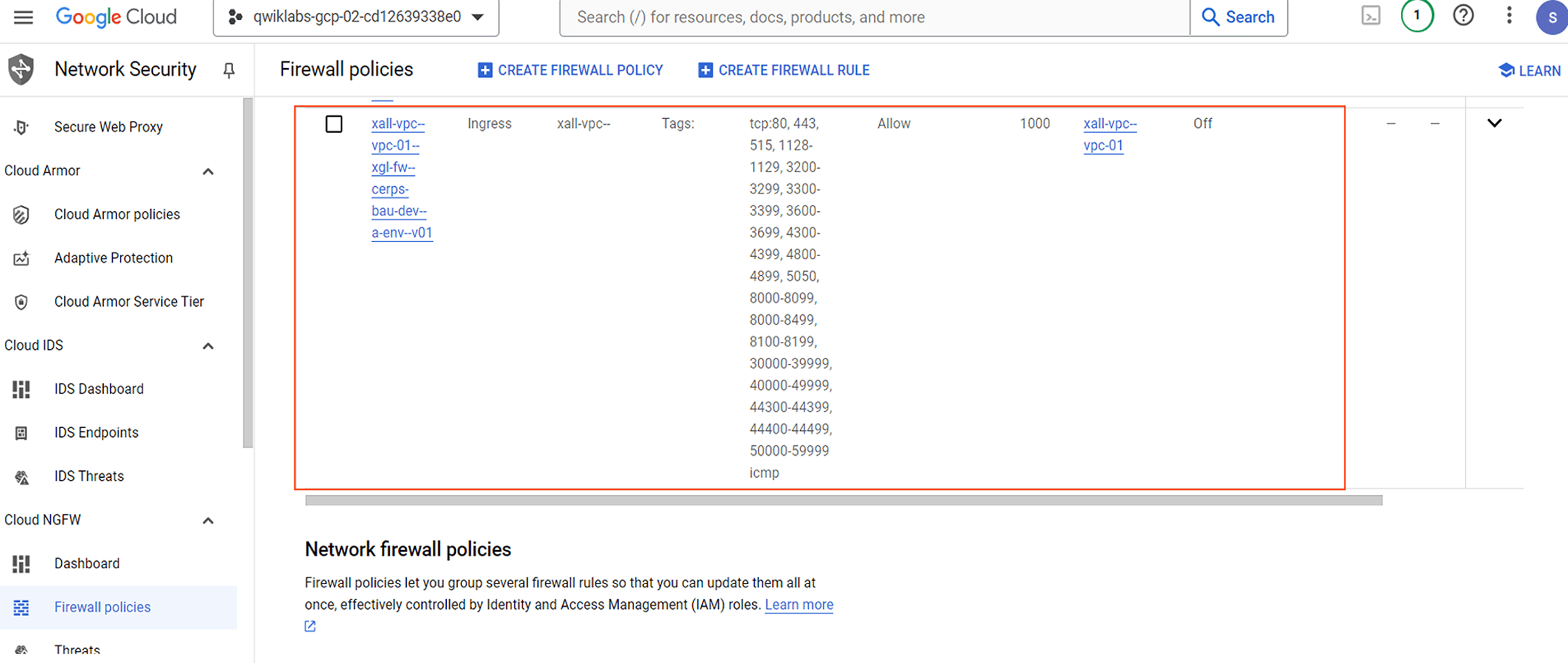
Klik Periksa progres saya untuk memverifikasi tujuan.
Membuat “aturan firewall - akses lingkungan” VPC
Tugas 5. Membuat “aturan firewall - akses sistem” VPC
Semua resource yang dihosting SAP memerlukan akses jaringan. Aturan firewall VPC perlu ditentukan untuk mengatur akses jaringan mana saja yang diizinkan. Karena komponen dari satu sistem SAP umumnya tersebar di beberapa VM, aturan firewall di seluruh sistem akan diperlukan agar komponen tersebut dapat saling berkomunikasi. Karena komponen dalam sistem SAP yang sama saling terhubung erat dan berkomunikasi secara intensif, akses jaringan tanpa batasan antarkomponen dalam sistem tersebut merupakan hal yang sangat umum.
Pertimbangan di dunia nyata:
Aturan firewall VPC biasanya dikelola oleh tim administrator jaringan pusat yang memastikan standar keamanan yang sesuai diterapkan. Biasanya, tim SAP perlu berkoordinasi dengan tim administrator jaringan untuk menentukan aturan firewall VPC khusus workload untuk “akses pengguna”, “akses di seluruh lingkungan”, dan “akses antarsistem” dalam kondisi dunia nyata.
Google Cloud mendukung berbagai opsi untuk menentukan aturan firewall VPC, yang masing-masing memiliki kelebihan, kekurangan, dan batasannya sendiri. Resource Google Cloud dapat dilindungi oleh beberapa aturan firewall VPC yang ditentukan menggunakan berbagai opsi yang berbeda.
Catatan:
Di lab ini, “tag firewall” akan digunakan karena sering kali merupakan solusi yang paling skalabel dan mudah dikelola untuk mengatur akses jaringan dalam estate SAP.
Dokumentasi Online:
Dependensi:
Agar dapat berhasil men-deploy “aturan firewall” VPC yang diperlukan, dependensi berikut harus di-deploy dengan benar sebelum melanjutkan aktivitas ini:
- Penyiapan akun Google Cloud
- Penyiapan IAM
- Penyiapan hierarki resource
- Project Google Cloud untuk menghosting penyiapan VPC
- Jaringan VPC di-deploy
Konvensi Penamaan:
- ID:
- Batas karakter: 62
- Struktur: <01>--<02><03>-fw--<04>-<05>-<06>--<07>-<08>--v<09>
<01> - id vpc
<02> - id perusahaan
<03> - id entitas bisnis
<04> - id workload
<05> - id area operasional
<06> - id lingkungan
<07> - id tindakan firewall
<08> - id sistem
<09> - nomor versi firewall
- Deskripsi:
- Batas karakter: tidak terbatas
- Struktur: “<01> - <02>-<03> aturan firewall = <04>-<05>-<06> - <07> <08> (<09>) akses di seluruh sistem - versi <10>”
<01> - ID VPC
<02> - Perusahaan
<03> - ID entitas bisnis
<04> - ID workload
<05> - ID area operasional
<06> - ID lingkungan
<07> - TINDAKAN firewall
<08> - ID aplikasi
<09> - ID sistem
<10> - nomor versi firewall
Resource yang akan dibuat (Jumlah = 1):
Gunakan metode apa pun yang didukung untuk men-deploy “aturan firewall” VPC dengan detail konfigurasi berikut:
#01 dari 01:
| Parameter |
Nilai |
| ID |
xall-vpc--vpc-01--xgl-fw--cerps-bau-dev--a-ds4--v01 |
| Deskripsi |
xall-vpc--vpc-01 - XYZ-Global firewall rule = CERPS-BaU-Dev - ALLOW SAP S4 (DS4) system wide access - version 01 |
| Jaringan VPC |
xall-vpc--vpc-01 |
| Prioritas |
1000 |
| Arah |
ingress |
| Tindakan |
izinkan |
| Tag target |
xall-vpc--vpc-01--xgl-fw--cerps-bau-dev--a-ds4--v01 |
| Filter sumber |
source-tags |
| Sumber |
xall-vpc--vpc-01--xgl-fw--cerps-bau-dev--a-ds4--v01 |
| Aturan |
tcp,udp,icmp |
Command line:
Perintah 01 dari 01 - Buat “aturan firewall” VPC:
gcloud compute firewall-rules create [insert ID here] \
--description="[insert description here]" \
\
--project=[insert your Google Cloud project ID here] \
--network=[insert VPC network here] \
\
--priority=[insert priority here] \
--direction=[insert direction here] \
--action=[insert action here] \
--target-tags=[insert target tags here] \
--[insert source filter here]=[insert source here] \
--rules=[insert network ports here]
(Contoh output)
Creating firewall...working..Created [https://www.googleapis.com/compute/v1/projects/[project ID]/global/firewalls/[firewall rule ID]].
Creating firewall...done.
NAME: [firewall rule ID]
NETWORK: [VPC network ID]
DIRECTION: [INGRESS
PRIORITY: [priority]
ALLOW: [network ports]
DENY:
DISABLED: False
Tinjau dan validasi di Konsol Cloud:
Pastikan “aturan firewall” VPC telah di-deploy di Konsol Cloud menggunakan jalur berikut “Navigation menu -> NETWORKING -> VPC network -> Firewall”.
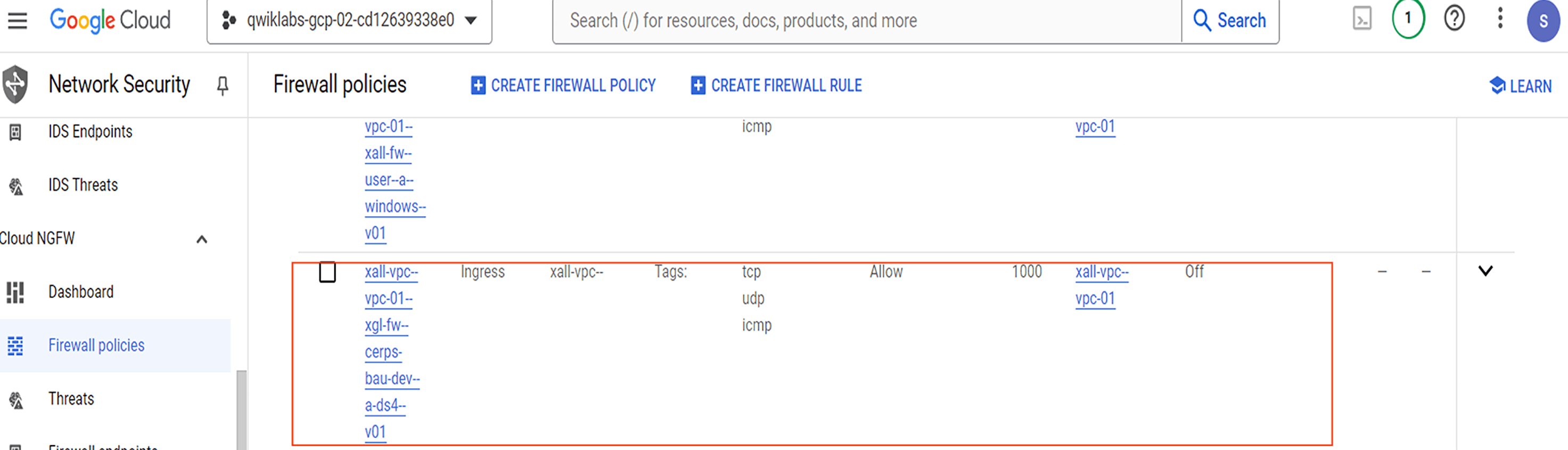
Klik Periksa progres saya untuk memverifikasi tujuan.
Membuat “aturan firewall - akses sistem” VPC
Tugas 6. Mencadangkan “alamat IP” internal statis
Beberapa pelanggan SAP memilih untuk menggunakan “nama host virtual” saat men-deploy dan mengakses komponen SAP guna memanfaatkan keunggulan “Prinsip Desain Adaptif SAP”. Agar alamat IP untuk “nama host virtual” tidak terpakai secara tidak sengaja oleh VM yang baru dibuat, alamat IP internal yang akan digunakan untuk “nama host virtual” tersebut harus dicadangkan terlebih dahulu.
Pertimbangan di dunia nyata:
Biasanya, tim administrator jaringan pusat akan mengelola semua referensi terkait jaringan dalam jaringan VPC, dan tim SAP perlu berkoordinasi dengan tim administrator jaringan tersebut untuk mencadangkan “alamat IP” statis ini dalam kondisi dunia nyata.
Catatan:
Saat menggunakan “nama host virtual”, diperlukan perencanaan ukuran subnet yang cermat untuk memastikan ketersediaan alamat IP yang cukup bagi VM maupun “nama host virtual”. Untuk kemudahan pengelolaan, sangat disarankan agar nama host virtual menggunakan alamat IP dari subnet yang sama dengan VM yang terkait.
Dokumentasi online:
Dependensi:
Agar dapat berhasil mencadangkan “alamat IP” statis yang diperlukan, dependensi berikut harus di-deploy dengan benar sebelum melanjutkan aktivitas ini:
- Penyiapan akun Google Cloud
- Penyiapan IAM
- Penyiapan hierarki resource
- Project Google Cloud untuk menghosting penyiapan VPC
- Jaringan VPC di-deploy
- Subnet VPC di-deploy
Konvensi Penamaan:
- ID:
- Batas karakter: 62
- Struktur: <01><02>-alamat ip--<03>-<04>-<05>--<06>--<07>
<01> - id perusahaan
<02> - id entitas bisnis
<03> - id workload
<04> - id area operasional
<05> - id lingkungan
<06> - id sistem
<07> - nama host virtual singkat
- Deskripsi:
- Batas karakter: tidak terbatas
- Struktur: “<01>-<02> alamat IP yang dicadangkan = <03>-<04>-<05> - <06> (<07>) - <08>”
<01> - Perusahaan
<02> - ID entitas bisnis
<03> - ID workload
<04> - ID area operasional
<05> - ID lingkungan
<06> - ID aplikasi
<07> - ID sistem
<08> - nama host virtual singkat
Resource yang akan dibuat (Jumlah = 4):
Gunakan metode apa pun yang didukung untuk mencadangkan “alamat IP” statis dengan detail konfigurasi berikut:
#01 dari 04:
| Parameter |
Nilai |
| ID |
xgl-ip-address--cerps-bau-dev--dh1--d-cerpshana1 |
| Deskripsi |
XYZ-Global reserved IP address = CERPS-BaU-Dev - SAP HANA 1 (DH1) - d-cerpshana1 |
| Region |
|
| Subnet |
xgl-subnet--cerps-bau-nonprd--be1-01 |
| Alamat |
10.1.1.100 |
#02 dari 04:
| Parameter |
Nilai |
| ID |
xgl-ip-address--cerps-bau-dev--ds4--d-cerpss4db |
| Deskripsi |
XYZ-Global reserved IP address = CERPS-BaU-Dev - SAP S4 (DS4) - d-cerpss4db |
| Region |
|
| Subnet |
xgl-subnet--cerps-bau-nonprd--be1-01 |
| Alamat |
10.1.1.101 |
#03 dari 04:
| Parameter |
Nilai |
| ID |
xgl-ip-address--cerps-bau-dev--ds4--d-cerpss4scs |
| Deskripsi |
XYZ-Global reserved IP address = CERPS-BaU-Dev - SAP S4 (DS4) - d-cerpss4scs |
| Region |
|
| Subnet |
xgl-subnet--cerps-bau-nonprd--be1-01 |
| Alamat |
10.1.1.102 |
#04 dari 04:
| Parameter |
Nilai |
| ID |
xgl-ip-address--cerps-bau-dev--ds4--d-cerpss4app1 |
| Deskripsi |
XYZ-Global reserved IP address = CERPS-BaU-Dev - SAP S4 (DS4) - d-cerpss4app1 |
| Region |
|
| Subnet |
xgl-subnet--cerps-bau-nonprd--be1-01 |
| Alamat |
10.1.1.103 |
Command line:
Perintah 01 dari 01 - Buat cadangan “alamat IP” statis:
gcloud compute addresses create [insert ID here] \
--description="[insert description here]" \
\
--project=[insert your Google Cloud project ID here] \
--region=[insert region here] \
--subnet=[insert subnet here] \
\
--addresses=[insert addresses here]
(Contoh output)
Created [https://www.googleapis.com/compute/v1/projects/[project ID]/regions/europe-west1/addresses/[reserved IP ID]]
Tinjau dan validasi di Konsol Cloud:
Pastikan “alamat IP” internal statis telah dicadangkan di Konsol Cloud menggunakan jalur berikut “Navigation menu -> NETWORKING -> VPC network -> IP addresses”.
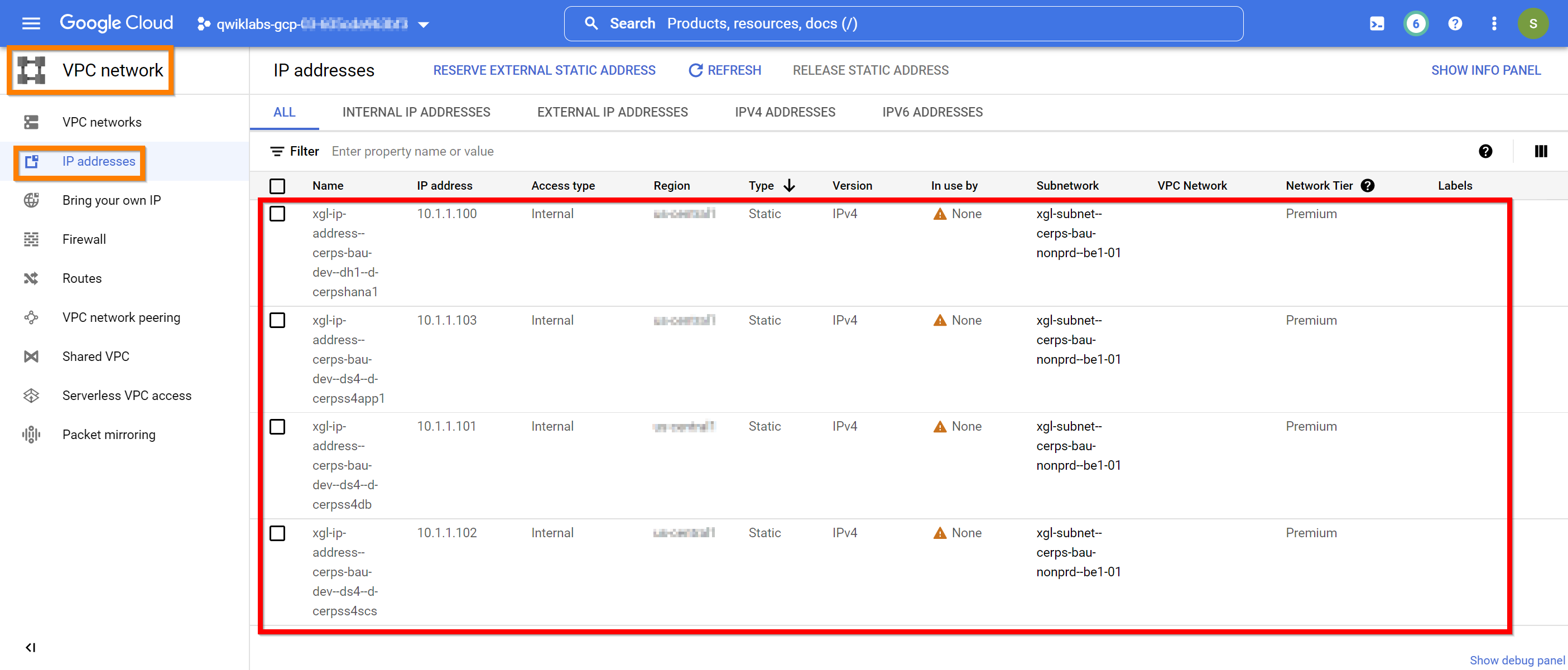
Klik Periksa progres saya untuk memverifikasi tujuan.
Mencadangkan “alamat IP internal statis”
Tugas 7. Membuat “layanan Cloud NAT”
Sangat umum bagi VM yang menghosting komponen SAP untuk tidak diberi alamat IP publik demi alasan keamanan. Namun, VM ini sering kali tetap memerlukan akses internet untuk dapat menjalankan aktivitas penting seperti memperbarui paket OS. Layanan “Cloud NAT” menyediakan cara yang aman bagi VM terkait SAP ini untuk mengakses internet.
Pertimbangan di dunia nyata:
Biasanya, tim administrator jaringan pusat akan mengelola semua referensi terkait jaringan dalam jaringan VPC.
Ada banyak pola yang didukung untuk menyediakan akses internet ke VM yang tidak memiliki alamat IP publik. Oleh karena itu, tim SAP perlu berkoordinasi dengan tim administrator jaringan mengenai cara pemberian akses internet yang sesuai dengan desain jaringan yang diterapkan.
Catatan:
Di lab ini, hanya satu “Layanan Cloud NAT” yang akan di-deploy. Namun, dalam kondisi dunia nyata, untuk menghindari latensi dan biaya jaringan antar-region, umumnya setiap region Google Cloud yang menghosting VM akan memiliki setidaknya 1 “Layanan Cloud NAT”, meski bisa saja lebih dari itu jika ada alasan yang kuat.
Dokumentasi online:
Dependensi:
Agar dapat berhasil men-deploy “layanan Cloud NAT” yang diperlukan, dependensi berikut harus di-deploy dengan benar sebelum melanjutkan aktivitas ini:
- Penyiapan akun Google Cloud
- Penyiapan IAM
- Penyiapan hierarki resource
- Project Google Cloud untuk menghosting penyiapan VPC
- Jaringan “VPC” di-deploy
- “Subnet” VPC di-deploy
Konvensi Penamaan:
- Cloud NAT - ID:
- Batas karakter: 62
- Struktur: <01>--<02><03>-nat-gw--<04>--<05>-<06>
<01> - id vpc
<02> - id perusahaan
<03> - id entitas bisnis
<04> - deskripsi singkat nat
<05> - ID region hosting
<06> - id jumlah subnet
- Router - ID:
- Batas karakter: 62
- Struktur: <01>--<02><03>-router--<04>--<05>-<06>
<01> - id vpc
<02> - id perusahaan
<03> - id entitas bisnis
<04> - deskripsi singkat router
<05> - ID region hosting
<06> - id jumlah router
- Router - Deskripsi:
- Batas karakter: tidak terbatas
- Struktur: “<01> - <02>-<03> router = <04> - <05> - <06>”
<01> - id vpc
<02> - Perusahaan
<03> - ID entitas bisnis
<04> - Deskripsi router
<05> - ID region hosting
<07> - id jumlah router
Resource yang akan dibuat (Jumlah = 2):
Gunakan metode apa pun yang didukung untuk men-deploy “layanan Cloud NAT” dengan detail konfigurasi berikut:
#01 dari 01:
| Parameter |
Nilai |
| Cloud NAT - ID |
xall-vpc--vpc-01--xall-nat-gw--shared-nat--de1-01 |
| Router - ID |
xall-vpc--vpc-01--xall-router--shared-nat--de1-01 |
| Router - Deskripsi |
xall-vpc--vpc-01 - XYZ-Global router = Shared NAT - Germany 1 (GCP) - 01 |
| Region |
|
| Jaringan VPC |
xall-vpc--vpc-01 |
Command line:
Perintah 01 dari 02 - Buat “router”:
gcloud compute routers create [insert router ID here] \
--description="[insert router description here]" \
\
--project=[insert your Google Cloud project ID here] \
--region=[insert region here] \
--network=[insert VPC network here]
(Contoh output)
Creating router [[router ID]]...done.
NAME: [router ID]
REGION: [region ID]
NETWORK: [VPC network ID]
Perintah 02 dari 02 - Buat “Cloud NAT”:
gcloud compute routers nats create [inset nat ID here] \
\
--project=[insert your Google Cloud project ID here] \
--region=[insert region here] \
--router=[insert router ID here] \
\
--auto-allocate-nat-external-ips \
--nat-all-subnet-ip-ranges \
--enable-logging
(Contoh output)
Creating NAT [[nat ID]] in router [[insert router ID here]]...done.
Tinjau dan validasi di Konsol Cloud:
Pastikan “router” telah di-deploy di Konsol Cloud menggunakan jalur berikut “Navigation menu -> NETWORKING -> Network Connectivity -> Cloud Routers”.
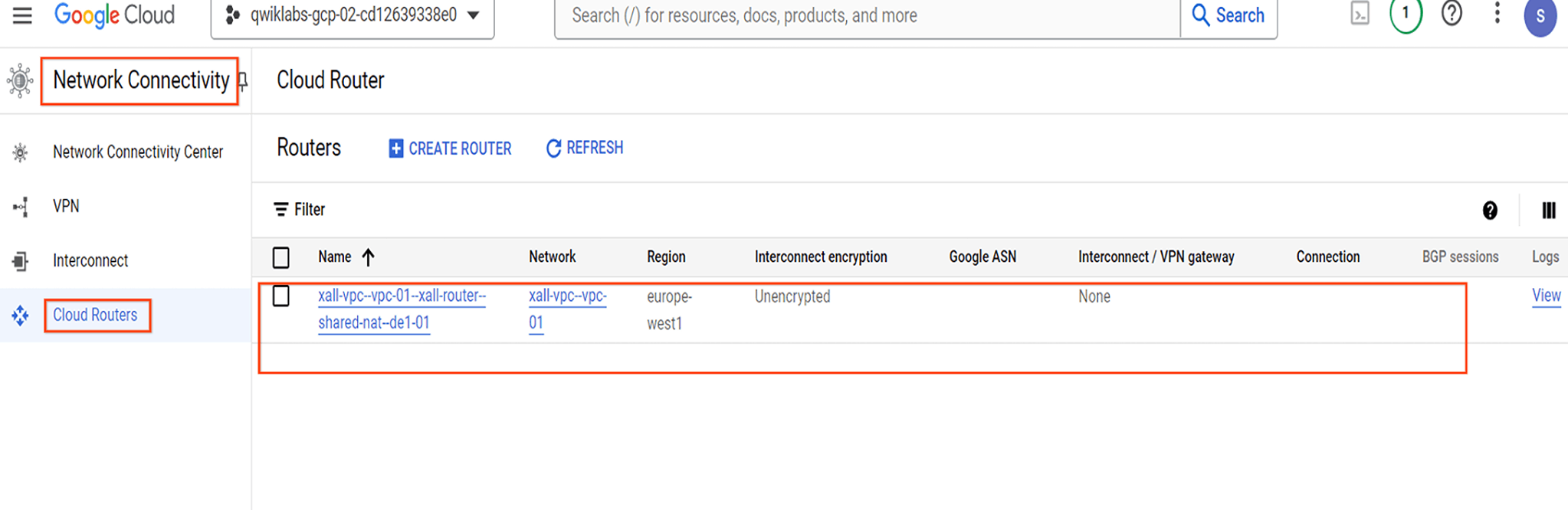
Pastikan “Cloud NAT” telah di-deploy di Konsol Cloud menggunakan jalur berikut “Navigation menu -> NETWORKING -> Network Services -> Cloud NAT”.
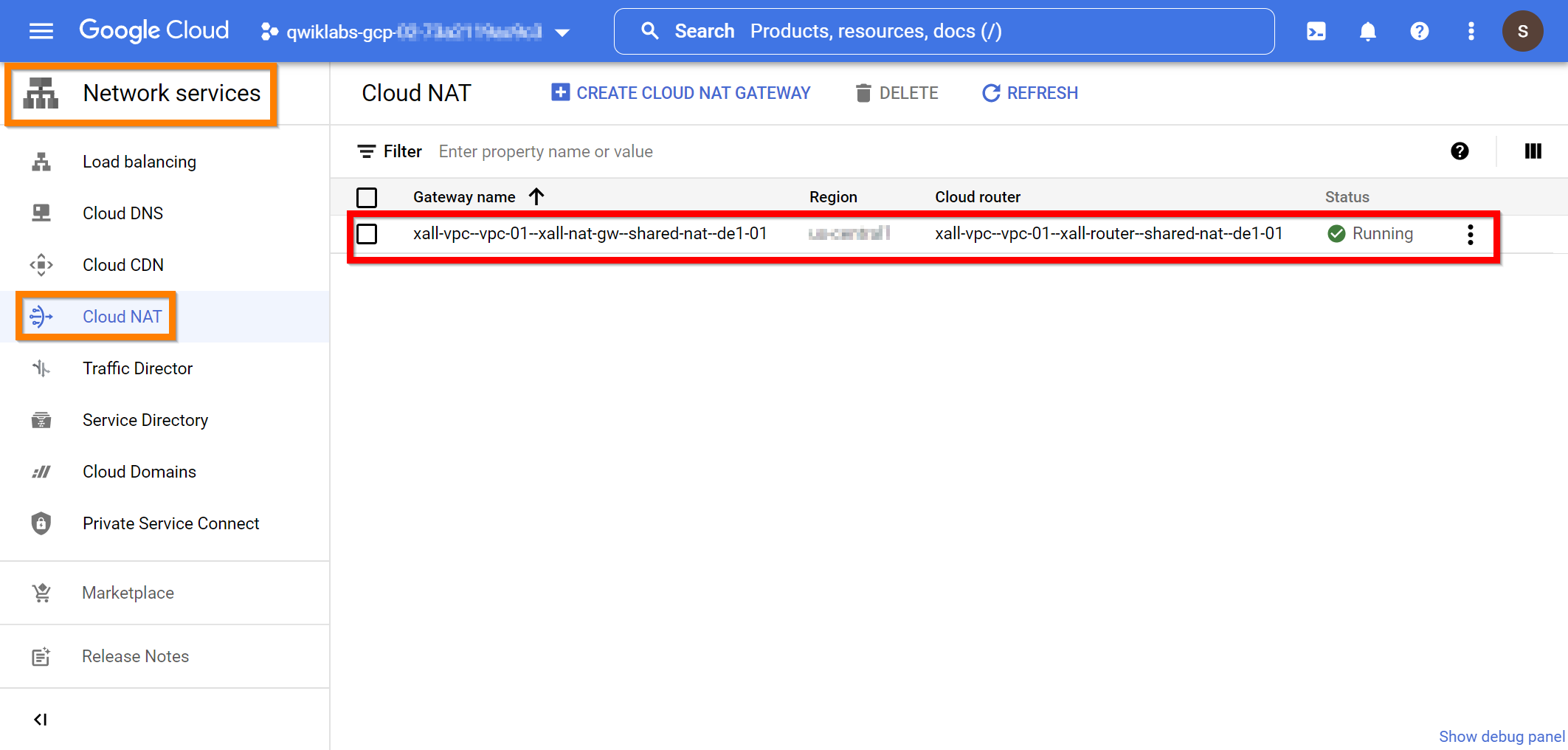
Klik Periksa progres saya untuk memverifikasi tujuan.
Membuat “layanan Cloud NAT”
Selamat!
Ringkasan Aktivitas:
Tabel di bawah ini menandai dengan warna kuning komponen yang akan di-deploy melalui aktivitas di lab ini.
Langkah Berikutnya/Pelajari Lebih Lanjut
Pastikan Anda membaca dokumentasi berikut untuk melihat praktik lainnya dengan SAP:
Sertifikasi dan pelatihan Google Cloud
...membantu Anda mengoptimalkan teknologi Google Cloud. Kelas kami mencakup keterampilan teknis dan praktik terbaik untuk membantu Anda memahami dengan cepat dan melanjutkan proses pembelajaran. Kami menawarkan pelatihan tingkat dasar hingga lanjutan dengan opsi on demand, live, dan virtual untuk menyesuaikan dengan jadwal Anda yang sibuk. Sertifikasi membantu Anda memvalidasi dan membuktikan keterampilan serta keahlian Anda dalam teknologi Google Cloud.
Manual Terakhir Diperbarui pada 20 Mei 2026
Lab Terakhir Diuji pada 18 Juli 2024
Hak cipta 2026 Google LLC. Semua hak dilindungi undang-undang. Google dan logo Google adalah merek dagang dari Google LLC. Semua nama perusahaan dan produk lain mungkin adalah merek dagang masing-masing perusahaan yang bersangkutan.








