
准备工作
- 实验会创建一个 Google Cloud 项目和一些资源,供您使用限定的一段时间
- 实验有时间限制,并且没有暂停功能。如果您中途结束实验,则必须重新开始。
- 在屏幕左上角,点击开始实验即可开始

Copy an existing AppSheet app
/ 25
Test the No-Code Chat app
/ 35
Build a No-Code Chat automation
/ 40
Copy an existing AppSheet app
/ 25
Test the No-Code Chat app
/ 35
Build a No-Code Chat automation
/ 40


本实验将介绍如何创建无代码 Chat 扩展应用。Chat 扩展应用是在 Google Chat 中运行的 Web 应用或服务。使用 AppSheet 创建 Chat 扩展应用后,您可以在 Google Chat 中直接与该应用互动,而无需在单独的窗口中打开它。
在本实验中,您将通过 AppSheet 创建一个基本应用,用来报告和管理 ATM 问题。首先,您需要复制一个使用电子表格作为数据源的简单应用。然后,您需要添加一个 Chat 组件,以便直接在 Google Chat 中与该应用互动。
您是一家银行的运营分析师,与五位 ATM 技术人员同属一个团队。您负责协调该地区多台 ATM 的维护工作。过去,这一工作流程严重依赖电子邮件和纸质文档。
您使用 AppSheet 开发了一款无代码应用,从而更好地管理 ATM 维护和技术人员调度工作。ATM 技术人员经常使用 Google Chat 相互沟通。您想为应用创建一个 Chat 组件,让用户无需离开 Google Chat 即可轻松使用其核心功能。
建议您先完成 Google AppSheet:使用入门实验,然后再进行本实验。此外,在完成本实验之前或者之后,您还可以学习使用 AppSheet 构建无代码应用:基础知识课程。
请阅读以下说明。实验是计时的,并且您无法暂停实验。计时器在您点击开始实验后即开始计时,显示实验资源可供您使用多长时间。
此实操实验可让您在真实的云环境中开展实验活动,免受模拟或演示环境的局限。为此,我们会向您提供新的临时凭据,您可以在该实验的规定时间内通过此凭据登录和访问 AppSheet。
为完成此实验,您需要:
准备就绪时,点击开始实验。
此时您会看到“实验详细信息”窗格,其中包含您在进行该实验时必须用来登录 Appsheet 的临时凭据。
如果该实验需要付费,系统会打开一个对话框供您选择支付方式。
点击打开 AppSheet。
该实验会启动资源并打开另一个标签页,显示“登录”页面。
提示:将这些标签页安排在不同的窗口中,并排显示。
使用 Google 账号登录。
如有必要,请复制下方的用户名,然后将其粘贴到登录对话框中。
点击下一步。
复制下面的密码,然后将其粘贴到欢迎对话框中。
点击下一步。
点击我了解以接受相关条款。
点击继续以接受 Google AppSheet 的政策和条款。
在 AppSheet 的意见征求页面上,点击允许。这将允许 AppSheet 访问与您的 Google Cloud Skills Boost 账号关联的 Google 云端硬盘文件夹。
您现在已登录到 AppSheet。
如有必要,将请提供您的信息,以便我们为您提供更好的建议对话框关闭,并查看 AppSheet“我的应用”页面。
“我的应用”页面是空的,因为您还没有任何应用。
开发应用时,人们通常会逐步添加新功能。在此任务中,您将复制现有的 ATM Maintenance 应用,并在后续任务中扩展其功能。
登录 AppSheet 后,在新的浏览器标签页中打开 ATM Maintenance app(ATM Maintenance 应用)。
在左侧导航菜单中,点击 Copy app(复制应用)(
在 Copy app(复制应用)表单中,为 App name(应用名称)输入 ATM Maintenance Tracker,其余设置保留默认值。
点击 Copy app(复制应用)。
AppSheet 会创建应用,并将该应用使用的电子表格复制到您的 Google 云端硬盘的“我的云端硬盘”文件夹中的 /appsheet/data/ATMMaintenanceTracker-nnnnnnn 文件夹内。
您的应用已设置为使用原始应用的数据源。现在,您可以继续构建应用的功能了。您也可以在 AppSheet 界面中,依次点击 Apps(应用)和 My apps(我的应用),访问该应用。
AppSheet 编辑器包含 3 个主要部分:导航栏、主面板和应用预览面板。
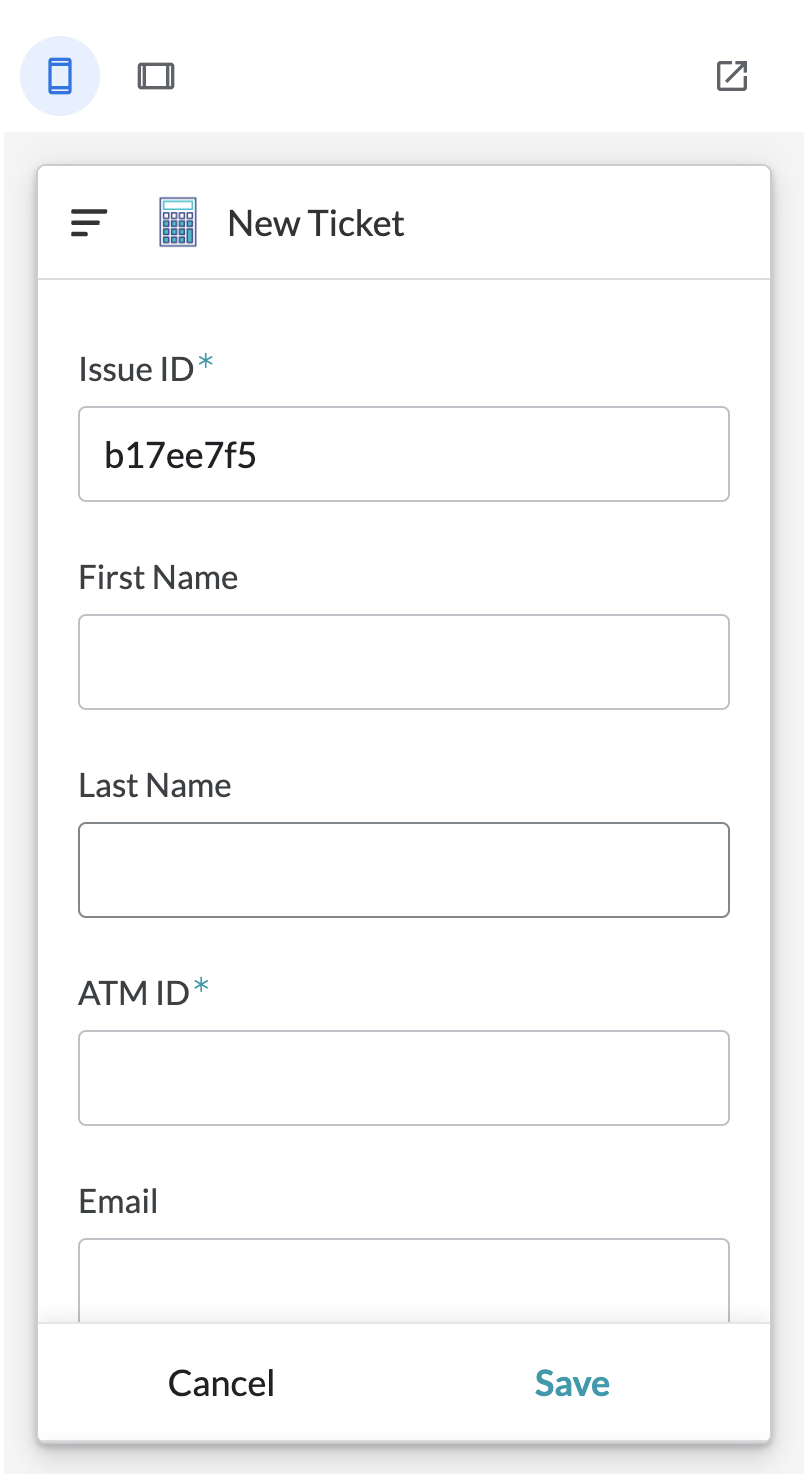
应用预览面板中会显示最新版本的应用在竖屏手机上的显示效果。
在应用预览面板中,滚动浏览 New Ticket(新建工单)表单。
您可以使用 New Ticket(新建工单)表单创建新的工单,系统会根据您选择的 Symptom(问题)自动将工单分配给相应技术人员。
点击 Cancel(取消)即可离开此视图并进一步探索应用。了解应用的整体运作方式后,请继续执行下一步。
如需打开 Chat 扩展应用构建器,请在左侧导航菜单中选择 Chat apps(Chat 扩展应用)(
点击 Create(创建)。
在 Enable(启用)卡片中,点击 Next(下一步)以自动配置您的项目。
AppSheet 中的 Chat 扩展应用默认采用自动配置模式创建,方便您轻松配置并发布实验。如需详细了解这种一键发布流程,请参阅使用 AppSheet 配置 Chat 扩展应用。
点击“检查我的进度”以验证是否完成了以下目标:
将应用添加到对话或聊天室后,该应用会发送一条初始消息。您可以自定义 Chat 扩展应用菜单(称为卡片),系统将在应用安装或被@提及时将其发送给用户。在此任务中,您将在 Google Cloud 控制台中自定义初始消息、添加操作并配置 Chat API。
在 Customize(自定义)卡片中,点击 First message(初始消息)以展开该部分。
AppSheet 会自动填充消息文本和应用视图。
对于消息文本,将问候语更改为:Welcome to the ATM Maintenance Tracker app. What do you want to do today?(欢迎使用 ATM Maintenance Tracker 应用。今天想做点什么?)
在“Chat card menu”(Chat 卡片菜单)列表中,点击 My Tickets(我的工单),然后从下拉菜单中选择 Issues Reported By Me(我报告的问题),以更改 Chat 卡片。
如需移除 Manage Techs(管理技术人员)视图,请点击 Delete(删除)(
在 Actions(操作)部分,点击 + New action(+ 新建操作)。
从选项列表中选择 Slash command: Open app view(斜杠命令:打开应用视图)。
借助斜杠命令,用户只需在消息行中输入“/”,即可显示可用聊天机器人提供的功能列表。这些功能可让您更轻松地发现和使用可用的 Chat 扩展应用功能。
从 App View(应用视图)下拉菜单中选择 Issues Reported By Me(我报告的问题)。
在 Name(名称)中输入 /myissues。
在 Description(说明)字段中,输入 Lists tickets that include your email address(列出包含您的邮箱的工单)。
点击 Next(下一步)。
在此任务中,您将运行部署检查、处理警告并发布应用。
在 Test(测试)卡片中,点击 Go to deployment settings(前往部署设置),在 AppSheet 界面中打开 Deploy(部署)标签页。
如果部署检查没有自动开始,请点击 Run Deployment Check(运行部署检查)。
部署检查的输出会列出在部署应用之前应修复和处理的所有错误或警告。
点击 App description(应用说明)。
该部分会展开,提供有关警告的更多详细信息。
点击 Continue editing(继续修改),以便在发布应用前处理好 App description(应用说明)警告。
在左侧导航菜单中,点击 Settings(设置)(
在 Information(信息)标签页的 App Properties(应用属性)部分,点击 Function(功能)的下拉菜单。
从选项列表中选择 Maintenance(维护)。
点击 Industry(行业)下拉菜单,然后选择 Financial Services(金融服务)。
点击 Save(保存)。
在左侧导航菜单中,点击 Manage(管理)(
在 Deployment Check(部署检查)部分,点击 Run deployment check(运行部署检查)以重新运行该流程。
请注意,App Description(应用说明)已从“WARNING”(警告)更改为“PASSED”(通过)。
点击 Move app to deployed state(将应用更改为已部署状态)。
Google Chat 中的聊天室用于用户集中分享文件、分配任务和保持联系。您可以直接向应用发送消息,也可以将应用添加到聊天室和对话中。在此任务中,您将在 Google Chat 中创建一个聊天室,将您的应用添加到该聊天室并使用该应用,以此测试您的应用。
如需新建工单,请点击“All Tickets”(所有工单)旁边的 Open in app(在应用中打开)选项,然后点击 New Ticket(新建工单)。
此时会出现一个对话框。
在 First Name(名字)和Last Name(姓氏)字段中输入任意信息。
对于 ATM ID,输入 ABC123。
对于 Email(电子邮件),请使用您登录 AppSheet 时所用的实验邮箱。
对于 Symptom(问题)字段,从下拉菜单中选择 Card reader not working(读卡器无法正常工作)。
对于 Resolved(已解决),选择 N(否)选项。
将其他字段保留为默认值,然后点击 Save(保存)。
如需查看更新后的工单列表,请在回复区域中输入 /myissues,然后按 Enter 键。
点击“检查我的进度”以验证是否完成了以下目标:
借助自动化功能,您可以根据 Chat 扩展应用互动(例如在聊天室中添加或移除 Chat 扩展应用)来触发事件。您还可以根据 Chat 互动向 Chat 聊天室发送消息和应用视图。在此任务中,您将创建自己的自动化操作。
返回 AppSheet 标签页,在左侧导航菜单中选择 Chat apps(Chat 扩展应用)(
如果您已退出 AppSheet 标签页,请点击 My apps(我的应用),然后从列表中选择 ATM Maintenance Tracker。
在 Chat 扩展应用编辑器中,点击 Customize(自定义)卡片。
点击 + New action(+ 新建操作),然后选择 Build my own...(自行构建…)
AppSheet 编辑器中的自动化操作页面将在同一标签页中打开。
点击 Configure event(配置事件),然后点击 Create a new event(新建事件)。
在 Settings(设置)面板中,提供以下信息:
| 字段 | 值 |
|---|---|
| 事件名称 | New ticket |
| 数据更改类型 | 仅选中 Adds |
| 表格 | Tickets |
在主面板中,点击 + Add a step(+ 添加步骤),然后选择 Create a new step(新建步骤)。
点击 New step(新步骤),打开刚刚创建的自定义步骤的 Settings(设置)。
在 Settings(设置)面板中,点击
对于 Message Content(消息内容),选择 Select chat spaces(选择聊天室)选项。
对于 Space ID(s)(聊天室 ID),点击 Add(添加),然后选择您在上一个任务中创建的聊天室。
在 Message Text(消息文本)框中,输入以下消息:You have created a new ticket(您已创建新工单)。
点击页面右上角的 Save(保存),更新您的应用。
返回 Google Chat,然后打开您在上一个任务中创建的 Google Chat 聊天室。
在 ATM Maintenance Tracker 应用中,点击 New Ticket(新建工单)。
在 First Name(名字)框中,输入 Freeda。
为 ATM ID 和 Symptom(问题)提供您选择的信息。
点击 Save(保存)。
请注意,应用会发送一条确认消息。
点击“检查我的进度”以验证是否完成了以下目标:
您已成功测试了应用,现在,您可以将其删除,这标志着软件开发生命周期已完成。
在左侧导航菜单中,点击 Manage(管理)(
从选项列表中选择 Collaborate & Publis(协作和发布)。
点击 Delete App(删除应用)。
您已成功创建第一个无代码 Chat 扩展应用。您学习了如何:
如需详细了解无代码 Chat 扩展应用,请参阅以下内容:
…可帮助您充分利用 Google Cloud 技术。我们的课程会讲解各项技能与最佳实践,可帮助您迅速上手使用并继续学习更深入的知识。我们提供从基础到高级的全方位培训,并有点播、直播和虚拟三种方式选择,让您可以按照自己的日程安排学习时间。各项认证可以帮助您核实并证明您在 Google Cloud 技术方面的技能与专业知识。
本手册的最后更新时间:2024 年 9 月 24 日
本实验的最后测试时间:2024 年 9 月 24 日
版权所有 2026 Google LLC 保留所有权利。Google 和 Google 徽标是 Google LLC 的商标。其他所有公司名和产品名可能是其各自相关公司的商标。



此内容目前不可用
一旦可用,我们会通过邮件告知您

太好了!
一旦可用,我们会通过邮件联系您


一次一个实验
确认结束所有现有实验并开始此实验