GSP1146

Visão geral
Este laboratório apresenta a criação de apps de chat sem código. Apps do Chat são aplicativos ou serviços da Web ou serviços executados no Google Chat. Ao criar um aplicativo de chat com o AppSheet, você interage diretamente com o app no Google Chat em vez de abrir em uma janela separada.
Neste laboratório, você vai usar o AppSheet para criar um aplicativo básico para relatar e gerenciar problemas em caixas eletrônicos. Você começa copiando um app simples que usa uma planilha como fonte de dados. Em seguida, adiciona um componente de chat para interagir com o app diretamente no Google Chat.
Cenário: analista de operações em um banco
Você é analista de operações em um banco e trabalha em uma equipe com cinco técnicos de caixas eletrônicos. Você é responsável por coordenar a manutenção de vários caixas eletrônicos na área. Historicamente, esse processo dependia muito de e-mails e documentos em papel.
Você desenvolveu um app sem código usando o AppSheet para gerenciar melhor a manutenção de caixas eletrônicos e o envio de técnicos. Os técnicos de caixas eletrônicos costumam usar o Google Chat para se comunicar entre si. Você quer criar um componente de Chat para o seu app, permitindo que os usuários acessem seus principais recursos sem precisar sair do Google Chat.
O que você aprenderá
- Adicionar um componente de chat a um app do AppSheet
- Criar comandos de barra
- Adicionar automações a um app
- Usar um app no Google Chat
Requisitos (opcional)
Recomendamos que você conclua o laboratório Google AppSheet: introdução antes deste. Você pode fazer o curso Como criar apps sem código com o AppSheet: fundamentos antes ou depois deste laboratório.
Configuração e requisitos
Antes de clicar no botão Começar o Laboratório
Leia estas instruções. Os laboratórios são cronometrados e não podem ser pausados. O timer é iniciado quando você clica em Iniciar laboratório e mostra por quanto tempo os recursos ficam disponíveis.
Este laboratório prático permite que você realize as atividades em um ambiente real de nuvem, e não em uma simulação ou demonstração. Você vai receber novas credenciais temporárias para fazer login e acessar o AppSheet durante o laboratório.
O que é necessário
Veja os requisitos para concluir o laboratório:
- Acesso a um navegador de Internet padrão (recomendamos o Chrome).
- Tempo disponível para concluir as atividades.
Observação: para executar este laboratório, use o modo de navegação anônima ou uma janela anônima do navegador. Isso evita conflitos entre sua conta pessoal e a conta de estudante.
Como iniciar o laboratório e fazer login no Appsheet
-
Quando tudo estiver pronto, clique em Iniciar laboratório.
O painel "Detalhes do laboratório" aparece com as credenciais temporárias que você precisa usar para fazer login no Appsheet neste laboratório.
Se for preciso pagar por ele, uma caixa de diálogo vai aparecer para você selecionar a forma de pagamento.
Observação: se você usar outras credenciais, vai receber mensagens de erro ou cobranças.
-
Clique em Abrir o AppSheet.
O laboratório ativa os recursos e depois abre a página Fazer Login em outra guia.
Dica: coloque as guias em janelas separadas lado a lado.
-
Fazer login com o Google.
-
Se necessário, copie o Nome de usuário abaixo e cole na caixa de diálogo Fazer login.
{{{user_0.username | "Nome de usuário"}}}
-
Clique em Próxima.
-
Copie a Senha abaixo e cole na caixa de diálogo de boas-vindas.
{{{user_0.password | "Senha"}}}
-
Clique em Próxima.
-
Clique em Entendi para aceitar os termos.
-
Clique em Continuar para aceitar os termos e a política do Google AppSheet.
-
Na página de consentimento do AppSheet, clique em Permitir. Assim, o AppSheet poderá acessar as pastas do Google Drive associadas à sua conta do Google Cloud Ensina.
-
A etapa de login no AppSheet foi concluída.
Se necessário, feche a caixa de diálogo Conte mais sobre você para receber recomendações melhores para acessar a página "Meus apps" do AppSheet.
Como você ainda não tem nenhum aplicativo, a página "Meus apps" vai estar vazia.
Tarefa 1: Crie seu aplicativo
Ao desenvolver apps, é comum adicionar novos recursos de forma incremental. Nesta tarefa, você vai copiar um app ATM Maintenance e, nas tarefas seguintes, vai estender a funcionalidade dele.
Copiar um app de modelo para sua conta do AppSheet
-
Depois de fazer login no AppSheet, abra o aplicativo de manutenção de caixas eletrônicos em uma nova guia do navegador.
-
No menu de navegação à esquerda, clique em Copiar app ( ).
).
-
No formulário copiar app, em nome do app, digite rastreador de manutenção de caixa eletrônico e deixe as demais configurações nos valores padrão.
-
Clique em copiar app.
O AppSheet cria o aplicativo e copia a planilha usada por ele para a pasta /appsheet/data/ATMMaintenanceTracker-nnnnnnn dentro da sua pasta Meu Drive no Google Drive.
Seu app está configurado com a fonte de dados do app original. Agora você pode continuar criando a funcionalidade do app. Você também pode acessar o aplicativona página Meus apps na interface do AppSheet em apps.
Visualizar o app
O editor do AppSheet tem três áreas principais: a barra de navegação, o painel principal e a prévia do app.
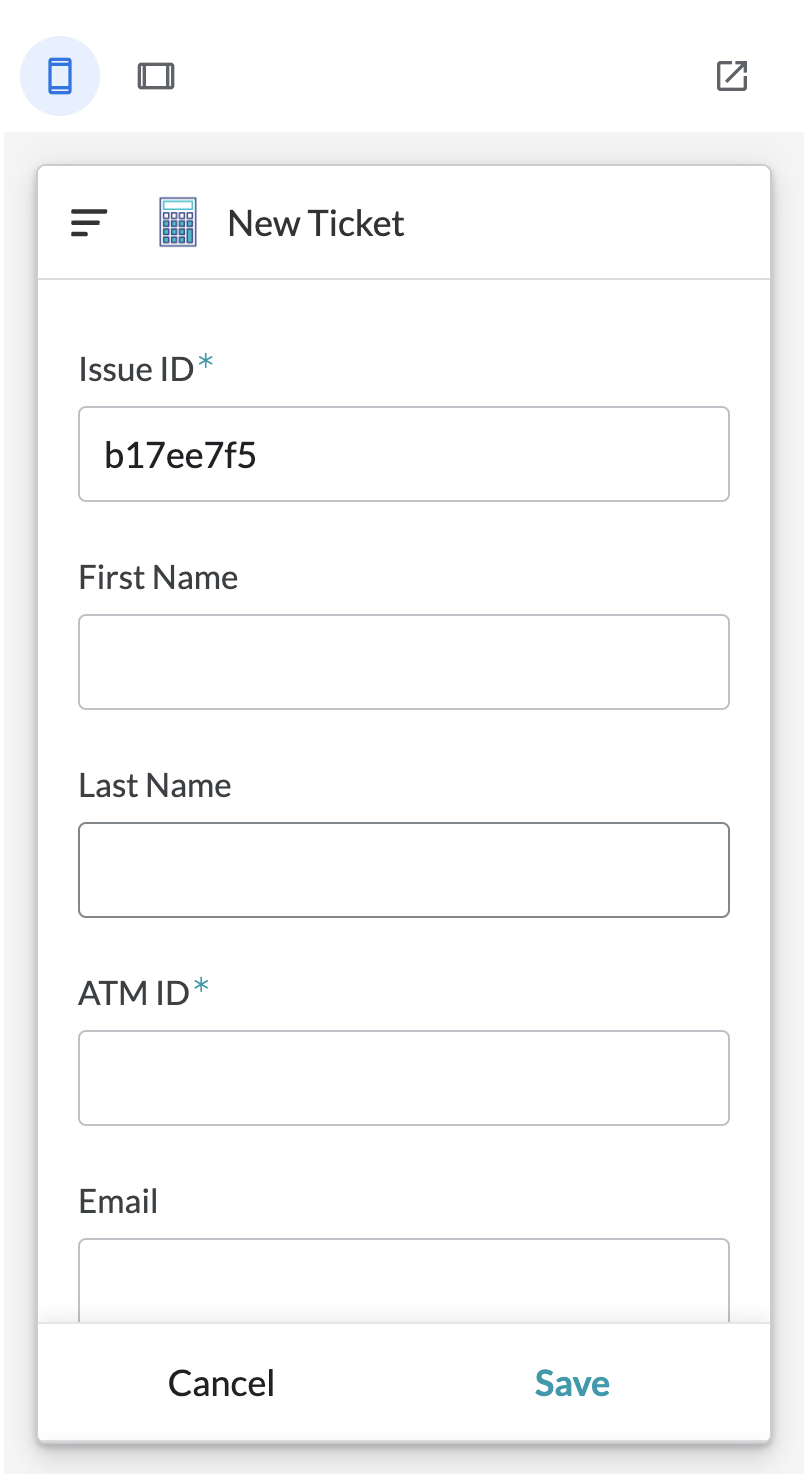
A prévia do app mostra como a versão mais recente do seu app vai aparecer em um smartphone na orientação vertical.
-
No painel de visualização do app, role o formulário novo tíquete.
O formulário novo tíquete permite criar um novo tíquete que é automaticamente atribuído a um técnico de acordo com o sintoma selecionado.
-
Clique em cancelar para sair desta visualização e explorar o app. Depois de entender como o app funciona no geral, siga para a próxima etapa.
Abra o criador de aplicativos de chat
-
Para abrir o criador de aplicativos de chat, selecione apps de chat ( ) no menu de navegação à esquerda.
-
Clique em criar.
-
No card ativar, clique em avançar para configurar seu projeto automaticamente.
Por padrão, os apps de chat no AppSheet são criados no modo de configuração automática, que oferece uma maneira simples de configurar e publicar seus laboratórios. Para saber mais sobre esse fluxo de publicação com um clique, consulte como configurar apps de chat com o AppSheet.
Observação: pode levar alguns minutos para que o app seja totalmente configurado. Não atualize a página.
Clique em verificar meu progresso para conferir o objetivo.
Crie o app
Tarefa 2: Personalize o app
Quando você adiciona um app a uma conversa ou espaço, ele envia uma mensagem inicial. Você pode personalizar o menu do app de chat, chamado de card, que é enviado a um usuário quando o app é instalado ou @mencionado. Nesta tarefa, você vai personalizar a primeira mensagem, adicionar ações e configurar a API chat no console do Google Cloud.
Personalize a primeira mensagem
-
No card personalizar, clique em primeira mensagem para expandir a seção.
O AppSheet preenche automaticamente o texto da mensagem e as visualizações do app.
-
Para o texto da mensagem, mude a saudação para: Boas-vindas ao app de rastreamento de manutenção de caixas eletrônicos. O que você quer fazer hoje?
-
Na lista do menu do card de chat, clique em meus tíquetes e selecione problemas relatados por mim no menu suspenso para mudar o card de chat.
-
Para remover a visualização gerenciar técnicos, clique em excluir ( ).
).
Observação: o aviso de visualização de app não compatível selecionada indica que não foi possível acessar essa visualização de app no Google Chat. A opção ainda vai aparecer no menu do card de chat, mas ao selecioná-la, o app será aberto em uma nova guia.
- Clique em salvar na parte de cima da janela do AppSheet.
Criar um comando de barra
-
Na seção ações, clique em + nova ação.
-
Selecione comando de barra: abrir vista de app na lista de opções.
Com este recurso, os usuários só precisam digitar "/" na linha da mensagem para ver uma lista das funções oferecidas pelos bots. Eles facilitam muito a descoberta e o uso dos recursos disponíveis no app de chat.
-
Selecione problemas informados por mim no menu suspenso visualização do app.
-
Digite /myissues em Nome.
-
No campo descrição, digite listas de tíquetes que incluem seu endereço de e-mail.
-
Clique em próximo.
Tarefa 3: Publicar o app
Nesta tarefa, você vai executar uma verificação de implantação, resolver um aviso e publicar seu app.
Realizar uma verificação de implantação
-
No card teste, clique em acessar as configurações de implantação para abrir a guia implantar na interface do AppSheet.
-
Se a verificação de implantação não começar automaticamente, clique em executar verificação de implantação.
A saída da verificação de implantação lista os erros ou avisos que você deve corrigir antes de implantar o app.
-
Clique em descrição do app.
A seção se expande para fornecer mais detalhes sobre o alerta.
-
Clique em continuar editando para resolver o aviso de descrição do app antes de publicar seu app.
Corrigir o alerta de descrição do app
-
No menu de navegação à esquerda, clique em configurações ( ).
).
-
Na guia informações, na seção propriedades do app, clique no menu suspenso função.
-
Selecione manutenção na lista de opções.
-
Clique no menu suspenso setor e selecione serviços financeiros.
-
Clique em salvar.
Implantar o aplicativo
-
No menu de navegação à esquerda, clique em gerenciar ( ) para voltar às opções de implantação.
-
Na seção Verificação de implantação, clique em executar verificação de implantação para executar o processo novamente.
Observe que a descrição do app mudou de AVISO para APROVADO.
-
Clique em mover app para o estado implantado.
Tarefa 4: Teste seu app
Os espaços no Google Chat são locais centrais onde as pessoas podem compartilhar arquivos, atribuir tarefas e manter contato. Você pode enviar mensagens diretas para um app ou adicioná-lo a espaços e conversas. Nesta tarefa, você vai testar o app no Google Chat criando um espaço, adicionando o app a ele e usando o app.
Adicione o app a um espaço
- Em uma nova guia anônima, abra o Google Chat.
- Se um modal aparecer, clique em começar e depois em X para fechar o tutorial.
- No painel inferior esquerdo, em espaços, clique em criar ou encontrar um espaço e depois em criar um espaço.
- Digite um nome de espaço e clique em criar.
- Clique em ver apps, selecione o app ATM Maintenance Tracker na lista e clique em adicionar.
Usar o app em um espaço
-
Para criar um novo tíquete, clique na opção abrir no app ao lado de Todos os tíquetes e depois em novo tíquete.
Uma caixa de diálogo vai aparecer.
-
Insira as informações que quiser nos campos nome e sobrenome.
-
Em ID do caixa eletrônico, digite ABC123.
-
Em e-mail, use o endereço de e-mail do laboratório que você usou para fazer login no AppSheet.
-
No campo sintoma, selecione leitor de cartão não está funcionando no menu suspenso.
-
Selecione a opção N (Não) para resolvido.
-
Deixe os outros campos com os valores padrão e clique em salvar.
-
Para ver sua lista de tíquetes atualizada, digite /myissues na área de resposta e pressione enter.
Clique em verificar meu progresso para conferir o objetivo.
Teste o app.
Tarefa 5: Crie uma automação
As automações permitem acionar eventos com base em interações do app de chat, como adicionar ou remover um app de chat em um espaço. Você também pode enviar mensagens e visualizações de apps para espaços do chat com base nas interações do chat. Nesta tarefa, você vai criar sua própria automação.
Criar um evento personalizado
-
Volte para a guia do AppSheet e selecione apps de chat () no menu de navegação à esquerda para abrir o criador de apps de chat.
Se você saiu da guia AppSheet, clique em meus apps e selecione ATM Maintenance Tracker na lista.
-
Clique no card personalizar no editor do app de chat.
-
Clique em + nova ação e selecione criar minha própria...
A página de automação no editor do AppSheet será aberta na mesma guia.
-
Clique em configurar evento e em criar um novo evento.
-
No painel configurações, forneça as seguintes informações:
| Campo |
Valor |
| Nome do evento |
Novo tíquete |
| Tipo de alteração de dados |
Verifique apenas adições
|
| Tabela |
Ingressos |
Criar uma etapa personalizada
-
No painel principal, clique em + adicionar uma etapa e selecione criar uma nova etapa.
-
Clique em Nova etapa para abrir as configurações da etapa personalizada que você acabou de criar.
-
No painel configurações, clique em Enviar uma mensagem de chat.
-
Em conteúdo da mensagem, escolha a opção selecionar espaços do chat.
-
Em IDs de espaço, clique em adicionar e selecione o espaço que você criou na tarefa anterior.
-
Na caixa texto da mensagem, digite a mensagem: você criou um novo tíquete.
-
No canto superior direito da página, clique em salvar para atualizar o app.
Teste sua automação
-
Volte para o Google Chat e abra o espaço que você criou na tarefa anterior.
-
Clique em novo tíquete no app de controle de manutenção de caixas eletrônicos.
-
Na caixa nome, digite Freeda.
-
Forneça as informações de sua escolha para ID do caixa eletrônico e sintoma.
-
Clique em salvar.
Observe como o app envia uma mensagem de confirmação.
Clique em verificar meu progresso para conferir o objetivo.
Criar uma automação.
Excluir seu app
Agora que você testou o app com sucesso, pode excluí-lo, marcando a conclusão do ciclo de vida de desenvolvimento de software.
-
No menu de navegação à esquerda, clique em gerenciar. ().
-
Selecione colaborar e publicar na lista de opções.
-
Clique em excluir app.
Parabéns!
Você criou com sucesso seu primeiro app de chat sem código e aprendeu as etapas essenciais do processo:
- Adicionar um componente de chat a um app atual
- Criar comandos de barra
- Adicionar automações a um app
- Usar um app no Google Chat
Comece o próximo laboratório
Próximas etapas/saiba mais
Confira os seguintes recursos para saber mais sobre apps de chat sem código:
Treinamento e certificação do Google Cloud
Esses treinamentos ajudam você a aproveitar as tecnologias do Google Cloud ao máximo. Nossas aulas incluem habilidades técnicas e práticas recomendadas para ajudar você a alcançar rapidamente o nível esperado e continuar sua jornada de aprendizado. Oferecemos treinamentos que vão do nível básico ao avançado, com opções de aulas virtuais, sob demanda e por meio de transmissões ao vivo para que você possa encaixá-las na correria do seu dia a dia. As certificações validam sua experiência e comprovam suas habilidades com as tecnologias do Google Cloud.
Manual atualizado em 24 de setembro de 2024
Laboratório testado em 24 de setembro de 2024
Copyright 2026 Google LLC. Todos os direitos reservados. Google e o logotipo do Google são marcas registradas da Google LLC. Todos os outros nomes de produtos e empresas podem ser marcas registradas das respectivas empresas a que estão associados.








