GSP1146

Ringkasan
Lab ini memperkenalkan cara membuat aplikasi Chat tanpa kode. Aplikasi Chat adalah layanan atau aplikasi web yang berjalan di Google Chat. Dengan membuat aplikasi Chat menggunakan AppSheet, Anda dapat berinteraksi langsung dengan aplikasi di Google Chat, bukan membukanya di jendela terpisah.
Di lab ini, Anda akan memakai AppSheet untuk membangun aplikasi dasar guna melaporkan dan mengelola masalah ATM. Anda akan memulai dengan menyalin aplikasi sederhana yang menggunakan spreadsheet sebagai sumber datanya. Kemudian, Anda akan menambahkan komponen chat agar dapat berinteraksi dengan aplikasi secara langsung di Google Chat.
Skenario: Analis operasi di bank
Anda adalah seorang analis operasi di bank yang bekerja dalam sebuah tim bersama lima orang teknisi ATM. Anda bertanggung jawab untuk mengoordinasikan pemeliharaan beberapa ATM di area tertentu. Dahulu, proses ini sangat bergantung pada email dan dokumen cetak.
Anda telah mengembangkan aplikasi tanpa kode menggunakan AppSheet untuk mengelola pemeliharaan ATM dan pengerahan teknisi dengan lebih baik. Teknisi ATM sering menggunakan Google Chat untuk berkomunikasi satu sama lain. Anda ingin membuat komponen Chat untuk aplikasi Anda agar para teknisi tersebut dapat dengan mudah menggunakan fitur utamanya tanpa keluar dari Google Chat.
Yang akan Anda pelajari
- Menambahkan komponen chat ke aplikasi AppSheet yang sudah ada
- Membuat perintah garis miring
- Menambahkan otomatisasi ke aplikasi
- Menggunakan aplikasi di Google Chat
Prasyarat (opsional):
Sebaiknya Anda telah menyelesaikan lab Google AppSheet: Panduan Memulai sebelum mengerjakan lab ini. Anda dapat melanjutkan dengan mengikuti kursus Membangun Aplikasi Tanpa Kode dengan AppSheet: Fondasi sebelum atau setelah mengerjakan lab ini.
Penyiapan dan persyaratan
Sebelum mengklik tombol Start Lab
Baca petunjuk ini. Lab memiliki timer dan Anda tidak dapat menjedanya. Timer yang dimulai saat Anda mengklik Start Lab akan menampilkan durasi ketersediaan resource lab untuk Anda.
Lab interaktif ini dapat Anda gunakan untuk melakukan aktivitas lab di lingkungan cloud sungguhan, bukan di lingkungan demo atau simulasi. Untuk mengakses lab ini, Anda akan diberikan kredensial baru yang bersifat sementara dan dapat digunakan untuk login serta mengakses AppSheet selama durasi lab.
Yang Anda perlukan
Untuk menyelesaikan lab ini, Anda memerlukan:
- Akses ke browser internet standar (disarankan browser Chrome).
- Waktu untuk menyelesaikan lab.
Catatan: Gunakan jendela Samaran atau browser pribadi untuk menjalankan lab ini. Hal ini untuk menghindari konflik antara akun pribadi Anda dan akun siswa.
Cara memulai lab dan login ke Appsheet
-
Jika Anda sudah siap, klik Start lab.
Panel Detail Lab akan muncul dengan kredensial sementara yang harus Anda gunakan untuk login ke Appsheet untuk lab ini.
Jika Anda perlu membayar lab, dialog akan terbuka untuk memilih metode pembayaran.
Catatan: Jika Anda menggunakan kredensial lain, Anda akan menerima pesan error atau dikenai biaya.
-
Klik Open AppSheet.
Lab akan menjalankan resource, lalu membuka tab lain yang menampilkan halaman Sign in.
Tips: Atur tab di jendela terpisah secara berdampingan.
-
Login dengan Google.
-
Jika perlu, salin Username di bawah dan tempel ke dialog Sign in.
{{{user_0.username | "Username"}}}
-
Klik Next.
-
Salin Password di bawah dan tempel ke dialog Welcome.
{{{user_0.password | "Password"}}}
-
Klik Next.
-
Klik I Understand untuk menyetujui persyaratan.
-
Klik Continue untuk menyetujui kebijakan dan persyaratan Google AppSheet.
-
Pada halaman izin Appsheet, klik Allow. Tindakan ini memungkinkan AppSheet mengakses folder Google Drive yang dikaitkan dengan akun Google Cloud Skills Boost Anda.
-
Anda kini telah login ke Appsheet.
Jika perlu, tutup dialog Tell us about you so we can make better recommendations untuk melihat halaman MyApps AppSheet.
Halaman MyApps kosong karena Anda belum memiliki aplikasi apa pun.
Tugas 1. Membuat aplikasi Anda
Saat mengembangkan aplikasi, biasanya fitur baru ditambahkan secara bertahap. Dalam tugas ini, Anda akan menyalin aplikasi ATM Maintenance yang sudah ada, dan dalam tugas berikutnya Anda akan memperluas fungsinya.
Menyalin aplikasi template ke akun AppSheet Anda
-
Setelah Anda login ke AppSheet, buka aplikasi ATM Maintenance di tab browser baru.
-
Di menu navigasi sebelah kiri, klik Copy app ( ).
).
-
Pada formulir Copy app, untuk App name, ketik ATM Maintenance Tracker, dan biarkan setelan lainnya sebagai default.
-
Klik Copy app.
AppSheet akan membuat aplikasi dan menyalin spreadsheet yang digunakan oleh aplikasi ke folder /appsheet/data/ATMMaintenanceTracker-nnnnnnn di dalam folder Drive Saya milik Anda di Google Drive.
Aplikasi Anda disiapkan dengan sumber data aplikasi aslinya. Sekarang Anda dapat terus membangun fungsionalitas aplikasi. Anda juga dapat mengakses aplikasi dari halaman My apps di UI AppSheet pada Apps.
Melihat pratinjau aplikasi Anda
Editor AppSheet memiliki 3 area utama: menu navigasi, panel utama, dan pratinjau aplikasi.
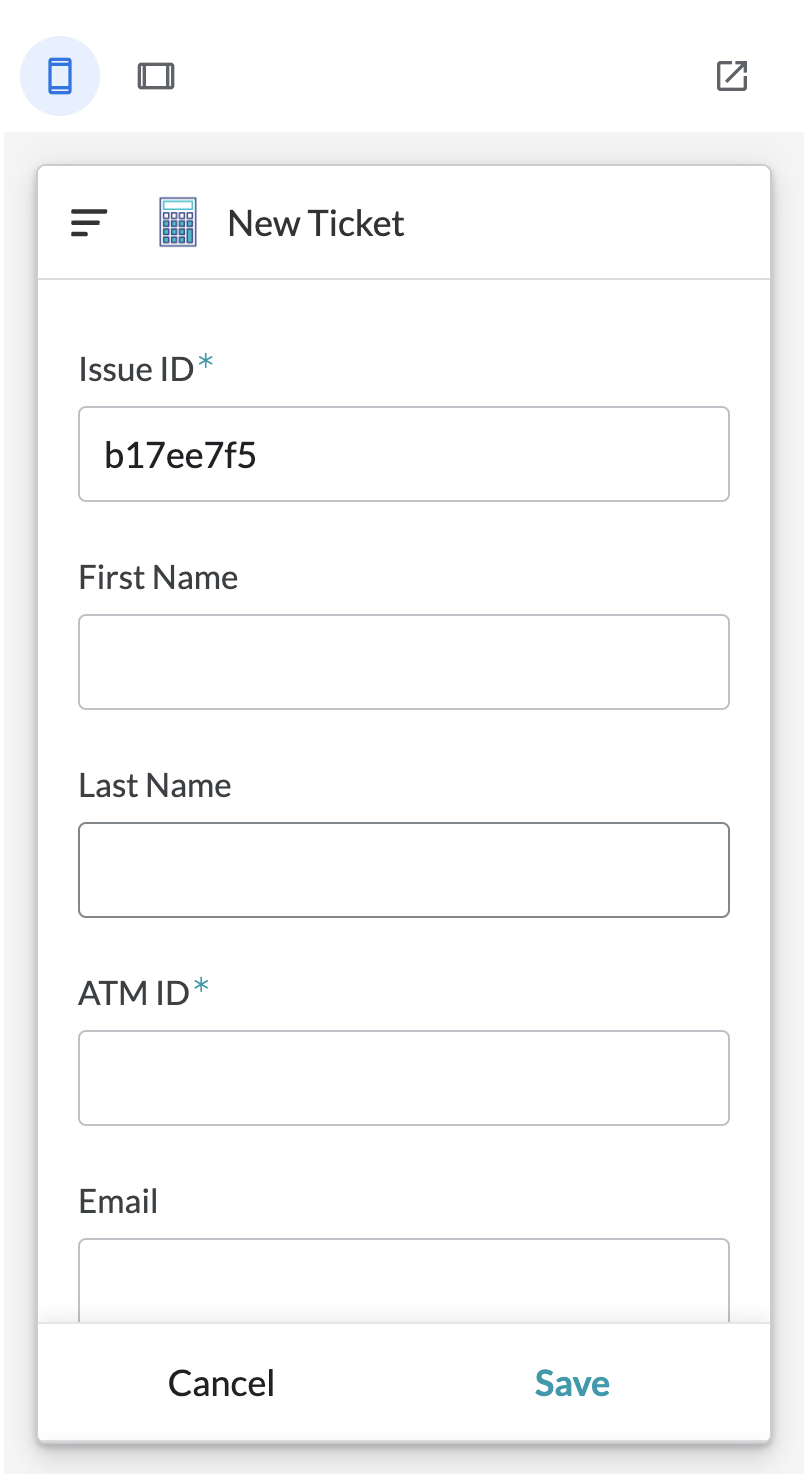
Pratinjau aplikasi memperlihatkan tampilan aplikasi versi terbaru di ponsel dengan orientasi vertikal.
-
Di panel pratinjau aplikasi, scroll pada formulir New Ticket.
Di formulir New Ticket, Anda dapat membuat tiket baru yang otomatis ditetapkan kepada teknisi sesuai dengan Symptom pilihan Anda.
-
Klik Cancel untuk keluar dari tampilan ini dan menjelajahi aplikasi lebih lanjut. Setelah memahami fungsi aplikasi secara keseluruhan, lanjutkan ke langkah berikutnya.
Membuka builder aplikasi Chat
-
Untuk membuka builder aplikasi Chat, pilih Chat apps ( ) di menu navigasi sebelah kiri.
-
Klik Create.
-
Pada kartu Enable, klik Next untuk mengonfigurasi project Anda secara otomatis.
Secara default, aplikasi Chat di AppSheet dibuat dalam mode konfigurasi otomatis. Ini memudahkan Anda untuk mengonfigurasi dan memublikasikan lab. Untuk mempelajari alur publikasi sekali klik ini lebih lanjut, baca artikel Mengonfigurasi aplikasi Chat dengan AppSheet.
Catatan: Mungkin perlu waktu beberapa menit hingga aplikasi dikonfigurasi sepenuhnya. Jangan memuat ulang halaman.
Klik Periksa progres saya untuk memverifikasi tujuan.
Membuat aplikasi.
Tugas 2. Menyesuaikan aplikasi Anda
Saat Anda menambahkan aplikasi ke percakapan atau ruang, aplikasi tersebut akan mengirimkan pesan awal. Anda dapat menyesuaikan menu aplikasi Chat, atau kartu, yang dikirim ke pengguna saat aplikasi diinstal atau @disebutkan. Dalam tugas ini, Anda akan menyesuaikan pesan pertama, menambahkan tindakan, dan mengonfigurasi Chat API di Konsol Google Cloud.
Menyesuaikan pesan pertama
-
Pada kartu Customize, klik First message untuk meluaskan bagian tersebut.
AppSheet akan otomatis mengisi teks pesan dan tampilan aplikasi.
-
Untuk teks pesan, ubah salam menjadi: Welcome to the ATM Maintenance Tracker app. What do you want to do today?
-
Pada daftar Chat card menu, klik My Tickets, lalu pilih Issues Reported By Me di menu dropdown untuk mengubah kartu chat.
-
Untuk menghapus tampilan Manage Techs, klik Delete ( ).
).
Catatan: Peringatan Unsupported app view selected menunjukkan bahwa Anda tidak dapat mengakses tampilan aplikasi yang relevan di Google Chat. Opsi ini akan tetap muncul di Chat card menu, tetapi memilihnya akan membuka aplikasi di tab baru.
- Klik Save di bagian atas jendela AppSheet Anda.
Membuat perintah garis miring
-
Di bagian Actions, klik + New action.
-
Pilih Slash command: Open app view dari daftar opsi.
Perintah garis miring memungkinkan pengguna cukup mengetikkan "/" di baris pesan untuk menampilkan daftar fungsi yang ditawarkan oleh bot yang tersedia. Bot ini memudahkan Anda menemukan dan menggunakan fitur aplikasi Chat yang tersedia.
-
Pilih Issues Reported By Me dari dropdown App View.
-
Ketik /myissues untuk Name.
-
Di kolom Description, ketik Lists tickets that include your email address.
-
Klik Next.
Tugas 3. Memublikasikan aplikasi Anda
Dalam tugas ini, Anda akan menjalankan pemeriksaan deployment, mengatasi peringatan, dan memublikasikan aplikasi Anda.
Melakukan pemeriksaan deployment
-
Pada kartu Test, klik Go to deployment settings untuk membuka tab Deploy di UI AppSheet.
-
Jika pemeriksaan deployment tidak dimulai secara otomatis, klik Run Deployment Check.
Output pemeriksaan deployment memberikan daftar error atau peringatan yang harus Anda atasi sebelum men-deploy aplikasi.
-
Klik App description.
Bagian ini diperluas untuk memberikan detail selengkapnya tentang peringatan.
-
Klik Continue editing agar Anda dapat mengatasi peringatan App description sebelum memublikasikan aplikasi Anda.
Mengatasi peringatan App description
-
Di menu navigasi sebelah kiri, klik Settings ( ).
).
-
Di tab Information, pada bagian App Properties, klik dropdown untuk Function.
-
Pilih Maintenance dari daftar opsi.
-
Klik dropdown Industry, lalu pilih Financial Services.
-
Klik Save.
Men-deploy aplikasi
-
Di menu navigasi sebelah kiri, klik Manage ( ) untuk kembali ke opsi Deploy.
-
Di bagian Deployment Check, klik Run deployment check untuk menjalankan kembali prosesnya.
Perhatikan bahwa App Description telah berubah dari WARNING menjadi PASSED.
-
Klik Move app to deployed state.
Tugas 4. Menguji aplikasi Anda
Ruang di Google Chat adalah tempat terpusat yang memungkinkan anggotanya berbagi file, memberikan tugas, dan tetap terhubung. Anda dapat mengirim pesan langsung ke aplikasi atau menambahkannya ke ruang dan percakapan. Dalam tugas ini, Anda akan menguji aplikasi di Google Chat dengan membuat ruang, menambahkan aplikasi ke ruang tersebut, dan menggunakan aplikasi.
Menambahkan aplikasi ke ruang
- Di tab Samaran baru, buka Google Chat.
- Jika modal muncul, klik Mulai, lalu klik X untuk menutup tutorial.
- Di panel kiri bawah, pada Spaces, klik Buat atau temukan ruang, lalu klik Buat ruang.
- Ketik nama ruang, lalu klik Buat.
- Klik Lihat aplikasi, pilih aplikasi ATM Maintenance Tracker dari daftar, lalu klik Tambahkan.
Menggunakan aplikasi di ruang
-
Untuk membuat tiket baru, klik opsi Open in app di samping All Tickets, lalu klik New Ticket.
Jendela dialog akan muncul.
-
Masukkan informasi apa pun yang Anda inginkan di kolom First Name dan Last Name.
-
Untuk ATM ID, ketik ABC123.
-
Untuk Email, gunakan alamat email lab yang Anda gunakan untuk login ke AppSheet.
-
Untuk kolom Symptom, pilih Card reader not working dari dropdown.
-
Pilih opsi N (Tidak) untuk Resolved.
-
Tetap gunakan nilai default untuk kolom lainnya, lalu klik Save.
-
Untuk melihat daftar tiket yang telah diperbarui, ketik /myissues di area balasan, lalu klik enter.
Klik Periksa progres saya untuk memverifikasi tujuan.
Menguji aplikasi.
Tugas 5. Membangun otomatisasi
Otomatisasi memungkinkan Anda memicu peristiwa berdasarkan interaksi aplikasi Chat, misalnya menambahkan atau menghapus aplikasi Chat di ruang. Anda juga dapat mengirim pesan dan tampilan aplikasi ke ruang Chat berdasarkan interaksi Chat. Dalam tugas ini, Anda akan membuat otomatisasi Anda sendiri.
Membuat peristiwa kustom
-
Kembali ke tab AppSheet dan pilih Chat apps () di menu navigasi sebelah kiri untuk membuka builder aplikasi Chat.
Jika Anda telah keluar dari tab AppSheet, klik My apps, lalu pilih ATM Maintenance Tracker dari daftar.
-
Klik kartu Customize di editor aplikasi Chat.
-
Klik + New action, lalu pilih Build my own...
Halaman otomatisasi di editor AppSheet akan terbuka di tab yang sama.
-
Klik Configure event, lalu klik Create a new event.
-
Di panel Settings, berikan informasi berikut:
| Kolom |
Nilai |
| Event name |
New ticket |
| Data change type |
centang Adds saja |
| Table |
Tickets |
Membuat langkah kustom
-
Di panel utama, klik + Add a step, lalu pilih Create a new step.
-
Klik New step guna membuka Settings untuk langkah kustom yang baru saja Anda buat.
-
Di panel Settings, klik Send a chat message.
-
Untuk Message Content, pilih opsi Select chat spaces.
-
Untuk Space ID(s), klik Add, lalu pilih ruang yang Anda buat di tugas sebelumnya.
-
Di kotak Message Text, ketik pesan: You have created a new ticket.
-
Di kanan atas halaman, klik Save untuk mengupdate aplikasi Anda.
Menguji otomatisasi Anda
-
Kembali ke Google Chat dan buka ruang di Google Chat yang Anda buat di tugas sebelumnya.
-
Klik New Ticket di Aplikasi ATM Maintenance Tracker.
-
Di kotak First Name, ketik Freeda.
-
Berikan informasi pilihan Anda untuk ATM ID dan Symptom.
-
Klik Save.
Perhatikan bahwa aplikasi mengirimkan pesan konfirmasi.
Klik Periksa progres saya untuk memverifikasi tujuan.
Membangun otomatisasi.
Menghapus aplikasi Anda
Setelah berhasil menguji aplikasi, Anda dapat menghapusnya untuk menandai selesainya siklus proses pengembangan software.
-
Di menu navigasi sebelah kiri, klik Manage ().
-
Pilih Collaborate & Publish dari daftar opsi.
-
Klik Delete App.
Selamat!
Anda berhasil membuat aplikasi chat tanpa kode pertama Anda, dan telah mempelajari cara:
- Menambahkan komponen chat ke aplikasi yang sudah ada
- Membuat perintah garis miring
- Menambahkan otomatisasi ke aplikasi
- Menggunakan aplikasi di Google Chat
Ikuti lab berikutnya
Langkah berikutnya/Pelajari lebih lanjut
Lihat referensi berikut untuk mengetahui informasi selengkapnya tentang aplikasi Chat Tanpa Kode:
Sertifikasi dan pelatihan Google Cloud
...membantu Anda mengoptimalkan teknologi Google Cloud. Kelas kami mencakup keterampilan teknis dan praktik terbaik untuk membantu Anda memahami dengan cepat dan melanjutkan proses pembelajaran. Kami menawarkan pelatihan tingkat dasar hingga lanjutan dengan opsi on demand, live, dan virtual untuk menyesuaikan dengan jadwal Anda yang sibuk. Sertifikasi membantu Anda memvalidasi dan membuktikan keterampilan serta keahlian Anda dalam teknologi Google Cloud.
Manual Terakhir Diperbarui pada 24 September 2024
Lab Terakhir Diuji pada 24 September 2024
Hak cipta 2026 Google LLC. Semua hak dilindungi undang-undang. Google dan logo Google adalah merek dagang dari Google LLC. Semua nama perusahaan dan produk lain mungkin adalah merek dagang masing-masing perusahaan yang bersangkutan.








