GSP1146

Übersicht
In diesem Lab erhalten Sie eine Einführung in die Entwicklung von No-Code-Chat-Apps. Chat-Apps sind Webanwendungen oder Dienste, die in Google Chat ausgeführt werden. Wenn Sie eine Chat-App mit AppSheet erstellen, können Sie direkt in Google Chat mit der App interagieren, ohne sie in einem separaten Fenster öffnen zu müssen.
In diesem Lab verwenden Sie AppSheet, um eine einfache App zum Melden und Verwalten von Problemen mit Geldautomaten zu erstellen. Als Erstes kopieren Sie eine einfache App, die eine Tabelle als Datenquelle verwendet. Dann fügen Sie eine Chatkomponente hinzu, damit Sie direkt in Google Chat mit der App interagieren können.
Szenario: Operations Analyst bei einer Bank
Sie sind Operations Analyst bei einer Bank und arbeiten mit einem fünfköpfigen Ingenieurteam, dass sich um die Wartung der Geldautomaten des Instituts kümmert. In Ihrer Rolle sind Sie zuständig für die Koordination der Wartung mehrerer Geldautomaten in der Region. Bisher wurden dafür hauptsächlich E‑Mails und Papierdokumente verwendet.
Sie haben mit AppSheet eine No-Code-App entwickelt, um die Wartung der Geldautomaten und die Einsatzplanung des Ingenieurteams zu optimieren. Das Team nutzt häufig Google Chat, um miteinander zu kommunizieren. Sie möchten eine Chatkomponente für Ihre App erstellen, damit das Team die Hauptfunktionen der App direkt in Google Chat verwenden kann.
Aufgaben in diesem Lab
- Chatkomponente zu einer vorhandenen AppSheet-App hinzufügen
- Slash-Befehle erstellen
- Automatisierungen zu einer App hinzufügen
- App in Google Chat verwenden
Voraussetzungen (optional)
Wir empfehlen, vor diesem Lab zuerst das Lab Google AppSheet: Erste Schritte durchzugehen. Hilfreich, aber nicht zwingend erforderlich ist auch der Kurs Grundlagen der Anwendungserstellung ohne Code mit AppSheet (wahlweise vor oder nach dem Lab).
Einrichtung und Anforderungen
Vor dem Klick auf „Lab starten“
Lesen Sie diese Anleitung. Labs sind zeitlich begrenzt und können nicht pausiert werden. Der Timer beginnt zu laufen, wenn Sie auf Lab starten klicken, und zeigt Ihnen, wie lange die Ressourcen für das Lab verfügbar sind.
In diesem praxisorientierten Lab können Sie die Lab-Aktivitäten in einer echten Cloud-Umgebung selbst durchführen – nicht in einer Simulations- oder Demo-Umgebung. Dazu erhalten Sie neue, temporäre Anmeldedaten, mit denen Sie für die Dauer des Labs auf AppSheet zugreifen können.
Voraussetzungen
Für dieses Lab benötigen Sie Folgendes:
- Einen Standardbrowser (empfohlen wird Chrome)
- Genügend Zeit, um das Lab abzuschließen
Hinweis: Nutzen Sie den privaten oder Inkognitomodus, um dieses Lab durchzuführen. So wird verhindert, dass es zu Konflikten zwischen Ihrem persönlichen Konto und dem Teilnehmerkonto kommt.
Lab starten und bei AppSheet anmelden
-
Wenn Sie bereit sind, klicken Sie auf Lab starten.
Der Bereich mit den Lab-Details wird angezeigt und enthält die temporären Anmeldedaten, die Sie für die Anmeldung bei AppSheet für dieses Lab verwenden müssen.
Wenn Sie für das Lab bezahlen müssen, wird ein Dialogfeld geöffnet, in dem Sie Ihre Zahlungsmethode auswählen können.
Hinweis: Wenn Sie andere Anmeldedaten verwenden, treten Fehler auf oder es fallen Gebühren an.
-
Klicken Sie auf AppSheet öffnen.
Im Lab werden Ressourcen aktiviert. Anschließend wird ein weiterer Tab mit der Seite „Anmelden“ geöffnet.
Tipp: Ordnen Sie die Tabs nebeneinander in separaten Fenstern an.
-
Über Google anmelden
-
Kopieren Sie bei Bedarf den folgenden Nutzernamen und fügen Sie ihn in das Dialogfeld Anmelden ein.
{{{user_0.username | "Username"}}}
-
Klicken Sie auf Weiter.
-
Kopieren Sie das folgende Passwort und fügen Sie es in das Dialogfeld Willkommen ein.
{{{user_0.password | "Password"}}}
-
Klicken Sie auf Weiter.
-
Klicken Sie auf Verstanden, um die Bedingungen zu akzeptieren.
-
Klicken Sie auf Weiter, um die Richtlinien und Nutzungsbedingungen von Google AppSheet zu akzeptieren.
-
Klicken Sie auf der Seite mit der Einwilligung für AppSheet auf Zulassen. Dadurch kann AppSheet auf die Google Drive-Ordner zugreifen, die mit Ihrem Google Cloud Skills Boost-Konto verknüpft sind.
-
Sie sind jetzt in AppSheet angemeldet.
Schließen Sie bei Bedarf den Dialog Erzählen Sie uns etwas über sich, damit wir Ihnen passende Empfehlungen geben können, um die Seite „Meine Apps“ aufzurufen.
Die Seite „Meine Apps“ ist leer, da Sie noch keine Apps haben.
Aufgabe 1: Anwendung erstellen
Bei der Entwicklung von Apps werden häufig schrittweise immer neue Funktionen hinzugefügt. In dieser Aufgabe kopieren Sie eine vorhandene App für die Geldautomatenwartung namens ATM Maintenance, deren Funktionsumfang sie dann in den anschließenden Aufgaben erweitern.
Vorlagen-App in Ihr AppSheet-Konto kopieren
-
Melden Sie sich in AppSheet an und öffnen Sie die App ATM Maintenance in einem neuen Browsertab.
-
Klicken Sie im Navigationsmenü auf der linken Seite auf  Copy app (App kopieren).
-
Geben Sie im Formular Copy app (App kopieren) für Anwendungsname den Namen ATM Maintenance Tracker ein und lassen Sie die übrigen Einstellungen unverändert.
-
Klicken Sie auf Copy app (App kopieren).
AppSheet erstellt die App und kopiert die Tabelle, die von der App verwendet wird, nach Google Drive, genauer gesagt unter „Meine Ablage“ in den Ordner /appsheet/data/ATMMaintenanceTracker-nnnnnnn.
Ihre App wurde nun mit der Datenquelle der ursprünglichen App eingerichtet. Jetzt können Sie die App weiterentwickeln. Die App lässt sich auch über die Seite My apps (Meine Apps) in der AppSheet-Benutzeroberfläche unter Apps (Apps) aufrufen.
App-Vorschau anzeigen
Der AppSheet-Editor besteht aus drei Hauptbereichen: der Navigationsleiste, dem Hauptbereich und dem Bereich „App Preview“ (App-Vorschau).
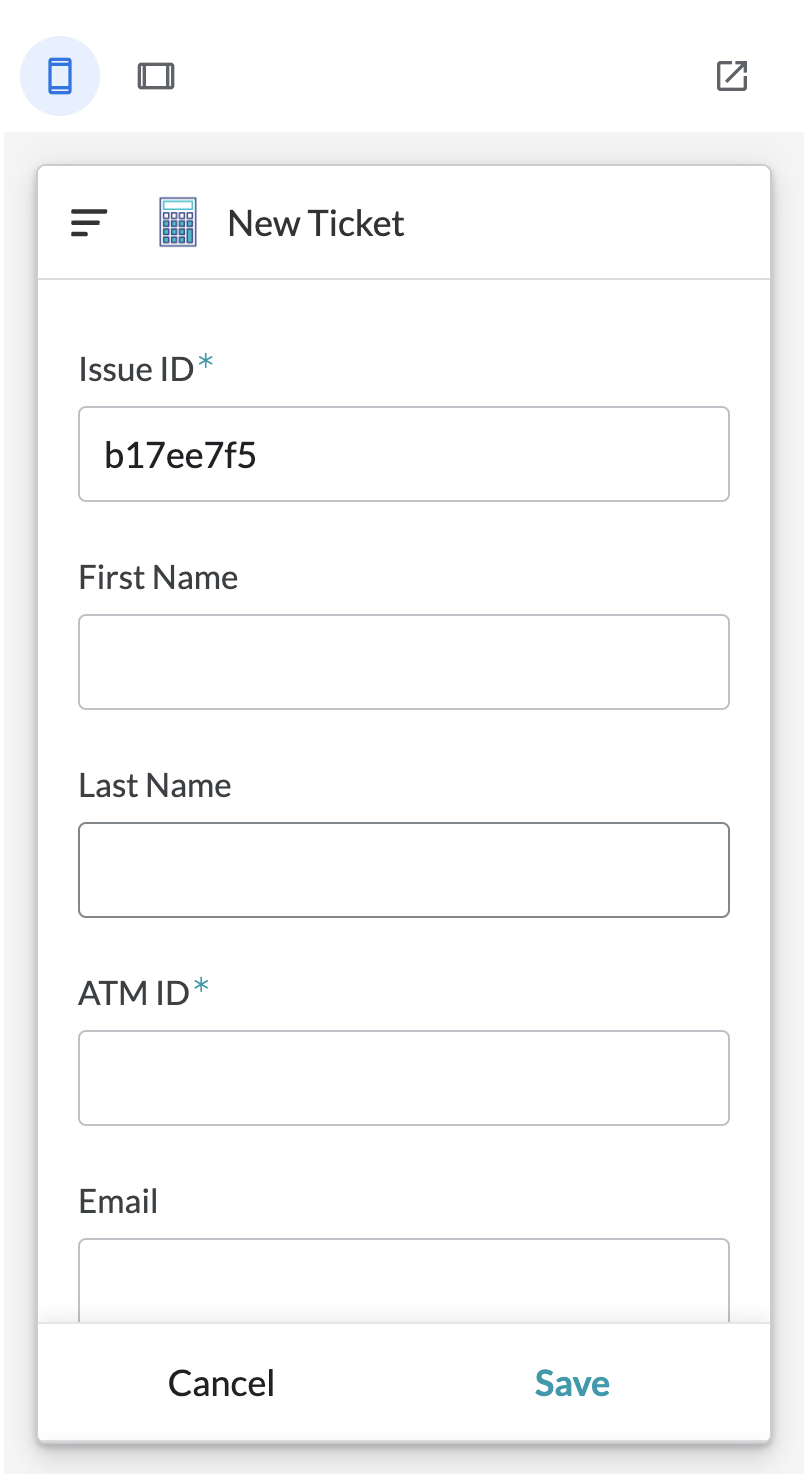
Die App-Vorschau zeigt, wie die App aktuell auf einem Smartphone im Hochformat aussehen würde.
-
Scrollen Sie in der App-Vorschau durch das Formular New Ticket (Neues Ticket).
Mit dem Formular New Ticket (Neues Ticket) kann ein neues Ticket erstellt werden, das ausgehend vom unter Symptom (Symptom) ausgewählten Symptom dem jeweils passenden Mitglied des Ingenieurteams zugewiesen wird.
-
Klicken Sie auf Abbrechen, um diese Ansicht zu verlassen und sich die App weiter anzusehen. Fahren Sie mit dem nächsten Schritt fort, sobald Sie die Funktionsweise der App verstanden haben.
Chat-App-Builder öffnen
-
Wählen Sie im linken Navigationsmenü Chat-Apps ( ) aus, um den Chat-App-Builder zu öffnen.
-
Klicken Sie auf Erstellen.
-
Klicken Sie auf der Karte Aktivieren auf Weiter, um Ihr Projekt automatisch konfigurieren zu lassen.
Chat-Apps in AppSheet werden standardmäßig im automatischen Konfigurationsmodus erstellt, der eine einfache Konfiguration und Veröffentlichung der Apps ermöglicht. Weitere Informationen zu diesem Ein-Klick-Workflow für die Veröffentlichung finden Sie in diesem Hilfeartikel zur Konfiguration von Chat-Apps mit AppSheet.
Hinweis: Es kann einige Minuten dauern, bis die App vollständig konfiguriert ist. Aktualisieren Sie die Seite nicht.
Klicken Sie auf Fortschritt prüfen.
App erstellen
Aufgabe 2: App anpassen
Sobald Sie eine App zu einer Unterhaltung oder einem Gruppenbereich hinzufügen, sendet die App eine erste Nachricht. Das Menü der Chat-App (Karte), das an Nutzerinnen und Nutzer gesendet wird, sobald sie die App installieren oder erwähnt werden, lässt sich individuell konfigurieren. In dieser Aufgabe passen Sie die erste Nachricht an, fügen Aktionen hinzu und konfigurieren die Chat API in der Google Cloud Console.
Erste Nachricht anpassen
-
Klicken Sie auf der Karte Anpassen auf Erste Nachricht, um den Abschnitt zu maximieren.
AppSheet fügt den Nachrichtentext und die App-Ansichten automatisch ein.
-
Ändern Sie den Begrüßungstext in Welcome to the ATM Maintenance Tracker app. What do you want to do today?.
-
Klicken Sie im Menü der Chatkarte auf My Tickets (Meine Tickets) und wählen Sie dann im Drop-down-Menü die Option Issues Reported By Me (Von mir gemeldete Probleme) aus, um die Chatkarte zu ändern.
-
Klicken Sie auf Löschen ( ), um die Ansicht Manage Techs (Ingenieure verwalten) zu entfernen.
Hinweis: Die Warnung Unsupported app view selected (Nicht unterstützte App-Ansicht ausgewählt) bedeutet, dass Sie in Google Chat nicht auf diese App-Ansicht zugreifen können. Die Option wird zwar trotzdem im Menü der Chatkarte angezeigt, wenn Sie sie auswählen wird aber lediglich die App in einem neuen Tab geöffnet.
- Klicken Sie oben im AppSheet-Fenster auf Speichern.
Slash-Befehl erstellen
-
Klicken Sie im Abschnitt Aktionen auf + Neue Aktion.
-
Wählen Sie in der Liste der Optionen Slash command: Open app view (Slash-Befehl: App-Ansicht öffnen) aus.
Bei Slash-Befehlen kann einfach ein „/“ in die Nachrichtenzeile eingegeben werden, um eine Liste der Funktionen aller verfügbaren Bots abzurufen. So lässt sich viel einfacher herausfinden, was die Chat-App kann, und es lässt sich auch leichter mit ihr arbeiten.
-
Wählen Sie im Drop-down-Menü App View (App-Ansicht) die Option Issues Reported By Me (Von mir gemeldete Probleme) aus.
-
Geben Sie unter Name den Wert /myissues ein.
-
Geben Sie im Feld Beschreibung den Text Lists tickets that include your email address (Listet Tickets mit Ihrer E‑Mail-Adresse auf) ein.
-
Klicken Sie auf Weiter.
Aufgabe 3: App veröffentlichen
In dieser Aufgabe prüfen Sie das Deployment, beheben eine Warnung und veröffentlichen Ihre App.
Deployment-Prüfung durchführen
-
Klicken Sie auf der Karte Testen auf Go to deployment settings (Zu den Deployment-Einstellungen), um den Tab Bereitstellen in der AppSheet-Benutzeroberfläche zu öffnen.
-
Wenn die Deployment-Prüfung nicht automatisch beginnt, klicken Sie auf Run Deployment Check (Deployment-Prüfung ausführen).
In der Ausgabe der Deployment-Prüfung werden alle Fehler oder Warnungen aufgelistet, die Sie vor dem Bereitstellen der App beheben sollten.
-
Klicken Sie auf App-Beschreibung.
Der Abschnitt wird erweitert und Sie sehen weitere Details zur Warnung.
-
Klicken Sie auf Weiter bearbeiten und beheben Sie die Warnung App-Beschreibung, bevor Sie Ihre App veröffentlichen.
Warnung App-Beschreibung beheben
-
Klicken Sie im linken Navigationsmenü auf die Einstellungen ( ).
).
-
Klicken Sie im Abschnitt App Properties (App-Eigenschaften) auf dem Tab Informationen auf das Drop-down-Menü Funktion.
-
Wählen Sie in der Liste der Optionen den Eintrag Wartung aus.
-
Klicken Sie auf das Drop-down-Menü Branche und wählen Sie Finanzdienstleistungen aus.
-
Klicken Sie auf Speichern.
App bereitstellen
-
Klicken Sie im linken Navigationsmenü auf Verwalten ( ), um zu den Optionen unter Bereitstellen zurückzukehren.
-
Klicken Sie im Abschnitt Deployment Check (Deployment-Prüfung) auf Run deployment check (Deployment-Prüfung ausführen), um die Prüfung erneut zu starten.
Unter App-Beschreibung wird nun nicht mehr WARNUNG angezeigt, sondern BESTANDEN.
-
Klicken Sie auf Move app to deployed state (App in Zustand „Bereitgestellt“ verschieben).
Aufgabe 4: App testen
Gruppenbereiche in Google Chat sind zentrale Orte, an denen die Nutzerinnen und Nutzer Dateien teilen, Aufgaben zuweisen und sich austauschen können. Dabei können sie einer App Direktnachrichten senden oder sie zu Gruppenbereichen und Unterhaltungen hinzufügen. In dieser Aufgabe testen Sie Ihre App in Google Chat, indem Sie einen Gruppenbereich erstellen, Ihre App dem Gruppenbereich hinzufügen und die App verwenden.
App zu einem Gruppenbereich hinzufügen
- Öffnen Sie Google Chat in einem neuen Inkognitotab.
- Wenn ein modales Fenster angezeigt wird, klicken Sie auf Get Started (Erste Schritte) und dann auf X, um das Tutorial zu schließen.
- Klicken Sie unten links unter „Gruppenbereiche“ auf Gruppenbereich erstellen oder suchen und dann auf Gruppenbereich erstellen.
- Geben Sie einen Namen für den Gruppenbereich ein und klicken Sie auf Erstellen.
- Klicken Sie auf Apps anzeigen, wählen Sie die App ATM Maintenance Tracker aus der Liste aus und klicken Sie auf Hinzufügen.
App in einem Gruppenbereich verwenden
-
Klicken Sie neben „All Tickets“ (Alle Tickets) auf die Option Open in app (In der App öffnen) und dann auf New Ticket (Neues Ticket), um ein neues Ticket zu erstellen.
Ein Dialogfeld wird angezeigt.
-
Geben Sie in die Felder First Name (Vorname) und Last Name (Nachname) beliebige Namen ein.
-
Geben Sie unter ATM ID (Geldautomat-ID) den Wert ABC123 ein.
-
Geben Sie unter Email (E‑Mail-Adresse) die E‑Mail-Adresse für das Lab ein, mit der Sie sich in AppSheet angemeldet haben.
-
Wählen Sie im Feld Symptom (Symptom) im Drop-down-Menü die Option Card reader not working (Kartenlesegerät funktioniert nicht) aus.
-
Wählen Sie unter Resolved (Gelöst) die Option N für „No“ (Nein) aus.
-
Übernehmen Sie für alle anderen Felder die Standardeinstellungen und klicken Sie auf Save (Speichern).
-
Geben Sie /myissues in den Antwortbereich ein und drücken Sie die Eingabetaste, um die aktualisierte Liste der Tickets aufzurufen.
Klicken Sie auf Fortschritt prüfen.
App testen
Aufgabe 5: Automatisierung erstellen
Mit Automatisierungen können Sie einrichten, dass Ereignisse ausgelöst werden, sobald auf bestimmte Art mit der Chat-App interagiert wird – z. B., wenn die Chat-App einem Gruppenbereich hinzugefügt oder aus einem Gruppenbereich entfernt wird. Es ist auch möglich, Nachrichten und App-Ansichten basierend auf Chat-Interaktionen an Google Chat-Bereiche zu senden. In dieser Aufgabe erstellen Sie eine eigene Automatisierung.
Benutzerdefiniertes Ereignis erstellen
-
Kehren Sie zum AppSheet-Tab zurück und wählen Sie im linken Navigationsmenü Chat-Apps () aus, um den Chat-App-Builder zu öffnen.
Wenn Sie den AppSheet-Tab geschlossen haben, klicken Sie auf My apps (Meine Apps) und wählen Sie ATM Maintenance Tracker aus der Liste aus.
-
Klicken Sie im Chat-App-Editor auf die Karte Anpassen.
-
Klicken Sie auf + Neue Aktion und dann auf Build my own… (Eigene erstellen…).
Die Seite „Automatisierung“ im AppSheet-Editor wird im selben Tab geöffnet.
-
Klicken Sie auf Ereignis konfigurieren und dann auf Neues Ereignis erstellen.
-
Geben Sie im Bereich Einstellungen die folgenden Informationen ein:
| Feld |
Wert |
| Ereignisname |
New ticket |
|
Data change type (Typ der Datenänderung) |
Aktivieren Sie nur Adds (Hinzufügungen). |
| Tabelle |
Tickets |
Benutzerdefinierten Schritt erstellen
-
Klicken Sie im Hauptbereich auf + Schritt hinzufügen und wählen Sie Create a new step (Neuen Schritt erstellen) aus.
-
Klicken Sie auf New step (Neuer Schritt), um die Einstellungen für den benutzerdefinierten Schritt zu öffnen, den Sie gerade erstellt haben.
-
Klicken Sie im Bereich Einstellungen auf Chatnachricht senden.
-
Wählen Sie unter Inhalt der Nachricht die Option Chatbereiche auswählen aus.
-
Klicken Sie unter Bereichs-ID(s) auf Hinzufügen und wählen Sie den Gruppenbereich aus, den Sie im vorherigen Schritt erstellt haben.
-
Geben Sie im Feld Nachrichtentext den folgenden Text ein: You have created a new ticket.
-
Klicken Sie rechts oben auf der Seite auf Speichern, um Ihre App zu aktualisieren.
Automatisierung testen
-
Gehen Sie zurück zu Google Chat und öffnen Sie dort den Gruppenbereich, den Sie in der vorherigen Aufgabe erstellt haben.
-
Klicken Sie in der App „ATM Maintenance Tracker“ auf New Ticket (Neues Ticket).
-
Geben Sie im Feld First Name (Vorname) den Wert Freeda ein.
-
Geben Sie einen beliebigen Wert in die Felder ATM ID (Geldautomat-ID) und Symptom (Symptom) ein.
-
Klicken Sie auf Save (Speichern).
Die App sendet eine Bestätigungsnachricht.
Klicken Sie auf Fortschritt prüfen.
Automatisierung erstellen
App löschen
Nachdem Sie Ihre App erfolgreich getestet haben, können Sie sie löschen. Damit wäre der Softwareentwicklungszyklus dann abgeschlossen.
-
Klicken Sie im linken Navigationsmenü auf Verwalten ().
-
Wählen Sie in der Liste die Option Collaborate & Publish (Zusammenarbeiten und veröffentlichen) aus.
-
Klicken Sie auf App löschen.
Geschafft!
Sie haben Ihre erste No-Code-Chat-App erstellt. In diesem Lab haben Sie dabei Folgendes gelernt:
- Chatkomponente zu einer vorhandenen App hinzufügen
- Slash-Befehle erstellen
- Automatisierungen zu einer App hinzufügen
- App in Google Chat verwenden
Nächstes Lab absolvieren
Weitere Informationen
Hier finden Sie weitere Informationen zum Thema No-Code-Chat-Apps:
Google Cloud-Schulungen und -Zertifizierungen
In unseren Schulungen erfahren Sie alles zum optimalen Einsatz unserer Google Cloud-Technologien und können sich entsprechend zertifizieren lassen. Unsere Kurse vermitteln technische Fähigkeiten und Best Practices, damit Sie möglichst schnell mit Google Cloud loslegen und Ihr Wissen fortlaufend erweitern können. Wir bieten On-Demand-, Präsenz- und virtuelle Schulungen für Anfänger wie Fortgeschrittene an, die Sie individuell in Ihrem eigenen Zeitplan absolvieren können. Mit unseren Zertifizierungen weisen Sie nach, dass Sie Experte im Bereich Google Cloud-Technologien sind.
Anleitung zuletzt aktualisiert am 24. September 2024
Lab zuletzt getestet am 24. September 2024
© 2026 Google LLC. Alle Rechte vorbehalten. Google und das Google-Logo sind Marken von Google LLC. Alle anderen Unternehmens- und Produktnamen können Marken der jeweils mit ihnen verbundenen Unternehmen sein.








