GSP087

Ringkasan
Menggunakan penskalaan otomatis di Grup Instance Terkelola (MIG) Compute Engine memastikan aplikasi Anda andal dan hemat biaya dengan mencocokkan kapasitasnya secara otomatis dengan permintaan pengguna.
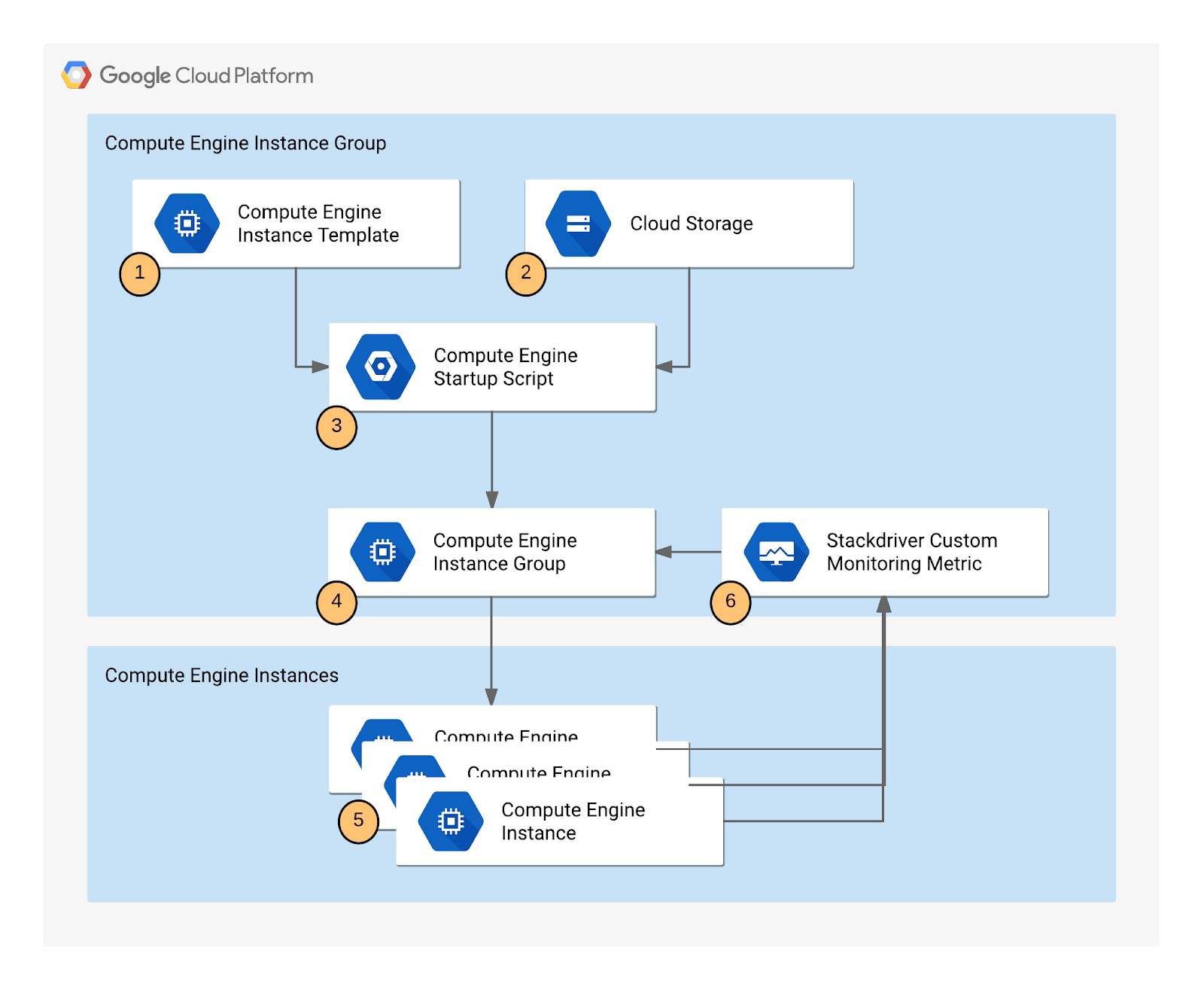
- Jika instance VM gagal atau tidak responsif, MIG akan otomatis menggantinya.
- Selama permintaan puncak, grup akan melakukan penyebaran skala untuk menangani beban, dan selama permintaan rendah, grup akan menurunkan skala untuk menghemat biaya resource komputasi yang tidak Anda perlukan.
- Dengan menggunakan metrik kustom, Anda dapat melakukan penskalaan berdasarkan faktor-faktor unik yang memengaruhi kondisi internal aplikasi, bukan hanya penggunaan CPU dasar.
Di lab ini, Anda akan mengimplementasikan Grup Instance Terkelola penskalaan otomatis berbasis metrik, lalu menggunakan Monitoring untuk mengonfirmasi bahwa aplikasi Anda mengelola kapasitasnya sendiri.
Tujuan
Di lab ini, Anda akan mempelajari cara melakukan tugas berikut:
- Men-deploy Grup Instance Terkelola Compute Engine dengan penskalaan otomatis.
- Membuat metrik kustom yang digunakan untuk menskalakan grup instance tersebut.
- Mengamati sistem melalui Monitoring
Penyiapan dan persyaratan
Sebelum mengklik tombol Start Lab
Baca petunjuk ini. Lab memiliki timer dan Anda tidak dapat menjedanya. Timer yang dimulai saat Anda mengklik Start Lab akan menampilkan durasi ketersediaan resource Google Cloud untuk Anda.
Lab interaktif ini dapat Anda gunakan untuk melakukan aktivitas lab di lingkungan cloud sungguhan, bukan di lingkungan demo atau simulasi. Untuk mengakses lab ini, Anda akan diberi kredensial baru yang bersifat sementara dan dapat digunakan untuk login serta mengakses Google Cloud selama durasi lab.
Untuk menyelesaikan lab ini, Anda memerlukan:
- Akses ke browser internet standar (disarankan browser Chrome).
Catatan: Gunakan jendela Samaran (direkomendasikan) atau browser pribadi untuk menjalankan lab ini. Hal ini akan mencegah konflik antara akun pribadi Anda dan akun siswa yang dapat menyebabkan tagihan ekstra pada akun pribadi Anda.
- Waktu untuk menyelesaikan lab. Ingat, setelah dimulai, lab tidak dapat dijeda.
Catatan: Hanya gunakan akun siswa untuk lab ini. Jika Anda menggunakan akun Google Cloud yang berbeda, Anda mungkin akan dikenai tagihan ke akun tersebut.
Cara memulai lab dan login ke Konsol Google Cloud
-
Klik tombol Start Lab. Jika Anda perlu membayar lab, dialog akan terbuka untuk memilih metode pembayaran.
Di sebelah kanan terdapat panel Lab setup and access yang berisi hal-hal berikut:
- Tombol Open Google Cloud console
- Kredensial sementara (nama pengguna dan sandi) yang harus Anda gunakan untuk lab ini
- Informasi lain, jika diperlukan, untuk menyelesaikan lab ini
Perhatikan bahwa timer lab terletak di dekat bagian atas halaman, yang menampilkan waktu yang tersisa.
-
Klik Open Google Cloud console (atau klik kanan dan pilih Open Link in Incognito Window jika Anda menjalankan browser Chrome).
Lab akan menjalankan resource, lalu membuka tab lain yang menampilkan halaman Sign in.
Tips: Atur tab di jendela terpisah secara berdampingan.
Catatan: Jika Anda melihat dialog Choose an account, klik Use Another Account.
-
Jika perlu, salin Username di bawah dan tempel ke dialog Sign in.
{{{user_0.username | "Username"}}}
Anda juga dapat menemukan Username di panel Lab setup and access.
-
Klik Next.
-
Salin Password di bawah dan tempel ke dialog Welcome.
{{{user_0.password | "Password"}}}
Anda juga dapat menemukan Password di panel Lab setup and access.
-
Klik Next.
Penting: Anda harus menggunakan kredensial yang diberikan lab. Jangan menggunakan kredensial akun Google Cloud Anda.
Catatan: Penggunaan akun Google Cloud sendiri untuk lab ini mungkin dikenai biaya tambahan.
-
Klik untuk melanjutkan ke halaman berikutnya:
- Setujui persyaratan dan ketentuan.
- Jangan tambahkan opsi pemulihan atau autentikasi 2 langkah (karena ini akun sementara).
- Jangan daftar uji coba gratis.
Setelah beberapa saat, Konsol Google Cloud akan terbuka di tab ini.
Catatan: Untuk mengakses produk dan layanan Google Cloud, klik Navigation menu atau ketik nama layanan atau produk di kolom Search.

Mengaktifkan Cloud Shell
Cloud Shell adalah mesin virtual yang dilengkapi dengan berbagai alat pengembangan. Mesin virtual ini menawarkan direktori beranda persisten berkapasitas 5 GB dan berjalan di Google Cloud. Cloud Shell menyediakan akses command-line untuk resource Google Cloud Anda.
-
Klik Activate Cloud Shell  di bagian atas Konsol Google Cloud.
-
Klik jendela berikut:
- Lanjutkan melalui jendela informasi Cloud Shell.
- Beri otorisasi ke Cloud Shell untuk menggunakan kredensial Anda guna melakukan panggilan Google Cloud API.
Setelah terhubung, Anda sudah diautentikasi, dan project ditetapkan ke Project_ID, . Output berisi baris yang mendeklarasikan Project_ID untuk sesi ini:
Project Cloud Platform Anda dalam sesi ini disetel ke {{{project_0.project_id | "PROJECT_ID"}}}
gcloud adalah alat command line untuk Google Cloud. Alat ini sudah terinstal di Cloud Shell dan mendukung pelengkapan command line.
- (Opsional) Anda dapat menampilkan daftar nama akun yang aktif dengan perintah ini:
gcloud auth list
- Klik Authorize.
Output:
ACTIVE: *
ACCOUNT: {{{user_0.username | "ACCOUNT"}}}
Untuk menetapkan akun aktif, jalankan:
$ gcloud config set account `ACCOUNT`
- (Opsional) Anda dapat menampilkan daftar ID project dengan perintah ini:
gcloud config list project
Output:
[core]
project = {{{project_0.project_id | "PROJECT_ID"}}}
Catatan: Untuk mendapatkan dokumentasi gcloud yang lengkap di Google Cloud, baca panduan ringkasan gcloud CLI.
Membuat aplikasi
Template instance memerlukan cara untuk menginstal aplikasi dan skrip yang diperlukan di setiap VM baru yang dibuatnya. Cloud Storage bertindak sebagai sumber yang stabil dan dapat diakses untuk skrip startup (startup.sh), yang akan dieksekusi saat instance baru diluncurkan.
Anda akan membuat salinan file aplikasi dan skrip startup untuk aplikasi contoh yang digunakan di lab ini yang mendorong pola data ke metrik kustom. Kemudian, Anda dapat menggunakan metrik tersebut untuk mengonfigurasi perilaku penskalaan otomatis.
Catatan: Ada template instance dan grup yang sudah ada dan telah dibuat secara otomatis oleh lab yang sudah berjalan. Penskalaan otomatis memerlukan waktu minimal 30 menit untuk menunjukkan perilaku peningkatan dan penurunan skala, dan Anda akan memeriksa grup ini nanti untuk melihat bagaimana penskalaan dikontrol oleh variasi dalam nilai metrik kustom yang dihasilkan oleh skrip metrik kustom.
Tugas 1. Membuat bucket
-
Di Konsol Cloud, dari Navigation menu, pilih Cloud Storage > Buckets, lalu klik Create.
-
Beri nama yang unik untuk bucket Anda, tetapi jangan gunakan nama yang mungkin ingin Anda gunakan di project lain. Untuk mengetahui detail tentang cara memberi nama bucket, lihat pedoman penamaan bucket. Anda dapat menggunakan Project ID + "bucket" untuk nama bucket. Bucket ini akan dirujuk sebagai YOUR_BUCKET di sepanjang lab.
-
Setujui nilai default, lalu klik Create.
-
Klik Confirm pada pesan pop-up Public access will be prevented jika diminta.
Setelah bucket dibuat, halaman Bucket details akan terbuka.
Menguji tugas yang sudah selesai
Klik Periksa progres saya untuk memverifikasi tugas yang telah dijalankan. Jika berhasil membuat bucket Cloud Storage, Anda akan melihat skor penilaian.
Membuat bucket Cloud Storage
- Selanjutnya, jalankan perintah berikut di Cloud Shell untuk menyalin file skrip startup dari bucket Cloud Storage default lab ke bucket Cloud Storage Anda. Jangan lupa mengganti
<YOUR BUCKET> dengan nama bucket yang baru saja Anda buat:
gcloud storage cp -r gs://spls/gsp087/* gs://<YOUR BUCKET>
- Setelah mengupload skrip, klik Refresh di halaman Bucket details. Bucket Anda akan mencantumkan file yang ditambahkan.
Memahami komponen kode
-
Startup.sh: Skrip shell yang menginstal komponen yang diperlukan ke setiap instance Compute Engine saat instance ditambahkan ke grup instance terkelola.
-
writeToCustomMetric.js: Cuplikan Node.js yang membuat metrik pemantauan kustom yang nilainya memicu penskalaan. Di lingkungan produksi, hal ini akan menjadi kode aplikasi Anda yang sebenarnya, dan nilai yang dilaporkannya (appdemo_queue_depth_01) akan menjadi metrik bisnis yang penting, seperti: jumlah pesan yang tertunda dalam antrean, jumlah koneksi database yang terbuka, atau panjang backlog batch processing.
-
Config.json: File konfigurasi Node.js yang menentukan nilai untuk metrik pemantauan kustom dan digunakan di writeToCustomMetric.js.
-
Package.json: File paket Node.js yang menentukan penginstalan dan dependensi standar untuk writeToCustomMetric.js.
-
writeToCustomMetric.sh: Skrip shell yang terus menjalankan program writeToCustomMetric.js di setiap instance Compute Engine.
Tugas 2. Membuat template instance
Ini adalah blueprint untuk semua VM dalam grup. Penskalaan otomatis berfungsi dengan menghancurkan dan membuat instance, serta harus mengetahui dengan tepat cara membangunnya kembali. Template ini menentukan jenis mesin, OS image, dan yang paling penting, metadata yang mengarah ke skrip startup.sh di bucket Cloud Storage Anda.
-
Di Konsol Cloud, klik Navigation menu > Compute Engine > Instance templates.
-
Klik Create Instance Template di bagian atas halaman.
-
Beri nama template instance autoscaling-instance01.
-
Tetapkan Location sebagai Global.
-
Di bagian Machine configuration, pilih E2 untuk Machine family dan e2-medium untuk Machine type.
-
Scroll ke bawah, klik Advanced options.
-
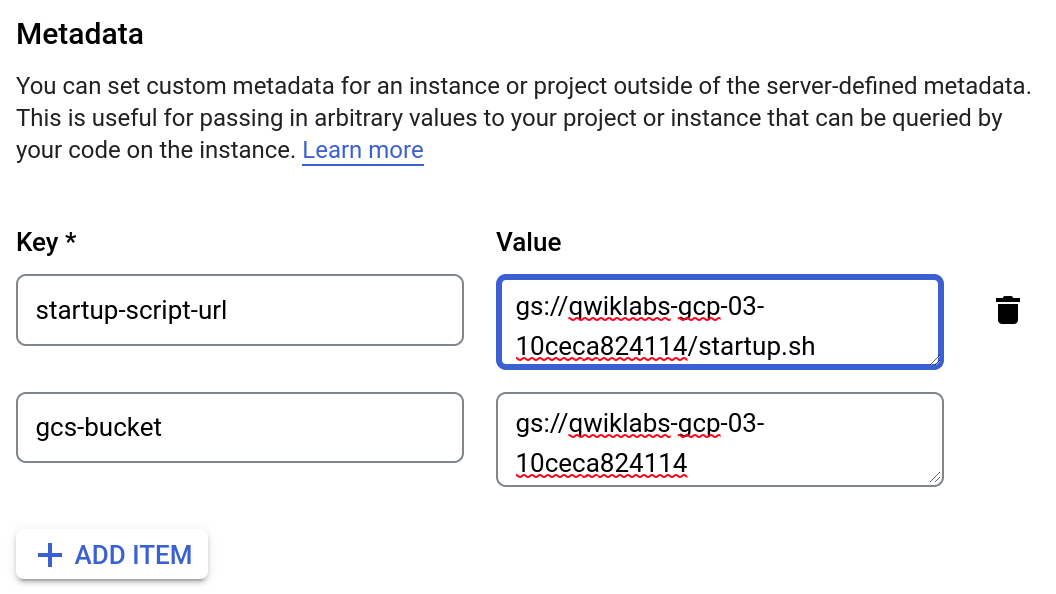
Di bagian Metadata pada tab Management, masukkan kunci dan nilai metadata ini, dengan mengklik tombol + Add item untuk menambahkan setiap kunci dan nilai. Ingatlah untuk mengganti placeholder [YOUR_BUCKET_NAME] dengan nama bucket Anda:
| Key |
Value |
| startup-script-url |
gs://[YOUR_BUCKET_NAME]/startup.sh |
| gcs-bucket |
gs://[YOUR_BUCKET_NAME] |
- Klik Create.
Menguji tugas yang sudah selesai
Klik Periksa progres saya untuk memverifikasi tugas yang telah dijalankan. Jika Anda telah berhasil membuat template instance, skor penilaian akan terlihat.
Membuat template instance
Tugas 3. Membuat grup instance
Grup instance bertindak sebagai container dan pengontrol untuk fleet VM. Mode Penskalaan Otomatis awalnya disetel ke Off untuk mengontrol lingkungan dan memastikan instance pertama berhasil menjalankan skrip metrik kustom sebelum mengaktifkan penskalaan otomatis.
-
Di panel kiri, klik Instance groups.
-
Klik Create instance group di bagian atas halaman.
-
Name: autoscaling-instance-group-1.
-
Untuk Instance template, pilih template instance yang baru saja Anda buat.
-
Untuk Location, pilih Single Zone serta gunakan dan untuk region dan zona.
-
Setel Autoscaling mode ke Off: do not autoscale.
Anda akan mengedit setelan penskalaan otomatis setelah grup instance dibuat. Biarkan setelan lain tetap pada nilai defaultnya.
- Klik Create.
Catatan: Anda dapat mengabaikan peringatan Autoscaling is turned off. The number of instances in the group won't change automatically. The autoscaling configuration is preserved. di samping grup instance Anda.
Menguji tugas yang sudah selesai
Klik Periksa progres saya untuk memverifikasi tugas yang telah dijalankan. Jika Anda telah berhasil membuat grup instance, skor penilaian akan terlihat.
Membuat grup instance
Tugas 4. Memverifikasi bahwa grup instance telah dibuat
Tunggu hingga tanda centang hijau muncul di samping grup instance baru yang tadi Anda buat. Skrip startup mungkin memerlukan waktu beberapa menit untuk menyelesaikan penginstalan dan mulai melaporkan nilai.
Anda harus memastikan bahwa satu instance pengujian berhasil menjalankan skrip writeToCustomMetric.js dan data mengalir ke Cloud Monitoring. Jika data metrik tidak dilaporkan, autoscaler tidak akan bereaksi. Memeriksa log VM untuk nodeapp: available memastikan bahwa pipeline data ini beroperasi.
Klik Refresh jika prosesnya memerlukan waktu lebih dari beberapa menit.
Catatan: Jika Anda melihat ikon merah di samping grup instance lain yang telah dibuat sebelumnya oleh lab, Anda dapat mengabaikan peringatan ini. Grup instance melaporkan peringatan hingga 10–15 menit saat melakukan inisialisasi. Ini adalah perilaku yang diharapkan.
-
Masih di jendela Instance Groups, klik nama autoscaling-instance-group-1 untuk menampilkan instance yang berjalan di grup.
-
Scroll ke bawah dan klik nama instance. Karena penskalaan otomatis belum memulai instance tambahan, hanya ada satu instance yang berjalan.
-
Di tab Details, di bagian Logs, klik link Logging guna melihat log untuk instance VM.
-
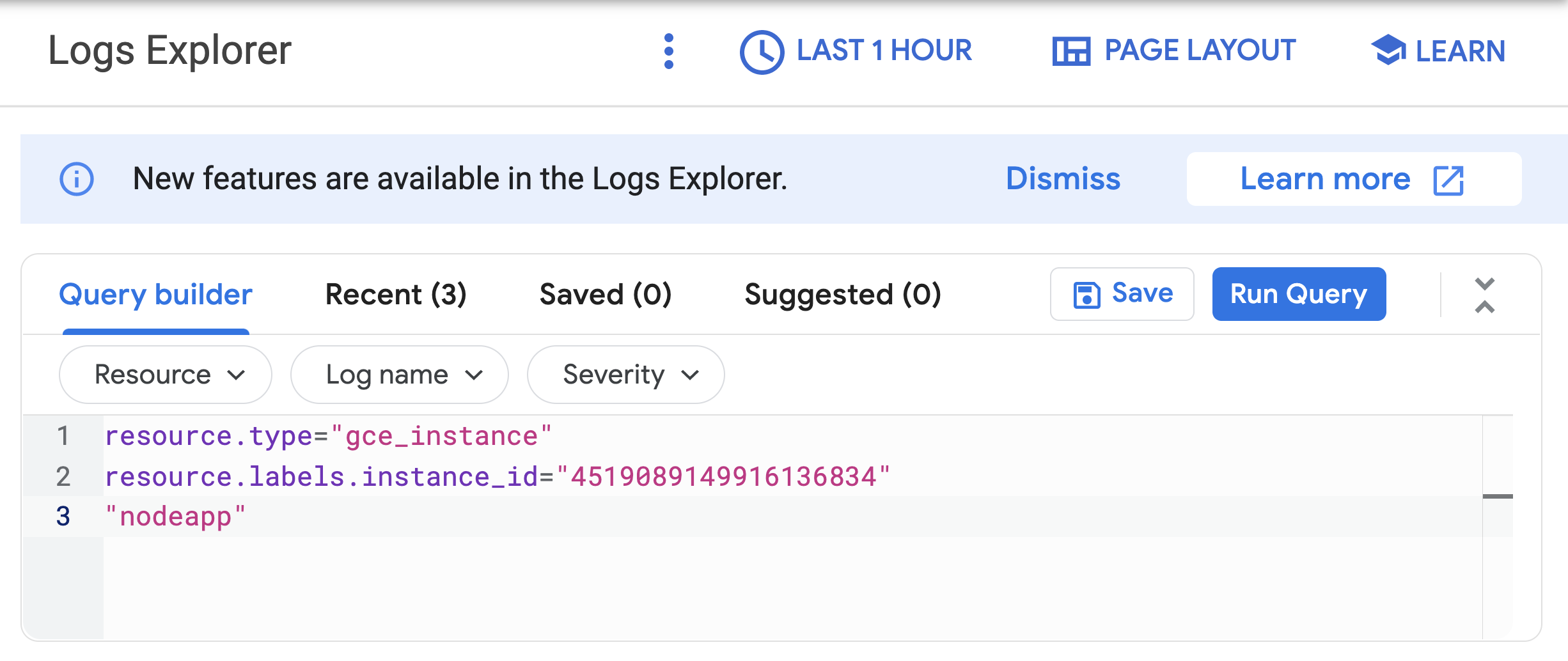
Tunggu 1 atau 2 menit hingga beberapa data terkumpul. Aktifkan tombol Show query, Anda akan melihat resource.type dan resource.labels.instance_id di kotak pratinjau Query.

- Tambahkan
"nodeapp" sebagai baris 3, sehingga kodenya terlihat seperti ini:
- Klik Run query.
Jika skrip Node.js dijalankan di instance Compute Engine, permintaan akan dikirim ke API, dan entri log yang bertuliskan nodeapp: available akan ditampilkan.
Catatan: Jika Anda tidak melihat entri log ini, berarti skrip Node.js tidak melaporkan nilai metrik kustom. Pastikan metadata dimasukkan dengan benar. Jika metadatanya salah, mungkin akan lebih mudah untuk memulai ulang lab. Diperlukan waktu sekitar 10 menit agar aplikasi dapat dimulai.
Tugas 6. Mengonfigurasi penskalaan otomatis untuk grup instance
Setelah Anda memverifikasi bahwa metrik kustom berhasil melaporkan data dari instance pertama, grup instance dapat dikonfigurasi untuk melakukan penskalaan otomatis berdasarkan nilai metrik kustom.
-
Di Konsol Cloud, buka Compute Engine > Instance groups.
-
Klik grup autoscaling-instance-group-1.
-
Klik Edit.
-
Di bagian Autoscaling, setel Autoscaling mode ke On: add and remove instances to the group.
-
Setel Minimum number of instances: 1 dan Maximum number of instances: 3
Hal ini menentukan batas bawah dan atas jaminan biaya dan performa Anda. Anda membayar setidaknya 1 instance, dan Anda dijamin tidak akan pernah melakukan penskalaan melebihi 3 instance, yang mengelola eksposur biaya Anda.
-
Di bagian Autoscaling signals, klik Add a signal untuk mengedit metrik. Setel kolom berikut, biarkan semua kolom lain tetap pada nilai defaultnya.
-
Signal type:
Cloud Monitoring metric. Klik Configure.
- Di bagian Resource and metric, klik Select a metric dan buka VM Instance > Custom metrics > Custom/appdemo_queue_depth_01.
- Klik Apply.
-
Utilization target:
150
Jika nilai metrik pemantauan kustom lebih tinggi atau lebih rendah dari nilai Target, autoscaler akan menskalakan grup instance terkelola, sehingga menambah atau mengurangi jumlah instance. Nilai target dapat berupa nilai double apa pun, tetapi untuk lab ini, nilai 150 dipilih karena cocok dengan nilai yang dilaporkan oleh metrik pemantauan kustom.
-
Utilization target type:
Gauge. Klik Select.
GAUGE: Menskalakan berdasarkan nilai rata-rata saat ini dari metrik di semua instance. (misalnya, "Kedalaman antrean rata-rata adalah 200, yang melebihi target saya sebesar 150, jadi saya memerlukan mesin lain".) Hal ini sesuai untuk metrik seperti kedalaman antrean atau pemakaian CPU. (Sebaliknya, menyetel Target mode ke DELTA_PER_MINUTE atau DELTA_PER_SECOND akan melakukan penskalaan otomatis berdasarkan tingkat perubahan yang diamati, bukan nilai rata-rata.)
-
Klik Save.
Catatan: Setelah memilih Gauge, klik dropdown lagi dan pilih kembali Gauge. Terkadang, tindakan ini memaksa UI untuk mendaftarkan nilai dengan benar.
Menguji tugas yang sudah selesai
Klik Periksa progres saya untuk memverifikasi tugas yang telah dijalankan. Jika Anda telah berhasil mengonfigurasi penskalaan otomatis untuk grup instance, Anda akan melihat skor penilaian.
Mengonfigurasi penskalaan otomatis untuk grup instance
Tugas 7. Mengamati grup instance melakukan penskalaan otomatis
Skrip Node.js memvariasikan nilai metrik kustom yang dilaporkannya dari setiap instance dari waktu ke waktu. Seiring meningkatnya nilai metrik, grup instance akan melakukan peningkatan skala dengan menambahkan VM. Jika nilainya turun, grup instance akan mendeteksinya dan melakukan penurunan skala dengan menghapus VM. Skrip ini mengemulasi metrik dunia nyata yang nilainya mungkin berfluktuasi naik turun.
Selanjutnya, amati bagaimana grup instance diskalakan sebagai respons terhadap metrik dengan mengklik tab Monitoring untuk melihat grafik Autoscaled size.
- Di panel kiri, klik Instance groups.
- Klik grup instance
builtin-igm dalam daftar.
- Klik tab Monitoring.
- Aktifkan Auto Refresh.
Karena grup ini memiliki keunggulan, Anda dapat melihat detail penskalaan otomatis tentang grup instance di grafik penskalaan otomatis. Autoscaler akan memerlukan waktu sekitar lima menit untuk mengenali metrik kustom dengan benar dan skrip dapat memerlukan waktu hingga 10–15 menit untuk menghasilkan data yang cukup untuk memicu perilaku penskalaan otomatis.
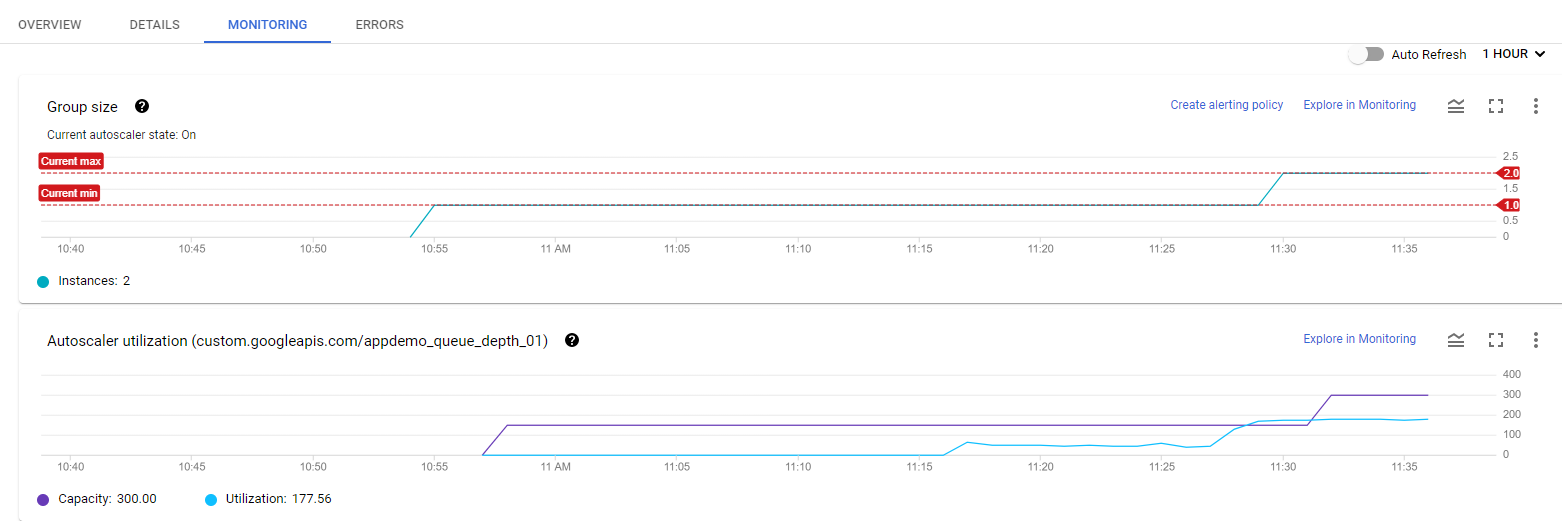
Arahkan kursor ke grafik untuk melihat detail selengkapnya.
Anda dapat beralih kembali ke grup instance yang Anda buat untuk melihat performanya (mungkin tidak ada cukup waktu yang tersisa di lab untuk melihat penskalaan otomatis apa pun di grup instance Anda).
Selama sisa waktu di lab, Anda dapat melihat grafik penskalaan otomatis naik dan turun saat instance ditambahkan dan dihapus.
Tugas 8. Contoh penskalaan otomatis
Baca contoh penskalaan otomatis ini untuk melihat cara kerja kapasitas dan jumlah instance yang diskalakan otomatis di lingkungan yang lebih besar.
Jumlah instance yang digambarkan dalam grafik atas berubah sebagai akibat dari perbedaan tingkat gabungan nilai properti metrik kustom yang dilaporkan dalam grafik bawah. Ada sedikit penundaan hingga lima menit setelah setiap instance dimulai sebelum instance tersebut mulai melaporkan nilai metrik kustomnya. Saat penskalaan otomatis Anda dimulai, baca grafik ini untuk memahami apa yang akan terjadi:
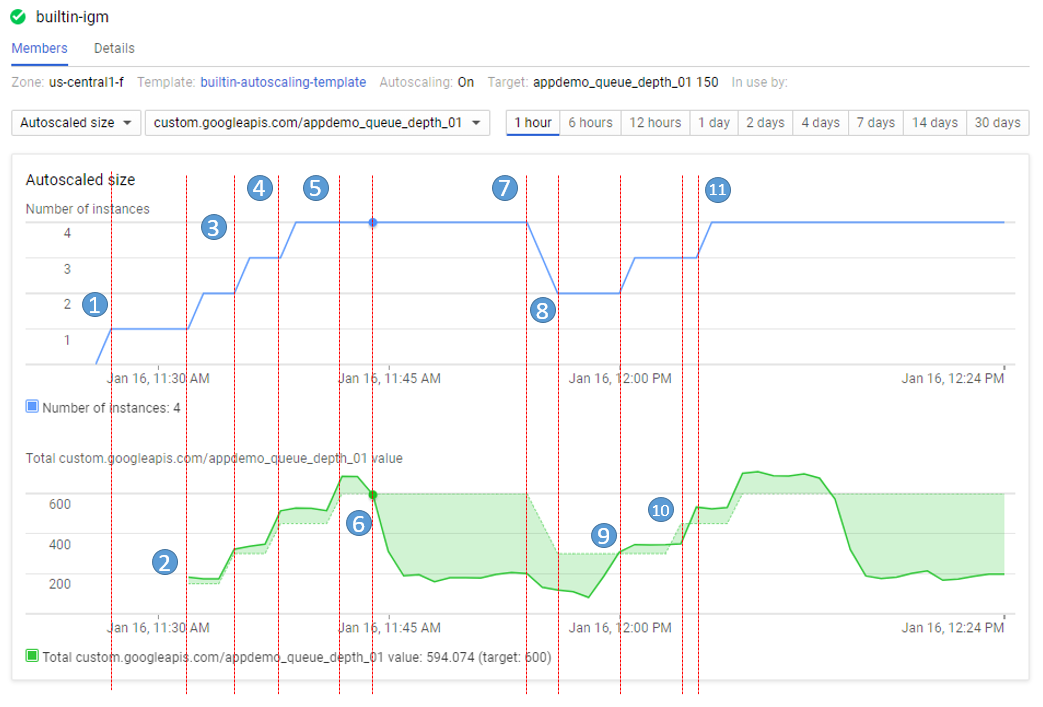
Skrip dimulai dengan menghasilkan nilai tinggi selama sekitar 15 menit untuk memicu perilaku peningkatan skala.
-
11:27 Autoscaling Group dimulai dengan satu instance. Target metrik kustom gabungan adalah 150.
-
11:31 Data metrik awal diperoleh. Karena metriknya lebih besar dari target 150, grup penskalaan otomatis memulai instance kedua.
-
11:33 Data metrik kustom dari instance kedua mulai diperoleh. Target gabungan sekarang adalah 300. Karena nilai metrik di atas 300, grup penskalaan otomatis memulai instance ketiga.
-
11:37 Data metrik kustom dari instance ketiga mulai diperoleh. Target gabungan sekarang adalah 450. Karena nilai metrik kumulatif di atas 450, grup penskalaan otomatis memulai instance keempat.
-
11:42 Data metrik kustom dari instance keempat mulai diperoleh. Target gabungan sekarang adalah 600. Nilai metrik kumulatif kini berada di atas tingkat target baru sebesar 600, tetapi karena batas ukuran grup penskalaan otomatis telah tercapai, tidak ada tindakan peningkatan skala tambahan yang terjadi.
-
11:44 Skrip aplikasi telah berpindah ke periode 15 menit dengan metrik rendah. Meskipun nilai metrik kumulatif berada di bawah target 600, penurunan skala harus menunggu penundaan penurunan skala bawaan selama sepuluh menit sebelum melakukan perubahan apa pun.
-
11:54 Data metrik kustom kini berada di bawah tingkat target gabungan 600 untuk cluster empat node selama lebih dari 10 menit. Penurunan skala kini menghapus dua instance secara berurutan.
-
11:56 Data metrik kustom dari node yang dihapus akan dihilangkan dari penghitungan penskalaan otomatis dan target gabungan dikurangi menjadi 300.
-
12:00 Skrip aplikasi telah kembali ke periode 15 menit dengan metrik tinggi. Nilai metrik kustom kumulatif telah naik di atas tingkat target gabungan 300 lagi sehingga grup penskalaan otomatis memulai instance ketiga.
-
12:03 Data metrik kustom dari instance baru telah diperoleh, tetapi nilai kumulatif yang dilaporkan tetap di bawah target 450 sehingga penskalaan otomatis tidak melakukan perubahan.
-
12:04 Nilai metrik kustom kumulatif naik di atas target 450 sehingga penskalaan otomatis memulai instance keempat.
Selamat!
Selamat! Di lab ini, Anda telah membuat grup instance terkelola Compute Engine yang melakukan penskalaan otomatis berdasarkan nilai metrik Cloud Monitoring kustom. Anda juga telah mempelajari cara menggunakan Konsol Cloud untuk memvisualisasikan metrik kustom dan ukuran grup instance.
Langkah berikutnya/Pelajari lebih lanjut
Sertifikasi dan pelatihan Google Cloud
...membantu Anda mengoptimalkan teknologi Google Cloud. Kelas kami mencakup keterampilan teknis dan praktik terbaik untuk membantu Anda memahami dengan cepat dan melanjutkan proses pembelajaran. Kami menawarkan pelatihan tingkat dasar hingga lanjutan dengan opsi on demand, live, dan virtual untuk menyesuaikan dengan jadwal Anda yang sibuk. Sertifikasi membantu Anda memvalidasi dan membuktikan keterampilan serta keahlian Anda dalam teknologi Google Cloud.
Manual Terakhir Diperbarui pada 20 Mei 2026
Lab Terakhir Diuji pada 25 Februari 2026
Hak cipta 2026 Google LLC. Semua hak dilindungi undang-undang. Google dan logo Google adalah merek dagang dari Google LLC. Semua nama perusahaan dan produk lain mungkin adalah merek dagang masing-masing perusahaan yang bersangkutan.