GSP087

Übersicht
Die Verwendung von Autoscaling in einer verwalteten Instanzgruppe (MIG) von Compute Engine gewährleistet, dass Ihre Anwendung zuverlässig und kosteneffizient funktioniert. Deren Kapazität wird dann automatisch an die Nutzeranforderungen angepasst.
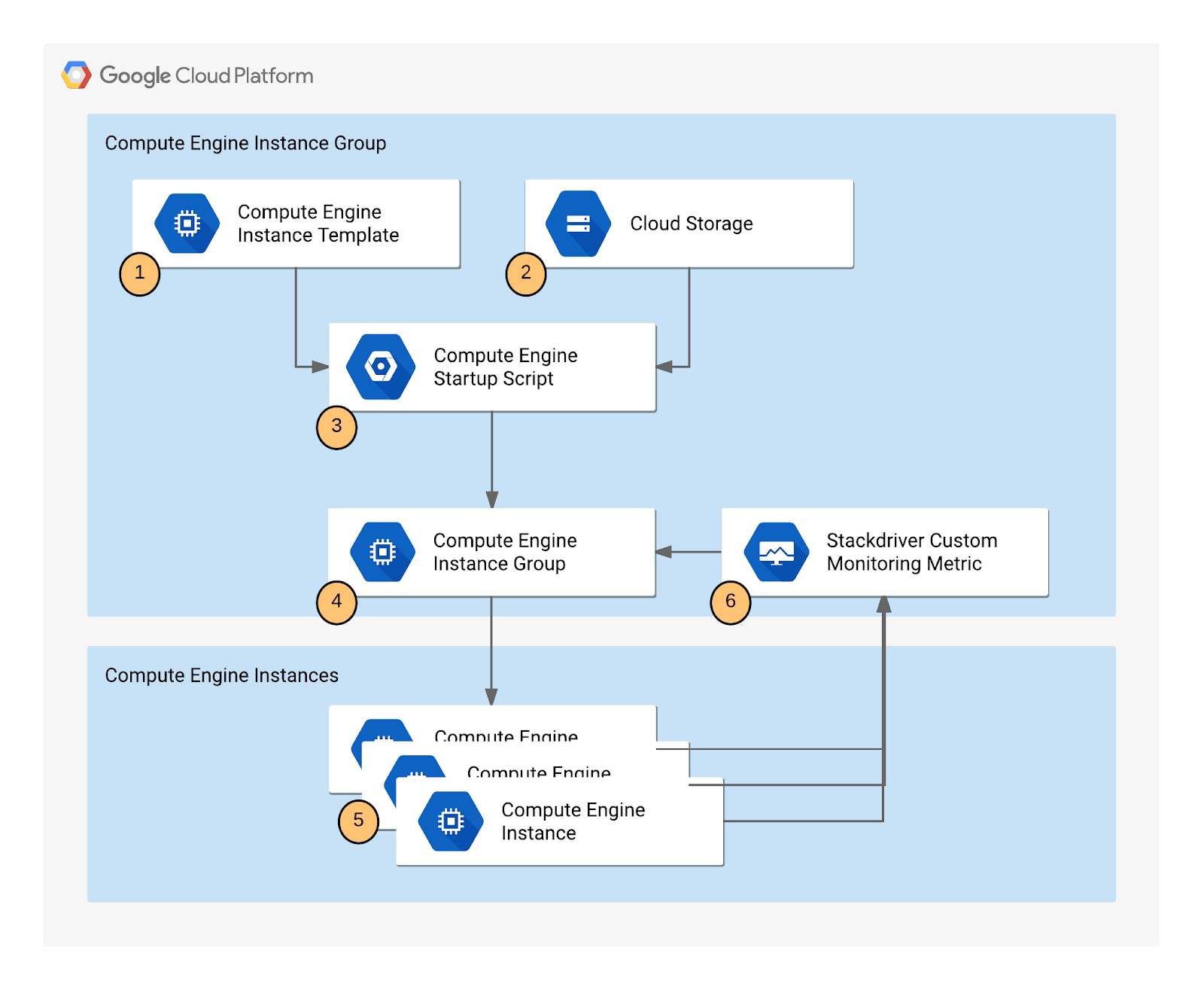
- Wenn eine VM-Instanz ausfällt oder fehlerhaft ist, wird sie von der MIG automatisch ersetzt.
- Bei hoher Auslastung wird die Gruppe heraufskaliert, um die zusätzliche Last zu bewältigen, und bei geringer Auslastung herunterskaliert, um Kosten für nicht benötigte Rechenressourcen zu sparen.
- Mit einem benutzerdefinierten Messwert können Sie die Skalierung außerdem anhand von spezifischen Faktoren gemäß dem internen Zustand Ihrer Anwendung steuern, und nicht nur anhand der grundlegenden CPU-Auslastung.
In diesem Lab implementieren Sie eine verwaltete Instanzgruppe mit Autoscaling auf Basis von Messwerten und prüfen dann mit Monitoring, ob Ihre Anwendung ihre Kapazität eigenständig steuert.
Ziele
Aufgaben in diesem Lab:
- Automatisch skalierte verwaltete Instanzgruppe für Compute Engine bereitstellen
- Benutzerdefinierten Messwert zum Skalieren der Instanzgruppe erstellen
- System über Monitoring beobachten
Einrichtung und Anforderungen
Vor dem Klick auf „Start Lab“ (Lab starten)
Lesen Sie diese Anleitung. Labs sind zeitlich begrenzt und können nicht pausiert werden. Der Timer beginnt zu laufen, wenn Sie auf Lab starten klicken, und zeigt Ihnen, wie lange Google Cloud-Ressourcen für das Lab verfügbar sind.
In diesem praxisorientierten Lab können Sie die Lab-Aktivitäten in einer echten Cloud-Umgebung durchführen – nicht in einer Simulations- oder Demo-Umgebung. Dazu erhalten Sie neue, temporäre Anmeldedaten, mit denen Sie für die Dauer des Labs auf Google Cloud zugreifen können.
Für dieses Lab benötigen Sie Folgendes:
- Einen Standardbrowser (empfohlen wird Chrome)
Hinweis: Nutzen Sie den privaten oder Inkognitomodus (empfohlen), um dieses Lab durchzuführen. So wird verhindert, dass es zu Konflikten zwischen Ihrem persönlichen Konto und dem Teilnehmerkonto kommt und zusätzliche Gebühren für Ihr persönliches Konto erhoben werden.
- Zeit für die Durchführung des Labs – denken Sie daran, dass Sie ein begonnenes Lab nicht unterbrechen können.
Hinweis: Verwenden Sie für dieses Lab nur das Teilnehmerkonto. Wenn Sie ein anderes Google Cloud-Konto verwenden, fallen dafür möglicherweise Kosten an.
Lab starten und bei der Google Cloud Console anmelden
-
Klicken Sie auf Lab starten. Wenn Sie für das Lab bezahlen müssen, wird ein Dialogfeld geöffnet, in dem Sie Ihre Zahlungsmethode auswählen können.
Auf der rechten Seite befindet sich der Bereich Lab-Einrichtung und ‑Zugriff:
- Button Google Cloud Console öffnen
- Die temporären Anmeldedaten (Nutzername und Passwort), die Sie für dieses Lab verwenden müssen
- Gegebenenfalls weitere Informationen für dieses Lab
Der Lab-Timer befindet sich oben auf der Seite und zeigt die verbleibende Zeit an.
-
Klicken Sie auf Google Cloud Console öffnen. Wenn Sie Chrome verwenden, können Sie auch rechtsklicken und Link in Inkognitofenster öffnen auswählen.
Im Lab werden Ressourcen aktiviert. Anschließend wird ein weiterer Tab mit der Seite „Anmelden“ geöffnet.
Tipp: Ordnen Sie die Tabs nebeneinander in separaten Fenstern an.
Hinweis: Wird das Dialogfeld Konto auswählen angezeigt, klicken Sie auf Anderes Konto verwenden.
-
Kopieren Sie bei Bedarf den folgenden Nutzernamen und fügen Sie ihn in das Dialogfeld Anmelden ein.
{{{user_0.username | "Username"}}}
Sie finden den Nutzernamen auch im Bereich Lab-Einrichtung und ‑Zugriff.
-
Klicken Sie auf Weiter.
-
Kopieren Sie das folgende Passwort und fügen Sie es in das Dialogfeld Willkommen ein.
{{{user_0.password | "Password"}}}
Sie finden das Passwort auch im Bereich Lab-Einrichtung und ‑Zugriff.
-
Klicken Sie auf Weiter.
Wichtig: Sie müssen die für das Lab bereitgestellten Anmeldedaten verwenden. Nutzen Sie nicht die Anmeldedaten Ihres Google Cloud-Kontos.
Hinweis: Wenn Sie Ihr eigenes Google Cloud-Konto für dieses Lab nutzen, können zusätzliche Kosten anfallen.
-
Klicken Sie sich durch die nachfolgenden Seiten:
- Akzeptieren Sie die Nutzungsbedingungen.
- Fügen Sie keine Wiederherstellungsoptionen oder 2-Faktor-Authentifizierung hinzu, da dies nur ein temporäres Konto ist.
- Melden Sie sich nicht für kostenlose Testversionen an.
Nach wenigen Augenblicken wird die Google Cloud Console in diesem Tab geöffnet.
Hinweis: Wenn Sie auf Google Cloud-Produkte und ‑Dienste zugreifen möchten, klicken Sie auf das Navigationsmenü oder geben Sie den Namen des Produkts oder Dienstes in das Feld Suchen ein.

Cloud Shell aktivieren
Cloud Shell ist eine virtuelle Maschine, auf der Entwicklertools installiert sind. Sie bietet ein Basisverzeichnis mit 5 GB nichtflüchtigem Speicher und läuft auf Google Cloud. Mit Cloud Shell erhalten Sie Befehlszeilenzugriff auf Ihre Google Cloud-Ressourcen.
-
Klicken Sie oben in der Google Cloud Console auf Cloud Shell aktivieren  .
-
Klicken Sie sich durch die folgenden Fenster:
- Fahren Sie mit dem Informationsfenster zu Cloud Shell fort.
- Autorisieren Sie Cloud Shell, Ihre Anmeldedaten für Google Cloud API-Aufrufe zu verwenden.
Wenn eine Verbindung besteht, sind Sie bereits authentifiziert und das Projekt ist auf Project_ID, eingestellt. Die Ausgabe enthält eine Zeile, in der die Project_ID für diese Sitzung angegeben ist:
Ihr Cloud-Projekt in dieser Sitzung ist festgelegt als {{{project_0.project_id | "PROJECT_ID"}}}
gcloud ist das Befehlszeilentool für Google Cloud. Das Tool ist in Cloud Shell vorinstalliert und unterstützt die Tab-Vervollständigung.
- (Optional) Sie können den aktiven Kontonamen mit diesem Befehl auflisten:
gcloud auth list
- Klicken Sie auf Autorisieren.
Ausgabe:
ACTIVE: *
ACCOUNT: {{{user_0.username | "ACCOUNT"}}}
Um das aktive Konto festzulegen, führen Sie diesen Befehl aus:
$ gcloud config set account `ACCOUNT`
- (Optional) Sie können die Projekt-ID mit diesem Befehl auflisten:
gcloud config list project
Ausgabe:
[core]
project = {{{project_0.project_id | "PROJECT_ID"}}}
Hinweis: Die vollständige Dokumentation für gcloud finden Sie in Google Cloud in der Übersicht zur gcloud CLI.
Anwendung erstellen
In der Instanzvorlage muss eine Methode oder ein Verfahren zur Installation der erforderlichen Anwendung und der Scripts auf jeder neuen VM definiert werden, die mit ihr erstellt wird. Cloud Storage dient als robuste, zugängliche Quelle für das Startscript (startup.sh), das beim Start einer neuen Instanz ausgeführt wird.
Sie erstellen Sie eine Kopie der Startscript- und Anwendungsdateien für eine Beispielanwendung dieses Lab, die ein Datenmuster an einen benutzerdefinierten Messwert sendet. Diesen konfigurieren Sie dann als Messwert zur Steuerung des Autoscaling.
Hinweis: Es ist bereits je eine Instanzvorlage und -gruppe vorhanden. Diese wurden im laufenden Lab automatisch erstellt, da die Demonstration des Autoscaling sowohl nach oben als auch nach unten im Normalfall mindestens 30 Minuten dauert. Sie untersuchen diese Gruppe später, um festzustellen, wie die Skalierung von den per Script generierten Änderungen des benutzerdefinierten Messwerts gesteuert wird.
Aufgabe 1: Bucket erstellen
-
Wählen Sie in der Cloud Console im Navigationsmenü die Optionen Cloud Storage > Buckets aus und klicken Sie dann auf Erstellen.
-
Geben Sie dem Bucket einen eindeutigen Namen. Achten Sie darauf, dass der Name in keinem anderen Projekt genutzt wird. Weitere Informationen zum Benennen eines Buckets finden Sie in den Hinweisen zur Namensgebung für Buckets. Sie können den Bucket mit Ihrer Projekt-ID plus „Bucket“ benennen. Im weiteren Verlauf des Labs wird dieser Bucket immer als YOUR_BUCKET bezeichnet.
-
Übernehmen Sie die Standardwerte und klicken Sie dann auf Erstellen.
-
Wenn Sie dazu aufgefordert werden, klicken Sie im Pop-up Der öffentliche Zugriff wird verhindert auf Bestätigen.
Wenn der Bucket erstellt wurde, wird die Seite Bucket-Details geöffnet.
Abgeschlossene Aufgabe testen
Klicken Sie auf Fortschritt prüfen. Wenn Sie den Cloud Storage-Bucket erstellt haben, erhalten Sie ein Testergebnis.
Cloud Storage-Bucket erstellen
- Führen Sie als Nächstes den folgenden Befehl in Cloud Shell aus, um die Startscriptdateien aus dem standardmäßigen Cloud Storage-Bucket des Labs in Ihren Cloud Storage-Bucket zu kopieren. Ersetzen Sie dabei
<YOUR BUCKET> durch den Namen des gerade erstellten Buckets:
gcloud storage cp -r gs://spls/gsp087/* gs://<YOUR BUCKET>
- Klicken Sie nach dem Hochladen der Scripts auf der Seite Bucket-Details auf Aktualisieren. In Ihrem Bucket sollten dann die hinzugefügten Dateien aufgeführt sein.
Informationen zu Codekomponenten
-
Startup.sh – Ein Shell-Script, das auf jeder Compute Engine-Instanz die erforderlichen Komponenten installiert, wenn die Instanz der verwalteten Instanzgruppe hinzugefügt wird.
-
writeToCustomMetric.js – Ein Node.js-Snippet, das einen benutzerdefinierten Monitoring-Messwert erstellt, der die Skalierung auslöst. In einer Produktionsumgebung würde dafür Ihr tatsächlicher Anwendungscode verwendet werden und der gemeldete Wert (appdemo_queue_depth_01) wäre ein zentraler geschäftlicher Messwert wie z. B. die Anzahl der ausstehenden Nachrichten in einer Warteschlange, die Anzahl der geöffneten Datenbankverbindungen oder das Ausmaß des Rückstands bei der Batchverarbeitung.
-
Config.json – Eine Node.js-Konfigurationsdatei, die die Werte für den benutzerdefinierten Monitoring-Messwert festlegt. Sie wird in writeToCustomMetric.js verwendet.
-
Package.json – Eine Node.js-Paketdatei, die die Standardinstallation und die Abhängigkeiten für writeToCustomMetric.js angibt.
-
writeToCustomMetric.sh – Ein Shell-Script, das kontinuierlich das Programm writeToCustomMetric.js auf jeder Compute Engine-Instanz ausführt.
Aufgabe 2: Instanzvorlage erstellen
Dies ist die Vorlage, auf deren Grundlage alle VMs in der Gruppe erstellt werden. Beim Autoscaling werden Instanzen gelöscht und erstellt. In der Vorlage muss dafür genau festgelegt werden, wie diese neu angelegt werden. Die Vorlage definiert den Maschinentyp, das Betriebssystem-Image und vor allem die Metadaten, die auf das Script startup.sh in Ihrem Cloud Storage-Bucket verweisen.
-
Klicken Sie in der Cloud Console auf Navigationsmenü > Compute Engine > Instanzvorlagen.
-
Klicken Sie oben auf der Seite auf Instanzvorlage erstellen.
-
Nennen Sie die Instanzvorlage autoscaling-instance01.
-
Legen Sie als Standort Global fest.
-
Wählen Sie im Abschnitt Maschinenkonfiguration die Option E2 für die Maschinenfamilie und e2-medium für den Maschinentyp aus.
-
Scrollen Sie nach unten und klicken Sie auf Erweiterte Optionen.
-
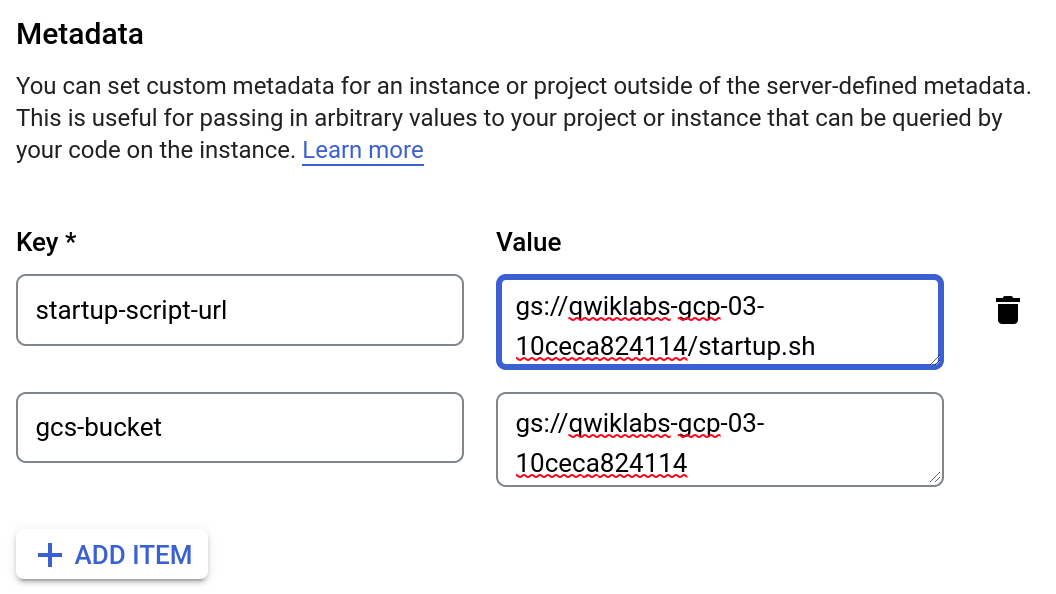
Geben Sie auf dem Tab Verwaltung im Abschnitt Metadaten die im Folgenden aufgeführten Metadatenschlüssel und -werte ein. Klicken Sie dazu wiederholt auf den Button + Element hinzufügen. Denken Sie daran, im Bucket-Namen den Platzhalter [YOUR_BUCKET_NAME] durch den Namen Ihres Buckets zu ersetzen:
| Schlüssel |
Wert |
| startup-script-url |
gs://[YOUR_BUCKET_NAME]/startup.sh |
| gcs-bucket |
gs://[YOUR_BUCKET_NAME] |
- Klicken Sie auf Erstellen.
Abgeschlossene Aufgabe testen
Klicken Sie auf Fortschritt prüfen. Wenn Sie die Instanzvorlage erstellt haben, erhalten Sie ein Testergebnis.
Instanzvorlage erstellen
Aufgabe 3: Instanzgruppe erstellen
Die Instanzgruppe dient als Container und Controller für eine Reihe von VMs. Für den Autoscaling-Modus ist anfangs die Option Aus festgelegt, um die Umgebung selbst zu steuern und dafür zu sorgen, dass die erste Instanz das Script des benutzerdefinierten Messwerts ausführt, bevor das Autoscaling aktiviert wird.
-
Klicken Sie im linken Bereich auf Instanzgruppen.
-
Klicken Sie oben auf der Seite auf Instanzgruppe erstellen.
-
Name: autoscaling-instance-group-1.
-
Wählen Sie unter Instanzvorlage die erstellte Vorlage aus.
-
Wählen Sie für Standort die Option Einzelne Zone aus und verwenden Sie und für die Region bzw. Zone.
-
Wählen Sie für den Autoscaling-Modus die Option Aus: nicht automatisch skalieren aus.
Die Autoscaling-Einstellung werden Sie später bearbeiten, nachdem die Instanzgruppe erstellt wurde. Übernehmen Sie für die restlichen Einstellungen die Standardwerte.
- Klicken Sie auf Erstellen.
Hinweis: Sie können die folgende Meldung neben Ihrer Instanzgruppe ignorieren: Autoscaling ist deaktiviert. Die Anzahl der Instanzen in der Gruppe ändert sich nicht automatisch. Die Konfiguration des Autoscaling bleibt erhalten.
Abgeschlossene Aufgabe testen
Klicken Sie auf Fortschritt prüfen. Wenn Sie eine Instanzgruppe erstellt haben, erhalten Sie die entsprechenden Punkte.
Instanzgruppe erstellen
Aufgabe 4: Erstellung der Instanzgruppe prüfen
Warten Sie, bis neben der neu erstellten Instanzgruppe ein grünes Häkchen angezeigt wird. Es kann einige Minuten dauern, bis das Startscript fertig installiert ist und die ersten Werte gemeldet werden.
Sie müssen prüfen, ob die einzelne Testinstanz das Script writeToCustomMetric.js ausführt und die Daten zu Cloud Monitoring übertragen werden. Wenn die Messwertdaten nicht gemeldet werden, fehlt dem Autoscaling die Grundlage. Durch Prüfen der VM-Logs auf nodeapp: available können Sie feststellen, ob diese Datenpipeline betriebsbereit ist.
Klicken Sie auf Aktualisieren, wenn es länger als nur ein paar Minuten dauert.
Hinweis: Wenn Sie neben der vom Lab erstellten Instanzgruppe ein rotes Symbol sehen, können Sie diese Warnung ignorieren. Diese Instanzgruppe meldet während der Initialisierung bis zu 15 Minuten lang eine Warnung. Dies ist so vorgesehen.
-
Klicken Sie im Fenster „Instanzgruppen“ auf den Namen autoscaling-instance-group-1, um festzustellen, welche Instanzen in der Gruppe ausgeführt werden.
-
Scrollen Sie nach unten und klicken Sie auf den Instanznamen. Da noch keine weiteren Instanzen durch Autoscaling gestartet wurden, wird nur eine Instanz ausgeführt.
-
Klicken Sie auf dem Tab Details im Abschnitt Logs auf den Link Logging, um die Logs für die VM-Instanz aufzurufen.
-
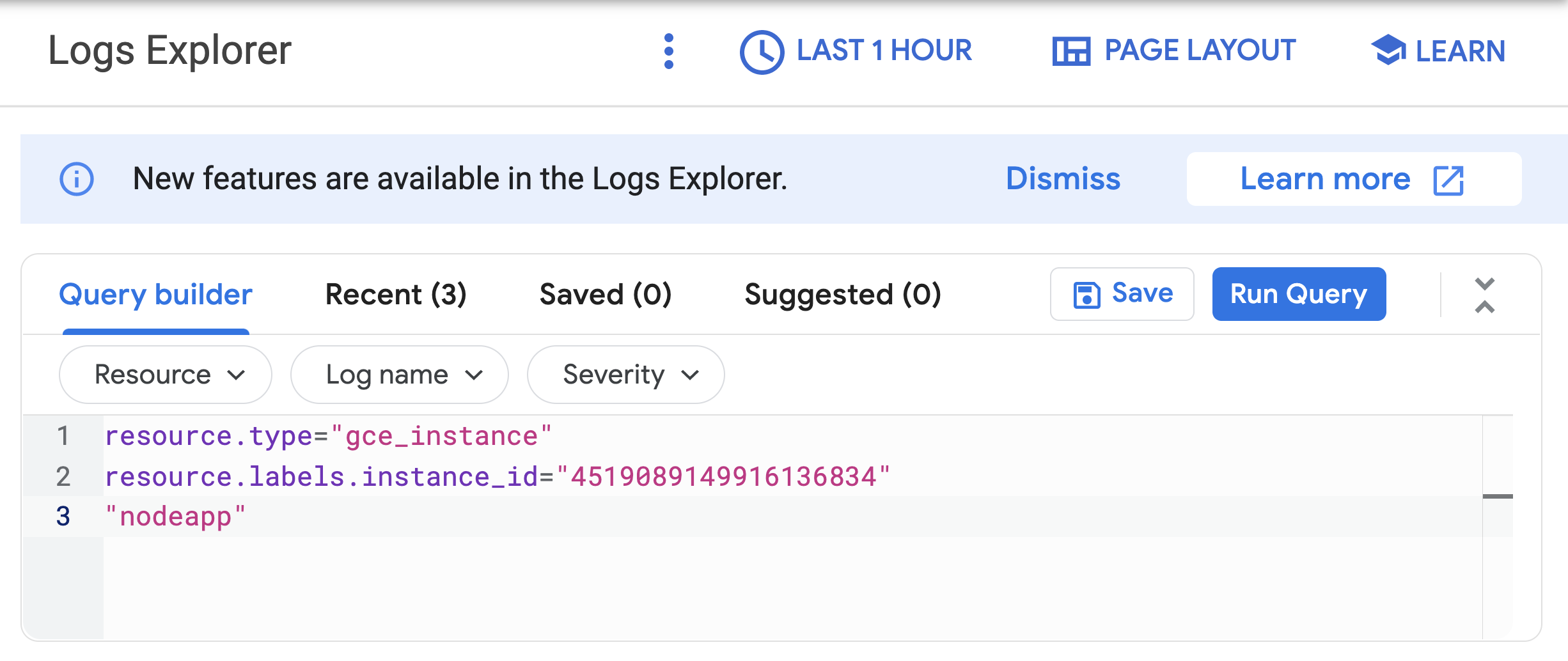
Warten Sie etwa zwei Minuten, bis ausreichend Daten erfasst wurden. Aktivieren Sie die Umschaltoption Abfrage anzeigen. Im Vorschaufeld Abfrage werden dann resource.type und resource.labels.instance_id angezeigt.

- Fügen Sie
„nodeapp“ als dritte Zeile hinzu, sodass der Code in etwa so aussieht:
- Klicken Sie auf Abfrage ausführen.
Wenn das Script Node.js auf der Compute Engine-Instanz ausgeführt wird, wird eine Anforderung an die API gesendet und in den Logs werden Logeinträge mit dem Text nodeapp: available angezeigt.
Hinweis: Wird dieser Logeintrag nicht angezeigt, meldet das Script „Node.js“ die benutzerdefinierten Messwerte nicht. Achten Sie darauf, dass die Metadaten richtig eingegeben wurden. Wenn die Metadaten nicht stimmen, ist es am einfachsten, das Lab neu zu starten. Es kann etwa 10 Minuten dauern, bis die Anwendung gestartet wird.
Aufgabe 6: Autoscaling für die Instanzgruppen konfigurieren
Wenn Sie sich vergewissert haben, dass der benutzerdefinierte Messwert auf Daten der ersten Instanz beruht, können Sie festlegen, dass das Autoscaling in Abhängigkeit vom benutzerdefinierten Messwert ausgeführt werden soll.
-
Rufen Sie in der Cloud Console Compute Engine > Instanzgruppen auf.
-
Klicken Sie auf die Gruppe autoscaling-instance-group-1.
-
Klicken Sie auf Bearbeiten.
-
Legen Sie unter Autoscaling für Autoscaling-Modus die Option Ein: der Gruppe Instanzen hinzufügen und aus ihr entfernen fest.
-
Legen Sie für Mindestanzahl von Instanzen den Wert 1 und für Höchstanzahl von Instanzen den Wert 3 fest. Damit definieren Sie die Unter- und Obergrenze für die gewährleisteten Kosten und die gewährleistete Leistung. Sie bezahlen dann für mindestens eine Instanz und es wird nicht auf mehr als drei Instanzen skaliert. Dadurch bleiben die Kosten überschaubar.
-
Klicken Sie unter Autoscaling-Signale auf Signal hinzufügen, um den Messwert zu bearbeiten. Konfigurieren Sie die folgenden Felder und übernehmen Sie für alle anderen die Standardwerte.
-
Signaltyp:
Cloud Monitoring-Messwert. Klicken Sie auf Konfigurieren.
- Klicken Sie unter Ressource und Messwert auf Messwert auswählen und rufen Sie VM-Instanz > Benutzerdefinierte Messwerte > Custom/appdemo_queue_depth_01 auf.
- Klicken Sie auf Übernehmen.
-
Nutzungsziel:
150
Wenn benutzerdefinierte Monitoringmesswerte den Wert im Feld Ziel über- oder unterschreiten, wird die verwaltete Instanzgruppe automatisch durch Erhöhung oder Reduzierung der Anzahl der Instanzen skaliert. Der Zielwert kann jeder doppelte Wert sein. In diesem Lab wird jedoch der Wert 150 verwendet, der den vom benutzerdefinierten Monitoring-Messwert gemeldeten Werten entspricht.
-
Nutzungszieltyp:
Gauge. Klicken Sie auf Auswählen.
GAUGE: Skaliert basierend auf dem durchschnittlichen aktuellen Wert des Messwerts für alle Instanzen (z. B. „Die durchschnittliche Größe der Warteschlange beträgt 200 und liegt damit über meinem Zielwert von 150. Ich benötige also einen weiteren Computer.“). Dies ist für Messwerte wie die Warteschlangengröße oder die CPU-Auslastung geeignet. Wenn Sie für das Feld Zielmodus die Option DELTA_PER_MINUTE oder DELTA_PER_SECOND festlegen, erfolgt das Autoscaling dagegen anhand der beobachteten Änderungsrate und nicht anhand eines Durchschnittswerts.
-
Klicken Sie auf Speichern.
Hinweis: Nachdem Sie Gauge ausgewählt haben, klicken Sie noch einmal auf das Drop-down-Menü und wählen Sie Gauge erneut aus. Manchmal ist dieser Schritt erforderlich, damit die Benutzeroberfläche den Wert korrekt übernimmt.
Abgeschlossene Aufgabe testen
Klicken Sie auf Fortschritt prüfen. Wenn Sie das Autoscaling der Instanzgruppe konfiguriert haben, erhalten Sie die entsprechenden Punkte.
Autoscaling der Instanzgruppe konfigurieren
Aufgabe 7: Autoscaling der Instanzgruppe beobachten
Die benutzerdefinierten Messwerte, die das Script Node.js für die einzelnen Instanzen meldet, variieren im Zeitablauf. Wenn sich der Messwert erhöht, werden der Instanzgruppe weitere VMs hinzugefügt. Sinkt der Wert, werden aus der Instanzgruppe VMs entfernt. Das Script emuliert einen realen Messwert, der in ähnlicher Weise schwanken kann.
Als Nächstes wird gezeigt, wie die Instanzgruppe in Abhängigkeit vom Messwert skaliert wird. Klicken Sie dazu auf den Tab Monitoring, um den Graph Automatisch skalierte Größe aufzurufen.
- Klicken Sie im linken Bereich auf Instanzgruppen.
- Klicken Sie in der Liste auf die Instanzgruppe
builtin-igm.
- Klicken Sie auf den Tab Monitoring.
- Aktivieren Sie Automatische Aktualisierung.
Da diese Gruppe einen Vorsprung hatte, können Sie deren Autoscaling-Details schon im Autoscaling-Graphen sehen. Das Autoscaling benötigt etwa fünf Minuten, um den benutzerdefinierten Messwert korrekt zu erkennen. Es kann bis zu 15 Minuten dauern, bis das Script ausreichend Daten generiert hat, um das Autoscaling auszulösen.
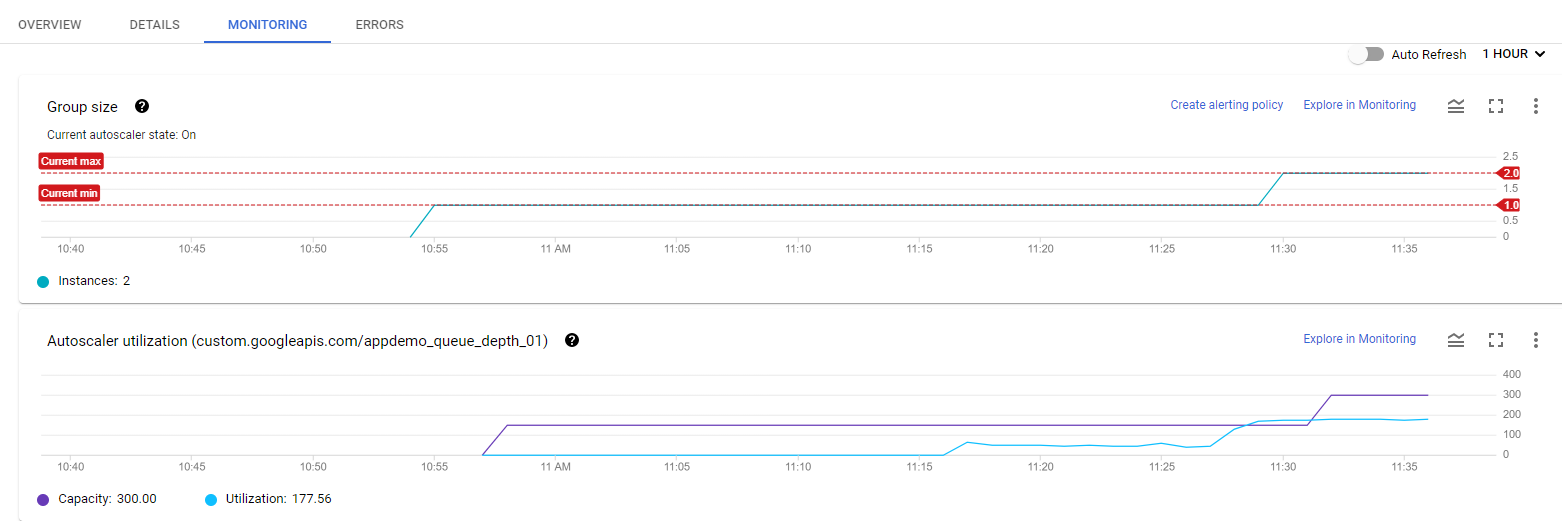
Bewegen Sie den Mauszeiger über die Graphen, um weitere Details einzublenden.
Sie können jederzeit zur erstellten Instanzgruppe zurückwechseln und dort den Fortschritt kontrollieren. (Möglicherweise ist nicht mehr ausreichend Zeit im Lab, um das Autoscaling in Ihrer Instanzgruppe nachzuvollziehen.)
In der für das Lab verbleibenden Zeit können Sie sehen, wie sich der Autoscaling-Graph verändert, wenn Instanzen hinzugefügt und entfernt werden.
Aufgabe 8: Beispiel für das Autoscaling
In diesem Beispiel für Autoscaling wird gezeigt, wie Kapazität und Anzahl der automatisch skalierten Instanzen in einer größeren Umgebung zusammenwirken.
Die Anzahl der im oberen Graphen angezeigten Instanzen ändert sich mit der Höhe der aggregierten Attributwerte für den benutzerdefinierten Messwert im unteren Graphen. Nach dem Start einer Instanz dauert es etwa fünf Minuten, bis diese Instanz ihre benutzerdefinierten Messwerte meldet. Sehen Sie sich diesen Graphen an, während das Autoscaling gestartet wird, um nachzuvollziehen, was passiert:
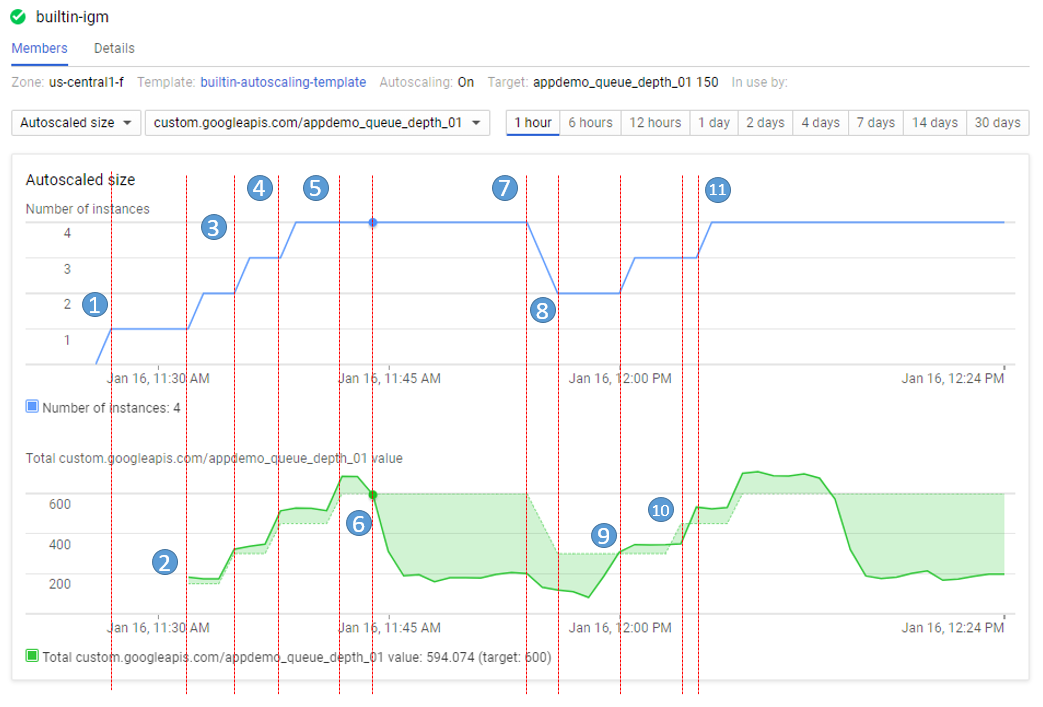
Das Script generiert zuerst ungefähr 15 Minuten lang hohe Werte, um eine Skalierung nach oben auszulösen.
-
11:27 Die Autoscaling-Gruppe startet mit einer einzigen Instanz. Der Aggregatwert für den benutzerdefinierten Messwert beträgt 150.
-
11:31 Erste Messwertdaten gehen ein. Da der Messwert den Zielwert von 150 überschreitet, startet die Autoscaling-Gruppe eine zweite Instanz.
-
11:33 Benutzerdefinierte Messwertdaten der zweiten Instanz gehen ein. Der Aggregatwert liegt jetzt bei 300. Da der Messwert 300 überschreitet, startet die Autoscaling-Gruppe eine dritte Instanz.
-
11:37 Benutzerdefinierte Messwertdaten der dritten Instanz gehen ein. Der Aggregatwert liegt jetzt bei 450. Da der kumulierte Messwert 450 überschreitet, startet die Autoscaling-Gruppe eine vierte Instanz.
-
11:42 Benutzerdefinierte Messwertdaten der vierten Instanz gehen ein. Der Aggregatwert liegt jetzt bei 600. Der kumulierte Messwert überschreitet jetzt den neuen Zielwert von 600. Da jedoch die maximale Größe der Autoscaling-Gruppe erreicht wurde, wird nicht weiter nach oben skaliert.
-
11:44 Das Anwendungsscript wechselt 15 Minuten lang zu einem niedrigen Messwert. Obwohl der kumulierte Messwert den Zielwert von 600 unterschreitet, kommt es für die Skalierung nach unten zu einer integrierten Verzögerung von zehn Minuten. In dieser Zeit finden keine Änderungen statt.
-
11:54 Die benutzerdefinierten Messwertdaten unterschreiten jetzt seit mehr als zehn Minuten den aggregierten Zielwert von 600 für einen Cluster mit vier Knoten. Im Rahmen der vertikalen Herunterskalierung werden schnell zwei Instanzen hintereinander entfernt.
-
11:56 Die benutzerdefinierten Messwertdaten der entfernten Knoten wurden aus der Berechnung des Autoscaling entfernt und das aggregierte Ziel auf 300 nach unten korrigiert.
-
12:00 Das Anwendungsscript wechselt 15 Minuten lang zu einem hohen Messwert. Die benutzerdefinierten Messwertdaten haben wieder den aggregierten Zielwert von 300 überschritten. Die Autoscaling-Gruppe startet also eine dritte Instanz.
-
12:03 Die benutzerdefinierten Messwertdaten der neuen Instanz gehen ein, aber die gemeldeten Gesamtwerte unterschreiten weiterhin den Zielwert von 450. Mit dem Autoscaling werden also keine Änderungen vorgenommen.
-
12:04 Die aggregierten benutzerdefinierten Messwertdaten haben den Zielwert von 450 überschritten. Das Autoscaling startet die vierte Instanz.
Das wars! Sie haben das Lab erfolgreich abgeschlossen.
Das wars! Sie haben das Lab erfolgreich abgeschlossen. In diesem Lab haben Sie eine verwaltete Instanzgruppe für Compute Engine eingerichtet, die anhand eines benutzerdefinierten Cloud Monitoring-Messwerts automatisch skaliert wird. Außerdem haben Sie gelernt, wie Sie mit der Cloud Console den benutzerdefinierten Messwert und die Größe der Instanzgruppe visualisieren.
Weitere Informationen
Google Cloud-Schulungen und -Zertifizierungen
In unseren Schulungen erfahren Sie alles zum optimalen Einsatz unserer Google Cloud-Technologien und können sich entsprechend zertifizieren lassen. Unsere Kurse vermitteln technische Fähigkeiten und Best Practices, damit Sie möglichst schnell mit Google Cloud loslegen und Ihr Wissen fortlaufend erweitern können. Wir bieten On-Demand-, Präsenz- und virtuelle Schulungen für Anfänger wie Fortgeschrittene an, die Sie individuell in Ihrem eigenen Zeitplan absolvieren können. Mit unseren Zertifizierungen weisen Sie nach, dass Sie Experte im Bereich Google Cloud-Technologien sind.
Anleitung zuletzt am 20. Mai 2026 aktualisiert
Lab zuletzt am 25. Februar 2026 getestet
© 2026 Google LLC. Alle Rechte vorbehalten. Google und das Google-Logo sind Marken von Google LLC. Alle anderen Unternehmens- und Produktnamen können Marken der jeweils mit ihnen verbundenen Unternehmen sein.