Este laboratório foi desenvolvido com nosso parceiro, a Alteryx Designer Cloud (Trifacta). Se você optou por receber anúncios no perfil da conta, seus dados poderão ser compartilhados com o patrocinador, Alteryx Designer Cloud (Trifacta).
GSP050

Visão geral
O Dataprep by Alteryx Designer Cloud (Trifacta) é a ferramenta de autoatendimento de preparação de dados do Google criada em colaboração com a Alteryx. Neste laboratório, você vai aprender a limpar e enriquecer vários conjuntos de dados usando o Cloud Dataprep. Os exercícios do laboratório se baseiam em uma simulação de caso de uso.
Cenário de caso de uso:
Você trabalha para uma empresa de serviços técnicos que vende três produtos por assinatura mensal:
- Prata (preço: US$ 9,99/mês)
- Ouro (preço: US$ 14,99/mês)
- Platina (preço: US$ 29,99/mês)
Às vezes, a empresa oferece descontos, portanto, alguns preços de produtos podem ser ligeiramente inferiores aos listados acima. Seu objetivo geral é analisar a atividade de vendas por código postal ao longo de três anos.
Para isso, junte sua fonte de dados de contatos dos clientes que contém os códigos postais aos dados de vendas da sua fonte de dados de compras. Depois de juntar os dados, você vai agregar os resultados.
O que você vai aprender
Neste laboratório, você vai aprender a fazer o seguinte:
- Limpar e criar perfis de dados com o Cloud Dataprep
- Combinar vários conjuntos de dados usando o Cloud Dataprep
- Calcular os resultados de fórmulas no Cloud Dataprep
Configuração e requisitos
Antes de clicar no botão Começar o Laboratório
Leia estas instruções. Os laboratórios são cronometrados e não podem ser pausados. O timer é ativado quando você clica em Iniciar laboratório e mostra por quanto tempo os recursos do Google Cloud vão ficar disponíveis.
Este laboratório prático permite que você realize as atividades em um ambiente real de nuvem, e não em uma simulação ou demonstração. Você vai receber novas credenciais temporárias para fazer login e acessar o Google Cloud durante o laboratório.
Confira os requisitos para concluir o laboratório:
- Acesso a um navegador de Internet padrão (recomendamos o Chrome).
Observação: para executar este laboratório, use o modo de navegação anônima (recomendado) ou uma janela anônima do navegador. Isso evita conflitos entre sua conta pessoal e de estudante, o que poderia causar cobranças extras na sua conta pessoal.
- Tempo para concluir o laboratório: não se esqueça que, depois de começar, não será possível pausar o laboratório.
Observação: use apenas a conta de estudante neste laboratório. Se usar outra conta do Google Cloud, você poderá receber cobranças nela.
Como iniciar seu laboratório e fazer login no console do Google Cloud
-
Clique no botão Começar laboratório. Se for preciso pagar por ele, uma caixa de diálogo vai aparecer para você selecionar a forma de pagamento.
À direita, você encontra o painel Configuração e acesso ao laboratório com as seguintes informações:
- O botão Abrir console do Google Cloud
- As credenciais temporárias (nome de usuário e senha) que você vai usar no laboratório
- Outros dados, se necessários
O timer do laboratório fica na parte de cima da página e mostra o tempo restante.
-
Se você estiver usando o navegador Chrome, clique em Abrir console do Google Cloud ou clique com o botão direito do mouse e selecione Abrir link em uma janela anônima.
O laboratório ativa os recursos e depois abre a página "Login" em outra guia.
Dica: coloque as guias em janelas separadas lado a lado.
Observação: se aparecer a caixa de diálogo Escolher uma conta, clique em Usar outra conta.
-
Se necessário, copie o Nome de usuário abaixo e cole na caixa de diálogo Login.
{{{user_0.username | "Username"}}}
Você também encontra o nome de usuário no painel Configuração e acesso ao laboratório.
-
Clique em Avançar.
-
Copie a Senha abaixo e cole na caixa de diálogo Olá!.
{{{user_0.password | "Password"}}}
Você também encontra a senha no painel Configuração e acesso ao laboratório.
-
Clique em Avançar.
Importante: você precisa usar as credenciais fornecidas no laboratório, e não as da sua conta do Google Cloud.
Observação: se você usar sua própria conta do Google Cloud neste laboratório, talvez receba cobranças adicionais.
-
Acesse as próximas páginas:
- Aceite os Termos e Condições.
- Não adicione opções de recuperação nem autenticação de dois fatores (porque essa é uma conta temporária).
- Não se inscreva em testes sem custo financeiro.
Depois de alguns instantes, o console do Google Cloud será aberto nesta guia.
Observação: para acessar os produtos e serviços do Google Cloud, clique no Menu de navegação ou digite o nome do serviço ou produto no campo Pesquisar.

Ativar o Cloud Shell
O Cloud Shell é uma máquina virtual com várias ferramentas de desenvolvimento. Ele tem um diretório principal permanente de 5 GB e é executado no Google Cloud. O Cloud Shell oferece acesso de linha de comando aos recursos do Google Cloud.
-
Clique em Ativar o Cloud Shell  na parte de cima do console do Google Cloud.
-
Clique nas seguintes janelas:
- Continue na janela de informações do Cloud Shell.
- Autorize o Cloud Shell a usar suas credenciais para fazer chamadas de APIs do Google Cloud.
Depois de se conectar, você verá que sua conta já está autenticada e que o projeto está configurado com seu Project_ID, . A saída contém uma linha que declara o projeto PROJECT_ID para esta sessão:
Your Cloud Platform project in this session is set to {{{project_0.project_id | "PROJECT_ID"}}}
A gcloud é a ferramenta de linha de comando do Google Cloud. Ela vem pré-instalada no Cloud Shell e aceita preenchimento com tabulação.
- (Opcional) É possível listar o nome da conta ativa usando este comando:
gcloud auth list
- Clique em Autorizar.
Saída:
ACTIVE: *
ACCOUNT: {{{user_0.username | "ACCOUNT"}}}
To set the active account, run:
$ gcloud config set account `ACCOUNT`
- (Opcional) É possível listar o ID do projeto usando este comando:
gcloud config list project
Saída:
[core]
project = {{{project_0.project_id | "PROJECT_ID"}}}
Observação: consulte a documentação completa da gcloud no Google Cloud no guia de visão geral da gcloud CLI.
Tarefa 1: abrir o Google Cloud Dataprep
- No Cloud Shell, execute este comando:
gcloud beta services identity create --service=dataprep.googleapis.com
Uma mensagem vai aparecer informando que a identidade do serviço foi criada.
-
No console do Cloud, acesse o menu de navegação, clique em Ver todos os produtos e, em Analytics, selecione Alteryx Designer Cloud.
-
Marque a caixa de seleção para aceitar os Termos de Serviço do Google Dataprep e clique em Aceitar.
-
Quando for solicitado que você compartilhe as informações da sua conta com a Alteryx, marque a caixa de seleção e clique em Concordar e continuar.
-
Clique em Permitir para autorizar a Alteryx a acessar o projeto.
-
Selecione suas credenciais do laboratório para fazer login e clique em Permitir.
-
Marque a caixa de seleção e clique em Aceitar para concordar com os Termos de Serviço da Alteryx.
-
Se for solicitado o uso do local padrão para o bucket de armazenamento, clique em Continuar.
-
Para novos usuários, um tutorial para selecionar conjuntos de dados será exibido. Para sair dessa tela, clique em Cancelar ou feche-a.
-
Clique no logotipo do Dataprep (três barras horizontais) para acessar a tela inicial.
Tarefa 2: recuperar arquivos do conjunto de dados
Nesta seção, você vai adicionar os arquivos da atividade de vendas ao bucket de armazenamento criado pelo Dataprep.
- Volte ao console do Cloud.
Observação: caso tenha fechado o console do Cloud, clique no ícone do Google Cloud para abri-lo.
-
Confira o nome do bucket. No menu de navegação, selecione Cloud Storage > Bucket.
-
Anote o nome do bucket do Dataprep que será usado na próxima etapa.
-
Na linha de comando do Cloud Shell, execute o comando abaixo substituindo [YOUR-BUCKET-NAME] pelo nome do bucket do Dataprep:
gcloud storage cp -r gs://spls/gsp050 gs://[YOUR-BUCKET-NAME]
A resposta ficará assim:
Copying gs://spls/gsp050/lab_customers.csv [Content-Type=text/csv]...
\ [4 files][ 8.5 MiB/ 8.5 MiB]
Operation completed over 4 objects/8.5 MiB.
Clique em Verificar meu progresso para conferir o objetivo. Recuperar arquivos do conjunto de dados
Tarefa 3: criar um fluxo
Volte para a guia do Cloud Dataprep. Para escrever seus dados em Wrangle, é preciso criar um fluxo. Um fluxo é um grupo de conjuntos de dados relacionados e as conexões entre eles.
- Clique em Criar fluxo.
- Nomeie o fluxo
Qwiklab1, mantenha a descrição em branco e clique em Ok.
Nesse ponto, seu fluxo já estará criado. O Dataprep cria alguns marcadores de posição no fluxo para ajudar você a começar. A primeira etapa é importar e adicionar dados ao Dataprep e ao fluxo.
-
Em Dataset (Conjunto de dados), clique em + para adicionar uma nova fonte de dados e clique no link Import Datasets (Importar conjuntos de dados).
-
No painel de navegação, clique em Cloud Storage > dataprep-staging-xxx... > gsp050 para acessar os dados de amostra armazenados na seção anterior.
-
Clique em + ao lado de cada arquivo listado. Quando você clica em um arquivo, ele é transferido para a lista de selecionados. Para adicionar os conjuntos de dados ao seu fluxo, clique em Import & Add to Flow (Importar e adicionar ao fluxo):
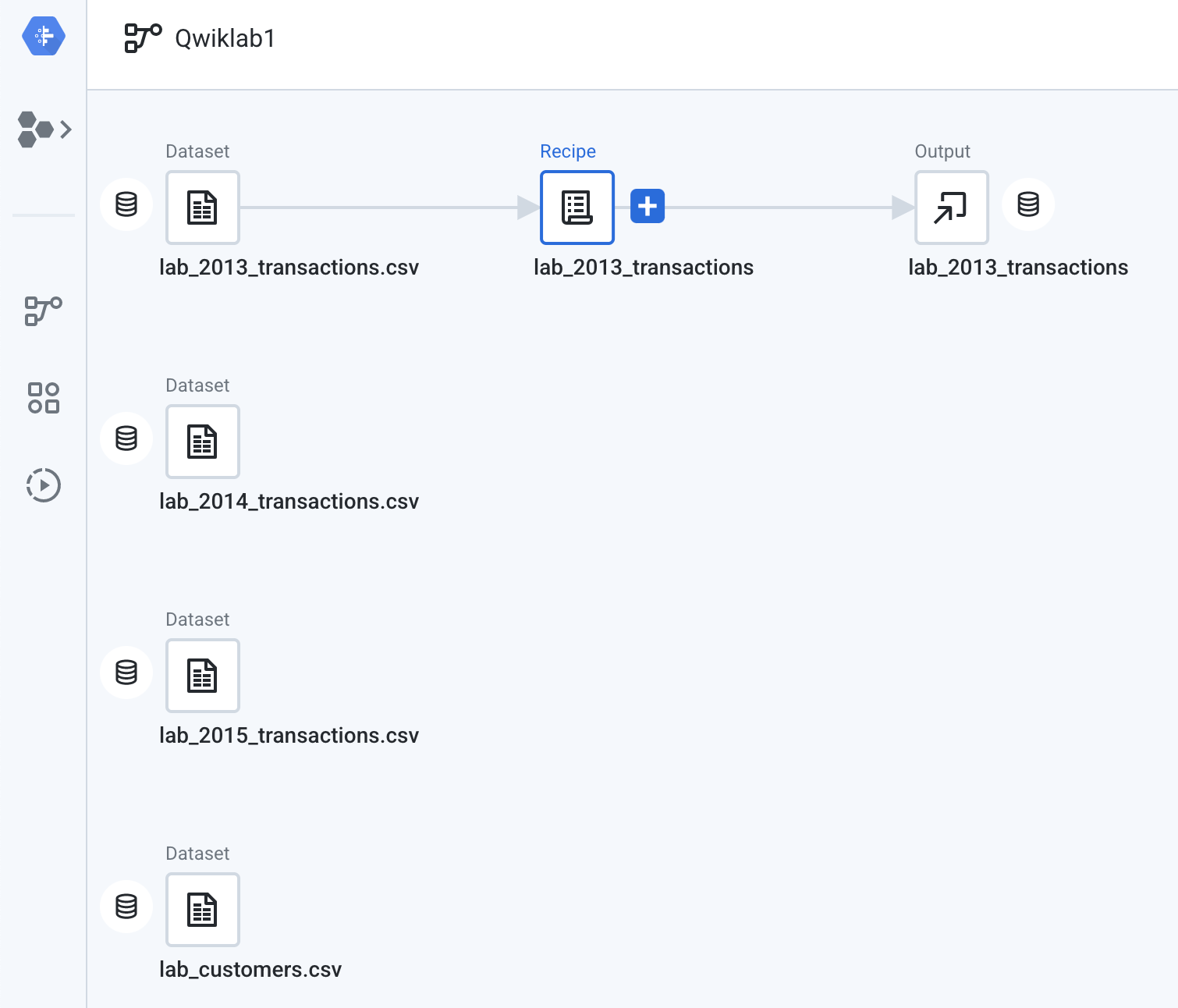
O Cloud Dataprep leva você de volta à página Flow View (Visualização do fluxo), que agora contém os conjuntos de dados adicionados. São criados outros marcadores de posição para o roteiro e a resposta.
Tarefa 4: limpar dados do cliente
Agora que você tem os dados, a próxima etapa é criar um roteiro de preparação de dados para limpar o conjunto de dados do cliente. No modelo, já existe um roteiro adicionado usando os dados de lab_2013_transactions.csv. Vamos pular este roteiro por enquanto e criar o nosso próprio.
- Para criar um roteiro:
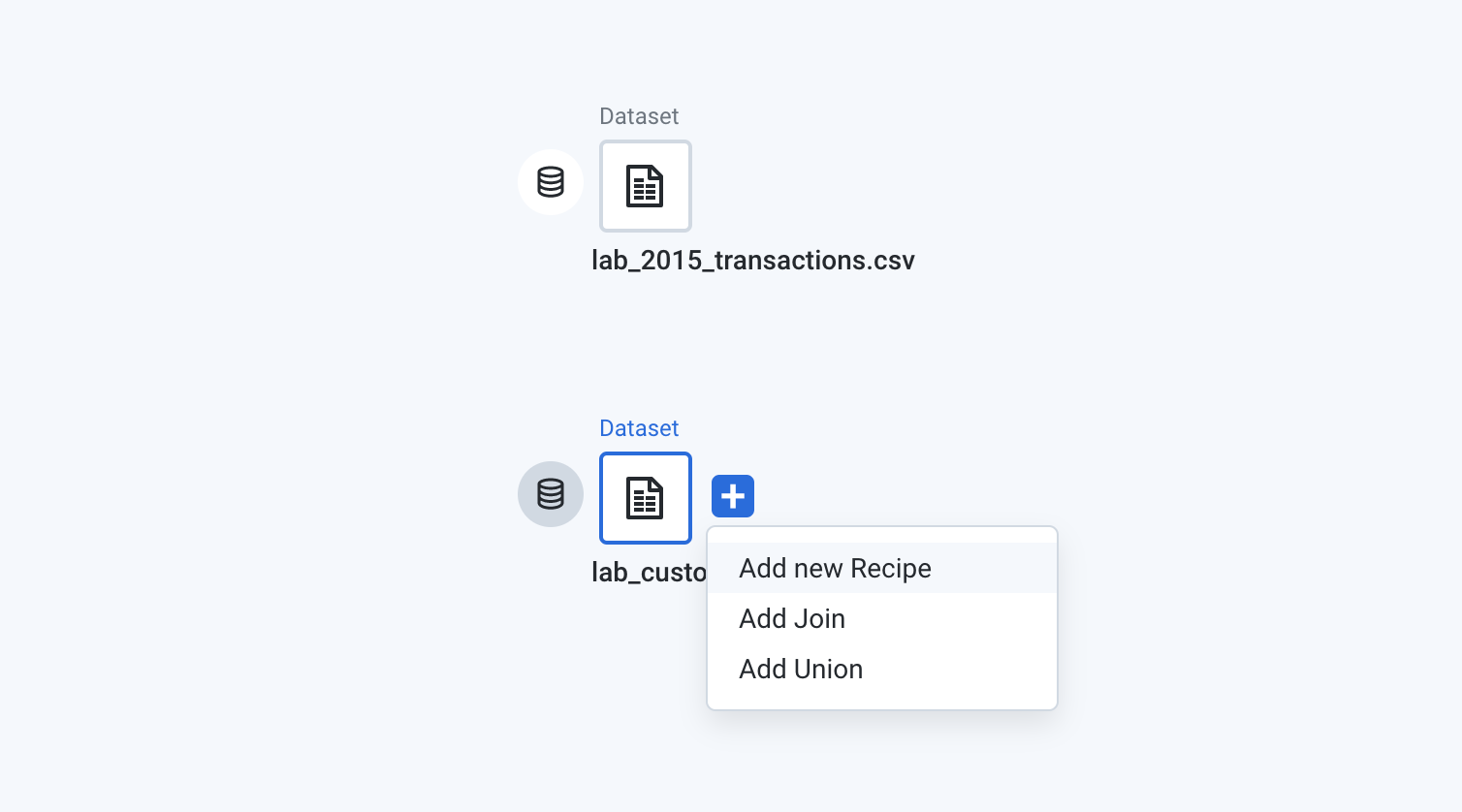
- Clique no ícone de adição (+) ao lado de
lab_customers.csv.
- Depois clique em Add new Recipe (Adicionar novo roteiro).
-
Clique com o botão direito do mouse neste novo nó de roteiro.
- No menu suspenso, selecione Edit name and description (Editar nome e descrição).
- Altere o nome para
lab_customers e clique em OK.
-
Um novo nó de roteiro será criado e um painel será aberto com informações sobre o roteiro, incluindo dados e eventuais etapas de transformação atuais.
-
Clique no botão azul Edit Recipe (Editar roteiro). Também é possível clicar duas vezes no próprio nó de roteiro.
O Cloud Dataprep abre a opção "Transformer grid" (Grade do transformador). Essa é uma interface semelhante a uma planilha, em que é possível criar as etapas do roteiro de preparação de dados. Você criará o roteiro de transformação na página "Transformer" (Transformador) e serão exibidos os resultados aplicados à amostra. Quando o resultado for satisfatório, execute o job no conjunto de dados.
Cada coluna tem um nome e um ícone que especificam o tipo dos dados inferidos. Os tipos de dados são exibidos quando você clica no ícone à esquerda do nome da coluna:
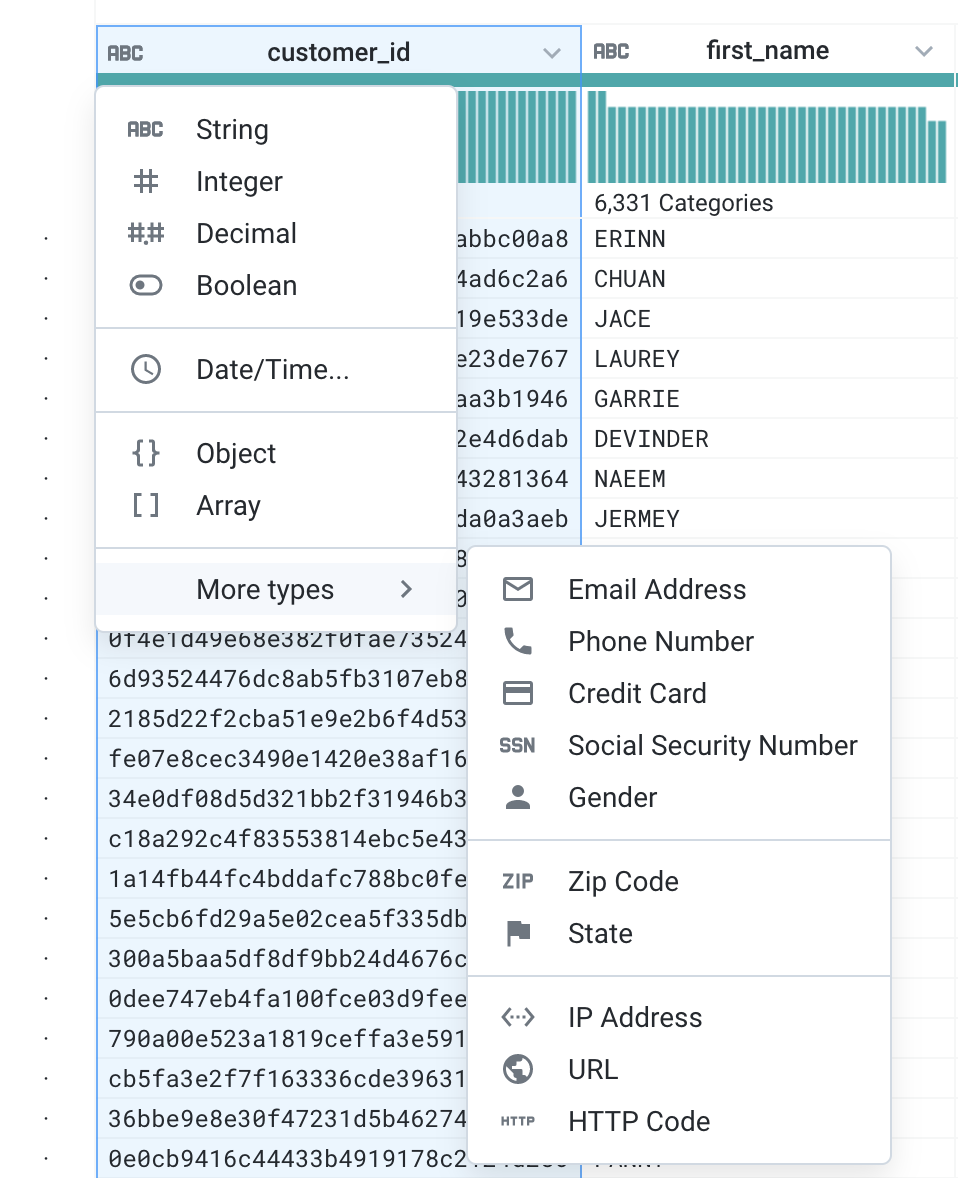
Quando você clica em uma opção da coluna, o painel Details (Detalhes) abre.
O painel é dinâmico e exibe informações sobre o que você selecionou, inclusive as informações de coluna ou transformações sugeridas. Clique em X no cabeçalho do painel Details (Detalhes) para fechá-lo por enquanto.
Nas etapas a seguir, analise os dados na visualização em grade e aplique as etapas de transformação ao seu roteiro.
Quando você abre a opção "Transformer Grid", o Cloud Dataprep cria automaticamente o perfil do conjunto de dados. Ele gera histogramas de colunas e indicadores de qualidade de dados. Essas informações de perfil podem ser usadas para orientar seu processo de preparação de dados.
Aplicar um filtro
- Localize a coluna start_date. Confira a barra horizontal na coluna superior:
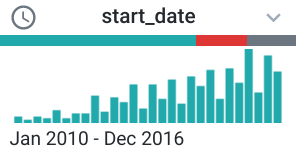
Observação: prossiga se a barra vermelha não aparecer na coluna "start_date".
Esta é a barra de qualidade de dados. A parte verde exibe os valores válidos, e a cinza representa os valores ausentes ou nulos. Uma barra vermelha indica que os dados não são do mesmo tipo. Quando você clica nas seções da barra de qualidade, aparecem sugestões que contêm condicionais de qualidade de dados. Esses condicionais testam se os registros são válidos, vazios ou inválidos, dependendo da seção da barra em que você clicou.
Ao aplicar start_date e end_date como filtro, adicione uma transformação para remover pontos em que a coluna start_date está vazia.
- Clique na parte cinza da barra de qualidade de dados na coluna
start_date.
O Cloud Dataprep gera uma lista de transformações sugeridas na lista de sugestões, de acordo com sua seleção. Passe o cursor sobre um dos cards de sugestão e o Dataprep mostrará como os dados vão aparecer se a sugestão for aplicada. Se você selecionar um card, o Cloud Dataprep vai atualizar a grade para mostrar a transformação.
- Clique em Add (Adicionar) no card de sugestão "Delete rows with missing values in
start_date" (Excluir linhas com valores ausentes em start_date) na lista de sugestões.
As linhas destacadas em vermelho foram removidas do conjunto de dados.
Preencha os valores que estão faltando
Consulte a coluna end_date. Com base na barra de qualidade de dados, há um grande número de linhas com valores ausentes. Para trabalhar com facilidade nessa coluna, insira um valor vazio nessas linhas, por exemplo, 1º de janeiro de 2050.
- Clique na seção cinza da barra de qualidade de dados na coluna
end_date.
Outro conjunto de transformações sugeridas será gerado. A sugestão Set missing values to NULL() (Definir valores ausentes como NULL()) deve ser exibida. Nesse caso, como o Dataprep não sabe exatamente o valor a ser preenchido, ele cria um modelo que pode ser alterado.
- No card de sugestão, clique em Edit (Editar).
O builder Add Step (Adicionar etapa) será aberto. A transformação sugerida pelo Cloud Dataprep já foi preenchida, mas é possível fazer ajustes no código.
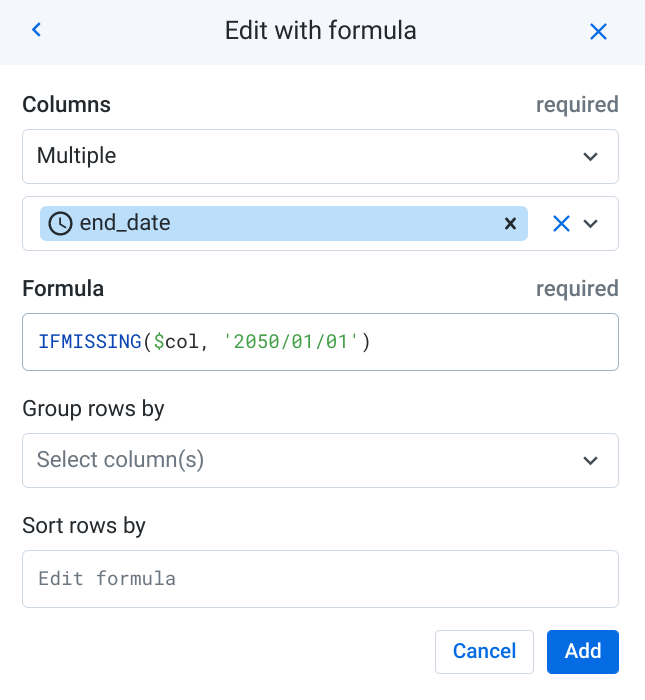
- No box Formula (Fórmula), substitua
NULL() por '2050/1/1', com as aspas. A fórmula completa ficará assim:
IFMISSING($col, '2050/01/01')
- Clique em Add (Adicionar).
Agora os problemas de qualidade de dados no conjunto de dados lab_customers foram resolvidos e a parte cinza da barra de qualidade desapareceu.
Tarefa 5: unir conjuntos de dados de várias transações
Agora vamos trabalhar nos conjuntos de dados de transações.
- Clique no nome do fluxo
QWIKLAB1 no topo da tela:

Isso levará você de volta à visualização do fluxo.
Crie um conjunto de dados que reúna os conjuntos de dados das transações de 2013, 2014 e 2015.
-
Clique no conjunto de dados lab_2013_transactions.
-
Clique no sinal (+) e em Add new Recipe (Adicionar novo roteiro).
O Cloud Dataprep vai criar um roteiro e um conjunto de dados escrito em Wrangle chamado Untitled recipe (Roteiro sem título).
-
Clique com o botão direito do mouse nesse novo conjunto. No menu suspenso, selecione Edit name and description (Editar nome e descrição).
-
Mude o nome para Combined Transactions (Transações combinadas) e clique em OK.
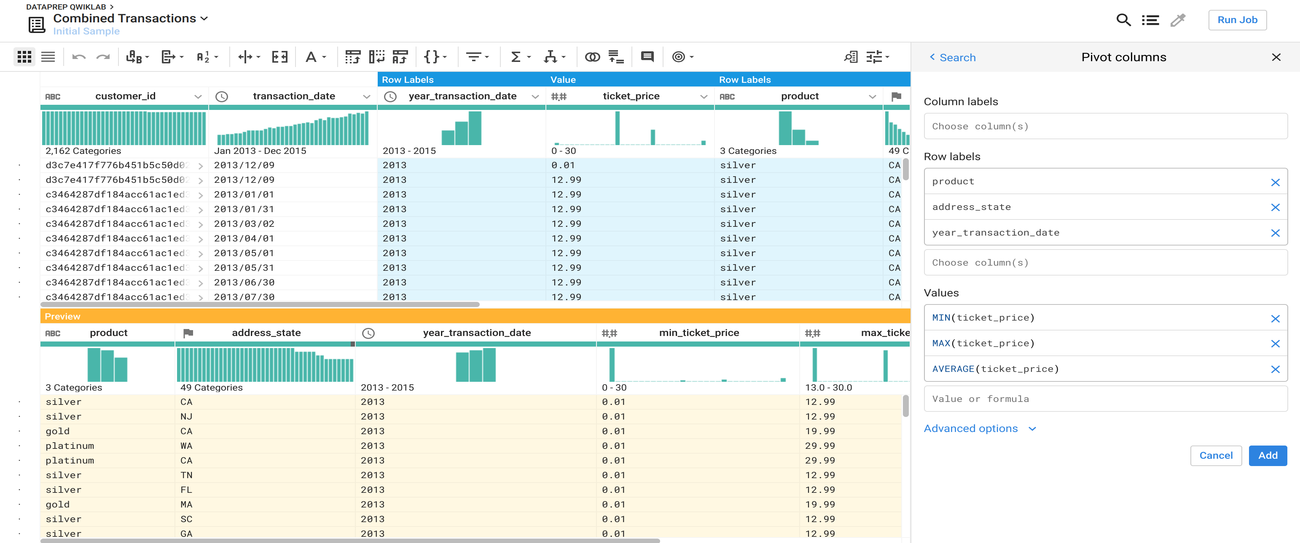
- Clique duas vezes em Combined Transactions (Transações combinadas) para editar o roteiro. O roteiro é aberto em "Transformer Grid" (Grade do transformador). Os dados da grade são os dados estruturados do conjunto
lab_2013_transactions.csv.
Combine diversos conjuntos de dados com o mesmo esquema usando a transformação "Union" (União).
- Antes de fazer uma transformação, confira a barra de status da grade. Aqui os metadados são exibidos:

Eles resumem quais dados são carregados na grade. Os dados carregados são uma amostra de todo o conjunto de dadosm de até 10 MB.
- Analise o cabeçalho do Transformer (Transformador), perto do nome do roteiro. Aqui é possível conferir qual amostra está aparecendo no momento.
Observação: a exibição pode variar dependendo da versão.

OU
A amostra exibida corresponde aos dados iniciais da fonte. Para conjuntos de dados pequenos (menos de 10 MB), o Dataprep carrega o conjunto de dados completo na amostra de dados inicial.
- Clique no ícone Recipe (Roteiro) no painel.

-
Clique em Add New Step (Adicionar nova etapa).
-
Digite "Union" (União) no campo de pesquisa e clique no resultado para acessar essa ferramenta.
O campo "Union Output" (Resultado da união) mostra o esquema de saída do seu conjunto de dados. Cada caixa representa uma coluna. O Cloud Dataprep baseia o esquema de saída no esquema do conjunto de dados em que a transformação de união foi iniciada. Nesse caso, as colunas do conjunto de dados "Combined Transactions" (Transações combinadas) determinam as colunas que vão aparecer na resposta combinada.
-
Clique em Add Data (Adicionar dados).
-
Verifique lab_2014_transactions. No menu suspenso das configurações de alinhamento, selecione Align By Name (Alinhar por nome) e clique em Apply (Aplicar).
-
Clique em Add to Recipe (Adicionar ao roteiro) para combinar os conjuntos de dados. Após adicionar a união ao script, confira a coluna transaction_date.
Agora o conjunto de dados inclui registros de janeiro de 2013 a dezembro de 2014.
- Dois dos três conjuntos de dados estão unidos. Verifique os metadados e mais linhas devem ser exibidas.

Tarefa 6: modificar etapas do roteiro
No trabalho com dados, é comum fazer ajustes ou remover certas transformações. O Dataprep facilita muito a edição. Neste caso, dois dos três conjuntos de dados foram unidos. Mas, em vez de adicionar uma nova etapa para unir o conjunto de dados restante, basta editar o que já está pronto.
- Clique no ícone Undo (Desfazer) para desfazer a última ação, que neste caso é a etapa de união.
Agora seu roteiro está vazio. A grade e os metadados também são atualizados para mostrar o estado original.
-
Clique no ícone Redo para refazer a etapa de união.
-
No painel "Recipe" (Roteiro), clique com o botão direito do mouse na etapa de união e selecione Edit (Editar).
-
A ferramenta de união vai abrir de novo. Clique novamente em Add data (Adicionar dados) e verifique lab_2015_transactions. No menu suspenso das configurações de alinhamento, selecione Align By Name (Alinhar por nome) e clique em Apply (Aplicar).
-
Analise os mapeamentos de coluna a coluna. Clique em Add to Recipe (Adicioar ao roteiro) para combinar os três conjuntos de dados.
-
Após adicionar a união ao script, confira a coluna transaction_date.
Agora o conjunto de dados inclui registros de janeiro de 2013 a dezembro de 2015. Quantas linhas são exibidas agora nos metadados?
- Clique no nome do fluxo
QWIKLAB1 para retornar à "Flow View" (Visualização do fluxo).
A visualização do fluxo é atualizada para mostrar como os três conjuntos de dados de transações se combinam para formar o conjunto de dados "Combined Transactions" (Transações combinadas):
Tarefa 7: juntar os dados de transações aos dados de clientes
Agora que os conjuntos de dados foram combinados, enriqueça os dados das transações. Adicionar informações sobre o local de cada compra. Para fazer isso, junte os dados do cliente com os dados das transações. Ao realizar uma junção, trate o conjunto de dados maior como o conjunto de dados principal (no lado esquerdo). O conjunto de dados menor será o conjunto detalhado (no lado direito). No Cloud Dataprep, o conjunto de dados em que a junção foi iniciada automaticamente torna-se o conjunto de dados principal.
-
Clique duas vezes em Combined Transactions (Transações combinadas) para reeditar o roteiro.
-
Clique no ícone Join (Mesclar), na barra de ferramentas do Transformer (Transformador).
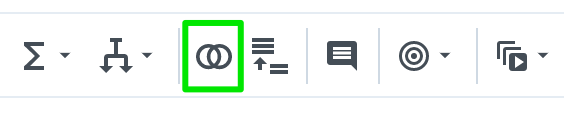
Observação: também é possível ativar a ferramenta "Join" (Mesclar) como antes, usando o painel Recipe (Roteiro) e New Step (Nova etapa) e pesquisando "Join" (Mesclar). Há muitas maneiras de criar transformações no Dataprep.
-
Clique no conjunto de dados lab_customers para agregá-lo ao outro conjunto de dados e clique em Accept (Aceitar).
-
Na tela seguinte, edite as chaves e condições de junção. Verifique se a chave de junção é correspondente e as opções de configuração da junção. O Dataprep tentará inferir automaticamente as chaves de junção corretas com base em valores comuns entre os conjuntos de dados.
Também é possível editar as chaves de junção. Passe o cursor na seção "Join keys" (Chaves de junção) e clique no ícone de edição (o lápis) para modificar uma chave de junção ou em Add (Adicionar) para criar outra.
Nestes conjuntos de dados, o Cloud Dataprep escolheu uma junção interna na coluna customer_id. Ou seja, o conjunto de dados de saída será composto pelos registros que tiverem o mesmo customer_id.
-
Clique em Next (Avançar).
-
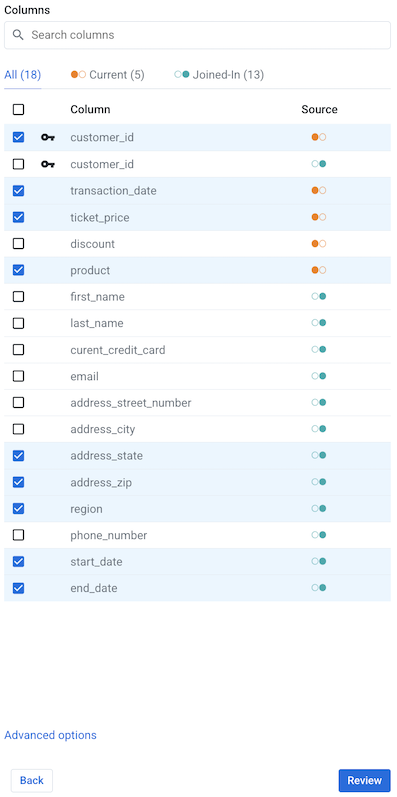
Na tela seguinte, escolha quais colunas manter ou descartar após a junção. No painel Output Columns (Colunas de saída), selecione os campos abaixo para adicionar essas colunas à ferramenta Join (Mesclar):
customer_id (current)transaction_dateticket_priceproductaddress_stateaddress_zipregionstart_dateend_date
Todas as colunas não selecionadas serão descartadas. Os resultados serão os seguintes:
- Clique em Review (Revisar) para visualizar o resultado da junção em "Transformer Grid" (Grade do transformador).
- Clique em Add to Recipe (Adicionar ao roteiro).
Tarefa 8: criar e renomear novas colunas
Como etapa final, faça outra limpeza dos dados do relatório. Será preciso criar algumas colunas com os valores necessários para visualização.
Conheça agora outra maneira de criar transformações no Dataprep usando os menus das colunas.
- Clique na seta suspensa ao lado de transaction_date > Extract (Extrair) > Datetime (Data e hora) > Year (YYYY) (Ano (AAA)).
Um novo builder de fórmula já preenchido com as ações selecionadas será exibido. Uma visualização também é gerada na grade.
- Clique em Add (Adicionar).
Uma nova coluna foi criada com o nome year_transaction_date. Na etapa anterior, você podia nomear a nova coluna enquanto editava a transformação. Se você omitir o nome, o Dataprep vai gerar um nome padrão com base na transformação. Se nenhuma coluna de origem for selecionada, o nome será column#.
-
Você precisará renomear essa coluna manualmente. Clique na seta suspensa ao lado de year_transaction_date > Rename (Renomear).
-
Insira activity_year no campo. Clique em Add (Adicionar) para aceitar as alterações.
É possível renomear várias colunas com essa transformação, basta clicar em Add (Adicionar) para adicionar mais mapeamentos.
Tarefa 9: publicar os resultados no BigQuery
Você concluiu a preparação dos dados e pode gerar o arquivo de resultados no Cloud Storage. O Cloud Dataprep executa seu roteiro de transformação de dados para gerar o arquivo de saída usando o mecanismo do BigQuery.
-
Clique em Run (Executar) no cabeçalho do Transformer.
-
Na caixa de diálogo Run job (Executar job), defina as configurações do seu job e o destino de resposta. Por padrão, o Cloud Dataprep cria um arquivo CSV no Cloud Storage.
-
Passe o mouse sobre a ação de publicação e clique em Edit (Editar) na lista de opções.
-
Clique na guia BigQuery no painel.
-
Selecione o banco de dados Dataprep e clique no botão Create a new table (Criar tabela) no painel.
-
Insira transactions_by_customer como o nome da nova tabela e selecione Append to this table every run (Anexar a esta tabela toda execução) como opção de gravação.
-
Na caixa de diálogo, clique em Update (Atualizar) para atualizar as configurações de saída.
-
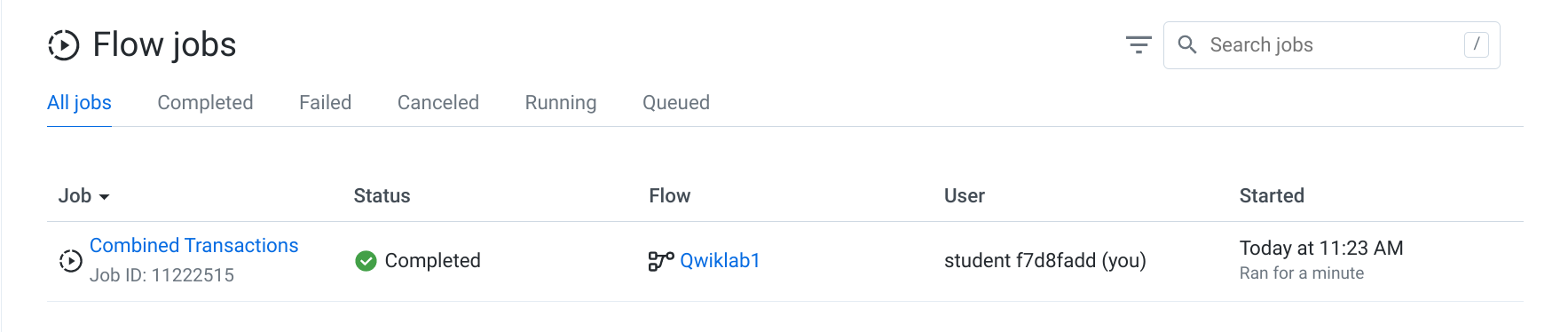
Agora clique em Run (Executar) para iniciar seu job do BigQuery. Isso vai levar alguns minutos. Acompanhe o processamento do job na página "Jobs" do Dataprep. Quando terminar, vai aparecer uma mensagem de êxito semelhante à exibida abaixo e os dados serão carregados para a nova tabela do BigQuery.
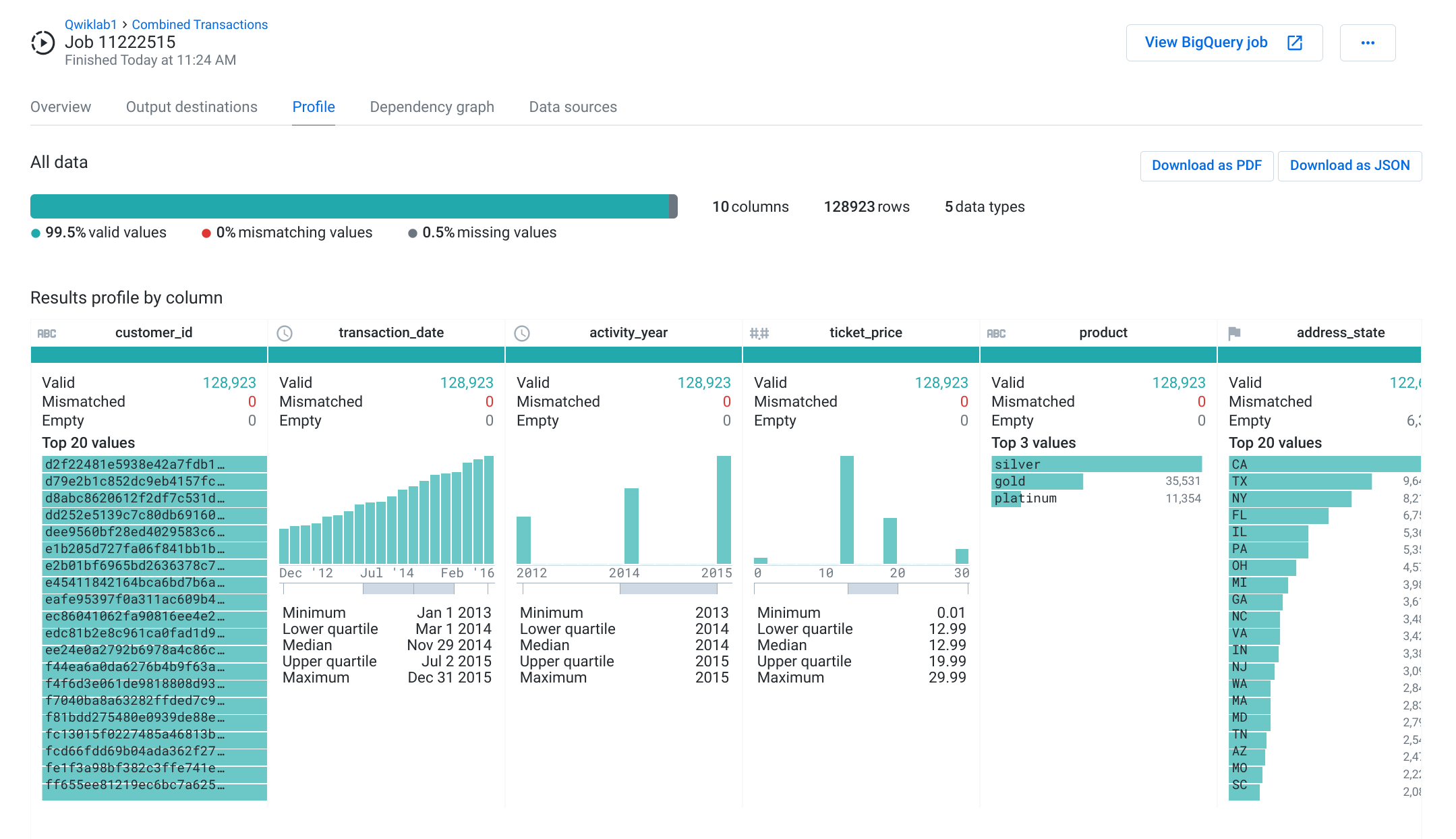
- Passe o mouse sobre o job concluído e clique em Profile (Perfil) para exibir seus dados organizados. A visualização será parecida com a seguinte:
-
Os resultados serão exibidos quando você consultar diretamente o BigQuery. No console do Google Cloud, navegue até ANALYTICS > BigQuery. Clique no conjunto de dados do Dataprep.
-
Insira select * from Dataprep.transactions_by_customer; no Editor de consultas. Clique em Run (Executar) para exibir os dados que foram publicados.
O Cloud Dataprep é simples assim. Com uma interface visual intuitiva, é fácil limpar e enriquecer várias fontes de dados.
Clique em Verificar meu progresso para conferir o objetivo. Publicar os resultados no BigQuery
Parabéns!
Neste laboratório, você começou com a criação de fluxos e transformação de dados. Em seguida, você aprendeu a usar a interface do Dataprep para filtrar dados confusos, unir e juntar vários arquivos e criar e renomear colunas. Por fim, você produziu um arquivo de resultados e o exportou para o Google Cloud Storage.
Próximas etapas / saiba mais
- Leia os guias de instruções para saber como descobrir, limpar e aprimorar os dados com o Google Dataprep.
Treinamento e certificação do Google Cloud
Esses treinamentos ajudam você a aproveitar as tecnologias do Google Cloud ao máximo. Nossas aulas incluem habilidades técnicas e práticas recomendadas para ajudar você a alcançar rapidamente o nível esperado e continuar sua jornada de aprendizado. Oferecemos treinamentos que vão do nível básico ao avançado, com opções de aulas virtuais, sob demanda e por meio de transmissões ao vivo para que você possa encaixá-las na correria do seu dia a dia. As certificações validam sua experiência e comprovam suas habilidades com as tecnologias do Google Cloud.
Manual atualizado em 20 de maio de 2026
Laboratório testado em 19 de maio de 2025
Copyright 2026 Google LLC. Todos os direitos reservados. Google e o logotipo do Google são marcas registradas da Google LLC. Todos os outros nomes de produtos e empresas podem ser marcas registradas das respectivas empresas a que estão associados.








