Lab ini dikembangkan dengan partner kami, Alteryx Designer Cloud (Trifacta). Jika Anda memilih untuk menerima pengumuman di Profil Akun Anda, data Anda dapat dibagikan kepada sponsor, Alteryx Designer Cloud (Trifacta).
GSP050

Ringkasan
Dataprep by Alteryx Designer Cloud (Trifacta) adalah alat persiapan data mandiri milik Google yang dibuat melalui kolaborasi dengan Alteryx. Di lab ini, Anda akan mempelajari cara membersihkan dan memperkaya beberapa set data menggunakan Cloud Dataprep. Latihan lab didasarkan pada skenario kasus penggunaan tiruan.
Skenario kasus penggunaan:
Anda bekerja di perusahaan layanan teknis yang menjual tiga produk langganan bulanan:
- Silver (harga: $9,99/bulan)
- Gold (harga: $14,99/bulan)
- Platinum (harga: $29,99/bulan)
Perusahaan ini terkadang menawarkan diskon promosi, jadi beberapa harga produk mungkin sedikit lebih rendah daripada yang tercantum di atas. Sasaran Anda secara keseluruhan adalah menganalisis aktivitas penjualan berdasarkan kode pos selama tiga tahun.
Caranya, lakukan operasi Join antara sumber data kontak pelanggan yang berisi kode pos dengan data penjualan dari sumber data pembelian Anda. Setelah melakukan operasi Join pada data, Anda akan mengagregasi hasilnya.
Yang akan Anda pelajari
Di lab ini, Anda akan mempelajari cara melakukan tugas berikut:
- Membersihkan dan membuat profil data dengan Cloud Dataprep
- Menggabungkan beberapa set data menggunakan Cloud Dataprep
- Menghitung hasil formula di Cloud Dataprep
Penyiapan dan persyaratan
Sebelum mengklik tombol Start Lab
Baca petunjuk ini. Lab memiliki timer dan Anda tidak dapat menjedanya. Timer yang dimulai saat Anda mengklik Start Lab akan menampilkan durasi ketersediaan resource Google Cloud untuk Anda.
Lab interaktif ini dapat Anda gunakan untuk melakukan aktivitas lab di lingkungan cloud sungguhan, bukan di lingkungan demo atau simulasi. Untuk mengakses lab ini, Anda akan diberi kredensial baru yang bersifat sementara dan dapat digunakan untuk login serta mengakses Google Cloud selama durasi lab.
Untuk menyelesaikan lab ini, Anda memerlukan:
- Akses ke browser internet standar (disarankan browser Chrome).
Catatan: Gunakan jendela Samaran (direkomendasikan) atau browser pribadi untuk menjalankan lab ini. Hal ini akan mencegah konflik antara akun pribadi Anda dan akun siswa yang dapat menyebabkan tagihan ekstra pada akun pribadi Anda.
- Waktu untuk menyelesaikan lab. Ingat, setelah dimulai, lab tidak dapat dijeda.
Catatan: Hanya gunakan akun siswa untuk lab ini. Jika Anda menggunakan akun Google Cloud yang berbeda, Anda mungkin akan dikenai tagihan ke akun tersebut.
Cara memulai lab dan login ke Konsol Google Cloud
-
Klik tombol Start Lab. Jika Anda perlu membayar lab, dialog akan terbuka untuk memilih metode pembayaran.
Di sebelah kanan terdapat panel Lab setup and access yang berisi hal-hal berikut:
- Tombol Open Google Cloud console
- Kredensial sementara (nama pengguna dan sandi) yang harus Anda gunakan untuk lab ini
- Informasi lain, jika diperlukan, untuk menyelesaikan lab ini
Perhatikan bahwa timer lab terletak di dekat bagian atas halaman, yang menampilkan waktu yang tersisa.
-
Klik Open Google Cloud console (atau klik kanan dan pilih Open Link in Incognito Window jika Anda menjalankan browser Chrome).
Lab akan menjalankan resource, lalu membuka tab lain yang menampilkan halaman Sign in.
Tips: Atur tab di jendela terpisah secara berdampingan.
Catatan: Jika Anda melihat dialog Choose an account, klik Use Another Account.
-
Jika perlu, salin Username di bawah dan tempel ke dialog Sign in.
{{{user_0.username | "Username"}}}
Anda juga dapat menemukan Username di panel Lab setup and access.
-
Klik Next.
-
Salin Password di bawah dan tempel ke dialog Welcome.
{{{user_0.password | "Password"}}}
Anda juga dapat menemukan Password di panel Lab setup and access.
-
Klik Next.
Penting: Anda harus menggunakan kredensial yang diberikan lab. Jangan menggunakan kredensial akun Google Cloud Anda.
Catatan: Penggunaan akun Google Cloud sendiri untuk lab ini mungkin dikenai biaya tambahan.
-
Klik untuk melanjutkan ke halaman berikutnya:
- Setujui persyaratan dan ketentuan.
- Jangan tambahkan opsi pemulihan atau autentikasi 2 langkah (karena ini akun sementara).
- Jangan daftar uji coba gratis.
Setelah beberapa saat, Konsol Google Cloud akan terbuka di tab ini.
Catatan: Untuk mengakses produk dan layanan Google Cloud, klik Navigation menu atau ketik nama layanan atau produk di kolom Search.

Mengaktifkan Cloud Shell
Cloud Shell adalah mesin virtual yang dilengkapi dengan berbagai alat pengembangan. Mesin virtual ini menawarkan direktori beranda persisten berkapasitas 5 GB dan berjalan di Google Cloud. Cloud Shell menyediakan akses command-line untuk resource Google Cloud Anda.
-
Klik Activate Cloud Shell  di bagian atas Konsol Google Cloud.
-
Klik jendela berikut:
- Lanjutkan melalui jendela informasi Cloud Shell.
- Beri otorisasi ke Cloud Shell untuk menggunakan kredensial Anda guna melakukan panggilan Google Cloud API.
Setelah terhubung, Anda sudah diautentikasi, dan project ditetapkan ke Project_ID, . Output berisi baris yang mendeklarasikan Project_ID untuk sesi ini:
Project Cloud Platform Anda dalam sesi ini disetel ke {{{project_0.project_id | "PROJECT_ID"}}}
gcloud adalah alat command line untuk Google Cloud. Alat ini sudah terinstal di Cloud Shell dan mendukung pelengkapan command line.
- (Opsional) Anda dapat menampilkan daftar nama akun yang aktif dengan perintah ini:
gcloud auth list
- Klik Authorize.
Output:
ACTIVE: *
ACCOUNT: {{{user_0.username | "ACCOUNT"}}}
Untuk menetapkan akun aktif, jalankan:
$ gcloud config set account `ACCOUNT`
- (Opsional) Anda dapat menampilkan daftar ID project dengan perintah ini:
gcloud config list project
Output:
[core]
project = {{{project_0.project_id | "PROJECT_ID"}}}
Catatan: Untuk mendapatkan dokumentasi gcloud yang lengkap di Google Cloud, baca panduan ringkasan gcloud CLI.
Tugas 1. Membuka Google Cloud Dataprep
- Jalankan perintah berikut di Cloud Shell:
gcloud beta services identity create --service=dataprep.googleapis.com
Anda akan melihat pesan yang menyatakan bahwa identitas layanan telah dibuat.
-
Di Konsol Cloud, buka Navigation menu, klik View All Products, dan di bagian Analytics, pilih Alteryx Designer Cloud.
-
Pastikan Anda menyetujui Persyaratan Layanan Google Dataprep, lalu klik Accept.
-
Klik kotak centang dan kemudian klik Agree and Continue saat diminta untuk membagikan informasi akun dengan Alteryx.
-
Klik Allow untuk memberikan Alteryx akses ke project Anda.
-
Pilih kredensial lab Anda untuk login dan klik Allow.
-
Centang kotak dan klik Accept untuk menyetujui Persyaratan Layanan Alteryx.
-
Jika diminta menggunakan lokasi default untuk bucket penyimpanan, klik Continue.
-
Untuk pengguna baru, tutorial akan diluncurkan, yang meminta Anda memilih set data. Keluar dari layar ini dengan mengklik Cancel atau keluar.
-
Klik logo Dataprep (tiga garis horizontal) untuk membuka layar utama.
Tugas 2. Mengambil file set data
Di bagian ini, Anda akan menambahkan file aktivitas penjualan ke bucket penyimpanan yang dibuat Dataprep untuk Anda.
- Kembali ke Konsol Cloud.
Catatan: Jika Anda telah menutup Konsol Cloud, Anda dapat membukanya dengan mengklik ikon Google Cloud.
-
Temukan nama bucket Anda. Dari menu Navigasi, pilih Cloud Storage > Bucket.
-
Catat nama bucket Dataprep untuk digunakan di langkah berikutnya.
-
Di command line Cloud Shell, jalankan perintah berikut setelah mengganti [YOUR-BUCKET-NAME] dengan nama bucket Dataprep:
gcloud storage cp -r gs://spls/gsp050 gs://[YOUR-BUCKET-NAME]
Anda akan melihat output seperti ini:
Copying gs://spls/gsp050/lab_customers.csv [Content-Type=text/csv]...
\ [4 files][ 8.5 MiB/ 8.5 MiB]
Operation completed over 4 objects/8.5 MiB.
Klik Periksa progres saya untuk memverifikasi tujuan. Mengambil file set data
Tugas 3. Membuat Flow
Kembali ke tab Cloud Dataprep. Untuk mengolah data, Anda perlu membuat Flow. Flow adalah sekumpulan set data terkait dan koneksi di antara set data tersebut.
- Klik Create Flow:
- Beri nama Flow Anda
Qwiklab1, biarkan deskripsi Flow kosong, lalu klik Ok.
Sampai di sini, Flow Anda telah dibuat. Untuk memandu Anda, Dataprep membuat beberapa placeholder dalam Flow untuk membantu Anda memulai. Langkah pertama adalah mengimpor serta menambahkan data ke Dataprep dan Flow.
-
Klik + di bagian Dataset untuk menambahkan sumber data baru, lalu klik link Import Datasets.
-
Di panel navigasi, klik Cloud Storage > dataprep-staging-xxx... > gsp050 untuk mengakses data sampel yang Anda simpan di bagian sebelumnya.
-
Klik + di samping tiap file yang tercantum. Saat Anda mengklik file, file tersebut akan dipindahkan ke daftar yang dipilih. Klik Import & Add to Flow untuk menambahkan set data ke Flow Anda:
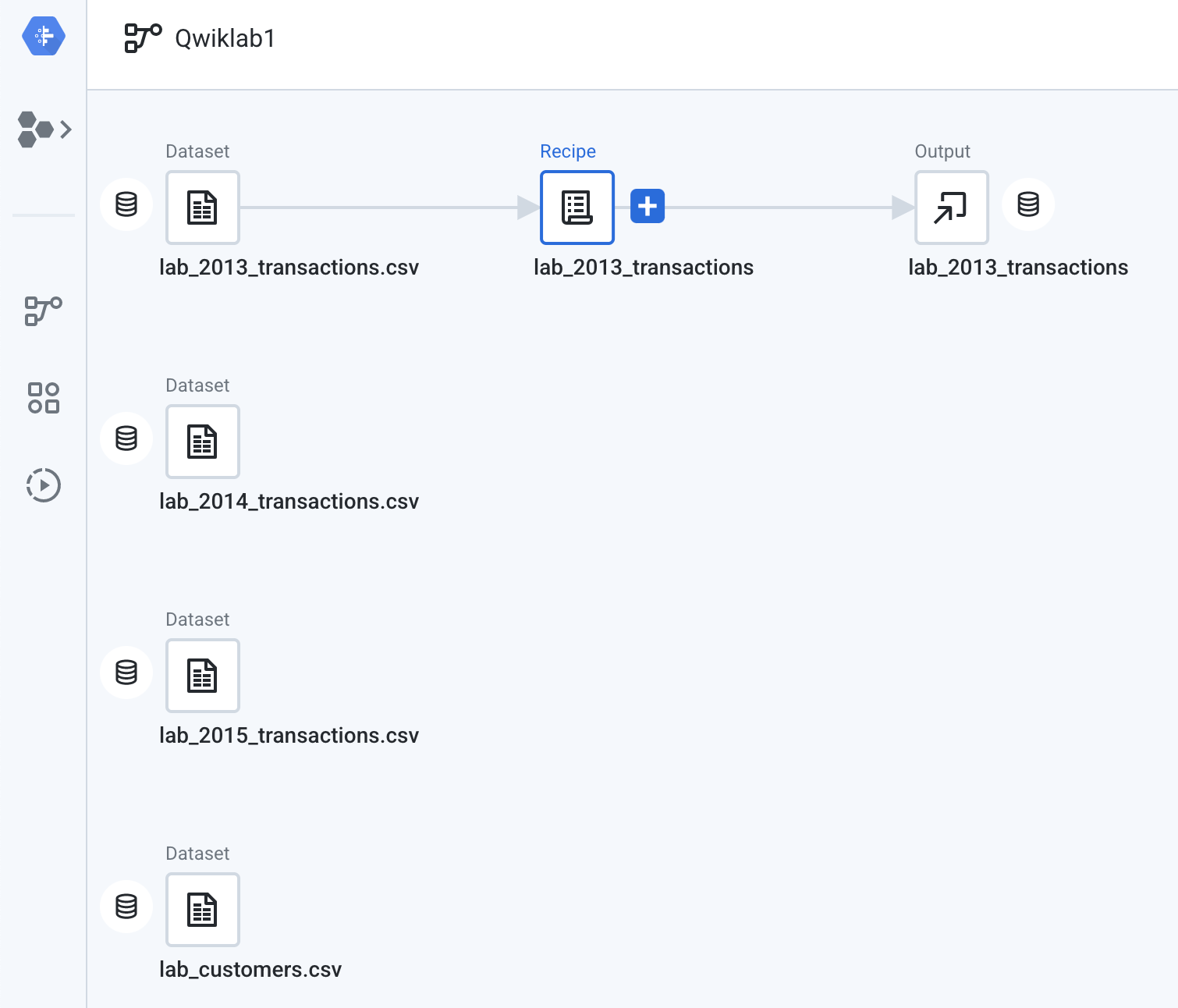
Cloud Dataprep akan membawa Anda kembali ke halaman Flow View, yang kini berisi set data yang Anda tambahkan. Placeholder tambahan untuk urutan langkah dan output telah dibuat.
Tugas 4. Data pelanggan yang bersih
Setelah Anda memiliki data, tugas selanjutnya adalah merancang urutan langkah persiapan data untuk membersihkan set data pelanggan. Dari template, sudah ada urutan langkah yang ditambahkan menggunakan data lab_2013_transactions.csv. Untuk saat ini, kita lewati urutan langkah tersebut dan membuat urutan langkah kita sendiri.
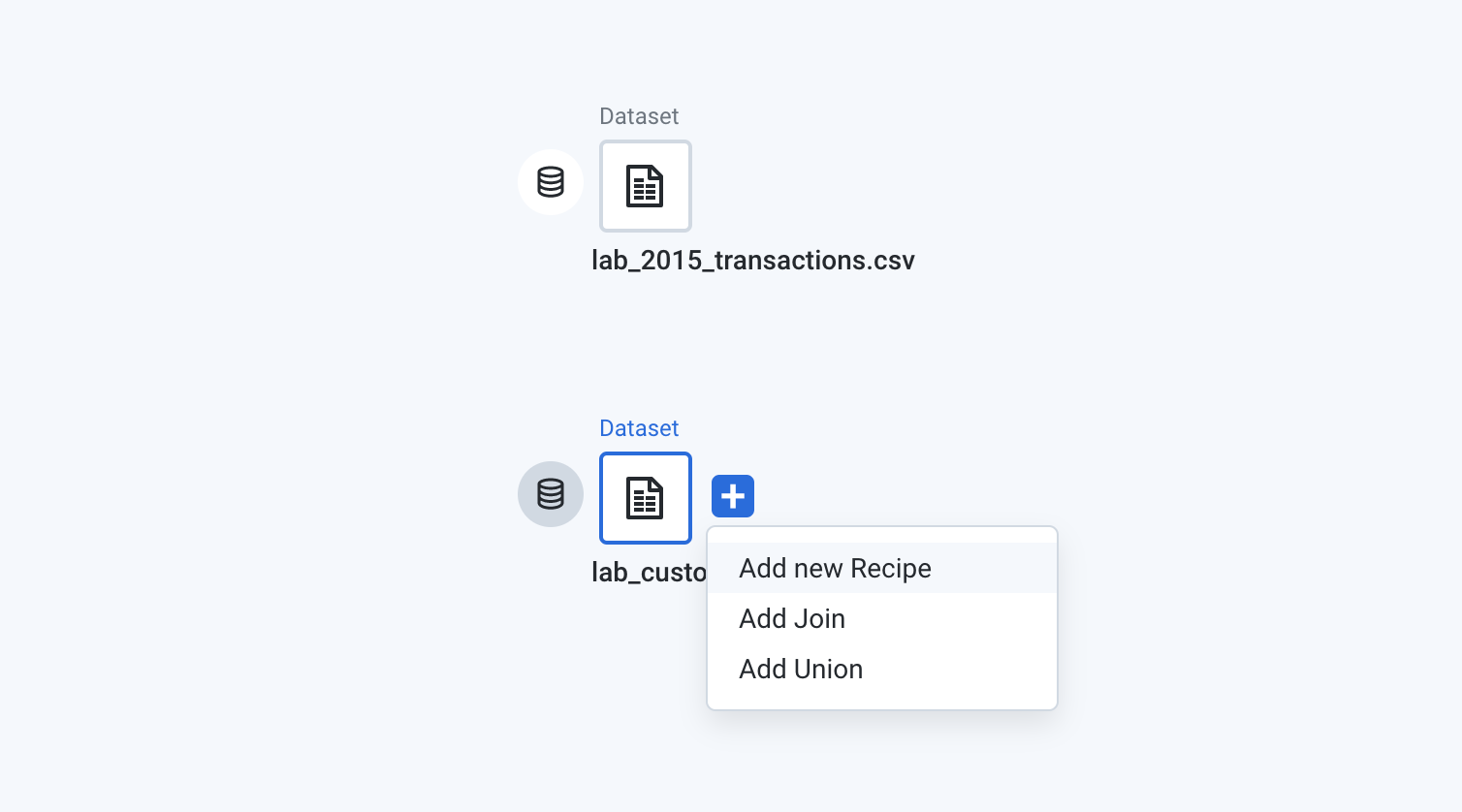
- Untuk membuat urutan langkah baru:
- Klik ikon plus (+) di samping
lab_customers.csv.
- Lalu klik Add new Recipe.
-
Klik kanan pada node Recipe baru ini.
- Dari menu drop-down, pilih Edit name and description.
- Ubah nama menjadi
lab_customers, lalu klik OK.
-
Node Recipe baru telah dibuat dan panel terbuka, menampilkan informasi tentang urutan langkah, termasuk data dan langkah transformasi yang ada.
-
Tekan tombol Edit Recipe berwarna biru. (Atau, Anda dapat mengklik dua kali node Recipe itu sendiri.)
Cloud Dataprep membuka "Transformer Grid". Antarmuka ini menyerupai lembar kerja tempat Anda dapat mendesain langkah-langkah dalam urutan langkah persiapan data Anda. Halaman Transformer adalah tempat Anda menyusun urutan langkah transformasi dan melihat hasilnya diterapkan ke sampel. Jika sudah puas dengan hasilnya, jalankan tugas terhadap set data Anda.
Setiap kolom memiliki Name dan ikon yang menentukan jenis data yang disimpulkan. Jenis data yang mungkin ditampilkan saat Anda mengklik ikon di sebelah kiri nama kolom:
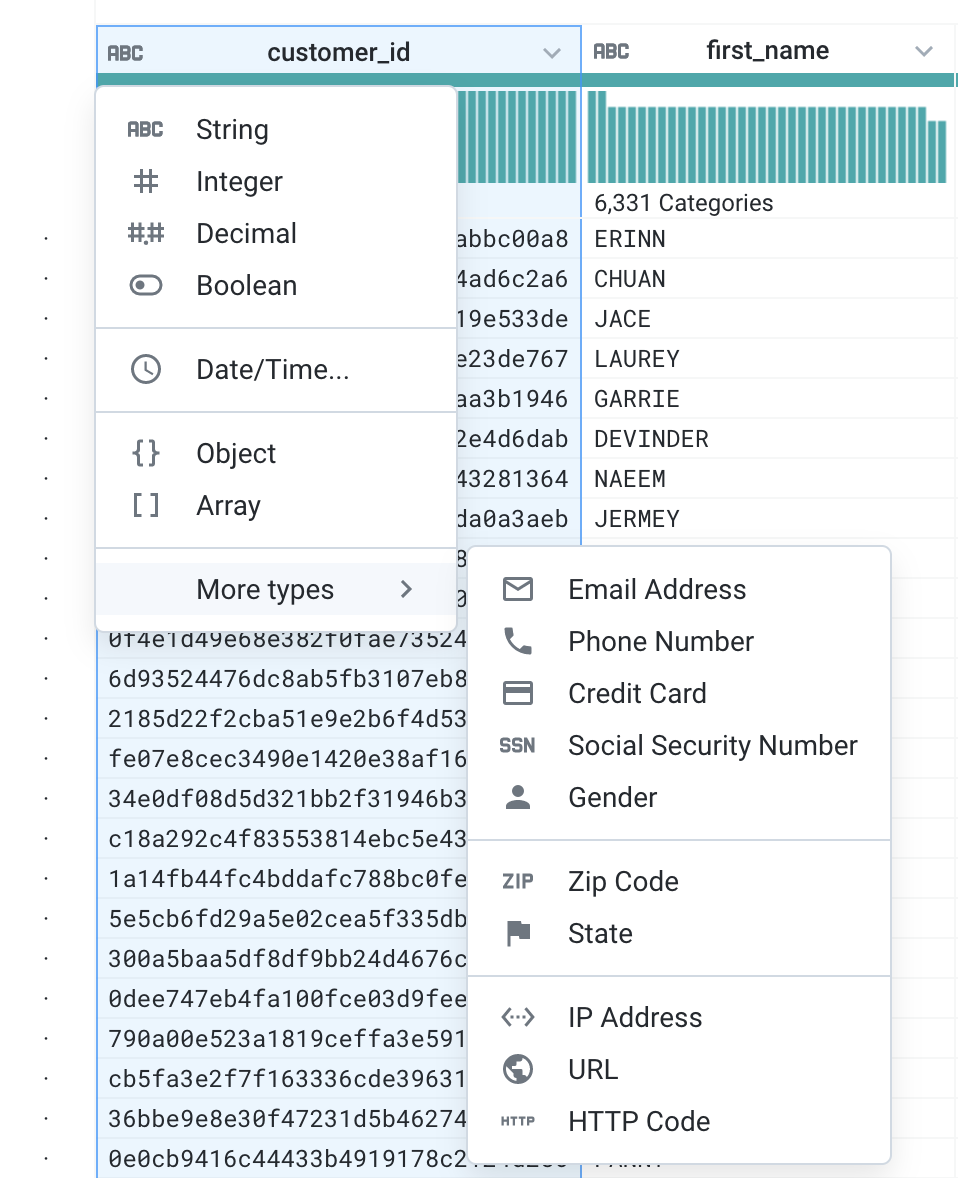
Saat Anda mengklik opsi kolom, panel Details akan terbuka.
Panel Details ini dinamis dan berisi informasi tentang apa pun yang Anda pilih, termasuk informasi kolom atau transformasi yang disarankan. Klik X di header panel Details guna menutup panel Details untuk saat ini.
Pada langkah-langkah berikut ini, Anda akan menelusuri data dalam tampilan Grid dan menerapkan langkah-langkah transformasi ke urutan langkah Anda.
Saat Anda membuka Transformer Grid, Cloud Dataprep akan otomatis membuat profil set data Anda. Alat ini menghasilkan histogram kolom dan indikator kualitas data. Informasi profil ini dapat digunakan untuk memandu proses persiapan data Anda.
Menerapkan filter
- Cari kolom start_date. Periksa indikator horizontal di bagian atas kolom:
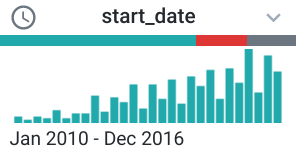
Catatan: Anda dapat melanjutkan jika indikator merah tidak muncul di kolom `start_date`.
Elemen ini adalah indikator kualitas data. Bagian hijau menunjukkan nilai yang valid, sedangkan bagian abu-abu menunjukkan nilai yang hilang atau null. Indikator merah menunjukkan data yang tidak cocok dengan jenis data. Mengklik bagian-bagian pada indikator kualitas data akan memunculkan saran berisi aturan kondisional kualitas data. Aturan kondisional ini menguji apakah tiap kumpulan data valid, kosong, atau tidak valid. Hal ini bergantung pada bagian indikator yang Anda klik.
Dengan menggunakan start_date dan end_date sebagai filter, Anda akan menambahkan transformasi untuk menghapus kontak dengan kolom start_date yang kosong.
- Klik bagian abu-abu pada indikator kualitas data untuk kolom
start_date.
Cloud Dataprep akan membuat daftar transformasi yang disarankan dalam daftar saran, berdasarkan pilihan Anda. Anda dapat mengarahkan kursor ke salah satu kartu saran dan Dataprep akan menampilkan pratinjau tampilan data Anda jika saran tersebut diterapkan. Jika Anda memilih kartu, Cloud Dataprep akan memperbarui Grid untuk menampilkan pratinjau transformasi ini.
- Klik Add pada kartu saran "Delete rows with missing values in
start_date" di daftar saran.
Baris yang ditandai merah telah dihapus dari set data Anda.
Mengisi nilai yang hilang
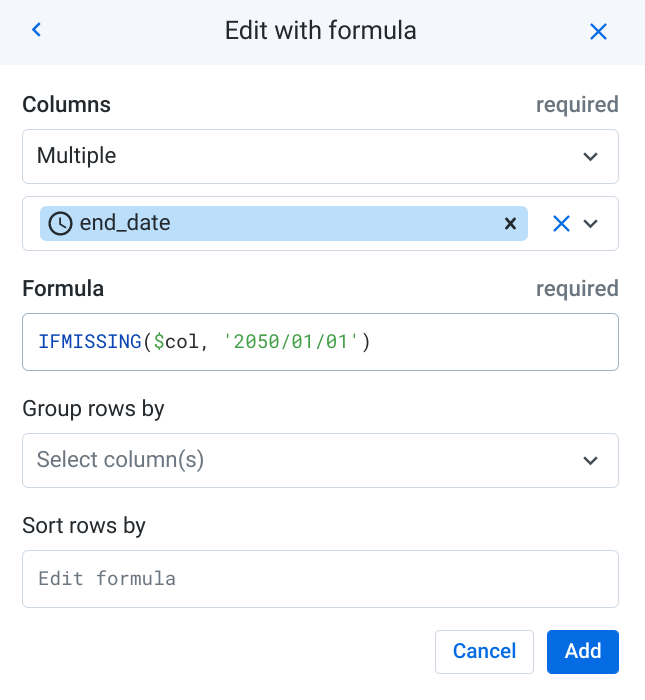
Lihat kolom end_date. Berdasarkan indikator kualitas data, terdapat sejumlah besar baris dengan nilai yang hilang. Untuk memudahkan penggunaan kolom ini, Anda akan menyisipkan nilai, yaitu 01 Januari 2050, di baris yang kosong tersebut.
- Klik bagian abu-abu pada indikator kualitas data untuk kolom
end_date.
Tindakan ini akan menghasilkan kumpulan saran transformasi lainnya. Anda akan melihat saran untuk Set missing values to NULL(). Dalam hal ini, Dataprep tidak mengetahui nilai pasti yang ingin Anda gunakan untuk mengisi, jadi Dataprep membuat template agar Anda dapat memodifikasinya.
- Kemudian, di kartu saran mana pun, klik Edit.
Tindakan ini akan membuka builder Add Step. Transformasi yang disarankan Cloud Dataprep sudah terisi, tetapi Anda dapat melakukan penyesuaian pada kode.
- Di kotak Formula, ganti
NULL() dengan '2050/1/1' (dengan tanda kutip). Formula lengkapnya akan terlihat seperti ini:
IFMISSING($col, '2050/01/01')
- Klik Add.
Sekarang masalah kualitas data di set data lab_customers telah diatasi dan bagian abu-abu pada indikator kualitas data telah hilang.
Tugas 5. Operasi Union pada beberapa set data transaksi
Sekarang, beralihlah dan kerjakan set data transaksi.
- Klik nama Flow
QWIKLAB1 di bagian atas layar:

Tindakan ini akan membawa Anda kembali ke tampilan Flow.
Buat satu set data tunggal hasil operasi Union dari set data transaksi tahun 2013, 2014, dan 2015.
-
Klik set data lab_2013_transactions.
-
Klik tanda plus (+), lalu klik Add new Recipe.
Cloud Dataprep akan membuat urutan langkah baru dan tumpukan set data bernama Untitled recipe.
-
Klik kanan pada tumpukan set data ini. Dari menu drop-down, pilih Edit name and description.
-
Ubah namanya menjadi Combined Transactions, lalu klik OK.
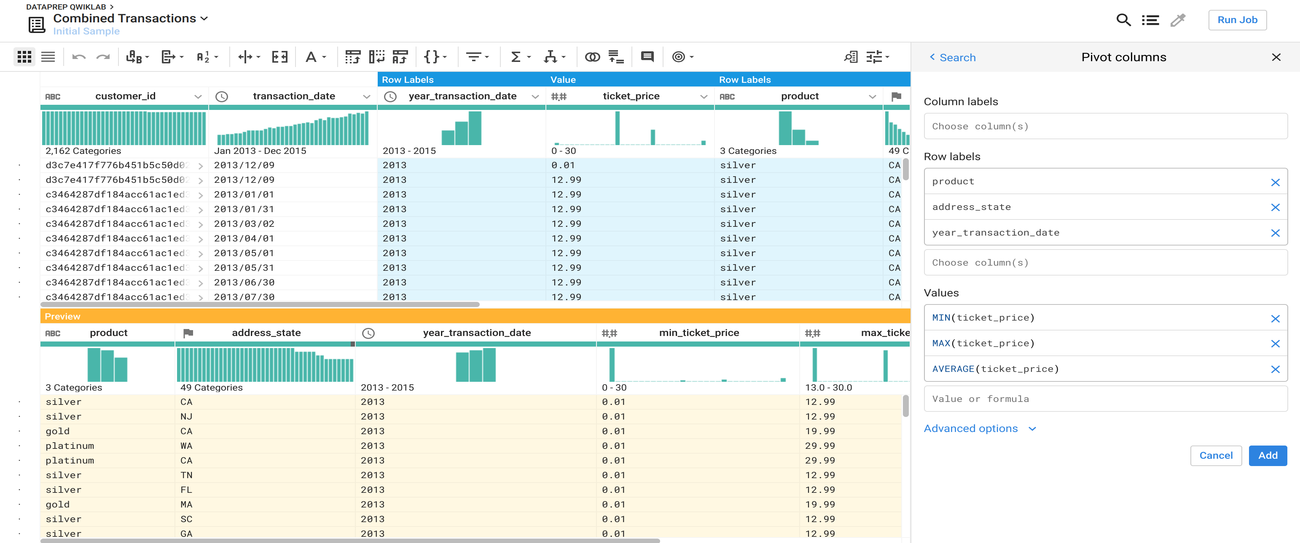
- Klik dua kali Combined Transactions untuk mengedit urutan langkah. Tindakan ini akan membuka urutan langkah di Transformer Grid. Perhatikan bahwa data di Grid adalah data terstruktur dari set data
lab_2013_transactions.csv.
Menggabungkan beberapa set data dengan skema yang sama menggunakan transformasi Union.
- Sebelum melakukan transformasi apa pun, lihat status bar Grid. Di sini Anda dapat melihat tampilan metadata:

Metadata menampilkan ringkasan cepat tentang data yang dimuat di Grid. Ingatlah bahwa data yang dimuat adalah sampel dari keseluruhan set data, hingga 10 MB.
- Lihat header Transformer, di dekat nama urutan langkah. Di sini Anda dapat melihat sampel yang saat ini ditampilkan.
Catatan: Tampilan ini mungkin berbeda, bergantung pada versinya.

ATAU
Contoh yang ditampilkan adalah data awal dari sumber. Untuk set data kecil (di bawah 10 MB), Dataprep memuat seluruh set data ke dalam sampel data awal.
- Klik ikon Recipe di panel.

-
Klik Add New Step.
-
Ketik "Union" di kolom penelusuran, lalu klik hasilnya untuk membuka alat Union.
Kolom Union Output menampilkan skema output untuk set data Anda. Setiap kotak mewakili sebuah kolom. Cloud Dataprep menentukan skema output berdasarkan skema set data yang Anda gunakan untuk memulai transformasi Union. Dalam hal ini, kolom dalam set data "Combined Transactions" menentukan kolom yang akan muncul dalam output gabungan.
-
Klik Add Data.
-
Centang lab_2014_transactions. Di dropdown setelan penyelarasan, pilih Align By Name, lalu klik Apply.
-
Klik Add to Recipe untuk menggabungkan set data. Setelah menambahkan operasi Union ke skrip Anda, lihat kolom transaction_date.
Set data ini sekarang mencakup data dari Januari 2013 hingga Desember 2014.
- Anda kini telah melakukan operasi Union pada 2 dari 3 set data. Periksa metadata, Anda juga akan melihat baris tambahan.

Tugas 6. Mengubah urutan langkah
Selama bekerja dengan data, Anda mungkin akan sering menyesuaikan atau menghapus transformasi tertentu. Dataprep memudahkan Anda mengedit pekerjaan. Dalam hal ini, Anda telah melakukan operasi Union pada 2 dari 3 set data. Namun, alih-alih menambahkan langkah Union baru untuk set data yang tersisa, Anda cukup mengedit langkah yang telah Anda lakukan.
- Klik ikon Undo untuk membatalkan tindakan terakhir, dalam hal ini, langkah Union.
Perhatikan bahwa urutan langkah Anda sekarang kosong. Grid dan metadata juga diperbarui untuk menampilkan kondisi semula.
-
Klik ikon Redo untuk memunculkan kembali langkah Union.
-
Di panel Recipe, klik kanan langkah Union, lalu pilih Edit.
-
Tindakan ini akan membuka kembali alat Union. Kali ini, klik Add data lagi dan centang lab_2015_transactions. Di dropdown setelan penyelarasan, pilih Align By Name, lalu klik Apply.
-
Periksa pemetaan kolom ke kolom. Klik Add to Recipe untuk menggabungkan ketiga set data.
-
Setelah menambahkan operasi Union ke skrip Anda, lihat kolom transaction_date.
Set data ini sekarang mencakup data dari Januari 2013 hingga Desember 2015. Berapa banyak baris yang sekarang ditampilkan di metadata?
- Klik nama Flow
QWIKLAB1 untuk kembali ke Flow View.
Visualisasi Flow diperbarui untuk menunjukkan bagaimana ketiga set data transaksi digabungkan untuk membentuk set data Combined Transactions:
Tugas 7. Operasi Join antara data transaksi dengan data pelanggan
Setelah set data digabungkan, perkaya data transaksi. Tambahkan informasi tentang lokasi tiap pembelian. Untuk itu, lakukan operasi Join antara data pelanggan dengan data transaksi. Saat melakukannya, perlakukan set data yang lebih besar sebagai set data utama (sisi kiri). Set data yang lebih kecil sebaiknya menjadi set data detail (sisi kanan). Di Cloud Dataprep, set data yang Anda gunakan untuk memulai operasi Join otomatis menjadi set data utama.
-
Klik dua kali Combined Transactions untuk mengedit urutan langkah lagi.
-
Klik ikon Join di toolbar Transformer untuk membuka alat Join.
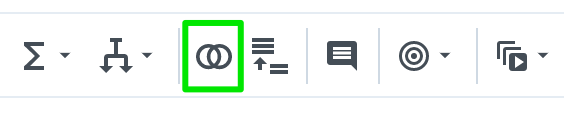
Catatan: Anda juga dapat mengaktifkan alat Join seperti yang Anda lakukan sebelumnya, menggunakan panel Recipe dan New Step serta menelusuri ‘Join’. Ada banyak cara untuk membuat transformasi di Dataprep.
-
Klik set data lab_customers untuk memasukkan set data lainnya, lalu klik Accept.
-
Di layar berikutnya, edit kunci dan kondisi Join. Periksa kecocokan kunci Join dan opsi konfigurasi Join. Dataprep akan mencoba menentukan kunci Join yang benar secara otomatis berdasarkan nilai umum antara set data.
Secara opsional, Anda dapat mengedit kunci Join. Arahkan kursor ke bagian Join keys, lalu klik pensil (ikon Edit) untuk mengubah kunci Join atau Add untuk menambahkan kunci Join tambahan.
Untuk set data ini, Cloud Dataprep memilih inside join pada kolom customer_id. Artinya, set data output akan menjadi kumpulan data yang memiliki customer_id yang sama.
-
Klik Berikutnya.
-
Di layar berikutnya, Anda dapat memilih kolom mana yang akan dipertahankan atau dihapus setelah operasi Join. Di panel Output Columns, centang kolom berikut untuk menambahkan kolom tersebut ke Join:
customer_id (current)transaction_dateticket_priceproductaddress_stateaddress_zipregionstart_dateend_date
Semua kolom yang tidak dicentang akan dihapus. Hasilnya akan terlihat seperti ini:
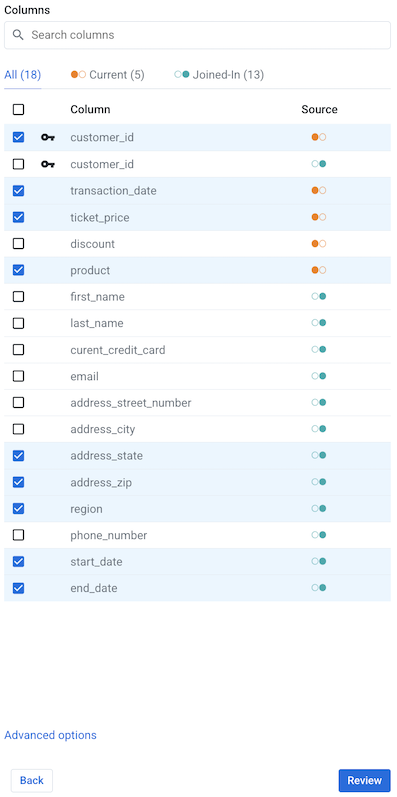
- Klik Review untuk melihat pratinjau hasil operasi Join Anda di Transformer Grid.
- Klik Add to Recipe.
Tugas 8. Membuat kolom baru dan mengganti nama
Sebagai langkah terakhir, Anda perlu melakukan pembersihan tambahan pada data untuk laporan Anda. Anda perlu membuat beberapa kolom dengan nilai yang diperlukan untuk Anda visualisasikan.
Mari kita lihat cara lain untuk membuat transformasi di Dataprep—dari menu kolom.
- Klik panah drop-down di samping transaction_date > Extract > Datetime > Year (YYYY).
Pembuat formula baru akan terbuka, yang telah diisi otomatis dengan tindakan yang dipilih. Pratinjau juga dibuat di Grid.
- Klik Add.
Perhatikan bahwa kolom baru telah dibuat dengan nama year_transaction_date. Pada langkah sebelumnya, Anda dapat memberi nama kolom baru saat mengedit transformasi. Jika Anda menghilangkan nama, Dataprep akan membuat nama default berdasarkan transformasi. Fungsi ini menggunakan column# jika tidak ada kolom sumber yang dipilih.
-
Anda akan mengganti nama kolom ini secara manual. Klik panah drop-down di samping year_transaction_date > Rename.
-
Masukkan activity_year di kolom. Klik Add untuk menerima perubahan.
Perhatikan bahwa Anda dapat mengganti nama beberapa kolom melalui transformasi ini dengan menekan Add untuk menambahkan pemetaan lainnya.
Tugas 9. Memublikasikan hasil ke BigQuery
Anda baru saja menyelesaikan persiapan data dan siap membuat file hasil di Cloud Storage. Cloud Dataprep menjalankan urutan langkah transformasi data Anda untuk menghasilkan file output menggunakan mesin BigQuery.
-
Klik Run di header Transformer.
-
Dalam dialog Run Job, Anda dapat mengonfigurasi setelan eksekusi tugas dan tujuan output. Secara default, Cloud Dataprep akan membuat file CSV di Cloud Storage.
-
Arahkan mouse ke Publishing Action yang ada dan klik Edit di daftar opsi.
-
Klik tab BigQuery di panel.
-
Pilih database Dataprep, lalu klik tombol Create a new table di panel.
-
Masukkan transactions_by_customer sebagai nama tabel baru dan pilih Append to this table every run sebagai opsi tulis.
-
Klik Update di dialog untuk memperbarui setelan output.
-
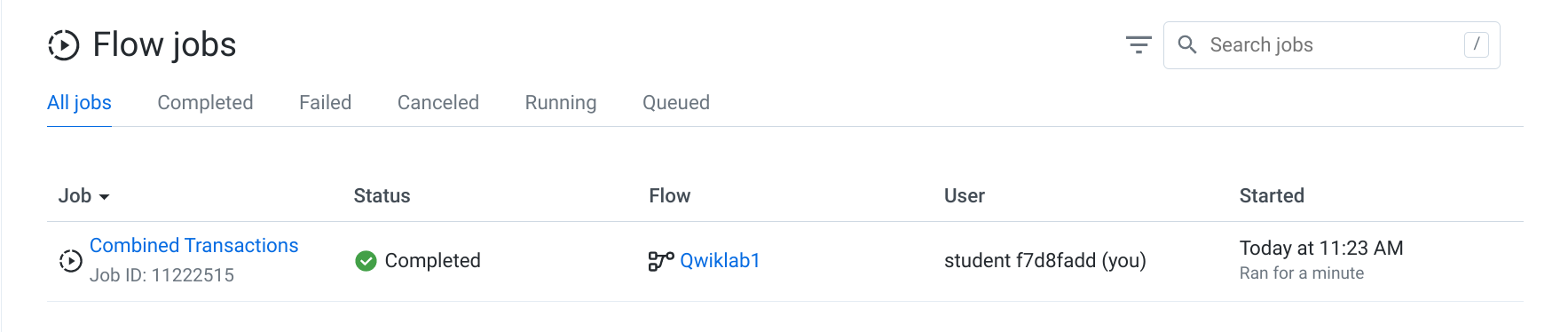
Sekarang klik Run untuk memulai tugas BigQuery Anda. Proses ini memerlukan waktu beberapa menit. Anda dapat melihat pemrosesan tugas di halaman "Jobs" Dataprep. Setelah selesai, Anda akan melihat pesan keberhasilan seperti berikut ini, dan data Anda akan dimuat di tabel BigQuery yang baru.
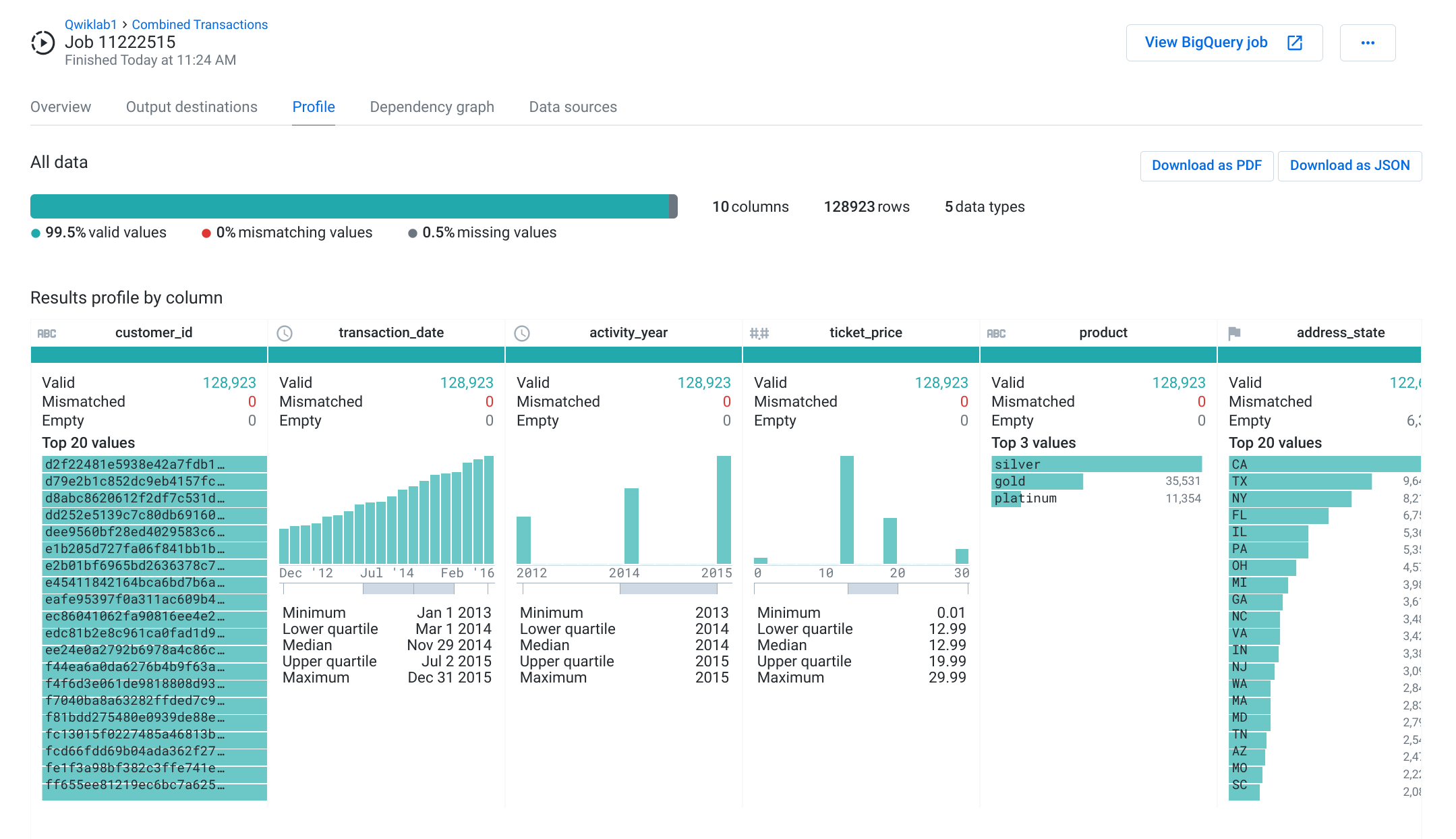
- Arahkan kursor ke tugas yang telah selesai dan klik Profile untuk melihat data Anda yang telah diatur. Aplikasi tersebut akan terlihat seperti berikut:
-
Hasil Anda dapat dilihat dengan mengkueri BigQuery secara langsung. Dari Konsol Google Cloud, buka ANALYTICS > BigQuery. Klik set data Dataprep.
-
Masukkan select * from Dataprep.transactions_by_customer; ke Query Editor. Klik Run untuk melihat data yang telah dipublikasikan.
Cloud Dataprep sangatlah mudah. Pembersihan dan pengayaan berbagai sumber data menjadi mudah dengan antarmuka visual yang intuitif.
Klik Periksa progres saya untuk memverifikasi tujuan. Memublikasikan hasil ke BigQuery
Selamat!
Di lab ini, Anda memulai dengan membuat Flow baru dan mentransformasi data. Kemudian, Anda mempelajari cara menggunakan UI Dataprep untuk memfilter data yang tidak rapi, melakukan operasi Union dan Join pada beberapa file, serta membuat dan mengganti nama kolom. Terakhir, Anda membuat file hasil dan mengekspornya ke Google Cloud Storage.
Langkah berikutnya/Pelajari lebih lanjut
- Baca panduan cara kerja untuk mempelajari cara menemukan, membersihkan, dan meningkatkan kualitas data dengan Google Dataprep.
Sertifikasi dan pelatihan Google Cloud
...membantu Anda mengoptimalkan teknologi Google Cloud. Kelas kami mencakup keterampilan teknis dan praktik terbaik untuk membantu Anda memahami dengan cepat dan melanjutkan proses pembelajaran. Kami menawarkan pelatihan tingkat dasar hingga lanjutan dengan opsi on demand, live, dan virtual untuk menyesuaikan dengan jadwal Anda yang sibuk. Sertifikasi membantu Anda memvalidasi dan membuktikan keterampilan serta keahlian Anda dalam teknologi Google Cloud.
Panduan Terakhir Diperbarui pada 20 Mei 2026
Lab Terakhir Diuji pada 19 Mei 2025
Hak cipta 2026 Google LLC. Semua hak dilindungi undang-undang. Google dan logo Google adalah merek dagang dari Google LLC. Semua nama perusahaan dan produk lain mungkin adalah merek dagang masing-masing perusahaan yang bersangkutan.








