Dieses Lab wurde mit unserem Partner Alteryx Designer Cloud (Trifacta) entwickelt. Wenn Sie in Ihrem Kontoprofil zugestimmt haben, Mitteilungen zu erhalten, werden Ihre Daten möglicherweise an den Sponsor Alteryx Designer Cloud (Trifacta) weitergegeben.
GSP050

Übersicht
Dataprep von Alteryx Designer Cloud (Trifacta) ist ein Selfservice-Tool von Google zur Datenvorbereitung, das in Zusammenarbeit mit Alteryx entwickelt wurde. In diesem Lab erfahren Sie, wie Sie mit Cloud Dataprep mehrere Datasets bereinigen und anreichern. Die Übungen im Rahmen dieses Labs basieren auf einem fiktiven Anwendungsfall.
Anwendungsfall:
Sie arbeiten für ein technisches Dienstleistungsunternehmen, das drei monatliche Aboprodukte verkauft:
- Silber (Preis: 9,99 € pro Monat)
- Gold (Preis: 14,99 € pro Monat)
- Platin (Preis: 29,99 € pro Monat)
Das Unternehmen bietet gelegentlich Aktionsrabatte an. Einige der Preise für diese Produkte können also leicht unter den genannten Preisen liegen. Ihr allgemeines Ziel ist es, die Vertriebsaktivitäten nach Postleitzahl über einen Zeitraum von drei Jahren zu analysieren.
Hierzu müssen Sie die Datenquelle, in der sich die Kontaktdaten der Kundinnen und Kunden befinden, einschließlich der Postleitzahlen, mit den Vertriebsdaten aus Ihrer Verkaufsdatenbank zusammenführen. Anschließend fassen Sie die Ergebnisse zusammen.
Lerninhalte
Aufgaben in diesem Lab:
- Daten mit Cloud Dataprep bereinigen und ein Profil erstellen
- Mithilfe von Cloud Dataprep mehrere Datasets kombinieren
- In Cloud Dataprep die Ergebnisse von Formeln berechnen
Einrichtung und Anforderungen
Vor dem Klick auf „Start Lab“ (Lab starten)
Lesen Sie diese Anleitung. Labs sind zeitlich begrenzt und können nicht pausiert werden. Der Timer beginnt zu laufen, wenn Sie auf Lab starten klicken, und zeigt Ihnen, wie lange Google Cloud-Ressourcen für das Lab verfügbar sind.
In diesem praxisorientierten Lab können Sie die Lab-Aktivitäten in einer echten Cloud-Umgebung durchführen – nicht in einer Simulations- oder Demo-Umgebung. Dazu erhalten Sie neue, temporäre Anmeldedaten, mit denen Sie für die Dauer des Labs auf Google Cloud zugreifen können.
Für dieses Lab benötigen Sie Folgendes:
- Einen Standardbrowser (empfohlen wird Chrome)
Hinweis: Nutzen Sie den privaten oder Inkognitomodus (empfohlen), um dieses Lab durchzuführen. So wird verhindert, dass es zu Konflikten zwischen Ihrem persönlichen Konto und dem Teilnehmerkonto kommt und zusätzliche Gebühren für Ihr persönliches Konto erhoben werden.
- Zeit für die Durchführung des Labs – denken Sie daran, dass Sie ein begonnenes Lab nicht unterbrechen können.
Hinweis: Verwenden Sie für dieses Lab nur das Teilnehmerkonto. Wenn Sie ein anderes Google Cloud-Konto verwenden, fallen dafür möglicherweise Kosten an.
Lab starten und bei der Google Cloud Console anmelden
-
Klicken Sie auf Lab starten. Wenn Sie für das Lab bezahlen müssen, wird ein Dialogfeld geöffnet, in dem Sie Ihre Zahlungsmethode auswählen können.
Auf der rechten Seite befindet sich der Bereich Lab-Einrichtung und ‑Zugriff:
- Button Google Cloud Console öffnen
- Die temporären Anmeldedaten (Nutzername und Passwort), die Sie für dieses Lab verwenden müssen
- Gegebenenfalls weitere Informationen für dieses Lab
Der Lab-Timer befindet sich oben auf der Seite und zeigt die verbleibende Zeit an.
-
Klicken Sie auf Google Cloud Console öffnen. Wenn Sie Chrome verwenden, können Sie auch rechtsklicken und Link in Inkognitofenster öffnen auswählen.
Im Lab werden Ressourcen aktiviert. Anschließend wird ein weiterer Tab mit der Seite „Anmelden“ geöffnet.
Tipp: Ordnen Sie die Tabs nebeneinander in separaten Fenstern an.
Hinweis: Wird das Dialogfeld Konto auswählen angezeigt, klicken Sie auf Anderes Konto verwenden.
-
Kopieren Sie bei Bedarf den folgenden Nutzernamen und fügen Sie ihn in das Dialogfeld Anmelden ein.
{{{user_0.username | "Username"}}}
Sie finden den Nutzernamen auch im Bereich Lab-Einrichtung und ‑Zugriff.
-
Klicken Sie auf Weiter.
-
Kopieren Sie das folgende Passwort und fügen Sie es in das Dialogfeld Willkommen ein.
{{{user_0.password | "Password"}}}
Sie finden das Passwort auch im Bereich Lab-Einrichtung und ‑Zugriff.
-
Klicken Sie auf Weiter.
Wichtig: Sie müssen die für das Lab bereitgestellten Anmeldedaten verwenden. Nutzen Sie nicht die Anmeldedaten Ihres Google Cloud-Kontos.
Hinweis: Wenn Sie Ihr eigenes Google Cloud-Konto für dieses Lab nutzen, können zusätzliche Kosten anfallen.
-
Klicken Sie sich durch die nachfolgenden Seiten:
- Akzeptieren Sie die Nutzungsbedingungen.
- Fügen Sie keine Wiederherstellungsoptionen oder 2-Faktor-Authentifizierung hinzu, da dies nur ein temporäres Konto ist.
- Melden Sie sich nicht für kostenlose Testversionen an.
Nach wenigen Augenblicken wird die Google Cloud Console in diesem Tab geöffnet.
Hinweis: Wenn Sie auf Google Cloud-Produkte und ‑Dienste zugreifen möchten, klicken Sie auf das Navigationsmenü oder geben Sie den Namen des Produkts oder Dienstes in das Feld Suchen ein.

Cloud Shell aktivieren
Cloud Shell ist eine virtuelle Maschine, auf der Entwicklertools installiert sind. Sie bietet ein Basisverzeichnis mit 5 GB nichtflüchtigem Speicher und läuft auf Google Cloud. Mit Cloud Shell erhalten Sie Befehlszeilenzugriff auf Ihre Google Cloud-Ressourcen.
-
Klicken Sie oben in der Google Cloud Console auf Cloud Shell aktivieren  .
.
-
Klicken Sie sich durch die folgenden Fenster:
- Fahren Sie mit dem Informationsfenster zu Cloud Shell fort.
- Autorisieren Sie Cloud Shell, Ihre Anmeldedaten für Google Cloud API-Aufrufe zu verwenden.
Wenn eine Verbindung besteht, sind Sie bereits authentifiziert und das Projekt ist auf Project_ID, eingestellt. Die Ausgabe enthält eine Zeile, in der die Project_ID für diese Sitzung angegeben ist:
Ihr Cloud-Projekt in dieser Sitzung ist festgelegt als {{{project_0.project_id | "PROJECT_ID"}}}
gcloud ist das Befehlszeilentool für Google Cloud. Das Tool ist in Cloud Shell vorinstalliert und unterstützt die Tab-Vervollständigung.
- (Optional) Sie können den aktiven Kontonamen mit diesem Befehl auflisten:
gcloud auth list
- Klicken Sie auf Autorisieren.
Ausgabe:
ACTIVE: *
ACCOUNT: {{{user_0.username | "ACCOUNT"}}}
Um das aktive Konto festzulegen, führen Sie diesen Befehl aus:
$ gcloud config set account `ACCOUNT`
- (Optional) Sie können die Projekt-ID mit diesem Befehl auflisten:
gcloud config list project
Ausgabe:
[core]
project = {{{project_0.project_id | "PROJECT_ID"}}}
Hinweis: Die vollständige Dokumentation für gcloud finden Sie in Google Cloud in der Übersicht zur gcloud CLI.
Aufgabe 1: Google Cloud Dataprep öffnen
- Führen Sie in der Cloud Shell den folgenden Befehl aus:
gcloud beta services identity create --service=dataprep.googleapis.com
Sie sollten eine Meldung sehen, dass die Dienstidentität erstellt wurde.
-
Klicken Sie in der Cloud Console im Navigationsmenü auf Alle Produkte ansehen und wählen Sie unter Analytics die Option Alteryx Designer Cloud aus.
-
Bestätigen Sie, dass Sie mit den Nutzungsbedingungen von Google Dataprep einverstanden sind, und klicken Sie dann auf Akzeptieren.
-
Klicken Sie auf das Kästchen und dann auf Zustimmen und fortfahren, wenn Sie dazu aufgefordert werden, Kontoinformationen für Alteryx freizugeben.
-
Klicken Sie auf Zulassen, damit Alteryx auf Ihr Projekt zugreifen kann.
-
Wählen Sie zum Anmelden Ihre Lab-Anmeldedaten aus und klicken Sie auf Zulassen.
-
Klicken Sie auf das Kästchen und dann auf Akzeptieren, um den Nutzungsbedingungen von Alteryx zuzustimmen.
-
Wenn Sie aufgefordert werden, den Standardspeicherort für den Storage-Bucket zu verwenden, klicken Sie auf Weiter.
-
Neuen Nutzerinnen und Nutzern wird ein Tutorial angezeigt, in dem sie aufgefordert werden, Datasets auszuwählen. Klicken Sie auf Abbrechen oder schließen Sie das Fenster.
-
Klicken Sie auf das Dreistrich-Menü, um zur Startseite zu gelangen.
Aufgabe 2: Dataset-Dateien abrufen
Im Rahmen dieses Abschnitts fügen Sie einem in Dataprep erstellten Storage-Bucket Dateien mit Verkaufsaktivitäten hinzu.
- Gehen Sie zurück zur Cloud Console.
Hinweis: Wenn Sie die Cloud Console geschlossen haben, können Sie sie durch Klicken auf das Google Cloud-Symbol wieder öffnen.
-
Rufen Sie den Namen Ihres Buckets ab. Wählen Sie im Navigationsmenü die Option Cloud Storage > Bucket aus.
-
Notieren Sie sich für den nächsten Schritt den Namen des Dataprep-Buckets.
-
Führen Sie in der Cloud Shell-Befehlszeile den folgenden Befehl aus. Ersetzen Sie dabei [YOUR-BUCKET-NAME] durch den Namen des Dataprep-Buckets:
gcloud storage cp -r gs://spls/gsp050 gs://[YOUR-BUCKET-NAME]
Die Ausgabe sollte ungefähr so aussehen:
Copying gs://spls/gsp050/lab_customers.csv [Content-Type=text/csv]...
\ [4 files][ 8.5 MiB/ 8.5 MiB]
Operation completed over 4 objects/8.5 MiB.
Klicken Sie auf Fortschritt prüfen. Dataset-Dateien abrufen
Aufgabe 3: Ablauf erstellen
Gehen Sie zurück zum Tab „Cloud Dataprep“. Zur Verarbeitung Ihrer Daten müssen Sie einen Ablauf erstellen. Dieser umfasst mehrere zusammengehörige Datasets und deren Verbindungen untereinander.
- Klicken Sie auf Ablauf erstellen:
- Geben Sie dem Ablauf den Namen
Qwiklab1, lassen Sie die Beschreibung leer und klicken Sie dann auf Ok.
Der Ablauf ist jetzt bereit. Dataprep erstellt darin einige Platzhalter, um Ihnen den Einstieg zu erleichtern. Als Erstes müssen Sie Daten in Dataprep und den Ablauf importieren und dort hinzufügen.
-
Klicken Sie unter „Dataset“ auf das +, um eine neue Datenquelle hinzuzufügen, und dann auf den Link Datasets importieren.
-
Klicken Sie im Navigationsbereich auf Cloud Storage > dataprep-staging-xxx... > gsp050, um auf die Beispieldaten zuzugreifen, die Sie im vorherigen Abschnitt gespeichert haben.
-
Klicken Sie jeweils neben den aufgeführten Dateien auf +. Wenn Sie auf eine Datei klicken, wird sie in die Liste der ausgewählten Dateien verschoben. Klicken Sie auf Importieren und dem Ablauf hinzufügen, um die Datasets dem Ablauf hinzuzufügen:
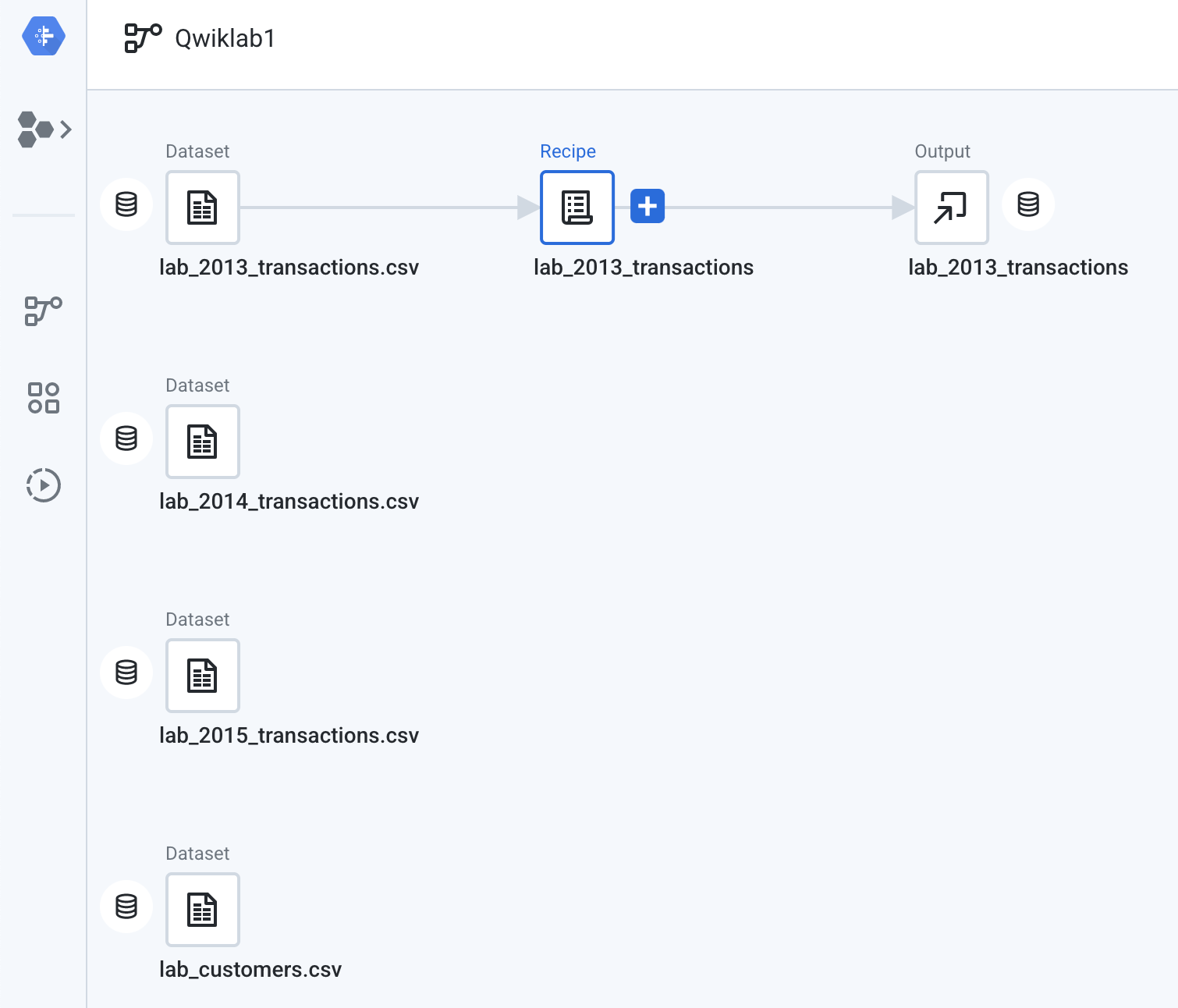
Sie gelangen zurück zur Seite Ablaufansicht, die jetzt die hinzugefügten Datasets enthält. Zusätzliche Platzhalter für das Schema und die Ausgabe werden erstellt.
Aufgabe 4: Kundendaten bereinigen
Nachdem Sie nun die Daten haben, können Sie ein Schema für die Datenvorbereitung zur Bereinigung des Kunden-Datasets erstellen. Die Vorlage enthält bereits ein Schema, das die Daten aus lab_2013_transactions.csv verwendet. Wir überspringen dieses jedoch und erstellen ein eigenes.
- So erstellen Sie ein neues Schema:
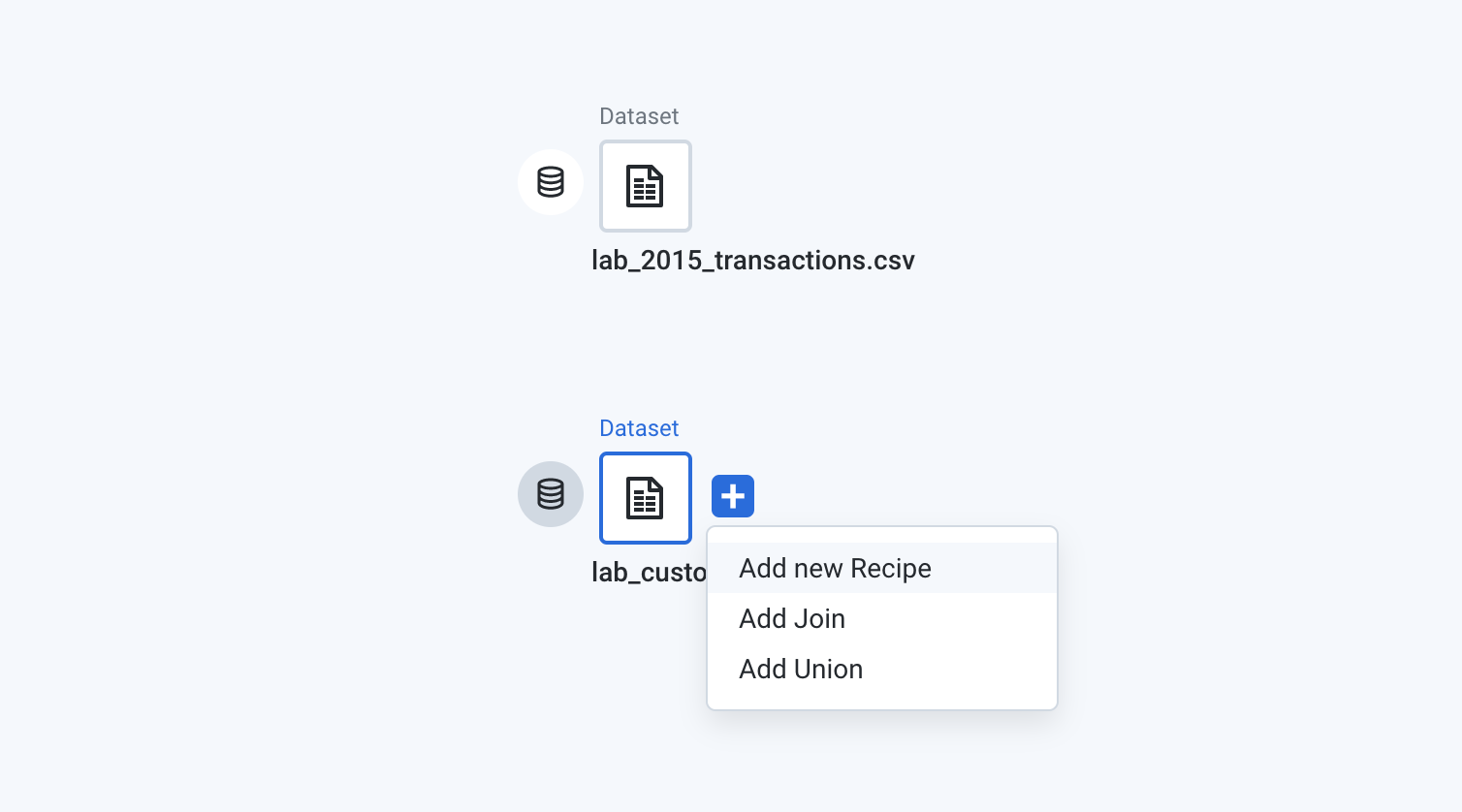
- Klicken Sie auf das Plussymbol (+) neben
lab_customers.csv.
- Klicken Sie dann auf Neues Schema hinzufügen.
-
Klicken Sie mit der rechten Maustaste auf diesen neuen Schemaknoten.
- Wählen Sie im Drop-down-Menü die Option Name und Beschreibung bearbeiten aus.
- Ändern Sie den Namen zu
lab_customers und klicken Sie auf Ok.
-
Ein neuer Schemaknoten wird erstellt und ein Bereich mit Informationen zum Schema geöffnet. Diese umfassen die Daten und alle vorhandenen Transformationsschritte.
-
Klicken Sie auf den blauen Button Schema bearbeiten. (Alternativ können Sie auch direkt auf den Schemaknoten doppelklicken.)
In Cloud Dataprep öffnet sich das „Transformer-Raster“. Dabei handelt es sich um eine Schnittstelle, die ähnlich wie ein Arbeitsblatt aufgebaut ist, auf dem Sie die Schritte des Schemas für die Datenvorbereitung festlegen können. Auf dieser Seite erstellen Sie das Transformationsschema und sehen, zu welchen Ergebnissen die Anwendung auf die Stichprobe führt. Wenn Sie damit zufrieden sind, führen Sie den Job für Ihr Dataset aus.
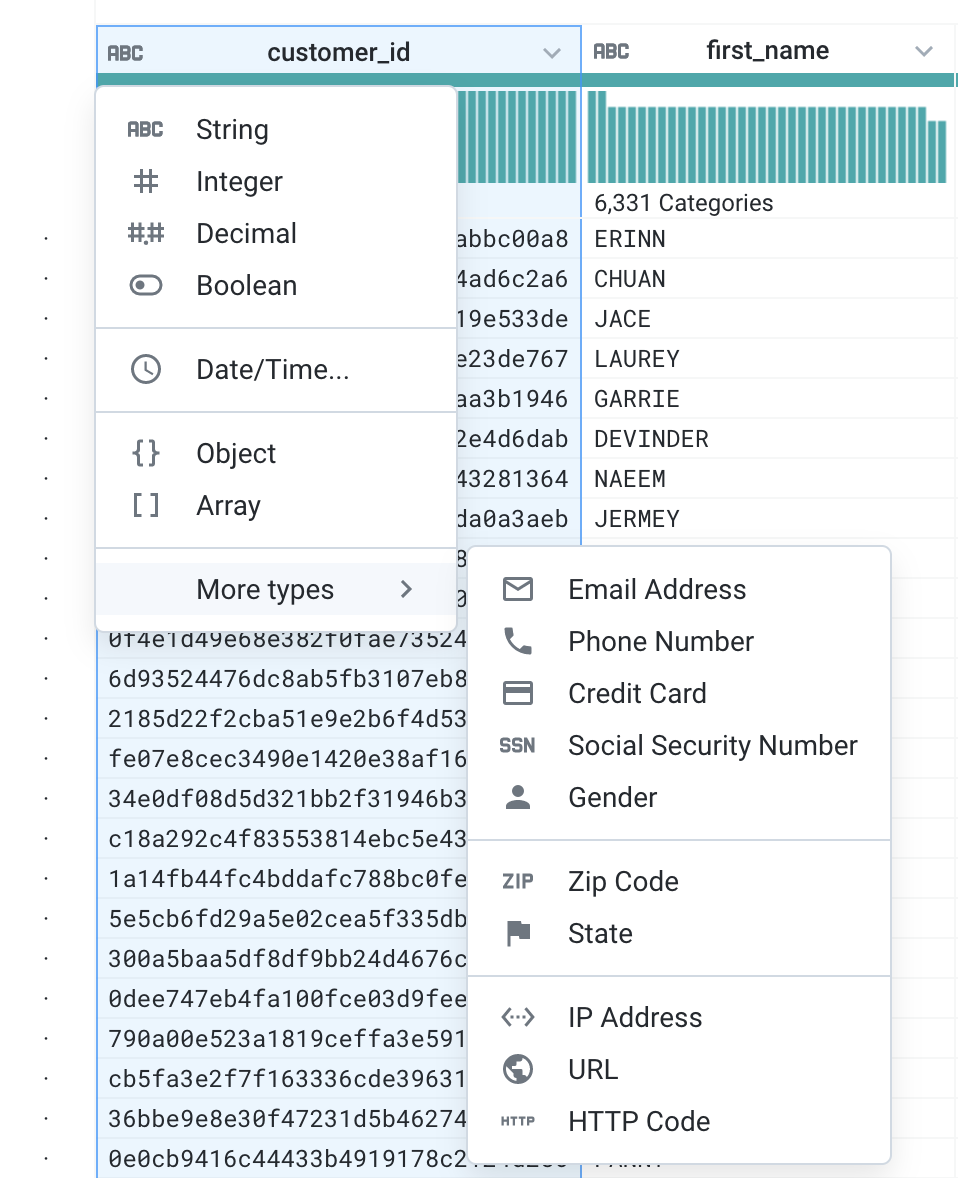
Jede Spalte hat einen Namen und ein Symbol, die auf den abgeleiteten Datentyp hinweisen. Mögliche Datentypen werden angezeigt, wenn Sie auf das Symbol klicken, das sich links neben dem Spaltennamen befindet:
Wenn Sie auf eine Spaltenoption klicken, wird der Bereich Details geöffnet.
Dieser Detailbereich ist dynamisch und enthält Informationen zu Ihrer jeweiligen Auswahl, zum Beispiel Informationen zu den Spalten oder Vorschläge für Transformationen. Klicken Sie oben im Detailbereich auf das X, um ihn fürs Erste zu schließen.
Jetzt untersuchen Sie Daten in der Rasteransicht und wenden Transformationsschritte auf Ihr Schema an.
Wenn Sie das Transformer-Raster öffnen, erstellt Cloud Dataprep aus dem Dataset automatisch ein Profil. Es werden Spaltenhistogramme und Qualitätsindikatoren für die Daten generiert. Diese Profilinformationen können zur Orientierung für den Prozess zur Datenvorbereitung verwendet werden.
Filter anwenden
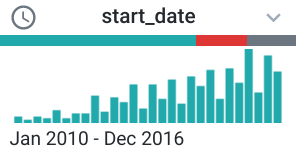
- Suchen Sie die Spalte start_date. Achten Sie auf die horizontale Leiste oberhalb der Spalte:
Hinweis: Wenn in der Spalte „start_date“ keine rote Leiste zu sehen ist, können Sie fortfahren.
Dies ist die Datenqualitätsleiste. Der grüne Teil steht für gültige Werte, der graue Teil für fehlende oder Nullwerte. Eine rote Leiste zeigt Daten an, die nicht dem Datentyp entsprechen. Wenn Sie auf die Abschnitte der Datenqualitätsleiste klicken, erhalten Sie Vorschläge mit Bedingungen für die Datenqualität. Anhand dieser Bedingungen wird festgestellt, ob ein Eintrag gültig, leer oder ungültig ist. Das hängt davon ab, auf welchen Abschnitt der Leiste Sie geklickt haben.
Verwenden Sie start_date und end_date als Filter, um eine Transformation hinzuzufügen, mit der Kontakte entfernt werden, bei denen die Spalte „start_date“ leer ist.
- Klicken Sie in der Spalte
start_date auf den grauen Teil der Datenqualitätsleiste.
Cloud Dataprep generiert basierend auf Ihrer Auswahl eine Liste empfohlener Transformationen. Sie können den Mauszeiger auf eine beliebige Vorschlagskarte bewegen, um in Dataprep eine Vorschau der Daten nach Anwendung des Vorschlags zu sehen. Wenn Sie eine Karte auswählen, wird das Raster in Cloud Dataprep aktualisiert und Sie sehen eine Vorschau der entsprechenden Transformation.
- Klicken Sie in der Liste der Vorschläge unter „Zeilen mit fehlenden Werten in der Spalte
start_date löschen“ auf Hinzufügen.
Die rot hervorgehobenen Zeilen wurden aus dem Dataset entfernt.
Fehlende Werte einfügen
Sehen Sie sich die Spalte end_date an. Basierend auf der Anzeige der Datenqualitätsleiste gibt es viele Zeilen ohne Werte. Damit Sie mit der Spalte leichter arbeiten können, fügen Sie in diese leeren Zeilen einen leeren Wert ein: 1. Januar 2050.
- Klicken Sie in der Spalte
end_date auf den grauen Abschnitt der Datenqualitätsleiste.
Dadurch werden weitere Transformationsvorschläge generiert. Folgender Vorschlag sollte angezeigt werden: Fehlende Werte auf NULL() setzen. In diesem Fall weiß Dataprep nicht, welchen Wert Sie einfügen möchten, und erstellt daher eine Vorlage, die Sie bearbeiten können.
- Klicken Sie dann auf einer entsprechenden Vorschlagskarte auf Bearbeiten.
Dadurch öffnet sich der Builder Schritt hinzufügen. Die von Cloud Dataprep empfohlenen Transformationen wurden bereits übernommen, aber Sie können Anpassungen am Code vornehmen.
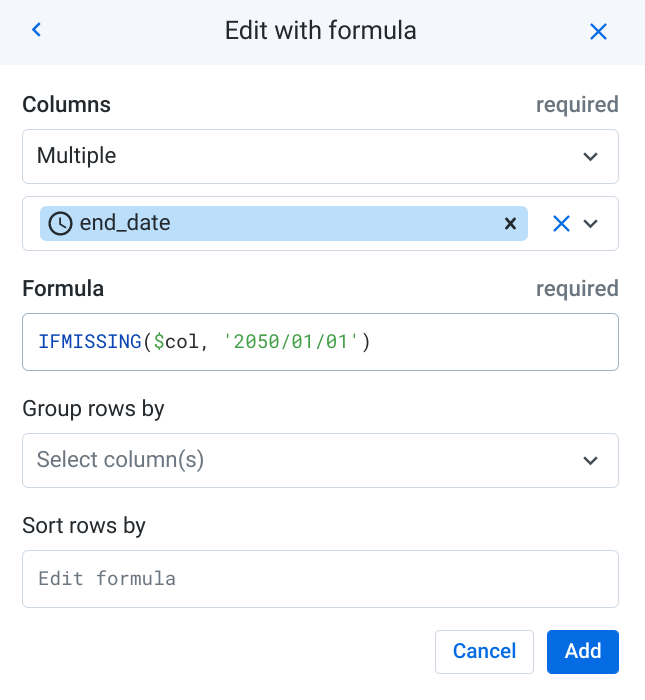
- Ersetzen Sie im Feld Formel den Wert
NULL() durch '2050/1/1' (mit den Anführungszeichen). Die ganze Formel sieht so aus:
IFMISSING($col, '2050/01/01')
- Klicken Sie auf Hinzufügen.
Die Datenqualitätsprobleme im Dataset lab_customers sind jetzt behoben und der graue Teil der Datenqualitätsleiste ist nicht mehr zu sehen.
Aufgabe 5: Mehrere Transaktions-Datasets verbinden
Jetzt kommen wir zu den Transaktions-Datasets.
- Klicken Sie oben im Bildschirm auf den Ablaufnamen
QWIKLAB1:

Dadurch gelangen Sie zurück zur Ablaufansicht.
Erstellen Sie ein Dataset, in dem die Transaktions-Datasets von 2013, 2014 und 2015 zusammengeführt werden.
-
Klicken Sie auf das Dataset lab_2013_transactions.
-
Klicken Sie auf das Plussymbol (+) und dann auf Neues Schema hinzufügen.
Cloud Dataprep erstellt ein neues Schema und das aufbereitete Dataset Untitled recipe.
-
Klicken Sie mit der rechten Maustaste auf dieses neue aufbereitete Dataset. Wählen Sie im Drop-down-Menü die Option Name und Beschreibung bearbeiten aus.
-
Ändern Sie den Namen zu Kombinierte Transaktionen und klicken Sie auf Ok.
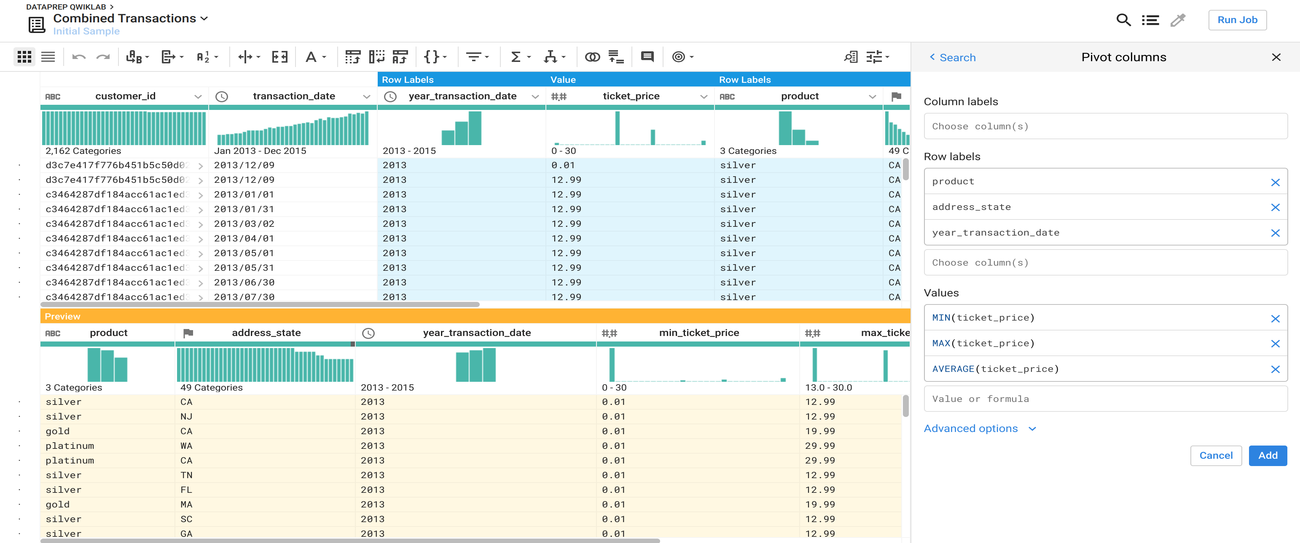
- Doppelklicken Sie auf Kombinierte Transaktionen, um das Schema zu bearbeiten. Dadurch wird es im Transformer-Raster geöffnet. Die Daten im Raster sind die strukturierten Daten aus dem Dataset
lab_2013_transactions.csv.
Union-Transformation verwenden, um mehrere Datasets mit demselben Schema zu kombinieren
- Sehen Sie sich die Statusleiste des Rasters an, bevor Sie Transformationen durchführen. Hier sehen Sie die Metadatenanzeige:

Die Metadaten enthalten eine kurze Übersicht der Daten, die in das Raster geladen werden. Die geladenen Daten sind eine Stichprobe des gesamten Datasets mit einer Größe von bis zu 10 MB.
- Sehen Sie sich den Transformer-Header in der Nähe des Schemanamens an. Hier sehen Sie die derzeit sichtbare Stichprobe.
Hinweis: Je nach Version kann diese Anzeige anders aussehen.

ODER
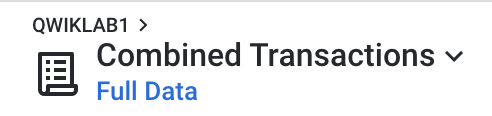
Das gezeigte Beispiel sind die ersten Daten aus der Quelle. Bei kleinen Datasets (unter 10 MB) lädt Dataprep das gesamte Dataset in die erste Datenstichprobe.
- Klicken Sie auf das Symbol Schema.

-
Klicken Sie auf Neuen Schritt hinzufügen.
-
Geben Sie im Suchfeld „Union“ ein und klicken Sie dann auf das Ergebnis, um zum Union-Tool zu gelangen.
Im Union-Ausgabefeld wird das Ausgabeschema für das Dataset angezeigt. Jedes Kästchen steht für eine Spalte. Das Ausgabeschema basiert auf dem Schema des Datasets, über das Sie die Union-Transformation eingeleitet haben. In diesem Fall wird anhand der Spalten im Dataset „Kombinierte Transaktionen“ festgelegt, welche Spalten in der kombinierten Ausgabe enthalten sein werden.
-
Klicken Sie auf Daten hinzufügen.
-
Prüfen Sie lab_2014_transactions. Wählen Sie im Drop-down-Menü der Anordnungseinstellungen Nach Name anordnen aus und klicken Sie auf Anwenden.
-
Klicken Sie auf Zu Schema hinzufügen, um die Datasets zu kombinieren. Sehen Sie sich die Spalte transaction_date an.
Dieses Dataset umfasst nun Einträge von Januar 2013 bis Dezember 2014.
- Sie haben jetzt zwei von drei Datasets zusammengeführt. In den Metadaten sollten Sie außerdem zusätzliche Zeilen sehen.

Aufgabe 6: Schemaschritte ändern
Wenn Sie mit Daten arbeiten, müssen Sie bestimmte Transformationen möglicherweise häufiger anpassen oder entfernen. Dataprep vereinfacht die Bearbeitung Ihrer Dateien. In diesem Fall haben Sie zwei der drei Datasets zusammengeführt. Anstatt einen neuen Schritt hinzuzufügen, um das verbleibende Dataset per Union zu verbinden, können Sie die bisherige Transformation einfach bearbeiten.
- Klicken Sie auf das Symbol Rückgängig machen, um die letzte Aktion rückgängig zu machen. Das ist in diesem Beispiel der Union-Schritt.
Das Schema ist jetzt leer. Das Raster und die Metadaten werden ebenfalls aktualisiert und zeigen den ursprünglichen Zustand an.
-
Klicken Sie auf das Symbol Wiederholen, um den Union-Schritt zu wiederholen.
-
Klicken Sie im Feld „Schema“ mit der rechten Maustaste auf den Union-Schritt und wählen Sie Bearbeiten aus.
-
Dadurch wird wieder das Union-Tool geöffnet. Klicken Sie auf Daten hinzufügen und prüfen Sie lab_2015_transactions. Wählen Sie im Drop-down-Menü der Anordnungseinstellungen Nach Name anordnen aus und klicken Sie auf Anwenden.
-
Sehen Sie sich die Zuordnung der Spalten an. Klicken Sie auf Zu Schema hinzufügen, um alle drei Datasets zu kombinieren.
-
Sehen Sie sich die Spalte transaction_date an.
Dieses Dataset umfasst jetzt Einträge von Januar 2013 bis Dezember 2015. Wie viele Zeilen werden nun in den Metadaten angezeigt?
- Klicken Sie auf den Ablaufnamen
QWIKLAB1, um zur Ablaufansicht zurückzukehren.
Die Darstellung des Ablaufs wurde aktualisiert und zeigt, wie sich aus den drei Transaktions-Datasets das Dataset „Kombinierte Transaktionen“ ergibt.
Aufgabe 7: Transaktionsdaten und Kundendaten zusammenführen
Nachdem Sie die Datasets kombiniert haben, sollen nun die Transaktionsdaten angereichert werden. Sie möchten Informationen darüber hinzufügen, wo jeder Kauf stattgefunden hat. Dazu führen Sie die Kundendaten und die Transaktionsdaten zusammen. Bei der Zusammenführung sollten Sie das größere Dataset als Master-Dataset (die linke Seite) behandeln. Das kleinere Dataset sollte das Dataset mit den Details (die rechte Seite) sein. In Cloud Dataprep wird das Dataset, von dem aus Sie den Join einleiten, automatisch zum Master-Dataset.
-
Doppelklicken Sie auf Kombinierte Transaktionen, um das Schema noch einmal zu bearbeiten.
-
Klicken Sie auf das Symbol Join in der Transformer-Symbolleiste, um das Join-Tool zu öffnen.
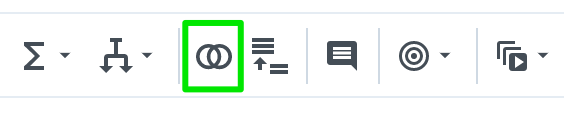
Hinweis: Sie können das Join-Tool auch wie zuvor aktivieren, indem Sie im Feld „Schema“ auf Neuer Schritt klicken und nach „Join“ suchen. Sie haben in Dataprep viele Möglichkeiten, um Transformationen zu erstellen.
-
Klicken Sie auf das Dataset lab_customers, um das andere Dataset einzubeziehen. Klicken Sie dann auf Akzeptieren.
-
Bearbeiten Sie auf dem nächsten Bildschirm die Join-Schlüssel und -Bedingungen. Prüfen Sie die Join-Schlüssel-Übereinstimmungen und Konfigurationsoptionen für den Join. Cloud Dataprep versucht, die richtigen Join-Schlüssel anhand von gemeinsamen Werten zwischen den Datasets automatisch abzuleiten.
Sie können die Join-Schlüssel bei Bedarf bearbeiten. Bewegen Sie den Mauszeiger in den Bereich „Join-Schlüssel“ und klicken Sie auf den Stift (Symbol „Bearbeiten“), um den Join-Schlüssel zu ändern. Wenn Sie auf Hinzufügen klicken, können Sie weitere Schlüssel hinzufügen.
Für diese Datasets hat Cloud Dataprep einen Inside-Join in der Spalte customer_id gewählt. Dadurch enthält das Ausgabe-Dataset alle Einträge mit derselben customer_id.
-
Klicken Sie auf Weiter.
-
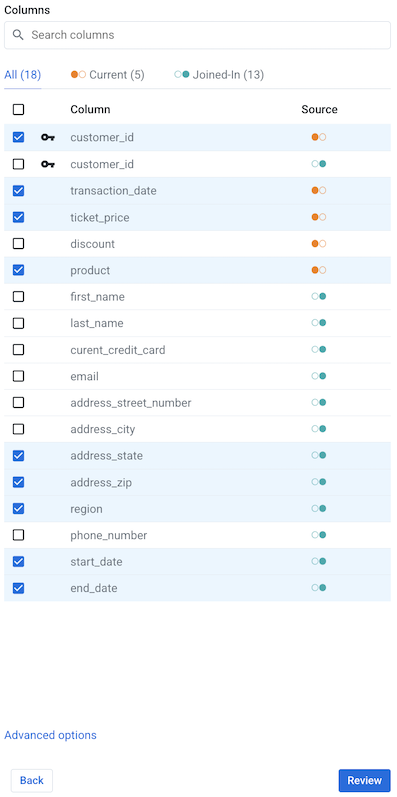
Auf dem nächsten Bildschirm können Sie auswählen, welche Spalten nach dem Join beibehalten oder gelöscht werden sollen. Klicken Sie im Bereich Ausgabespalten auf das Kästchen neben den folgenden Feldern, um die entsprechenden Spalten zum Join hinzuzufügen:
customer_id (aktuelle Spalte)transaction_dateticket_priceproductaddress_stateaddress_zipregionstart_dateend_date
Alle nicht ausgewählten Spalten werden gelöscht. Ihre Ergebnisse sehen dann so aus:
- Klicken Sie auf Prüfen, um das Ergebnis des Join im Transformer-Raster als Vorschau anzuzeigen.
- Klicken Sie auf Zu Schema hinzufügen.
Aufgabe 8: Neue Spalten erstellen und umbenennen
Abschließend sollten Sie die Daten für Ihren Bericht zusätzlich bereinigen. Sie müssen ein paar Spalten mit den Werten erstellen, die in die Visualisierung einfließen sollen.
Über die Spaltenmenüs können Sie ebenfalls Transformationen in Dataprep erstellen:
- Klicken Sie auf den Drop-down-Pfeil neben transaction_date > Extrahieren > Datum/Uhrzeit > Jahr (JJJJ).
Ein neuer Formel-Builder wird geöffnet, in dem die ausgewählten Aktionen vorab ausgefüllt sind. Außerdem wird im Raster eine Vorschau generiert.
- Klicken Sie auf Hinzufügen.
Dadurch wird die Spalte year_transaction_date erstellt. Im vorherigen Schritt hätten Sie die neue Spalte beim Bearbeiten der Transformation benennen können. Wenn Sie keinen Namen angeben, generiert Dataprep einen Standardnamen basierend auf der Transformation. Wenn keine Quellspalten ausgewählt wurden, wird column# verwendet.
-
Benennen Sie diese Spalte um. Klicken Sie auf den Drop-down-Pfeil neben year_transaction_date > Umbenennen.
-
Geben Sie in das Feld activity_year ein. Klicken Sie auf Hinzufügen, um die Änderungen zu übernehmen.
Sie können mit dieser Transformation mehrere Spalten umbenennen. Klicken Sie dafür wieder auf Hinzufügen, um weitere Zuordnungen hinzuzufügen.
Aufgabe 9: Ergebnisse in BigQuery veröffentlichen
Sie haben Ihre Daten jetzt vorbereitet und können eine Ergebnisdatei in Cloud Storage erstellen. Cloud Dataprep führt das Datentransformationsschema aus, um die Ausgabedatei mithilfe der BigQuery-Engine zu generieren.
-
Klicken Sie im Transformer-Header auf Ausführen.
-
Im Dialogfeld Job ausführen können Sie die Einstellungen konfigurieren und ein Ausgabeziel festlegen. Cloud Dataprep erstellt standardmäßig eine CSV-Datei in Cloud Storage.
-
Bewegen Sie den Mauszeiger auf die Veröffentlichungsaktion und klicken Sie in der Liste der Optionen auf Bearbeiten.
-
Klicken Sie auf den Tab BigQuery.
-
Wählen Sie die Datenbank Dataprep aus und klicken Sie auf Neue Tabelle erstellen.
-
Geben Sie transactions_by_customer als neuen Tabellennamen ein und wählen Sie Bei jeder Ausführung an diese Tabelle anhängen als Schreiboption aus.
-
Klicken Sie im Dialogfeld auf Aktualisieren, um die Ausgabeeinstellungen zu aktualisieren.
-
Klicken Sie nun auf Ausführen, um den BigQuery-Job zu starten. Dies dauert ein paar Minuten. Der Verarbeitungsstatus ist in Dataprep auf der Seite „Jobs“ zu finden. Wenn die Ausführung abgeschlossen ist, werden Ihre Daten in die neue BigQuery-Tabelle geladen und Sie sehen eine Erfolgsmeldung.
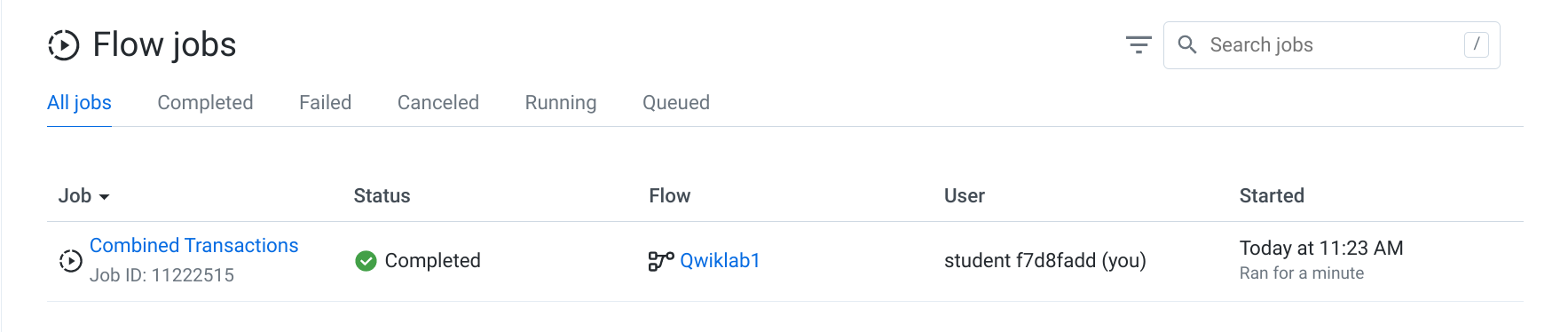
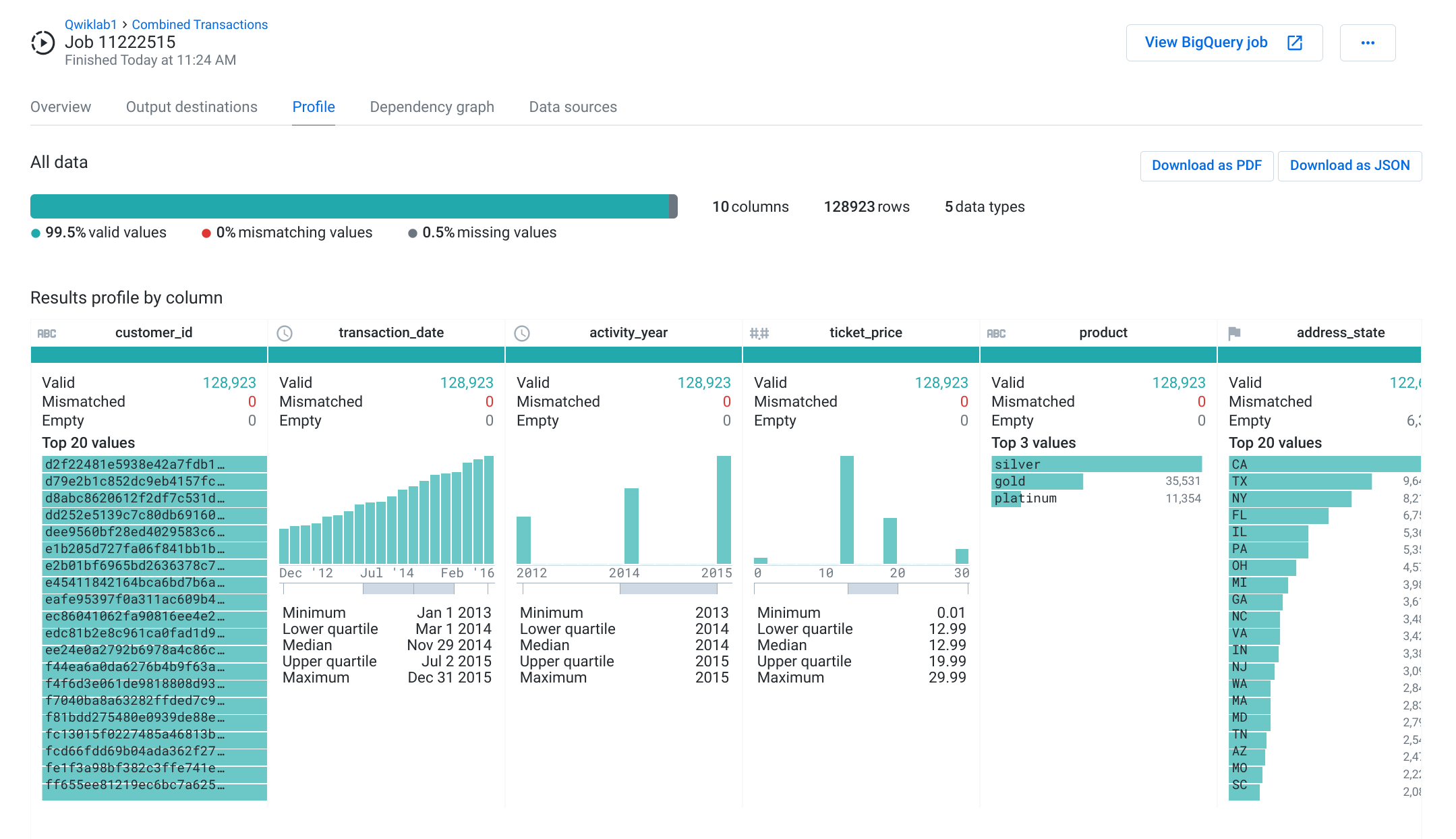
- Bewegen Sie den Mauszeiger auf den abgeschlossenen Job und klicken Sie auf Profil, um sich die organisierten Daten anzusehen. Diese sollten in etwa so aussehen:
-
Ihre Ergebnisse können direkt in BigQuery abgefragt werden. Gehen Sie in der Google Cloud Console zu Analytics > BigQuery. Klicken Sie auf das Dataset Dataprep.
-
Geben Sie select * from Dataprep.transactions_by_customer; in den Abfrageeditor ein. Klicken Sie auf Ausführen, um die veröffentlichten Daten zu sehen.
So einfach ist Cloud Dataprep! Es ist ganz leicht, mehrere Datenquellen mithilfe einer intuitiven, visuellen Schnittstelle zu bereinigen und anzureichern.
Klicken Sie auf Fortschritt prüfen. Ergebnisse in BigQuery veröffentlichen
Das wars! Sie haben das Lab erfolgreich abgeschlossen.
Zuerst haben Sie neue Abläufe erstellt und Daten transformiert. Anschließend haben Sie gelernt, wie Sie über die Dataprep-Benutzeroberfläche unorganisierte Daten filtern, mehrere Dateien zusammenführen und verknüpfen sowie Spalten erstellen und umbenennen können. Zum Schluss haben Sie eine Ergebnisdatei erstellt und in Google Cloud Storage exportiert.
Weitere Informationen
-
Anleitungen zum Finden, Bereinigen und Optimieren von Daten mit Google Dataprep
Google Cloud-Schulungen und -Zertifizierungen
In unseren Schulungen erfahren Sie alles zum optimalen Einsatz unserer Google Cloud-Technologien und können sich entsprechend zertifizieren lassen. Unsere Kurse vermitteln technische Fähigkeiten und Best Practices, damit Sie möglichst schnell mit Google Cloud loslegen und Ihr Wissen fortlaufend erweitern können. Wir bieten On-Demand-, Präsenz- und virtuelle Schulungen für Anfänger wie Fortgeschrittene an, die Sie individuell in Ihrem eigenen Zeitplan absolvieren können. Mit unseren Zertifizierungen weisen Sie nach, dass Sie Experte im Bereich Google Cloud-Technologien sind.
Anleitung zuletzt am 20. Mai 2026 aktualisiert
Lab zuletzt am 19. Mai 2025 getestet
© 2026 Google LLC. Alle Rechte vorbehalten. Google und das Google-Logo sind Marken von Google LLC. Alle anderen Unternehmens- und Produktnamen können Marken der jeweils mit ihnen verbundenen Unternehmen sein.








