GSP009

概览
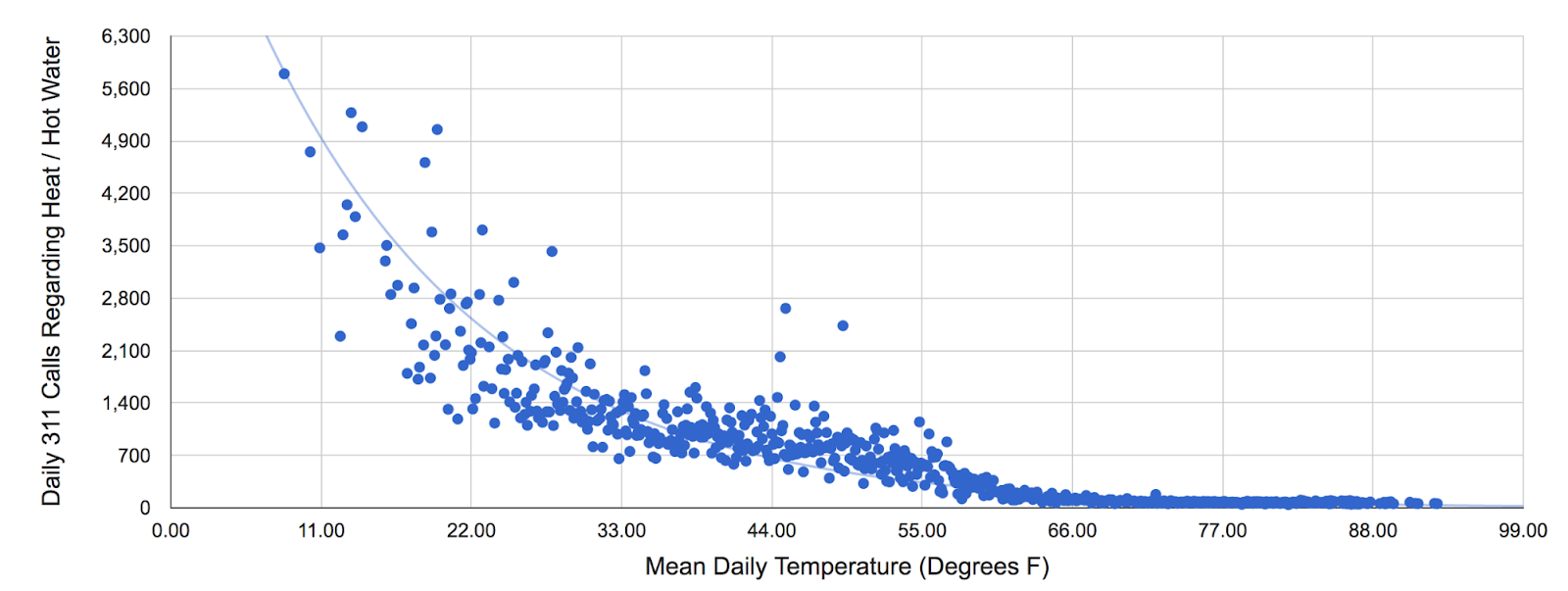
在本实验中,您将使用 BigQuery 分析美国国家海洋和大气管理局 (NOAA) 的历史天气观测数据,然后再结合纽约市 311 热线收到的市民投诉进行分析,这与 Reto Meier 的博文非常相似,这篇文章展示了数据变量之间如何相互关联。
您将亲自体验 Google Cloud 的多项重要能力,它们对科学家大有裨益:
-
无服务器:无需将数据下载到机器上即可使用,数据集将保留在云端。
-
易于使用:可对数据集运行临时 SQL 查询,而无需预先准备数据(例如建立索引)。
-
扩缩:以交互方式对超大型数据集进行数据探索。您无需为了保证处理速度而对数据进行采样,直接处理即可。
-
便捷共享:可以顺畅地对来自不同数据集的数据运行查询。BigQuery 是便捷的数据集共享工具。当然,您也可以选择不公开数据,或者仅与特定人员共享,并非所有数据都需要对外公开。
最终,您将找出哪些类型的市民投诉与天气相关。例如,您会发现一个并不意外的规律:室外气温较低时,关于住宅供暖设备的投诉最为常见。
学习内容
在本实验中,您将:
- 在 BigQuery 控制台中执行交互式查询。
- 整合多个数据集并对其进行分析。
- 使用
CORR 函数确定数据集之间存在正相关、负相关还是不相关。
前提条件
本实验是入门级实验,假设您具备一定的 BigQuery 和 SQL 使用经验。如果您从未接触过 BigQuery 或 MySQL,可以参加 BigQuery:Qwik Start - 控制台实验,快速了解这些 Google Cloud 服务。
设置和要求
点击“开始实验”按钮前的注意事项
请阅读以下说明。实验是计时的,并且您无法暂停实验。计时器在您点击开始实验后即开始计时,显示 Google Cloud 资源可供您使用多长时间。
此实操实验可让您在真实的云环境中开展实验活动,免受模拟或演示环境的局限。为此,我们会向您提供新的临时凭据,您可以在该实验的规定时间内通过此凭据登录和访问 Google Cloud。
为完成此实验,您需要:
- 能够使用标准的互联网浏览器(建议使用 Chrome 浏览器)。
注意:请使用无痕模式(推荐)或无痕浏览器窗口运行此实验。这可以避免您的个人账号与学生账号之间发生冲突,这种冲突可能导致您的个人账号产生额外费用。
注意:请仅使用学生账号完成本实验。如果您使用其他 Google Cloud 账号,则可能会向该账号收取费用。
如何开始实验并登录 Google Cloud 控制台
-
点击开始实验按钮。如果该实验需要付费,系统会打开一个对话框供您选择支付方式。右侧是实验设置和访问权限面板,其中包含以下内容:
-
打开 Google Cloud 控制台按钮
- 您在本实验中必须使用的临时凭证(用户名和密码)
- 帮助您逐步完成该实验所需的其他信息(如果需要)
请注意,实验计时器位于页面顶部附近,将显示剩余时间。
-
点击打开 Google Cloud 控制台(如果您使用的是 Chrome 浏览器,请右键点击并选择在无痕式窗口中打开链接)。
该实验会启动资源并打开另一个标签页,显示“登录”页面。
提示:可以将这些标签页分别放在不同的窗口中,并排显示。
注意:如果您看见选择账号对话框,请点击使用其他账号。
-
如有必要,请复制下方的用户名,然后将其粘贴到登录对话框中。
{{{user_0.username | "<用户名>"}}}
您也可以在实验设置和访问权限面板中找到“用户名”。
-
点击下一步。
-
复制下面的密码,然后将其粘贴到欢迎对话框中。
{{{user_0.password | "<密码>"}}}
您也可以在实验设置和访问权限面板中找到“密码”。
-
点击下一步。
重要提示:您必须使用实验提供的凭证。请勿使用您的 Google Cloud 账号凭证。
注意:在本实验中使用您自己的 Google Cloud 账号可能会产生额外费用。
-
依次点击进入后续页面:
- 接受条款及条件。
- 由于这是临时账号,请勿添加账号恢复选项或双重身份验证。
- 请勿注册免费试用。
片刻之后,系统会在此标签页中打开 Google Cloud 控制台。
注意:如需访问 Google Cloud 产品和服务,请点击导航菜单,或在搜索字段中输入服务或产品的名称。

任务 1. 探索天气数据
打开 BigQuery 控制台
- 在 Google Cloud 控制台中,选择导航菜单 > BigQuery。
您会看到欢迎在 Cloud 控制台中使用 BigQuery 消息框,其中提供了指向快速入门指南和版本说明的链接。
- 点击完成。
BigQuery 控制台即会打开。
- 在探索器标签页中,点击 + 添加数据。
“添加数据”窗口随即打开。
-
在“其他来源”下方,点击按名称为项目加星标。
-
输入 bigquery-public-data,然后点击加星标。
在 BigQuery 控制台的“探索器”窗格中,您会看到两个项目:一个以您的实验项目 ID 命名,另一个名为 bigquery-public-data。
-
在 BigQuery 控制台的探索器窗格中,展开 bigquery-public-data 数据集,然后点击数据集。在输入属性名称或值字段中,搜索 noaa_gsod,然后选择 gsod2014 表。
-
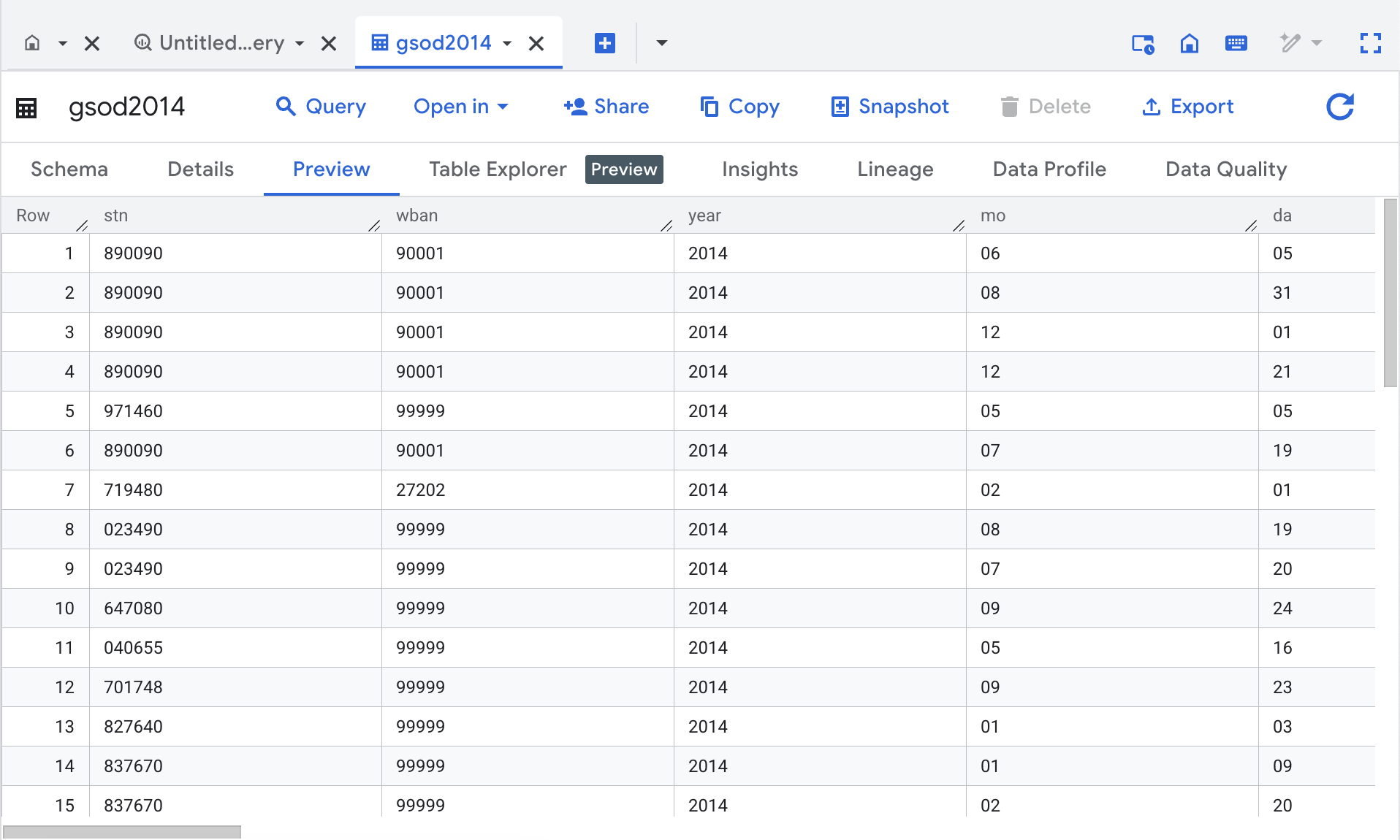
在“表 (gsod2014)”窗口中,点击预览标签页。
-
查看这些列以及其中的部分数据值。
-
点击查询,然后替换以下查询:
SELECT
-- Create a timestamp from the date components.
stn,
TIMESTAMP(CONCAT(year,"-",mo,"-",da)) AS timestamp,
-- Replace numerical null values with actual null
AVG(IF (temp=9999.9,
null,
temp)) AS temperature,
AVG(IF (wdsp="999.9",
null,
CAST(wdsp AS Float64))) AS wind_speed,
AVG(IF (prcp=99.99,
0,
prcp)) AS precipitation
FROM
`bigquery-public-data.noaa_gsod.gsod20*`
WHERE
CAST(YEAR AS INT64) > 2010
AND CAST(MO AS INT64) = 6
AND CAST(DA AS INT64) = 12
AND (stn="725030" OR -- La Guardia
stn="744860") -- JFK
GROUP BY
stn,
timestamp
ORDER BY
timestamp DESC,
stn ASC
- 点击运行。查看结果,试着确定此查询的作用。
点击下方的检查我的进度,以确认您在本实验中的进度。
探索天气数据
任务 2. 探索纽约市民投诉数据
-
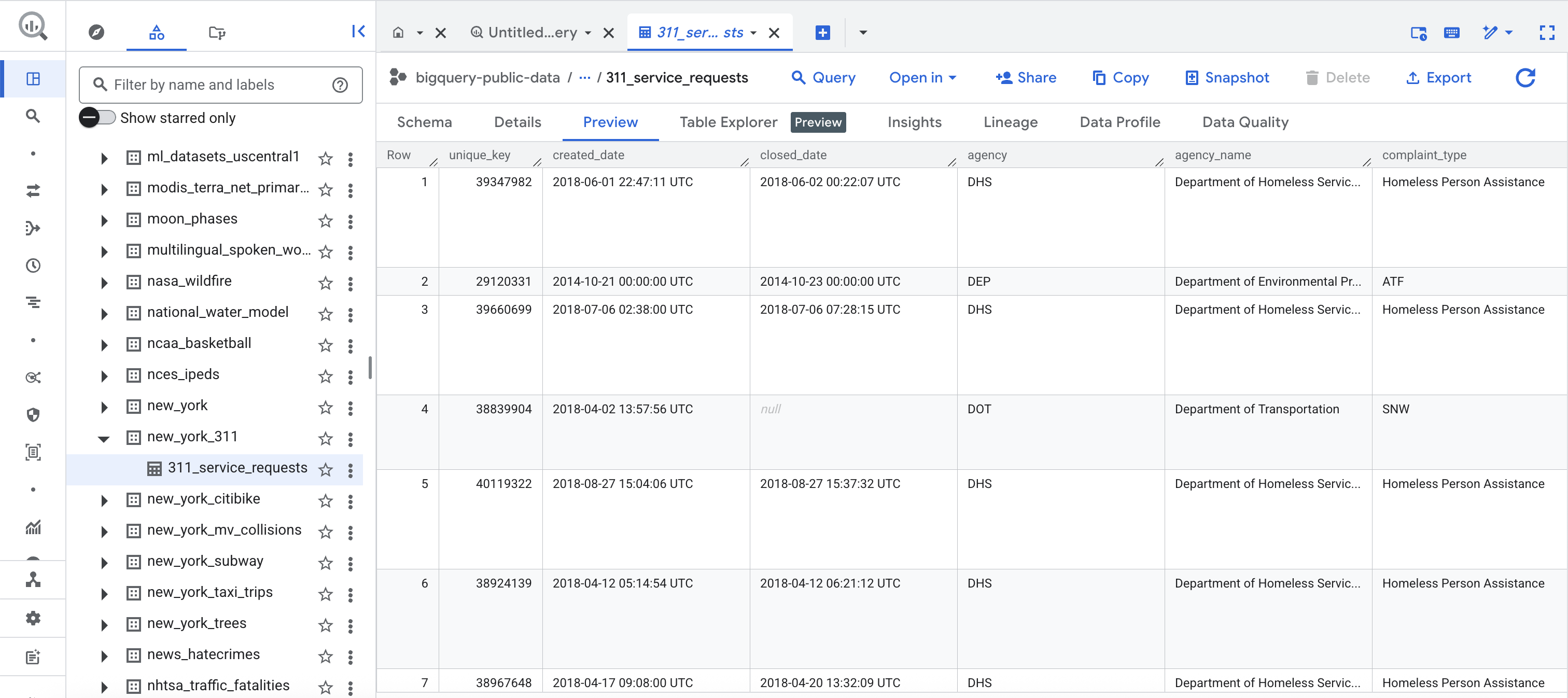
在 BigQuery 控制台的“探索器”窗格中,选择新添加的 bigquery-public-data 数据集,然后点击数据集。在输入属性名称或值字段中,搜索 new_york_311 数据集,然后选择 311_service_requests 表。
-
然后,点击预览标签页。此时控制台应该如下所示:
-
查看这些列以及其中的部分数据值。
-
如果编辑器已关闭,请点击“+”(SQL 查询)图标。
-
将以下内容粘贴到查询编辑器中:
SELECT
EXTRACT(YEAR
FROM
created_date) AS year,
complaint_type,
COUNT(1) AS num_complaints
FROM
`bigquery-public-data.new_york.311_service_requests`
GROUP BY
year,
complaint_type
ORDER BY
num_complaints DESC
-
点击运行。
-
查看结果,确定最常见的投诉有哪些。在本实验的后面部分,您将试着确定这些投诉是否与天气有关。
点击下方的检查我的进度,以确认您在本实验中的进度。
探索纽约市民投诉数据
任务 3. 保存新的天气数据表
-
在 BigQuery 控制台的“探索器”窗格中,点击项目 ID 旁边的三点状图标,然后选择创建数据集。
-
在“创建数据集”对话框中,将数据集 ID 设置为 demos,并将其他选项保留为各自的默认值。
-
点击创建数据集。您的项目现在有一个名为 demos 的数据集。
-
点击“+”(SQL 查询)图标,然后运行以下查询:
SELECT
-- Create a timestamp from the date components.
timestamp(concat(year,"-",mo,"-",da)) as timestamp,
-- Replace numerical null values with actual nulls
AVG(IF (temp=9999.9, null, temp)) AS temperature,
AVG(IF (visib=999.9, null, visib)) AS visibility,
AVG(IF (wdsp="999.9", null, CAST(wdsp AS Float64))) AS wind_speed,
AVG(IF (gust=999.9, null, gust)) AS wind_gust,
AVG(IF (prcp=99.99, null, prcp)) AS precipitation,
AVG(IF (sndp=999.9, null, sndp)) AS snow_depth
FROM
`bigquery-public-data.noaa_gsod.gsod20*`
WHERE
CAST(YEAR AS INT64) > 2008
AND (stn="725030" OR -- La Guardia
stn="744860") -- JFK
GROUP BY timestamp
-
在查询编辑器部分,依次点击修改 > 查询设置。
-
在“查询设置”对话框中,设置以下字段。将所有其他字段保留为各自的默认值。
目标位置:选择为查询结果设置目标表
数据集:输入 .demos,并选择数据集
表 ID:输入 nyc_weather
结果大小:勾选允许大型结果(无大小限制)
-
点击保存。
-
点击运行。
结果现已保存到您创建的数据集 (demos) 中。
-
返回修改 > 查询设置,然后在“目标位置”选项中选择将查询结果保存在临时表中。这样一来,demos 数据集就不会再作为未来查询的目标位置了。
-
点击保存以关闭查询设置。
点击下方的检查我的进度,以确认您在本实验中的进度。
保存新的天气数据表
任务 4. 查找数据集之间的相关性
通过 CORR 函数计算得出的强相关性,意味着两个变量之间存在紧密且一致的关系。当一个变量的值增加时,另一个变量的值往往也会随之以可预测的方式增加(正相关)或减少(负相关)。从绝对值来看,相关系数大于或等于 0.7 通常被视为强相关。这意味着,一个变量的变化可以解释另一个变量至少 49% 的变动。
接下来,您将使用 CORR 函数来探究收到的投诉数量与每日气温之间是否存在相关性。
- 创建 SQL 查询,点击“+”,然后运行以下查询:
SELECT
descriptor,
sum(complaint_count) as total_complaint_count,
count(temperature) as data_count,
ROUND(corr(temperature, avg_count),3) AS corr_count,
ROUND(corr(temperature, avg_pct_count),3) AS corr_pct
From (
SELECT
avg(pct_count) as avg_pct_count,
avg(day_count) as avg_count,
sum(day_count) as complaint_count,
descriptor,
temperature
FROM (
SELECT
DATE(timestamp) AS date,
temperature
FROM
demos.nyc_weather) a
JOIN (
SELECT x.date, descriptor, day_count, day_count / all_calls_count as pct_count
FROM
(SELECT
DATE(created_date) AS date,
concat(complaint_type, ": ", descriptor) as descriptor,
COUNT(*) AS day_count
FROM
`bigquery-public-data.new_york.311_service_requests`
GROUP BY
date,
descriptor)x
JOIN (
SELECT
DATE(timestamp) AS date,
COUNT(*) AS all_calls_count
FROM `demos.nyc_weather`
GROUP BY date
)y
ON x.date=y.date
)b
ON
a.date = b.date
GROUP BY
descriptor,
temperature
)
GROUP BY descriptor
HAVING
total_complaint_count > 5000 AND
ABS(corr_pct) > 0.5 AND
data_count > 5
ORDER BY
ABS(corr_pct) DESC
结果显示,供暖投诉与气温呈负相关(即寒冷天气供暖投诉较多),而关于枯树的投诉与气温呈正相关(即炎热天气投诉较多)。
接下来,将使用 CORR 函数来探究投诉数量与风速之间是否存在相关性。
- 点击“+”(SQL 查询)图标,然后运行以下查询:
SELECT
descriptor,
sum(complaint_count) as total_complaint_count,
count(wind_speed) as data_count,
ROUND(corr(wind_speed, avg_count),3) AS corr_count,
ROUND(corr(wind_speed, avg_pct_count),3) AS corr_pct
From (
SELECT
avg(pct_count) as avg_pct_count,
avg(day_count) as avg_count,
sum(day_count) as complaint_count,
descriptor,
wind_speed
FROM (
SELECT
DATE(timestamp) AS date,
wind_speed
FROM
demos.nyc_weather) a
JOIN (
SELECT x.date, descriptor, day_count, day_count / all_calls_count as pct_count
FROM
(SELECT
DATE(created_date) AS date,
concat(complaint_type, ": ", descriptor) as descriptor,
COUNT(*) AS day_count
FROM
`bigquery-public-data.new_york.311_service_requests`
GROUP BY
date,
descriptor)x
JOIN (
SELECT
DATE(timestamp) AS date,
COUNT(*) AS all_calls_count
FROM `demos.nyc_weather`
GROUP BY date
)y
ON x.date=y.date
)b
ON
a.date = b.date
GROUP BY
descriptor,
wind_speed
)
GROUP BY descriptor
HAVING
total_complaint_count > 5000 AND
ABS(corr_pct) > 0.5 AND
data_count > 5
ORDER BY
ABS(corr_pct) DESC
- 请注意,噪音相关投诉的 CORR 列均为负值,对于“为什么在有风的日子噪音投诉会减少”,您有什么大胆的猜想吗?这些系数是否具有统计显著性?
点击下方的检查我的进度,以确认您在本实验中的进度。
查找天气与投诉数量之间的相关性
恭喜!
在本实验中,您无需设置任何集群、创建任何索引,即可查询数据。您还整合了这两个数据集并关联了结果,从而获得了一些有趣的分析洞见。
后续步骤/了解详情
Google Cloud 培训和认证
…可帮助您充分利用 Google Cloud 技术。我们的课程会讲解各项技能与最佳实践,可帮助您迅速上手使用并继续学习更深入的知识。我们提供从基础到高级的全方位培训,并有点播、直播和虚拟三种方式选择,让您可以按照自己的日程安排学习时间。各项认证可以帮助您核实并证明您在 Google Cloud 技术方面的技能与专业知识。
本手册的最后更新时间:2026 年 6 月 12 日
本实验的最后测试时间:2026 年 6 月 12 日
版权所有 2026 Google LLC 保留所有权利。Google 和 Google 徽标是 Google LLC 的商标。其他所有公司名和产品名可能是其各自相关公司的商标。








