GSP009

Visão geral
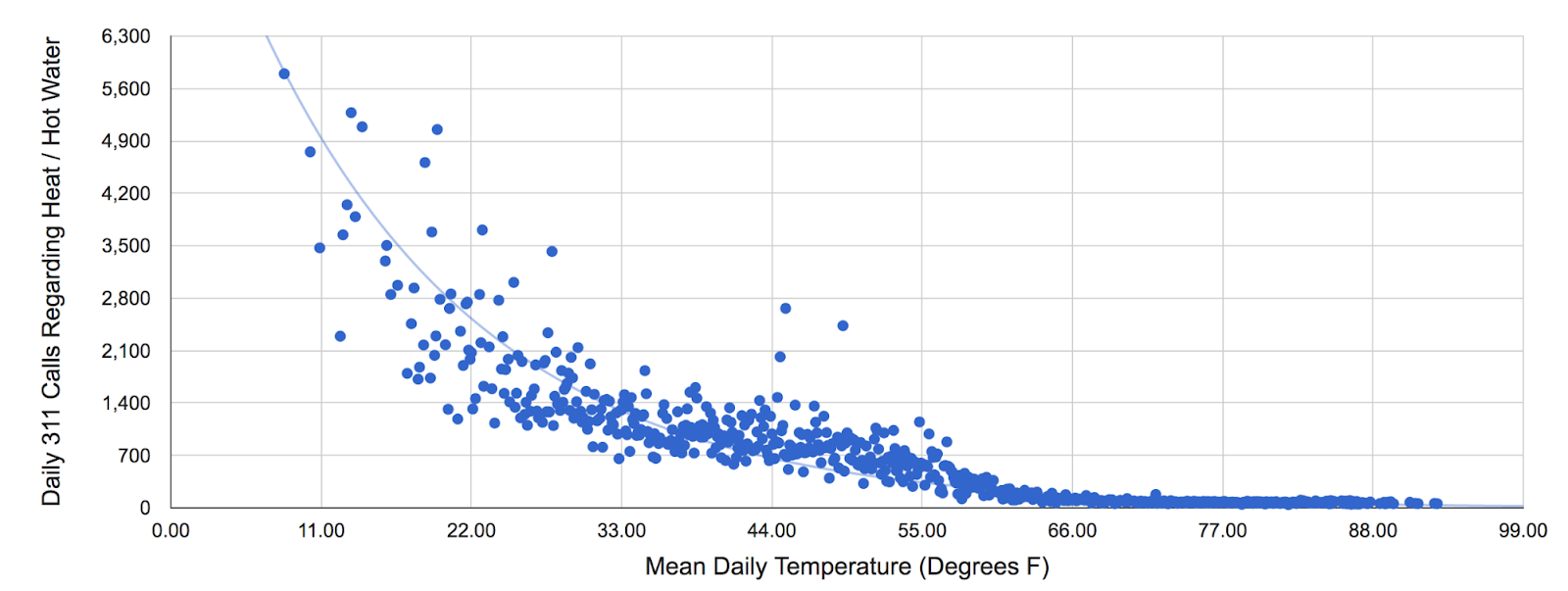
Neste laboratório, você vai analisar observações históricas da NOAA sobre o clima usando o BigQuery. Em seguida, vai juntar os dados meteorológicos com as reclamações que são feitas ao telefone 311 (atendimento ao cidadão) de Nova York, parecido com o que Reto Meier escreveu neste post (em inglês), demonstrando como as variáveis de dados podem se correlacionar.
Você vai testar vários aspectos do Google Cloud que são muito úteis para cientistas:
-
Computação sem servidor. Não é preciso baixar dados para sua máquina. O conjunto de dados permanece na nuvem enquanto você trabalha com ele.
-
Facilidade de uso. Execute consultas SQL ad-hoc no seu conjunto de dados sem precisar preparar os dados, como índices, de antemão.
-
Escalonamento. A análise pode ser feita em conjuntos de dados extremamente grandes de forma interativa. Não é preciso usar uma amostra para agilizar o trabalho.
-
Possibilidade de compartilhamento. Execute consultas em dados de diferentes conjuntos de forma simples. Com o BigQuery, fica muito mais fácil compartilhar conjuntos de dados. É claro que seus dados podem permanecer particulares ou ser compartilhados somente com pessoas específicas. Nem todos os dados precisam ser públicos.
Como resultado, você vai descobrir quais tipos de queixas dos cidadãos estão relacionadas ao clima. Por exemplo, você verá que as reclamações mais comuns no inverno são sobre aquecedores residenciais.
O que você vai aprender
Neste laboratório, você aprenderá a:
- Fazer consultas interativas no console do BigQuery.
- Combinar e executar análises em vários conjuntos de dados.
- Usar a função
CORR para determinar se há correlação entre os conjuntos de dados e se ela é positiva ou negativa.
Pré-requisitos
Este é um laboratório de nível básico que exige alguma experiência com BigQuery e SQL. Se você nunca trabalhou com eles, o laboratório BigQuery: Qwik Start – Console ajudará você a se inteirar sobre esses serviços do Google Cloud.
Configuração e requisitos
Antes de clicar no botão Começar o Laboratório
Leia estas instruções. Os laboratórios são cronometrados e não podem ser pausados. O timer é ativado quando você clica em Iniciar laboratório e mostra por quanto tempo os recursos do Google Cloud vão ficar disponíveis.
Este laboratório prático permite que você realize as atividades em um ambiente real de nuvem, e não em uma simulação ou demonstração. Você vai receber novas credenciais temporárias para fazer login e acessar o Google Cloud durante o laboratório.
Confira os requisitos para concluir o laboratório:
- Acesso a um navegador de Internet padrão (recomendamos o Chrome).
Observação: para executar este laboratório, use o modo de navegação anônima (recomendado) ou uma janela anônima do navegador. Isso evita conflitos entre sua conta pessoal e de estudante, o que poderia causar cobranças extras na sua conta pessoal.
- Tempo para concluir o laboratório: não se esqueça que, depois de começar, não será possível pausar o laboratório.
Observação: use apenas a conta de estudante neste laboratório. Se usar outra conta do Google Cloud, você poderá receber cobranças nela.
Como iniciar seu laboratório e fazer login no console do Google Cloud
-
Clique no botão Começar laboratório. Se for preciso pagar por ele, uma caixa de diálogo vai aparecer para você selecionar a forma de pagamento.
À direita, você encontra o painel Configuração e acesso ao laboratório com as seguintes informações:
- O botão Abrir console do Google Cloud
- As credenciais temporárias (nome de usuário e senha) que você vai usar no laboratório
- Outros dados, se necessários
O timer do laboratório fica na parte de cima da página e mostra o tempo restante.
-
Se você estiver usando o navegador Chrome, clique em Abrir console do Google Cloud ou clique com o botão direito do mouse e selecione Abrir link em uma janela anônima.
O laboratório ativa os recursos e depois abre a página "Login" em outra guia.
Dica: coloque as guias em janelas separadas lado a lado.
Observação: se aparecer a caixa de diálogo Escolher uma conta, clique em Usar outra conta.
-
Se necessário, copie o Nome de usuário abaixo e cole na caixa de diálogo Login.
{{{user_0.username | "Username"}}}
Você também encontra o nome de usuário no painel Configuração e acesso ao laboratório.
-
Clique em Avançar.
-
Copie a Senha abaixo e cole na caixa de diálogo Olá!.
{{{user_0.password | "Password"}}}
Você também encontra a senha no painel Configuração e acesso ao laboratório.
-
Clique em Avançar.
Importante: você precisa usar as credenciais fornecidas no laboratório, e não as da sua conta do Google Cloud.
Observação: se você usar sua própria conta do Google Cloud neste laboratório, talvez receba cobranças adicionais.
-
Acesse as próximas páginas:
- Aceite os Termos e Condições.
- Não adicione opções de recuperação nem autenticação de dois fatores (porque essa é uma conta temporária).
- Não se inscreva em testes sem custo financeiro.
Depois de alguns instantes, o console do Google Cloud será aberto nesta guia.
Observação: para acessar os produtos e serviços do Google Cloud, clique no Menu de navegação ou digite o nome do serviço ou produto no campo Pesquisar.

Tarefa 1: analisar dados meteorológicos
Abrir o console do BigQuery
- No Console do Google Cloud, selecione o menu de navegação > BigQuery:
Você verá a caixa de mensagem Olá! Este é o BigQuery no Console do Cloud. Ela tem um link para o guia de início rápido e as notas de lançamento.
- Clique em OK.
O console do BigQuery vai abrir.
- Na guia Análises, clique em + Adicionar dados.
A janela "Adicionar dados" será exibida.
-
Clique em Marcar um projeto com estrela por nome em "Outras fontes".
-
Digite bigquery-public-data e clique em Marcar com estrela.
No console do BigQuery, há dois projetos no painel "Análises", um deles com o ID do projeto do laboratório e outro chamado bigquery-public-data.
-
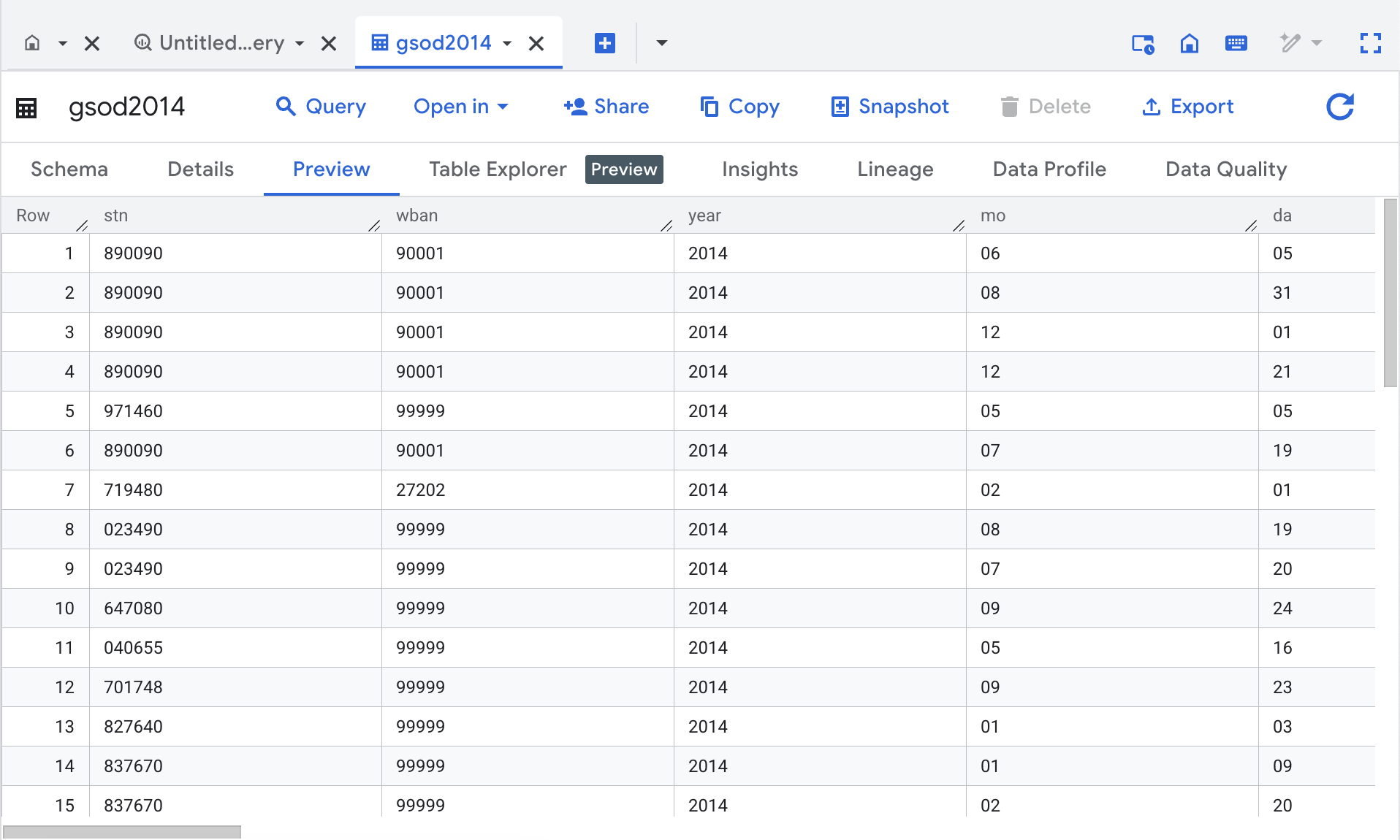
No painel Análises do console do BigQuery, expanda o conjunto de dados bigquery-public-data e clique em Conjunto de dados. No campo Digite o nome ou valor da propriedade, pesquise noaa_gsod e selecione a tabela gsod2014.
-
Na janela da tabela "gsod2014", clique na guia Visualização.
-
Examine as colunas e alguns dos valores de dados.
-
Clique em Consulta e substitua a consulta a seguir:
SELECT
-- Create a timestamp from the date components.
stn,
TIMESTAMP(CONCAT(year,"-",mo,"-",da)) AS timestamp,
-- Replace numerical null values with actual null
AVG(IF (temp=9999.9,
null,
temp)) AS temperature,
AVG(IF (wdsp="999.9",
null,
CAST(wdsp AS Float64))) AS wind_speed,
AVG(IF (prcp=99.99,
0,
prcp)) AS precipitation
FROM
`bigquery-public-data.noaa_gsod.gsod20*`
WHERE
CAST(YEAR AS INT64) > 2010
AND CAST(MO AS INT64) = 6
AND CAST(DA AS INT64) = 12
AND (stn="725030" OR -- La Guardia
stn="744860") -- JFK
GROUP BY
stn,
timestamp
ORDER BY
timestamp DESC,
stn ASC
- Clique em Executar. Confira o resultado e tente identificar o que essa consulta faz.
Clique em Verificar meu progresso para saber se você está no caminho certo neste laboratório.
Analisar dados meteorológicos
Tarefa 2: analisar os dados das queixas dos cidadãos de Nova York
-
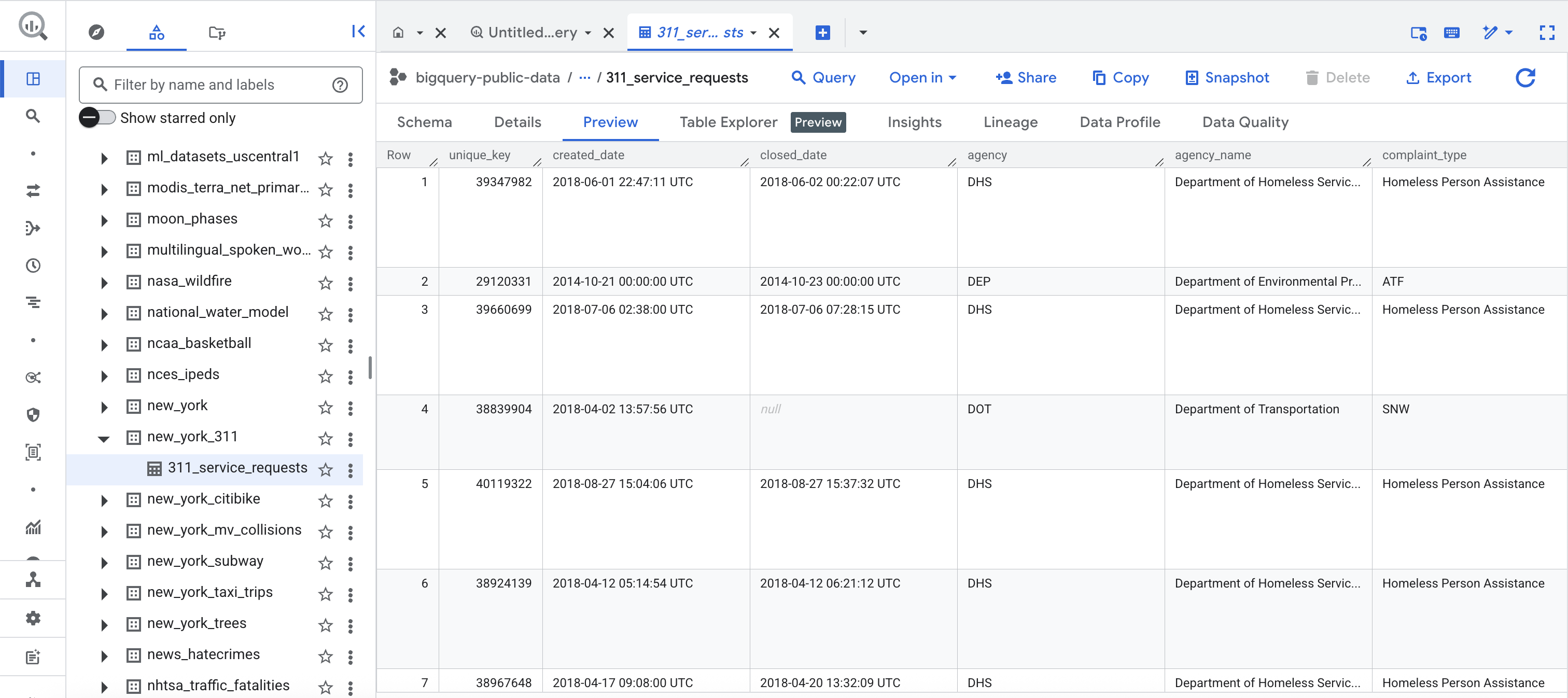
No painel "Análises" do console do BigQuery, selecione o conjunto de dados recém-adicionado bigquery-public-data e clique em Conjunto de dados. No campo Digite o nome ou valor da propriedade, pesquise o conjunto de dados new_york_311 e selecione a tabela 311_service_requests.
-
Por último, clique na guia Visualização. Seu console mostrará o seguinte:
-
Examine as colunas e alguns dos valores de dados.
-
Se o editor estiver fechado, clique no ícone + (consulta SQL).
-
Cole o seguinte no Editor de consultas:
SELECT
EXTRACT(YEAR
FROM
created_date) AS year,
complaint_type,
COUNT(1) AS num_complaints
FROM
`bigquery-public-data.new_york.311_service_requests`
GROUP BY
year,
complaint_type
ORDER BY
num_complaints DESC
-
Clique em Executar.
-
Veja os resultados para identificar as queixas mais comuns. Mais adiante neste laboratório, vamos tentar descobrir se essas reclamações têm relação com o clima.
Clique em Verificar meu progresso para saber se você está no caminho certo neste laboratório.
Analisar os dados das queixas dos cidadãos de Nova York
Tarefa 3: salvar a nova tabela de dados meteorológicos
-
No painel "Análises" do console do BigQuery, clique nos três pontos ao lado do ID do projeto e selecione Criar conjunto de dados.
-
Na caixa de diálogo "Criar conjunto de dados", defina o ID do conjunto de dados como demos e deixe as outras opções com os valores padrão.
-
Clique em Criar conjunto de dados. Agora o projeto tem um conjunto de dados chamado demos.
-
Clique no ícone + (consulta SQL) e execute a consulta a seguir:
SELECT
-- Create a timestamp from the date components.
timestamp(concat(year,"-",mo,"-",da)) as timestamp,
-- Replace numerical null values with actual nulls
AVG(IF (temp=9999.9, null, temp)) AS temperature,
AVG(IF (visib=999.9, null, visib)) AS visibility,
AVG(IF (wdsp="999.9", null, CAST(wdsp AS Float64))) AS wind_speed,
AVG(IF (gust=999.9, null, gust)) AS wind_gust,
AVG(IF (prcp=99.99, null, prcp)) AS precipitation,
AVG(IF (sndp=999.9, null, sndp)) AS snow_depth
FROM
`bigquery-public-data.noaa_gsod.gsod20*`
WHERE
CAST(YEAR AS INT64) > 2008
AND (stn="725030" OR -- La Guardia
stn="744860") -- JFK
GROUP BY timestamp
-
Na seção "Editor de consultas", clique em Editar > Configurações de consulta.
-
Na caixa de diálogo "Configurações de consulta", configure os campos abaixo. Não altere os outros campos.
Destino: selecione Definir uma tabela de destino para os resultados da consulta.
Conjunto de dados: digite .demos e selecione o conjunto de dados.
ID da tabela: digite nyc_weather.
Tamanho dos resultados: marque Permitir resultados extensos (sem limite de tamanho).
-
Clique em Salvar.
-
Clique em Executar.
Os resultados são salvos no conjunto de dados que você criou ("demos").
-
Volte para Editar > Configurações de consulta. Na opção "Destino", selecione Salvar resultados da consulta em uma tabela temporária. Isso remove o conjunto de dados "demos" como um destino para futuras consultas.
-
Clique em Salvar para sair das configurações de consulta.
Clique em Verificar meu progresso para saber se você está no caminho certo neste laboratório.
Salvar a nova tabela de dados meteorológicos
Tarefa 4: encontrar a correlação entre os conjuntos de dados
Uma correlação forte, medida pela função CORR, indica uma relação próxima e consistente entre duas variáveis. À medida que o valor de uma variável aumenta, o valor da outra também tende a aumentar (correlação positiva) ou diminuir (correlação negativa) de maneira previsível. Uma correlação forte geralmente é considerada um valor maior ou igual a 0,7 em termos absolutos. Isso significa que as mudanças em uma variável podem explicar pelo menos 49% das mudanças na outra.
Em seguida, você vai comparar o número de queixas recebidas e a temperatura diária usando a função CORR.
- Crie uma consulta SQL, clique em + e execute a consulta a seguir:
SELECT
descriptor,
sum(complaint_count) as total_complaint_count,
count(temperature) as data_count,
ROUND(corr(temperature, avg_count),3) AS corr_count,
ROUND(corr(temperature, avg_pct_count),3) AS corr_pct
From (
SELECT
avg(pct_count) as avg_pct_count,
avg(day_count) as avg_count,
sum(day_count) as complaint_count,
descriptor,
temperature
FROM (
SELECT
DATE(timestamp) AS date,
temperature
FROM
demos.nyc_weather) a
JOIN (
SELECT x.date, descriptor, day_count, day_count / all_calls_count as pct_count
FROM
(SELECT
DATE(created_date) AS date,
concat(complaint_type, ": ", descriptor) as descriptor,
COUNT(*) AS day_count
FROM
`bigquery-public-data.new_york.311_service_requests`
GROUP BY
date,
descriptor)x
JOIN (
SELECT
DATE(timestamp) AS date,
COUNT(*) AS all_calls_count
FROM `demos.nyc_weather`
GROUP BY date
)y
ON x.date=y.date
)b
ON
a.date = b.date
GROUP BY
descriptor,
temperature
)
GROUP BY descriptor
HAVING
total_complaint_count > 5000 AND
ABS(corr_pct) > 0.5 AND
data_count > 5
ORDER BY
ABS(corr_pct) DESC
Os resultados indicam que as queixas referentes a sistemas de aquecimento estão negativamente correlacionadas com a temperatura, ou seja, há mais chamadas relacionadas a essa questão em dias frios. Já as chamadas sobre árvores mortas estão positivamente correlacionadas com a temperatura, ou seja, há mais chamadas em dias quentes.
A seguir, compare o número de queixas e a velocidade do vento usando a função "CORR".
- Clique no ícone + (consulta SQL) e execute a consulta a seguir:
SELECT
descriptor,
sum(complaint_count) as total_complaint_count,
count(wind_speed) as data_count,
ROUND(corr(wind_speed, avg_count),3) AS corr_count,
ROUND(corr(wind_speed, avg_pct_count),3) AS corr_pct
From (
SELECT
avg(pct_count) as avg_pct_count,
avg(day_count) as avg_count,
sum(day_count) as complaint_count,
descriptor,
wind_speed
FROM (
SELECT
DATE(timestamp) AS date,
wind_speed
FROM
demos.nyc_weather) a
JOIN (
SELECT x.date, descriptor, day_count, day_count / all_calls_count as pct_count
FROM
(SELECT
DATE(created_date) AS date,
concat(complaint_type, ": ", descriptor) as descriptor,
COUNT(*) AS day_count
FROM
`bigquery-public-data.new_york.311_service_requests`
GROUP BY
date,
descriptor)x
JOIN (
SELECT
DATE(timestamp) AS date,
COUNT(*) AS all_calls_count
FROM `demos.nyc_weather`
GROUP BY date
)y
ON x.date=y.date
)b
ON
a.date = b.date
GROUP BY
descriptor,
wind_speed
)
GROUP BY descriptor
HAVING
total_complaint_count > 5000 AND
ABS(corr_pct) > 0.5 AND
data_count > 5
ORDER BY
ABS(corr_pct) DESC
- Observe que as colunas "Corr" são negativas para queixas relacionadas a barulho. Você formulou uma hipótese que explica por que essas reclamações diminuem em dias de vento? Os coeficientes são estatisticamente suficientes?
Clique em Verificar meu progresso para saber se você está no caminho certo neste laboratório.
Encontrar a correlação entre o clima e as queixas da população
Parabéns!
Neste laboratório, você consultou dados sem fazer uma configuração prévia (de clusters, índices etc.). Você também combinou dois conjuntos de dados e correlacionou os resultados, o que rendeu alguns insights interessantes.
Próximas etapas / Saiba mais
Treinamento e certificação do Google Cloud
Esses treinamentos ajudam você a aproveitar as tecnologias do Google Cloud ao máximo. Nossas aulas incluem habilidades técnicas e práticas recomendadas para ajudar você a alcançar rapidamente o nível esperado e continuar sua jornada de aprendizado. Oferecemos treinamentos que vão do nível básico ao avançado, com opções de aulas virtuais, sob demanda e por meio de transmissões ao vivo para que você possa encaixá-las na correria do seu dia a dia. As certificações validam sua experiência e comprovam suas habilidades com as tecnologias do Google Cloud.
Manual atualizado em 12 de junho de 2026
Laboratório testado em 12 de junho de 2026
Copyright 2026 Google LLC. Todos os direitos reservados. Google e o logotipo do Google são marcas registradas da Google LLC. Todos os outros nomes de produtos e empresas podem ser marcas registradas das respectivas empresas a que estão associados.








