GSP009

Übersicht
In diesem Lab analysieren Sie historische Wetterdaten der NOAA mit BigQuery und bringen diese mit Bürgerbeschwerden an die 311-Hotline in New York City in Verbindung – ähnlich wie im Blogpost von Reto Meier, in dem gezeigt wird, wie Datenvariablen miteinander korrelieren können.
Sie lernen hier verschiedene Aspekte von Google Cloud kennen, die für Wissenschaftler von großem Nutzen sind:
-
Serverlos: Sie müssen keine Daten auf Ihren Computer herunterladen, um damit arbeiten zu können – das Dataset bleibt in der Cloud.
-
Nutzerfreundlich: Sie können Ad-hoc-SQL-Abfragen für Ihr Dataset ausführen, ohne zuvor die Daten, wie z. B. Indexe, vorbereiten zu müssen.
-
Skalierbar: Datenuntersuchungen können in extrem großen Datasets interaktiv durchgeführt werden. Sie müssen keine Stichproben der Daten nehmen, um in einem angemessenen Zeitrahmen damit arbeiten zu können.
-
Gemeinsam nutzbar: Sie können problemlos Daten aus verschiedenen Datasets abfragen. Außerdem lassen sich Datasets mit BigQuery ganz unkompliziert freigeben. Natürlich können Sie Ihre Daten auch gar nicht oder nur für bestimmte Personen freigeben – nicht alle Daten müssen öffentlich sein.
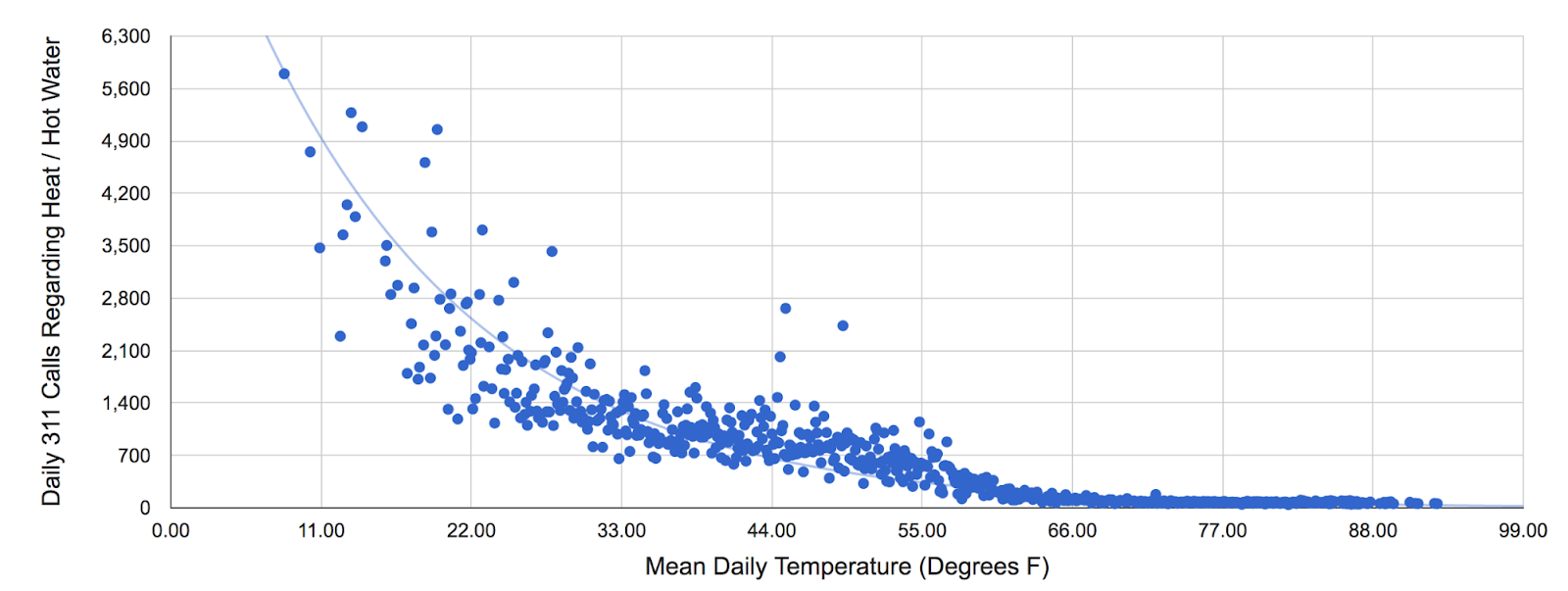
Das Endergebnis zeigt, welche Arten von Bürgerbeschwerden in Zusammenhang mit dem Wetter auftreten. Zum Beispiel werden Sie (wenig überraschend) feststellen, dass Beschwerden zu den Heizanlagen in Wohnhäusern am häufigsten eingehen, wenn es draußen kalt ist:
Lerninhalte
Aufgaben in diesem Lab:
- Interaktive Abfragen in der BigQuery-Konsole ausführen
- Analysen für mehrere Datasets ausführen und kombinieren
- Mit der Funktion
CORR ermitteln, ob zwischen Datasets eine positive, negative oder gar keine Korrelation besteht
Vorbereitung
Dies ist ein Einführungs-Lab, bei dem etwas Erfahrung mit BigQuery und SQL vorausgesetzt wird. Falls Sie noch nie mit BigQuery oder MySQL gearbeitet haben, können Sie sich im Lab BigQuery: Qwik Start – Console mit diesen Google Cloud-Diensten vertraut machen.
Einrichtung und Anforderungen
Vor dem Klick auf „Start Lab“ (Lab starten)
Lesen Sie diese Anleitung. Labs sind zeitlich begrenzt und können nicht pausiert werden. Der Timer beginnt zu laufen, wenn Sie auf Lab starten klicken, und zeigt Ihnen, wie lange Google Cloud-Ressourcen für das Lab verfügbar sind.
In diesem praxisorientierten Lab können Sie die Lab-Aktivitäten in einer echten Cloud-Umgebung durchführen – nicht in einer Simulations- oder Demo-Umgebung. Dazu erhalten Sie neue, temporäre Anmeldedaten, mit denen Sie für die Dauer des Labs auf Google Cloud zugreifen können.
Für dieses Lab benötigen Sie Folgendes:
- Einen Standardbrowser (empfohlen wird Chrome)
Hinweis: Nutzen Sie den privaten oder Inkognitomodus (empfohlen), um dieses Lab durchzuführen. So wird verhindert, dass es zu Konflikten zwischen Ihrem persönlichen Konto und dem Teilnehmerkonto kommt und zusätzliche Gebühren für Ihr persönliches Konto erhoben werden.
- Zeit für die Durchführung des Labs – denken Sie daran, dass Sie ein begonnenes Lab nicht unterbrechen können.
Hinweis: Verwenden Sie für dieses Lab nur das Teilnehmerkonto. Wenn Sie ein anderes Google Cloud-Konto verwenden, fallen dafür möglicherweise Kosten an.
Lab starten und bei der Google Cloud Console anmelden
-
Klicken Sie auf Lab starten. Wenn Sie für das Lab bezahlen müssen, wird ein Dialogfeld geöffnet, in dem Sie Ihre Zahlungsmethode auswählen können.
Auf der rechten Seite befindet sich der Bereich Lab-Einrichtung und ‑Zugriff:
- Button Google Cloud Console öffnen
- Die temporären Anmeldedaten (Nutzername und Passwort), die Sie für dieses Lab verwenden müssen
- Gegebenenfalls weitere Informationen für dieses Lab
Der Lab-Timer befindet sich oben auf der Seite und zeigt die verbleibende Zeit an.
-
Klicken Sie auf Google Cloud Console öffnen. Wenn Sie Chrome verwenden, können Sie auch rechtsklicken und Link in Inkognitofenster öffnen auswählen.
Im Lab werden Ressourcen aktiviert. Anschließend wird ein weiterer Tab mit der Seite „Anmelden“ geöffnet.
Tipp: Ordnen Sie die Tabs nebeneinander in separaten Fenstern an.
Hinweis: Wird das Dialogfeld Konto auswählen angezeigt, klicken Sie auf Anderes Konto verwenden.
-
Kopieren Sie bei Bedarf den folgenden Nutzernamen und fügen Sie ihn in das Dialogfeld Anmelden ein.
{{{user_0.username | "Username"}}}
Sie finden den Nutzernamen auch im Bereich Lab-Einrichtung und ‑Zugriff.
-
Klicken Sie auf Weiter.
-
Kopieren Sie das folgende Passwort und fügen Sie es in das Dialogfeld Willkommen ein.
{{{user_0.password | "Password"}}}
Sie finden das Passwort auch im Bereich Lab-Einrichtung und ‑Zugriff.
-
Klicken Sie auf Weiter.
Wichtig: Sie müssen die für das Lab bereitgestellten Anmeldedaten verwenden. Nutzen Sie nicht die Anmeldedaten Ihres Google Cloud-Kontos.
Hinweis: Wenn Sie Ihr eigenes Google Cloud-Konto für dieses Lab nutzen, können zusätzliche Kosten anfallen.
-
Klicken Sie sich durch die nachfolgenden Seiten:
- Akzeptieren Sie die Nutzungsbedingungen.
- Fügen Sie keine Wiederherstellungsoptionen oder 2-Faktor-Authentifizierung hinzu, da dies nur ein temporäres Konto ist.
- Melden Sie sich nicht für kostenlose Testversionen an.
Nach wenigen Augenblicken wird die Google Cloud Console in diesem Tab geöffnet.
Hinweis: Wenn Sie auf Google Cloud-Produkte und ‑Dienste zugreifen möchten, klicken Sie auf das Navigationsmenü oder geben Sie den Namen des Produkts oder Dienstes in das Feld Suchen ein.

Aufgabe 1: Wetterdaten untersuchen
Die BigQuery Console öffnen
- Klicken Sie in der Google Cloud Console im Navigationsmenü auf BigQuery.
Zuerst wird das Fenster Willkommen bei BigQuery in der Cloud Console geöffnet, das neben allgemeinen Informationen auch einen Link zur Kurzanleitung und zu den Versionshinweisen enthält.
- Klicken Sie auf Fertig.
Die BigQuery Console wird geöffnet.
- Klicken Sie auf dem Tab Explorer auf + Daten hinzufügen.
Das Fenster „Daten hinzufügen“ wird geöffnet.
-
Klicken Sie unter „Zusätzliche Quellen“ auf Projekt nach Namen markieren.
-
Geben Sie bigquery-public-data ein und klicken Sie auf Markieren.
In der BigQuery Console sehen Sie im Bereich „Explorer“ zwei Projekte: eines ist nach der Projekt-ID des Labs benannt und das andere heißt bigquery-public-data.
-
Erweitern Sie in der BigQuery Console im Bereich Explorer das Dataset bigquery-public-data und klicken Sie auf Dataset. Suchen Sie im Feld Namen oder Wert des Attributs eingeben nach noaa_gsod und wählen Sie die Tabelle gsod2014 aus.
-
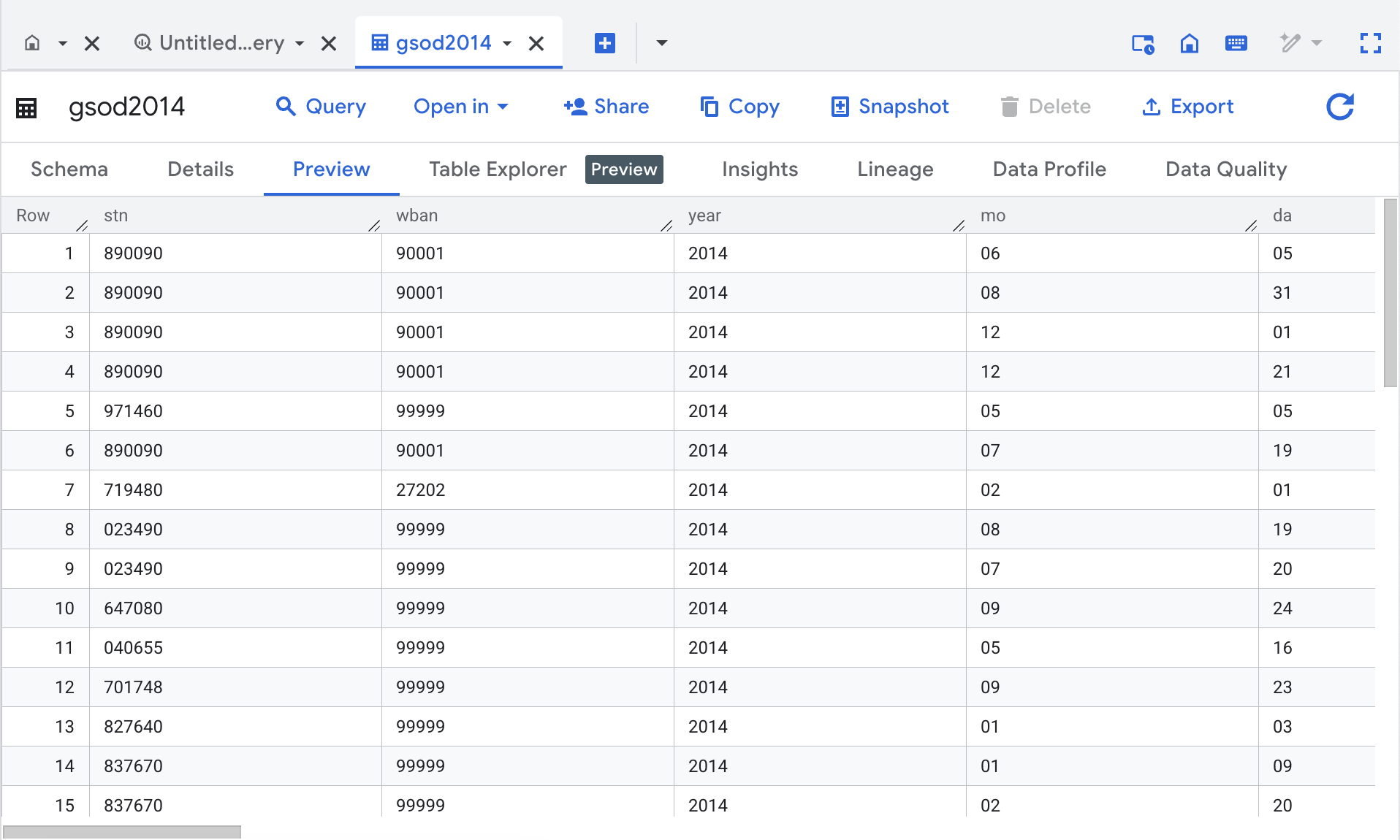
Klicken Sie im Tabellenfenster (gsod2014) auf den Tab Vorschau.
-
Prüfen Sie die Spalten und einige der Datenwerte.
-
Klicken Sie auf Abfrage und ersetzen Sie die folgende Abfrage:
SELECT
-- Create a timestamp from the date components.
stn,
TIMESTAMP(CONCAT(year,"-",mo,"-",da)) AS timestamp,
-- Replace numerical null values with actual null
AVG(IF (temp=9999.9,
null,
temp)) AS temperature,
AVG(IF (wdsp="999.9",
null,
CAST(wdsp AS Float64))) AS wind_speed,
AVG(IF (prcp=99.99,
0,
prcp)) AS precipitation
FROM
`bigquery-public-data.noaa_gsod.gsod20*`
WHERE
CAST(YEAR AS INT64) > 2010
AND CAST(MO AS INT64) = 6
AND CAST(DA AS INT64) = 12
AND (stn="725030" OR -- La Guardia
stn="744860") -- JFK
GROUP BY
stn,
timestamp
ORDER BY
timestamp DESC,
stn ASC
- Klicken Sie auf Ausführen. Sehen Sie sich das Ergebnis an und versuchen Sie, es zu interpretieren.
Klicken Sie unten auf Fortschritt prüfen, um zu sehen, ob Sie in diesem Lab alles richtig gemacht haben.
Wetterdaten untersuchen
Aufgabe 2: Daten von Bürgerbeschwerden aus New York untersuchen
-
Wählen Sie im Explorer-Bereich der BigQuery Console das neu hinzugefügte Dataset bigquery-public-data aus und klicken Sie auf Dataset. Suchen Sie im Feld Attributname oder -wert eingeben nach dem Dataset new_york_311 und wählen Sie dann die Tabelle 311_service_requests aus.
-
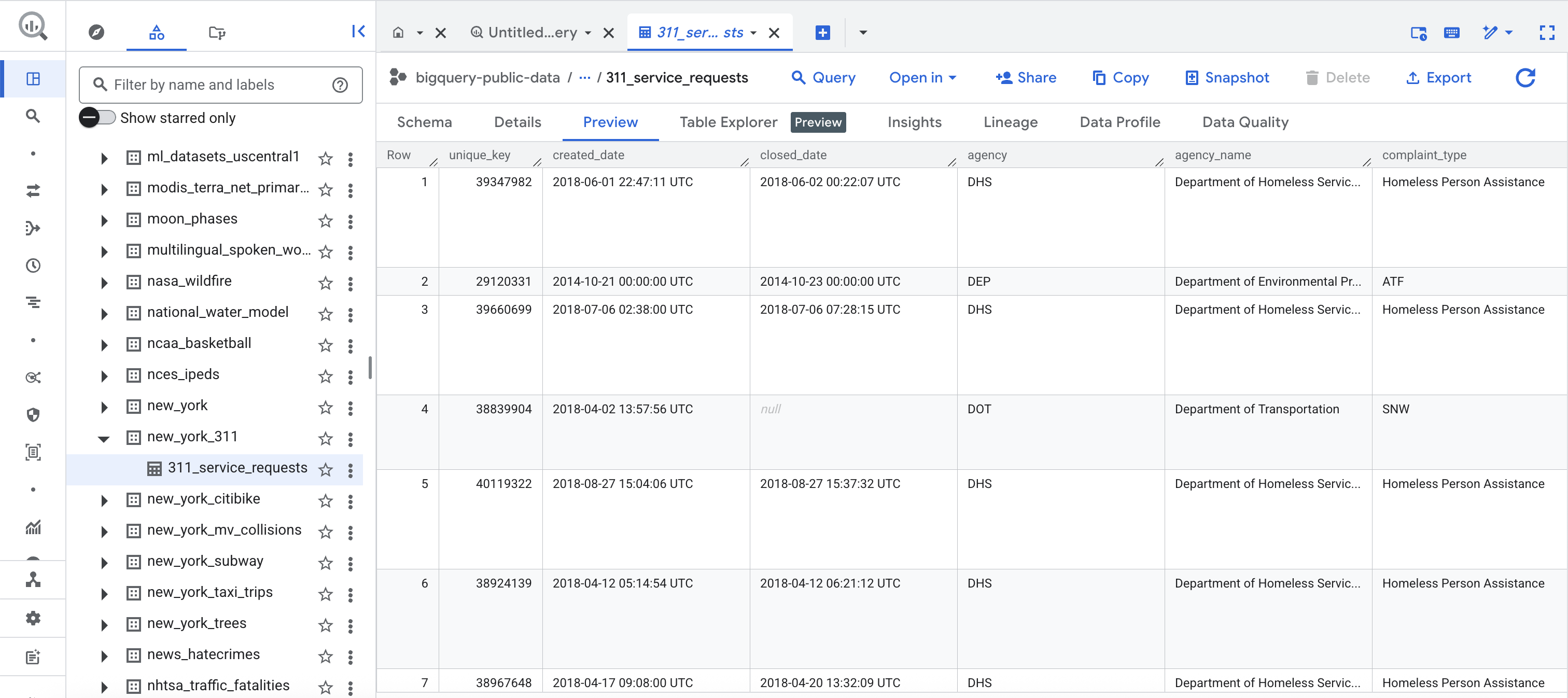
Klicken Sie dann auf den Tab Vorschau. In der Console sollte in etwa Folgendes zu sehen sein:
-
Prüfen Sie die Spalten und einige der Datenwerte.
-
Wenn der Editor geschlossen wurde, klicken Sie auf das Symbol + (SQL-Abfrage).
-
Fügen Sie Folgendes in den Abfrageeditor ein:
SELECT
EXTRACT(YEAR
FROM
created_date) AS year,
complaint_type,
COUNT(1) AS num_complaints
FROM
`bigquery-public-data.new_york.311_service_requests`
GROUP BY
year,
complaint_type
ORDER BY
num_complaints DESC
-
Klicken Sie auf Ausführen.
-
Ermitteln Sie anhand der Ergebnisse, welche Beschwerden am häufigsten eingegangen sind. Später in diesem Lab untersuchen wir, ob zwischen diesen Beschwerden und dem Wetter ein Zusammenhang besteht.
Klicken Sie unten auf Fortschritt prüfen, um zu sehen, ob Sie in diesem Lab alles richtig gemacht haben.
Daten von Bürgerbeschwerden aus New York untersuchen
Aufgabe 3: Neue Tabelle mit Wetterdaten speichern
-
Klicken Sie im Explorer-Bereich der BigQuery-Konsole auf die drei Punkte neben Ihrer Projekt-ID und wählen Sie dann Dataset erstellen aus.
-
Legen Sie im Bereich „Dataset erstellen“ die Dataset-ID auf demos fest und übernehmen Sie für alle anderen Optionen die Standardwerte.
-
Klicken Sie auf Dataset erstellen. Ihr Projekt enthält nun das Dataset demos.
-
Klicken Sie auf das Symbol + (SQL-Abfrage) und führen Sie die folgende Abfrage aus:
SELECT
-- Create a timestamp from the date components.
timestamp(concat(year,"-",mo,"-",da)) as timestamp,
-- Replace numerical null values with actual nulls
AVG(IF (temp=9999.9, null, temp)) AS temperature,
AVG(IF (visib=999.9, null, visib)) AS visibility,
AVG(IF (wdsp="999.9", null, CAST(wdsp AS Float64))) AS wind_speed,
AVG(IF (gust=999.9, null, gust)) AS wind_gust,
AVG(IF (prcp=99.99, null, prcp)) AS precipitation,
AVG(IF (sndp=999.9, null, sndp)) AS snow_depth
FROM
`bigquery-public-data.noaa_gsod.gsod20*`
WHERE
CAST(YEAR AS INT64) > 2008
AND (stn="725030" OR -- La Guardia
stn="744860") -- JFK
GROUP BY timestamp
-
Klicken Sie im Abschnitt ABFRAGEEDITOR auf Bearbeiten > Abfrageeinstellungen.
-
Legen Sie im Bereich „Abfrageeinstellungen“ die folgenden Felder fest. Übernehmen Sie für alle anderen die Standardwerte.
Ziel: Wählen Sie Zieltabelle für Abfrageergebnisse festlegen aus.
Dataset: Geben Sie .demos ein und wählen Sie Ihr Dataset aus.
Tabellen-ID: Geben Sie nyc_weather ein.
Ergebnisgröße: Klicken Sie auf das Kästchen neben Große Ergebnisse zulassen (kein Größenlimit).
-
Klicken Sie auf Speichern.
-
Klicken Sie auf Ausführen.
Die Ergebnisse werden jetzt in dem von Ihnen erstellten Dataset „demos“ gespeichert.
-
Kehren Sie zu Bearbeiten > Abfrageeinstellungen zurück und wählen Sie unter „Ziel“ die Option Abfrageergebnisse in temporärer Tabelle speichern aus. Dadurch wird das Dataset „demos“ als Ziel für zukünftige Abfragen entfernt.
-
Klicken Sie auf Speichern, um die Abfrageeinstellungen zu schließen.
Klicken Sie unten auf Fortschritt prüfen, um zu sehen, ob Sie in diesem Lab alles richtig gemacht haben.
Neue Tabelle mit Wetterdaten speichern
Aufgabe 4: Korrelation zwischen Datasets finden
Wenn die CORR-Funktion eine starke Korrelation misst, deutet das auf eine enge und konsistente Beziehung zwischen zwei Variablen hin. Wenn der Wert der einen Variable steigt, steigt oder sinkt der Wert der anderen auf vorhersehbare Weise (positive oder negative Korrelation). Ein absoluter Wert von 0,7 oder mehr wird im Allgemeinen als eine starke Korrelation betrachtet. Das bedeutet, dass die Änderungen in einer Variable mindestens 49 % der Änderungen in der anderen Variable erklären können.
Als Nächstes vergleichen Sie mithilfe der Funktion CORR die Anzahl der Beschwerden mit der Tagestemperatur.
- Erstellen Sie eine SQL-Abfrage + und führen Sie die folgende Abfrage aus:
SELECT
descriptor,
sum(complaint_count) as total_complaint_count,
count(temperature) as data_count,
ROUND(corr(temperature, avg_count),3) AS corr_count,
ROUND(corr(temperature, avg_pct_count),3) AS corr_pct
From (
SELECT
avg(pct_count) as avg_pct_count,
avg(day_count) as avg_count,
sum(day_count) as complaint_count,
descriptor,
temperature
FROM (
SELECT
DATE(timestamp) AS date,
temperature
FROM
demos.nyc_weather) a
JOIN (
SELECT x.date, descriptor, day_count, day_count / all_calls_count as pct_count
FROM
(SELECT
DATE(created_date) AS date,
concat(complaint_type, ": ", descriptor) as descriptor,
COUNT(*) AS day_count
FROM
`bigquery-public-data.new_york.311_service_requests`
GROUP BY
date,
descriptor)x
JOIN (
SELECT
DATE(timestamp) AS date,
COUNT(*) AS all_calls_count
FROM `demos.nyc_weather`
GROUP BY date
)y
ON x.date=y.date
)b
ON
a.date = b.date
GROUP BY
descriptor,
temperature
)
GROUP BY descriptor
HAVING
total_complaint_count > 5000 AND
ABS(corr_pct) > 0.5 AND
data_count > 5
ORDER BY
ABS(corr_pct) DESC
Die Ergebnisse weisen darauf hin, dass Beschwerden zu Heizungsanlagen negativ und Anrufe zu abgestorbenen Bäumen positiv mit der Temperatur korrelieren. Das bedeutet, dass sich Beschwerden und Anrufe an kalten bzw. heißen Tagen häufen.
Vergleichen Sie als Nächstes mithilfe der Funktion CORR die Anzahl der Beschwerden mit der Windgeschwindigkeit.
- Klicken Sie auf das Symbol + (SQL-Abfrage) und führen Sie die folgende Abfrage aus:
SELECT
descriptor,
sum(complaint_count) as total_complaint_count,
count(wind_speed) as data_count,
ROUND(corr(wind_speed, avg_count),3) AS corr_count,
ROUND(corr(wind_speed, avg_pct_count),3) AS corr_pct
From (
SELECT
avg(pct_count) as avg_pct_count,
avg(day_count) as avg_count,
sum(day_count) as complaint_count,
descriptor,
wind_speed
FROM (
SELECT
DATE(timestamp) AS date,
wind_speed
FROM
demos.nyc_weather) a
JOIN (
SELECT x.date, descriptor, day_count, day_count / all_calls_count as pct_count
FROM
(SELECT
DATE(created_date) AS date,
concat(complaint_type, ": ", descriptor) as descriptor,
COUNT(*) AS day_count
FROM
`bigquery-public-data.new_york.311_service_requests`
GROUP BY
date,
descriptor)x
JOIN (
SELECT
DATE(timestamp) AS date,
COUNT(*) AS all_calls_count
FROM `demos.nyc_weather`
GROUP BY date
)y
ON x.date=y.date
)b
ON
a.date = b.date
GROUP BY
descriptor,
wind_speed
)
GROUP BY descriptor
HAVING
total_complaint_count > 5000 AND
ABS(corr_pct) > 0.5 AND
data_count > 5
ORDER BY
ABS(corr_pct) DESC
- Die „Corr“-Spalten sind beide negativ. Weshalb gehen Ihrer Meinung nach an windigen Tagen weniger Lärmbeschwerden ein? Sind die Koeffizienten statistisch hinreichend?
Klicken Sie unten auf Fortschritt prüfen, um zu sehen, ob Sie in diesem Lab alles richtig gemacht haben.
Zusammenhang zwischen Wetter und Beschwerden finden
Glückwunsch!
In diesem Lab konnten Sie die Daten abfragen, ohne Cluster einzurichten, Indexe zu erstellen usw. Außerdem haben Sie die beiden Datasets kombiniert und die Ergebnisse korreliert, wodurch Sie einige interessante Einblicke gewinnen konnten.
Weitere Informationen
Google Cloud-Schulungen und -Zertifizierungen
In unseren Schulungen erfahren Sie alles zum optimalen Einsatz unserer Google Cloud-Technologien und können sich entsprechend zertifizieren lassen. Unsere Kurse vermitteln technische Fähigkeiten und Best Practices, damit Sie möglichst schnell mit Google Cloud loslegen und Ihr Wissen fortlaufend erweitern können. Wir bieten On-Demand-, Präsenz- und virtuelle Schulungen für Anfänger wie Fortgeschrittene an, die Sie individuell in Ihrem eigenen Zeitplan absolvieren können. Mit unseren Zertifizierungen weisen Sie nach, dass Sie Experte im Bereich Google Cloud-Technologien sind.
Anleitung zuletzt am 12. Juni 2026 aktualisiert
Lab zuletzt am 12. Juni 2026 getestet
© 2026 Google LLC. Alle Rechte vorbehalten. Google und das Google-Logo sind Marken von Google LLC. Alle anderen Unternehmens- und Produktnamen können Marken der jeweils mit ihnen verbundenen Unternehmen sein.








