Vertex AI is now Gemini Enterprise Agent Platform! We are currently updating our content to reflect this change. Please bear with us if you encounter naming inconsistencies during this transition.
Terapkan keterampilan Anda di Konsol Google Cloud
Checkpoint
Create a virtual machine using the GCP Console
Periksa progres saya
/ 5
Create a virtual machine using the gcloud command line
Periksa progres saya
/ 5
Create a virtual machine using the GCP Console
Periksa progres saya
/ 5
Create a virtual machine using the gcloud command line
Periksa progres saya
/ 5
Lab ini mungkin menggabungkan alat AI untuk mendukung pembelajaran Anda.
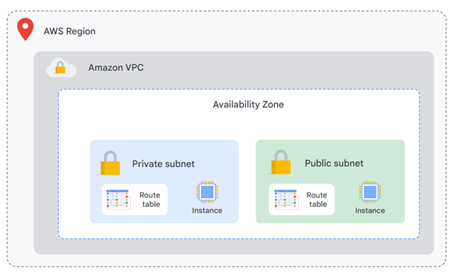
Sebagai profesional yang bergerak di bidang cloud dan sudah familier dengan AWS, Anda tahu bahwa pembuatan desain arsitektur multitingkat mencakup lapisan komputasi. Secara umum, desain lapisan komputasi Anda mencakup virtual machine (VM). Beberapa pertimbangan yang dilakukan saat mengonfigurasi virtual machine mencakup hal berikut:
Bagaimana Anda dapat membuat dan men-deploy VM menggunakan antarmuka grafis?
Bagaimana Anda dapat terhubung ke VM dengan aman?
Bagaimana Anda dapat mendukung komunikasi antar-instance?
Di AWS, organisasi Anda men-deploy VM, yang disebut instance Elastic Compute Cloud, secara terprogram melalui Antarmuka Command Line AWS (AWS CLI) dan AWS Software Development Kit (SDK). Instance VM juga dapat di-deploy dengan AWS Management Console.
Untuk berinteraksi dengan instance Elastic Compute Cloud (EC2), Anda akan menggunakan pasangan kunci untuk terhubung secara aman melalui Secure Shell (SSH) di instance Linux atau mendekripsi sandi administrator di instance Windows. Atau, jika pasangan kunci dapat menimbulkan risiko keamanan, Anda akan menggunakan AWS Systems Manager Session Manager untuk mengelola instance EC2 Anda melalui shell berbasis browser interaktif.
Untuk mendukung komunikasi antar-instance, pola sederhana digunakan untuk menempatkan instance tersebut ke dalam VPC yang sama menggunakan definisi yang benar dalam tabel rute guna memungkinkan traffic antar-subnet.
Sekarang Anda akan mempelajari cara membuat arsitektur serupa di Google Cloud.
Ringkasan
Dalam lab ini, Anda akan membuat dan terhubung ke virtual machine (VM). Anda juga akan membuat koneksi antara instance VM.
Tujuan
Di lab ini, Anda akan mempelajari cara melakukan tugas berikut:
Membuat virtual machine Compute Engine menggunakan Konsol Google Cloud.
Membuat virtual machine Compute Engine menggunakan antarmuka command line gcloud.
Menghubungkan dua instance.
Tugas 1. Login ke Konsol Google Cloud
Untuk setiap lab, Anda akan memperoleh project Google Cloud baru serta serangkaian resource selama jangka waktu tertentu, tanpa biaya.
Login ke Qwiklabs menggunakan jendela samaran.
Perhatikan waktu akses lab (misalnya, 1:15:00), dan pastikan Anda dapat menyelesaikannya dalam waktu tersebut.
Tidak ada fitur jeda. Bila perlu, Anda dapat memulai ulang lab, tetapi Anda harus memulai dari awal.
Jika sudah siap, klik Start lab.
Catat kredensial lab (Nama pengguna dan Sandi) Anda. Anda akan menggunakannya untuk login ke Google Cloud Console.
Klik Open Google Console.
Klik Use another account, lalu salin/tempel kredensial lab ini ke perintah yang muncul.
Jika menggunakan kredensial lain, Anda akan menerima pesan error atau dikenai biaya.
Setujui ketentuan dan lewati halaman resource pemulihan.
Tugas 2. Membuat virtual machine menggunakan Konsol Cloud
Di Navigation menu (), klik Compute Engine > VM instances.
Klik CREATE INSTANCE.
Di halaman Create an Instance, untuk Name, ketik my-vm-1.
Untuk Region dan Zone, pilih region dan zona yang ditentukan oleh Google Cloud Skills Boost.
Untuk Machine type, gunakan nilai default.
Untuk Boot disk, jika Image yang ditampilkan bukan Debian GNU/Linux 11 (Bullseye), klik Change, lalu pilih Debian GNU/Linux 11 (Bullseye).
Biarkan nilai default pada Identity and API access.
Untuk Firewall, klik Allow HTTP traffic.
Biarkan semua nilai default lainnya.
Untuk membuat dan meluncurkan VM, klik Create.
Catatan: Perlu waktu sekitar dua menit untuk meluncurkan dan membuat VM sepenuhnya tersedia untuk digunakan.
Klik Check my progress untuk memverifikasi tujuan.
Membuat virtual machine menggunakan Konsol Cloud
Tugas 3. Membuat virtual machine menggunakan command line gcloud
Di Konsol Cloud, di toolbar kanan atas, klik tombol Activate Cloud Shell ().
Klik Continue.
Untuk menampilkan daftar semua zona dalam region yang telah ditetapkan oleh Google Cloud Skills Boost kepada Anda, masukkan perintah parsial ini gcloud compute zones list | grep, diikuti region yang telah ditetapkan Google Cloud Skills Boost atau instruktur kepada Anda.
Perintah lengkap akan terlihat seperti ini:
gcloud compute zones list | grep {{{ project_0.default_region | REGION }}}
Pilih zona dari daftar selain zona yang ditetapkan oleh Google Cloud Skills Boost. Misalnya, jika Google Cloud Skills Boost menetapkan region dan zona , Anda dapat memilih zona .
Untuk menetapkan zona default ke zona yang baru saja dipilih, masukkan perintah parsial ini gcloud config set compute/zone, diikuti zona yang Anda pilih.
Perintah lengkap akan terlihat seperti ini:
gcloud config set compute/zone {{{ project_0.default_zone_2 | ZONE 2 }}}
Untuk membuat instance VM bernama my-vm-2 dalam zona tersebut, jalankan perintah ini:
Catatan: Perlu waktu sekitar dua menit untuk meluncurkan dan membuat VM sepenuhnya tersedia untuk digunakan.
Untuk menutup Cloud Shell, jalankan perintah berikut:
exit
Klik Check my progress untuk memverifikasi tujuan.
Membuat virtual machine menggunakan command line gcloud
Tugas 4. Menghubungkan antara instance VM
Di Navigation menu, klik Compute Engine > VM instances.
Anda akan melihat dua instance VM yang Anda buat, masing-masing di zona berbeda.
Perhatikan bahwa alamat IP Internal kedua instance ini memiliki tiga byte pertama yang sama. Keduanya berada di subnet yang sama di VPC Google Cloud, meskipun berada di zona berbeda.
Untuk membuka command prompt di instance my-vm-2, klik SSH di barisnya pada daftar Instance VM.
Gunakan perintah ping untuk mengonfirmasi bahwa my-vm-2 dapat menjangkau my-vm-1 melalui jaringan:
ping my-vm-1.{{{ project_0.default_zone_1 | ZONE 1 }}}
Perhatikan bahwa output perintah ping menunjukkan bahwa nama host lengkap my-vm-1 adalah my-vm-1..c.PROJECT_ID.internal, dengan PROJECT_ID sebagai nama project Google Cloud Platform Anda. Konsol Cloud otomatis menyediakan resolusi Layanan Nama Domain (DNS) untuk alamat IP internal instance VM.
Tekan Ctrl+C untuk membatalkan perintah ping.
Kembali ke tab Konsol Cloud.
Klik SSH di baris my-vm-1 pada daftar VM instances.
Pada command prompt di my-vm-1, instal server web Nginx:
sudo apt-get install nginx-light -y
Gunakan editor teks nano untuk menambahkan pesan kustom ke halaman beranda server web:
sudo nano /var/www/html/index.nginx-debian.html
Gunakan tombol panah untuk memindahkan kursor ke baris yang berada tepat di bawah header h1. Tambahkan teks seperti ini, dan ganti YOUR_NAME dengan nama Anda:
Hi from YOUR_NAME
Tekan Ctrl+O, lalu tekan Enter untuk menyimpan file yang telah diedit, kemudian tekan Ctrl+X untuk keluar dari editor teks nano.
Konfirmasi bahwa server web menampilkan halaman baru Anda. Pada command prompt di my-vm-1, jalankan perintah ini:
curl http://localhost/
Responsnya akan berupa sumber HTML dari halaman beranda server web, termasuk baris teks kustom Anda.
Kembali ke command prompt di my-vm-2
Untuk mengonfirmasi bahwa my-vm-2 dapat menjangkau server web di my-vm-1, pada command prompt di my-vm-2, jalankan perintah ini:
curl http://my-vm-1.{{{ project_0.default_zone_1 | ZONE 1 }}}/
Sekali lagi, responsnya akan berupa sumber HTML dari halaman beranda server web, termasuk baris teks kustom Anda.
Di Navigation menu, klik Compute Engine > VM instances.
Salin alamat IP Eksternal untuk my-vm-1 dan tempel ke kolom URL di tab browser baru.
Anda akan melihat halaman beranda server web, termasuk teks kustom Anda.
Catatan: Jika Anda lupa mengklik Allow HTTP traffic saat membuat instance VM my-vm-1, upaya Anda untuk menjangkau halaman beranda server web akan gagal. Anda dapat menambahkan aturan firewall guna mengizinkan traffic masuk ke instance Anda, meskipun topik ini di luar cakupan kursus ini.
Selamat!
Dalam lab ini, Anda berhasil membuat instance virtual machine (VM) di dua zona berbeda dan terhubung ke VM tersebut menggunakan ping, SSH, dan HTTP.
Google Compute Engine dan Amazon Elastic Compute Cloud (EC2) masing-masing merupakan penawaran Infrastructure-as-a-Service (IaaS) dari Google Cloud dan Amazon Web Services (AWS). Setelah Anda memiliki pemahaman yang lebih mendalam tentang Compute Engine, mari kita lihat persamaan dan perbedaan utama antara Compute Engine dan EC2:
Kesamaan:
Google Cloud dan AWS menawarkan virtual machine (VM) yang dapat diluncurkan dengan cepat dan mudah.
Kedua layanan ini dapat meningkatkan atau menurunkan skala dengan cepat dan mudah, berdasarkan permintaan.
Kedua layanan ini menawarkan ketersediaan tinggi dan fitur fault-tolerance, seperti failover otomatis dan load balancing.
Kedua layanan ini menawarkan berbagai fitur keamanan, seperti virtual private cloud (VPC), firewall, dan enkripsi.
Kedua layanan ini menawarkan beragam sistem operasi, termasuk Windows dan Linux.
Kedua opsi VM ini memiliki antarmuka grafis dan terprogram untuk men-deploy dan mengelola instance. Anda dapat melakukannya melalui klien CLI, SDK, konsol grafis.
Anda dapat terhubung ke instance EC2 atau VM GCE menggunakan protokol umum seperti SSH atau RDP.
AWS dan Google Cloud juga menyediakan cara yang aman untuk terhubung ke instance Anda tanpa membuka port RDP atau SSH. Di Google Cloud, fitur ini dikenal dengan Identity-Aware Proxy (IAP). Di AWS, Anda menggunakan AWS Systems Manager Session Manager.
Perbedaan:
Meskipun kedua layanan tersebut menawarkan model harga bayar sesuai penggunaan, ada beberapa perbedaan dalam struktur harga. Misalnya, CGE mengenakan harga berdasarkan jumlah CPU dan memori yang digunakan, sedangkan EC2 mengenakan harga berdasarkan jenis instance dan durasi instance berjalan.
Mengakhiri lab Anda
Setelah Anda menyelesaikan lab, klik Akhiri Lab. Google Cloud Skills Boost menghapus resource yang telah Anda gunakan dan membersihkan akun.
Anda akan diberi kesempatan untuk menilai pengalaman menggunakan lab. Pilih jumlah bintang yang sesuai, ketik komentar, lalu klik Submit.
Makna jumlah bintang:
1 bintang = Sangat tidak puas
2 bintang = Tidak puas
3 bintang = Netral
4 bintang = Puas
5 bintang = Sangat puas
Anda dapat menutup kotak dialog jika tidak ingin memberikan masukan.
Untuk masukan, saran, atau koreksi, gunakan tab Support.
Hak cipta 2026 Google LLC. Semua hak dilindungi undang-undang. Google dan logo Google adalah merek dagang dari Google LLC. Semua nama perusahaan dan produk lain mungkin adalah merek dagang masing-masing perusahaan yang bersangkutan.
Sebelum memulai
Lab membuat project dan resource Google Cloud untuk jangka waktu tertentu
Lab memiliki batas waktu dan tidak memiliki fitur jeda. Jika lab diakhiri, Anda harus memulainya lagi dari awal.
Di kiri atas layar, klik Start lab untuk memulai
Gunakan penjelajahan rahasia
Salin Nama Pengguna dan Sandi yang diberikan untuk lab tersebut
Klik Open console dalam mode pribadi
Login ke Konsol
Login menggunakan kredensial lab Anda. Menggunakan kredensial lain mungkin menyebabkan error atau dikenai biaya.
Setujui persyaratan, dan lewati halaman resource pemulihan
Jangan klik End lab kecuali jika Anda sudah menyelesaikan lab atau ingin mengulanginya, karena tindakan ini akan menghapus pekerjaan Anda dan menghapus project
Konten ini tidak tersedia untuk saat ini
Kami akan memberi tahu Anda melalui email saat konten tersedia
Bagus!
Kami akan menghubungi Anda melalui email saat konten tersedia
Satu lab dalam satu waktu
Konfirmasi untuk mengakhiri semua lab yang ada dan memulai lab ini
Gunakan penjelajahan rahasia untuk menjalankan lab
Menggunakan jendela Samaran atau browser pribadi adalah cara terbaik untuk menjalankan lab ini. Langkah ini akan mencegah konflik antara akun pribadi Anda dan akun Siswa, yang dapat menyebabkan tagihan ekstra pada akun pribadi Anda.
Dalam lab ini, Anda akan membuat dan terhubung ke virtual machine (VM). Anda juga akan membuat koneksi antara instance VM.

 ), klik Compute Engine > VM instances.
 ).
).





