Como profissional de TI que tem familiaridade com o Azure, você sabe que as pessoas da sua organização interagem de maneiras diferentes com a infraestrutura do Azure, de acordo com as próprias necessidades. Agora, confira uma visão geral das diferentes maneiras que você pode interagir com a infraestrutura do Azure.
Portal do Azure
O portal do Azure é um aplicativo Web que inclui e se baseia em um conjunto amplo de guias de serviço para gerenciar os recursos do Azure. Ao fazer login pela primeira vez, você verá a página inicial do portal. Na página inicial, é possível acessar todos os recursos e guias de serviço. Com o portal, os usuários podem encontrar todas as informações necessárias para realizar tarefas com o Azure em um só lugar.
Azure Cloud Shell
O Azure Cloud Shell é uma shell pré-autenticada e baseada no navegador que pode ser acessada diretamente do portal do Azure e permite escolher se a CLI será baseada em bash ou Powershell.
Interface de linha de comando do Azure (CLI do Azure)
A CLI do Azure é uma ferramenta de código aberto que permite interagir com os serviços e recursos do Azure usando comandos na sua shell de linha de comando. Como qualquer CLI, com ela você pode criar seus próprios scripts e automações para implantar e gerenciar serviços e recursos.
Azure Resource Manager
O Azure Resource Manager (ARM) é o serviço de implantação e gerenciamento do Azure, que autentica e autoriza as solicitações antes de encaminhá-las ao serviço adequado.
Para equipes, como desenvolvimento e testes, você pode criar papéis e atribuí-los a grupos e usuários de forma programática com o cliente CLI, definindo quem pode acessar os serviços e recursos do Azure.
Agora vamos analisar as opções disponíveis para interagir com o Google Cloud.
Visão geral
Neste laboratório, você vai aprender sobre a interface baseada na Web do Google Cloud. Existem dois ambientes integrados: o ambiente de interface gráfica do usuário (GUI), chamado de console do Cloud, e o ambiente de interface de linha de comando (CLI), denominado Cloud Shell. Neste laboratório, você vai usar os dois.
Veja a seguir algumas informações sobre o console do Cloud que você precisa saber:
- O console do Cloud está em desenvolvimento contínuo. Portanto, de vez em quando o layout gráfico é alterado. Em geral, isso acontece para acomodar novos recursos do Google Cloud ou alterações na tecnologia que geram pequenas mudanças no fluxo de trabalho.
- É possível executar as ações mais comuns do Google Cloud no console do Cloud, mas não todas. Tecnologias novas ou algumas opções detalhadas de APIs ou de comandos não são (ou ainda não foram) implementadas no console do Cloud. Nesses casos, a linha de comando ou a API é a melhor alternativa.
- O console do Cloud é extremamente rápido para algumas atividades. Ele permite executar várias ações que exigem muitos comandos da CLI, além de ações repetitivas. Com alguns cliques, você realiza atividades que exigiriam muita digitação e que seriam suscetíveis a erros.
- Ao oferecer somente opções válidas nos menus, o console do Cloud consegue reduzir os erros. Usando o SDK, ele aproveita o acesso à plataforma em segundo plano para validar a configuração antes de enviar as alterações. Uma linha de comando não faz este tipo de validação dinâmica.
Objetivos
Neste laboratório você vai aprender a:
- Acessar o Google Cloud;
- Usar o console do Cloud para criar um bucket do Cloud Storage;
- Usar o Cloud Shell para criar um bucket do Cloud Storage;
- Conhecer os recursos do Cloud Shell.
Configuração do laboratório
Para cada laboratório, você recebe um novo projeto do Google Cloud e um conjunto de recursos por um determinado período sem custo financeiro.
-
Clique no botão Começar o laboratório. Se for preciso pagar, você verá um pop-up para selecionar a forma de pagamento.
No painel Detalhes do laboratório à esquerda, você vai encontrar o seguinte:
- O botão Abrir console do Google Cloud
- O tempo restante
- As credenciais temporárias que você vai usar neste laboratório
- Outras informações, se forem necessárias
-
Se você estiver usando o navegador Chrome, clique em Abrir console do Google Cloud ou clique com o botão direito do mouse e selecione Abrir link em uma janela anônima.
O laboratório ativa os recursos e depois abre a página Fazer login em outra guia.
Dica: coloque as guias em janelas separadas lado a lado.
Observação: se aparecer a caixa de diálogo Escolher uma conta, clique em Usar outra conta.
-
Se necessário, copie o Nome de usuário abaixo e cole na caixa de diálogo Fazer login.
{{{user_0.username | "Nome de usuário"}}}
Você também encontra o Nome de usuário no painel Detalhes do laboratório.
-
Clique em Seguinte.
-
Copie a Senha abaixo e cole na caixa de diálogo de boas-vindas.
{{{user_0.password | "Senha"}}}
Você também encontra a Senha no painel Detalhes do laboratório.
-
Clique em Seguinte.
Importante: você precisa usar as credenciais fornecidas no laboratório, e não as da sua conta do Google Cloud.
Observação: se você usar sua própria conta do Google Cloud neste laboratório, é possível que receba cobranças adicionais.
-
Acesse as próximas páginas:
- Aceite os Termos e Condições.
- Não adicione opções de recuperação nem autenticação de dois fatores (porque essa é uma conta temporária).
- Não se inscreva em testes gratuitos.
Depois de alguns instantes, o console do Google Cloud será aberto nesta guia.
Observação: para acessar uma lista de produtos e serviços do Google Cloud, clique no Menu de navegação no canto superior esquerdo ou digite o nome do serviço ou produto no campo Pesquisar.

Tarefa 1: usar o console do Cloud para criar um bucket
Nesta tarefa, você vai criar um bucket. No entanto, esta aula também vai ajudar você a conhecer como as ações são apresentadas nas instruções do laboratório e vai ensinar você como usar a interface do console do Cloud.
Acesse o serviço "Storage" e crie o bucket
- No console do Cloud, acesse o Menu de navegação (
 ) e clique em Cloud Storage > Buckets.
- Clique em Criar.
- Digite um nome globalmente exclusivo para o bucket e não mexa nos outros valores.
- Clique em Criar.
- Se a mensagem O acesso público será bloqueado aparecer, clique em Confirmar.
Conheça os recursos do console do Cloud
O menu do Google Cloud contém um ícone de Notificações. Algumas vezes, o feedback dos comandos subjacentes é exibido nessa seção. Se você quiser saber mais detalhes, confira as notificações para ver o histórico e outras informações.
Clique em Verificar meu progresso para conferir o objetivo.
Criar um bucket usando o console do Cloud
Tarefa 2: acessar o Cloud Shell
Nesta seção, você vai conhecer o Cloud Shell e alguns dos recursos dele.
Use a linha de comando do Cloud Shell para gerenciar projetos e recursos, sem a necessidade de instalar o SDK Cloud e outras ferramentas em seu computador.
O Cloud Shell oferece o seguinte:
- VM temporária do Compute Engine
- Acesso à instância via linha de comando usando um navegador
- 5 GB de armazenamento em disco permanente (diretório $HOME)
- SDK Cloud e outras ferramentas pré-instaladas
- gcloud: para trabalhar com o Compute Engine e vários serviços do Google Cloud
- gcloud storage: para trabalhar com o Cloud Storage
- kubectl: para trabalhar com o Google Kubernetes Engine e o Kubernetes
- bq: para trabalhar com o BigQuery
- Suporte para linguagens de programação Java, Go, Python, Node.js, PHP e Ruby
- Recurso de visualização prévia na Web
- Autorização integrada para acesso a recursos e instâncias
Saiba mais sobre o Cloud Shell com a documentação do Cloud Shell no Google Cloud.
Observação: após uma hora de inatividade, a instância do Cloud Shell é reciclada. Apenas o diretório /home permanece. Quaisquer alterações feitas na configuração do sistema, incluindo variáveis de ambiente, são perdidas de uma sessão para a outra.
Abra o Cloud Shell e teste os recursos
-
No menu do Google Cloud, clique em Ativar o Cloud Shell ( ). Se for solicitado, clique em Continuar.
O Cloud Shell é aberto na parte inferior da janela do console do Cloud.
). Se for solicitado, clique em Continuar.
O Cloud Shell é aberto na parte inferior da janela do console do Cloud.
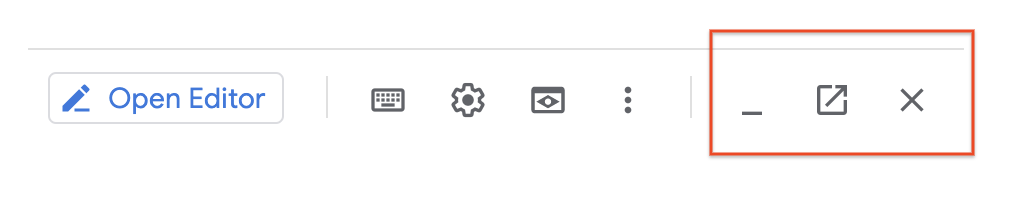
Há três botões na extremidade direita da barra de ferramentas do Cloud Shell:
-
Minimizar/Restaurar: o primeiro minimiza ou restaura a janela, oferecendo acesso total ao console do Cloud sem fechar o Cloud Shell.
-
Abrir em uma nova janela: manter o Cloud Shell na parte de baixo do console do Cloud é útil quando você precisa emitir comandos individuais. No entanto, quando você estiver editando arquivos ou quiser conferir a saída completa de um comando, clique nesse botão para abrir o Cloud Shell em uma janela do terminal de tamanho normal.
-
Fechar terminal: este botão fecha o Cloud Shell. Toda vez que você fecha o Cloud Shell, a máquina virtual é redefinida e todo o contexto dela é perdido.
-
Agora feche o Cloud Shell.
Tarefa 3: usar o Cloud Shell para criar um bucket do Cloud Storage
Crie um segundo bucket e faça a verificação no Console do Cloud
- Abra o Cloud Shell novamente.
- Use o comando "gcloud storage" para criar outro bucket. Substitua <BUCKET_NAME> por um nome globalmente exclusivo (você pode acrescentar o algarismo "2" ao nome que usou anteriormente):
gcloud storage buckets create gs://[BUCKET_NAME]
- Se for solicitado, clique em Autorizar.
- No console do Cloud, acesse o menu de navegação (), clique em Cloud Storage > Buckets, ou em Atualizar se você já estiver no navegador do Storage.
O segundo bucket será exibido na lista Buckets.
Observação: você executou ações similares usando o console do Cloud e o Cloud Shell. Você criou um bucket usando o console do Cloud e outro usando o Cloud Shell.
Clique em Verificar meu progresso para conferir o objetivo.
Crie um bucket usando o Cloud Shell
Tarefa 4: conhecer mais recursos do Cloud Shell
Faça upload de um arquivo
- Abra o Cloud Shell.
- Clique no botão Mais (
 ) na barra de ferramentas do Cloud Shell para exibir mais opções.
- Clique em Fazer upload. Envie qualquer arquivo da máquina local para a VM do Cloud Shell. Esse arquivo será chamado de [MY_FILE].
- No Cloud Shell, digite
ls para confirmar que o upload foi concluído.
- Copie o arquivo em um dos buckets que você criou anteriormente no laboratório. Substitua [MY_FILE] pelo arquivo que você enviou e [BUCKET_NAME] por um dos seus nomes de bucket:
gcloud storage cp [MY_FILE] gs://[BUCKET_NAME]
Se o nome do arquivo tiver espaços em branco, lembre-se de deixá-lo entre aspas simples. Por exemplo, gcloud storage cp ‘my file.txt' gs://[BUCKET_NAME]
Observação: você fez o upload de um arquivo para a VM do Cloud Shell e o copiou para um bucket.
- Confira as opções disponíveis no Cloud Shell clicando nos vários ícones da barra de ferramentas.
- Feche todas as sessões do Cloud Shell.
Clique em Verificar meu progresso para conferir o objetivo.
Faça o upload de um arquivo para o bucket do Storage
Tarefa 5: criar um estado permanente no Cloud Shell
Nesta seção, você vai conhecer uma prática de uso recomendada do Cloud Shell. O comando gcloud normalmente requer que você especifique valores, como Região, Zona ou ID do projeto. Digitar esses valores repetidamente aumenta as chances de erro. Se você usa o Cloud Shell com muita frequência, é recomendável definir valores comuns em variáveis de ambiente para não precisar digitá-los todas as vezes.
Crie e verifique uma variável de ambiente
-
Abra o Cloud Shell no console do Cloud. Observe que isso aloca uma nova VM para você.
-
Crie uma variável de ambiente e substitua [YOUR_REGION] pela região selecionada na etapa anterior:
INFRACLASS_REGION={{{ project_0.default_region | "[YOUR_REGION]" }}}
- Faça a verificação com o comando "echo":
echo $INFRACLASS_REGION
Use variáveis de ambiente como essa nos comandos gcloud para reduzir as chances de erros de digitação e não precisar memorizar uma quantidade grande de informações detalhadas.
Observação: sempre que você fecha e reabre o Cloud Shell, uma nova VM é alocada e a variável de ambiente que você acabou de definir desaparece. Nas próximas etapas, você vai criar um arquivo para definir um valor e não precisar inserir o comando sempre que redefinir o Cloud Shell.
Anexe a variável de ambiente a um arquivo
- Crie um subdiretório para os materiais usados neste laboratório:
mkdir infraclass
- Crie um arquivo chamado
config no diretório infraclass:
touch infraclass/config
- Anexe o valor da variável de ambiente "Region" ao arquivo
config:
echo INFRACLASS_REGION=$INFRACLASS_REGION >> ~/infraclass/config
- Crie uma segunda variável de ambiente para o ID do projeto.
INFRACLASS_PROJECT_ID={{{project_0.project_id|Project ID}}}
- Anexe o valor da sua variável de ambiente com o ID do projeto ao arquivo
config:
echo INFRACLASS_PROJECT_ID=$INFRACLASS_PROJECT_ID >> ~/infraclass/config
- Use o comando "source" para definir as variáveis de ambiente e o comando "echo" para verificar se a variável do projeto foi configurada:
source infraclass/config
echo $INFRACLASS_PROJECT_ID
Observação: é possível usar esse método para criar variáveis de ambiente e recriá-las com facilidade se o Cloud Shell for reciclado ou redefinido. No entanto, você ainda vai precisar emitir o comando "source" toda vez que o Cloud Shell for aberto.
Na próxima etapa, você vai modificar o arquivo .profile para que o comando "source" seja emitido automaticamente sempre que um terminal do Cloud Shell for aberto.
- Feche e reabra o Cloud Shell. Em seguida, emita o comando "echo" novamente:
echo $INFRACLASS_PROJECT_ID
Não vai haver resposta porque a variável de ambiente não existe mais.
Modifique o perfil bash e crie persistência
- Edite o perfil do shell com o seguinte comando:
nano .profile
- Adicione a seguinte linha ao final do arquivo:
source infraclass/config
- Pressione Ctrl+O, ENTER para salvar o arquivo e depois pressione Ctrl+X para sair do nano.
- Feche e reabra o Cloud Shell para redefinir a VM.
- Use o comando "echo" para confirmar se a variável ainda está configurada:
echo $INFRACLASS_PROJECT_ID
Agora deve ser exibido o valor esperado, que definiu no arquivo de configuração.
Observação: caso seu ambiente do Cloud Shell seja corrompido, temos instruções sobre como redefini-lo na documentação do produto, no artigo chamado Desativar ou redefinir o Cloud Shell.
Ao fazer isso, todas as configurações do seu ambiente do Cloud Shell serão definidas para o estado original.
Tarefa 6: analisar a interface do Google Cloud
O Cloud Shell é um excelente ambiente interativo para conhecer o Google Cloud usando os comandos do SDK Google Cloud, como gcloud e gcould storage.
É possível instalar o SDK Google Cloud em um computador ou em uma instância de VM no Google Cloud. Os comandos gcloud e gcloud storage podem ser automatizados usando uma linguagem de script como bash (Linux) ou Powershell (Windows). Também é possível analisar o Google Cloud usando as ferramentas de linha de comando no Cloud Shell. Depois, é possível usar os parâmetros como um guia de implementação no SDK usando uma das linguagens compatíveis.
A interface do Google Cloud consiste em duas partes: o Console do Cloud e o Cloud Shell.
O Console:
- apresenta uma maneira rápida de realizar tarefas;
- exibe opções para que você não precise memorizar comandos;
- realiza validações em segundo plano antes do envio de comandos.
O Cloud Shell oferece:
- controle detalhado;
- uma gama completa de opções e recursos;
- um caminho para a automação usando scripts.
Neste laboratório, você conheceu as ferramentas que pode usar no Google Cloud. Essas ferramentas gerenciam os scripts que executam suas operações, além de implantar e gerenciar seus recursos de maneira programática, de forma semelhante a como você os controla no Azure.
Agora, vamos fazer um resumo rápido das semelhanças e diferenças entre o Azure e o Google Cloud Platform.
Semelhanças:
- O Azure e o Google Cloud Platform são provedores de nuvem pública que oferecem diversos serviços de hospedagem e gerenciamento de aplicativos e dados.
- As duas plataformas oferecem um console baseado na Web que permite aos usuários gerenciar recursos e serviços, ver informações de uso e faturamento e ter acesso à documentação e ao suporte.
- Ambas oferecem interfaces de linha de comando (CLI) e ambientes shell para gerenciar recursos e automatizar tarefas.
Diferenças:
- O portal baseado na Web do Azure se chama portal do Azure, enquanto o do Google é o console do Google Cloud.
- O Azure oferece uma CLI baseada em PowerShell, enquanto o Google Cloud Platform oferece apenas uma CLI baseada em bash.
- O ambiente shell do Azure é o Azure Cloud Shell, e ele é baseado na Web, enquanto o ambiente shell do Google Cloud Platform é o Cloud Shell, integrado ao Cloud Console.
- O Azure oferece uma gama mais ampla de serviços para cargas de trabalho baseadas em Windows, enquanto o Google Cloud Platform se concentra mais em cargas de trabalho baseadas em Linux.
Finalize o laboratório
Após concluir o laboratório, clique em Terminar o laboratório. O Google Skills remove os recursos usados e limpa a conta para você.
Você poderá classificar sua experiência neste laboratório. Basta selecionar o número de estrelas, digitar um comentário e clicar em Enviar.
O número de estrelas indica o seguinte:
- 1 estrela = muito insatisfeito
- 2 estrelas = insatisfeito
- 3 estrelas = neutro
- 4 estrelas = satisfeito
- 5 estrelas = muito satisfeito
Feche a caixa de diálogo se não quiser enviar feedback.
Para enviar seu feedback, fazer sugestões ou correções, use a guia Suporte.
Copyright 2026 Google LLC. Todos os direitos reservados. Google e o logotipo do Google são marcas registradas da Google LLC. Todos os outros nomes de empresas e produtos podem ser marcas registradas das empresas a que estão associados.








