GSP850

Visão geral
O BigQuery pode ser usado para fazer análises de dados sofisticadas. Neste laboratório, você vai analisar dados de eventos de futebol e receber insights reais do conjunto de dados.
Os dados usados neste laboratório vêm das seguintes fontes:
- Pappalardo et al., (2019) A public data set of spatio-temporal match events in soccer competitions, Nature Scientific Data 6:236, https://www.nature.com/articles/s41597-019-0247-7
- Pappalardo et al. (2019) PlayerRank: Data-driven Performance Evaluation and Player Ranking in Soccer via a Machine Learning Approach. ACM Transactions on Intelligent Systems and Technologies (TIST) 10, 5, Article 59 (September 2019), 27 pages. DOI: https://doi.org/10.1145/3343172
Objetivos
Neste laboratório, você vai aprender a:
- Analisar dados de eventos de futebol com recursos do BigQuery
- Escrever e executar consultas que funcionam com dados aninhados em tabelas do BigQuery
Configuração e requisitos
Antes de clicar no botão Começar o Laboratório
Leia estas instruções. Os laboratórios são cronometrados e não podem ser pausados. O timer é ativado quando você clica em Iniciar laboratório e mostra por quanto tempo os recursos do Google Cloud vão ficar disponíveis.
Este laboratório prático permite que você realize as atividades em um ambiente real de nuvem, e não em uma simulação ou demonstração. Você vai receber novas credenciais temporárias para fazer login e acessar o Google Cloud durante o laboratório.
Confira os requisitos para concluir o laboratório:
- Acesso a um navegador de Internet padrão (recomendamos o Chrome).
Observação: para executar este laboratório, use o modo de navegação anônima (recomendado) ou uma janela anônima do navegador. Isso evita conflitos entre sua conta pessoal e de estudante, o que poderia causar cobranças extras na sua conta pessoal.
- Tempo para concluir o laboratório: não se esqueça que, depois de começar, não será possível pausar o laboratório.
Observação: use apenas a conta de estudante neste laboratório. Se usar outra conta do Google Cloud, você poderá receber cobranças nela.
Como iniciar seu laboratório e fazer login no console do Google Cloud
-
Clique no botão Começar laboratório. Se for preciso pagar por ele, uma caixa de diálogo vai aparecer para você selecionar a forma de pagamento.
À direita, você encontra o painel Configuração e acesso ao laboratório com as seguintes informações:
- O botão Abrir console do Google Cloud
- As credenciais temporárias (nome de usuário e senha) que você vai usar no laboratório
- Outros dados, se necessários
O timer do laboratório fica na parte de cima da página e mostra o tempo restante.
-
Se você estiver usando o navegador Chrome, clique em Abrir console do Google Cloud ou clique com o botão direito do mouse e selecione Abrir link em uma janela anônima.
O laboratório ativa os recursos e depois abre a página "Login" em outra guia.
Dica: coloque as guias em janelas separadas lado a lado.
Observação: se aparecer a caixa de diálogo Escolher uma conta, clique em Usar outra conta.
-
Se necessário, copie o Nome de usuário abaixo e cole na caixa de diálogo Login.
{{{user_0.username | "Username"}}}
Você também encontra o nome de usuário no painel Configuração e acesso ao laboratório.
-
Clique em Avançar.
-
Copie a Senha abaixo e cole na caixa de diálogo Olá!.
{{{user_0.password | "Password"}}}
Você também encontra a senha no painel Configuração e acesso ao laboratório.
-
Clique em Avançar.
Importante: você precisa usar as credenciais fornecidas no laboratório, e não as da sua conta do Google Cloud.
Observação: se você usar sua própria conta do Google Cloud neste laboratório, talvez receba cobranças adicionais.
-
Acesse as próximas páginas:
- Aceite os Termos e Condições.
- Não adicione opções de recuperação nem autenticação de dois fatores (porque essa é uma conta temporária).
- Não se inscreva em testes sem custo financeiro.
Depois de alguns instantes, o console do Google Cloud será aberto nesta guia.
Observação: para acessar os produtos e serviços do Google Cloud, clique no Menu de navegação ou digite o nome do serviço ou produto no campo Pesquisar.

Tarefa 1: abrir o BigQuery
No console do BigQuery, há uma interface para consultar tabelas, inclusive conjuntos de dados públicos oferecidos pelo BigQuery.
- No Menu de navegação do console do Cloud, selecione BigQuery:
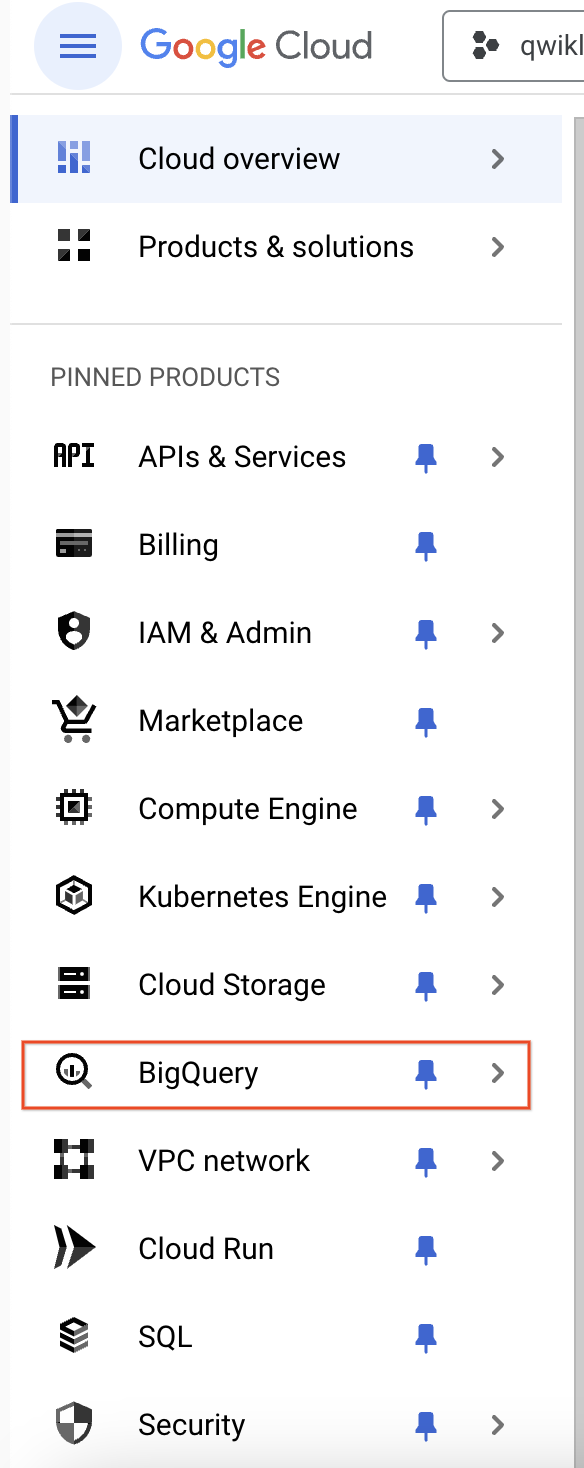
A caixa de mensagem Olá! Este é o BigQuery no console do Cloud é exibida. Ela tem um link para o guia de início rápido e as notas de lançamento.
- Clique em OK.
O console do BigQuery é aberto.
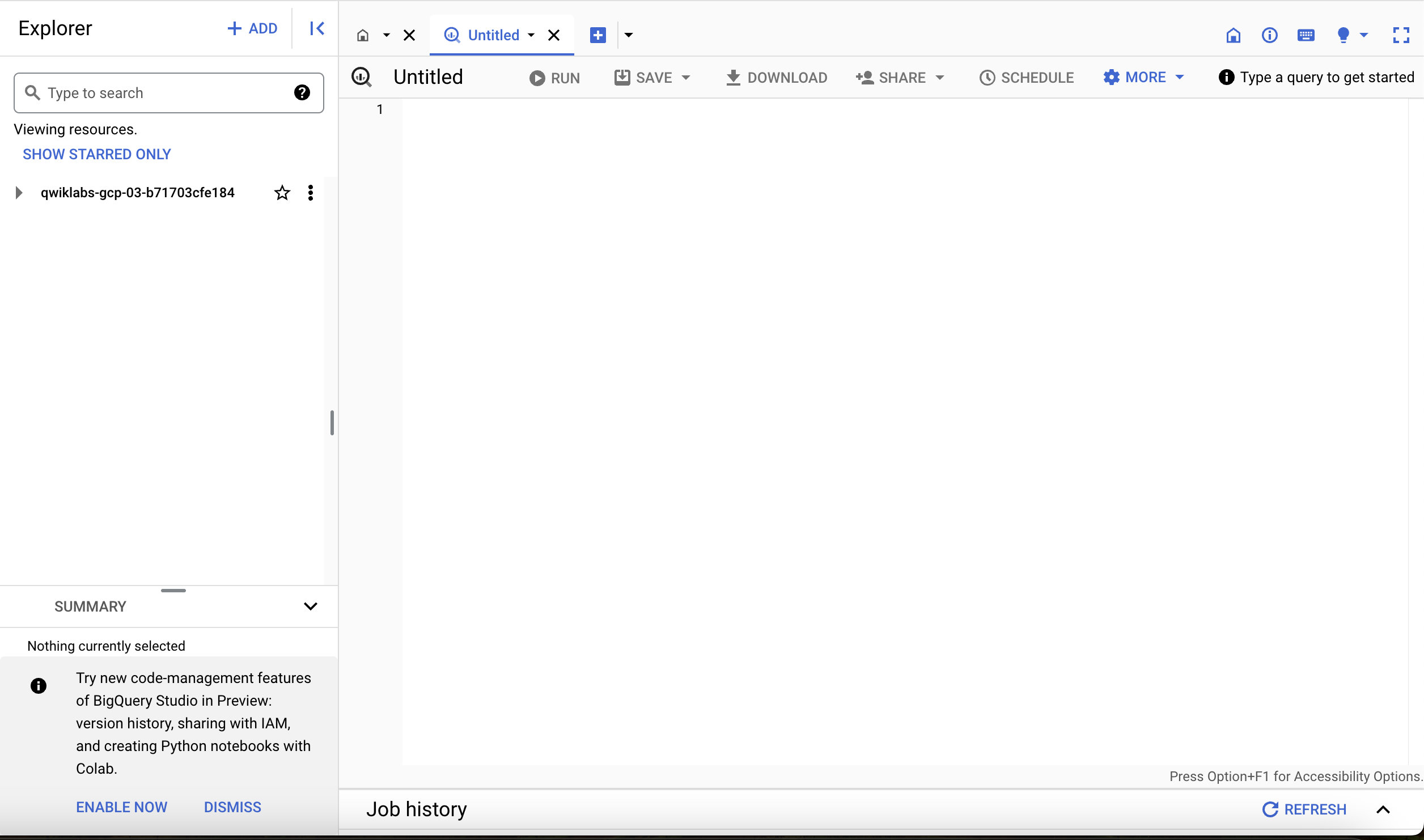
Observação: o processo de criação do conjunto de dados e das tabelas é ensinado no laboratório Ingestão de dados de futebol no BigQuery. Neste laboratório, seu foco é aprender a consultar as informações.
Depois que as tabelas forem criadas, a exibição será semelhante a esta:
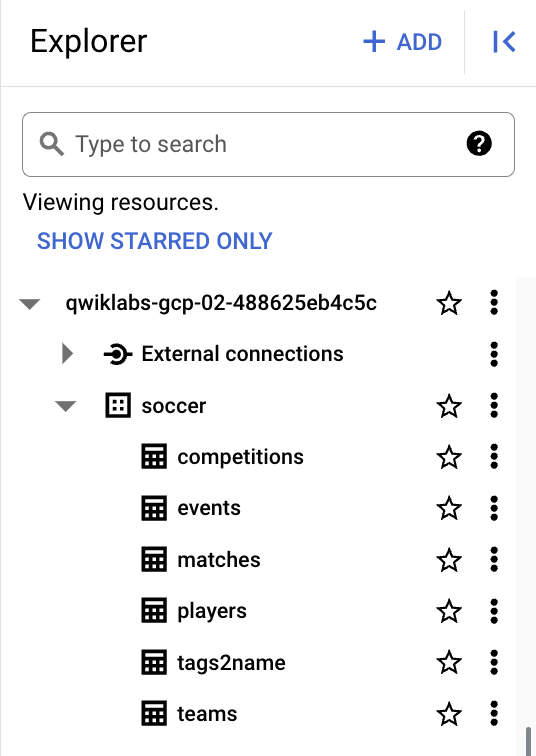
Nesta seção, a interface do BigQuery foi usada para acessar o console. O console oferece uma maneira prática de adicionar informações a um conjunto de dados. O BigQuery usa tabelas para representar dados de maneira estruturada.
Na próxima seção, saiba como criar consultas mais complexas.
Tarefa 2: analisar dados de eventos de futebol aninhados
Nesta seção, você vai executar algumas consultas que usam mesclagens com a funcionalidade de matriz do BigQuery para ter mais controle sobre os dados de eventos de futebol.
- No "Editor de consultas", clique em Criar consulta SQL.
- Copie e cole a consulta abaixo no Editor de consultas:
SELECT
Events.playerId,
(Players.firstName || ' ' || Players.lastName) AS playerName,
SUM(IF(Tags2Name.Label = 'assist', 1, 0)) AS numAssists
FROM
`soccer.events` Events,
Events.tags Tags
LEFT JOIN
`soccer.tags2name` Tags2Name ON
Tags.id = Tags2Name.Tag
LEFT JOIN
`soccer.players` Players ON
Events.playerId = Players.wyId
GROUP BY
playerId, playerName
ORDER BY
numAssists DESC
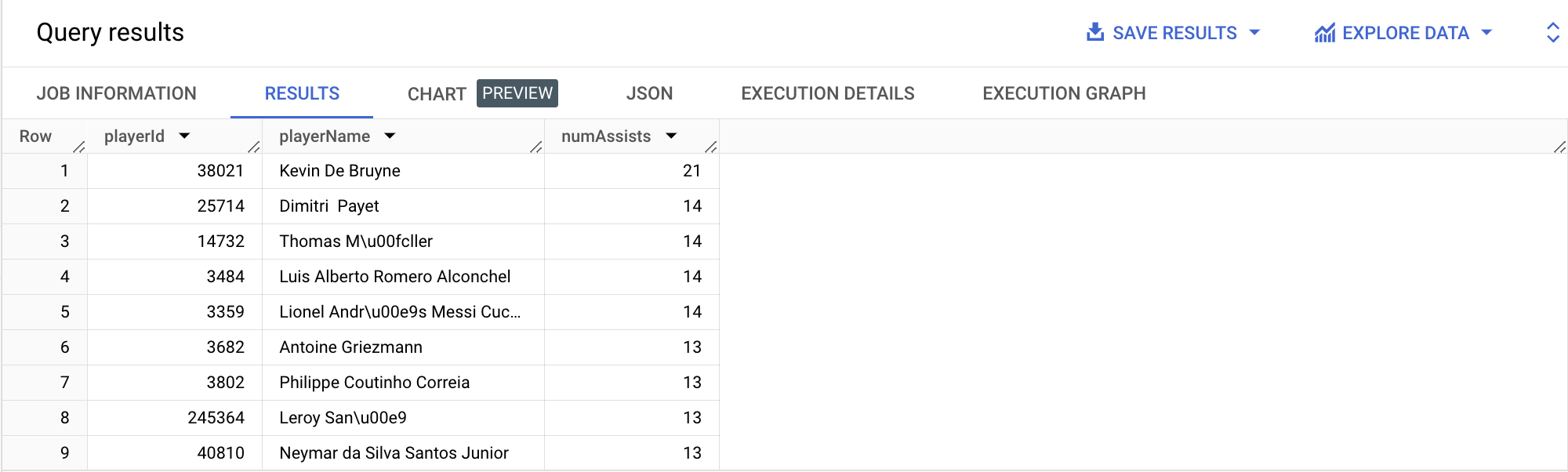
As assistências não são marcadas como um campo escalar separado na tabela events, então você precisa procurar "dentro" do campo tags.
Para isso, use uma correlação entre a tabela events e o campo tags (com a vírgula na cláusula FROM para representar uma mesclagem implícita) para criar uma linha por tag por evento (em vez de uma linha por evento). O ID da tag correspondente às assistências fica na tabela tags2name. O número de ocorrências dessa tag é contado por jogador, e a tabela players recebe os nomes dos jogadores pelos IDs.
- Clique em Executar. Os resultados são exibidos abaixo da janela de consulta.
Clique em Verificar meu progresso para conferir o objetivo
Verificar se a consulta foi executada
Nesta seção, uma consulta mais complexa foi criada no BigQuery. Fazer mesclagens no BigQuery e usar matrizes são uma maneira eficiente de agregar dados.
Na próxima seção, você vai aprender a usar aninhamento e matrizes com o BigQuery.
Tarefa 3: calcular a distância média dos passes por equipe
Nesta seção, você vai executar consultas que usam os campos aninhados nos dados de eventos de futebol e a funcionalidade de matriz do BigQuery, além do tipo de dados STRUCT para responder a algumas perguntas interessantes.
Qual é a diferença entre as equipes em termos de distância média dos passes (no geral e os precisos)?
Para responder a essa pergunta, analise o campo positions na tabela events. De acordo com os dados, esse campo é repetido e contém um ou mais pares (x, y) por evento. Segundo a Wyscout, uma empresa líder em dados no setor de futebol que forneceu essas informações, essas são as posições de origem e, se aplicável, de destino associadas ao evento, em uma escala de 0 a 100, que representa a porcentagem do campo do ponto de vista do time atacante.
A captura de tela abaixo mostra as posições correspondentes a alguns tipos de eventos em exemplos diferentes.
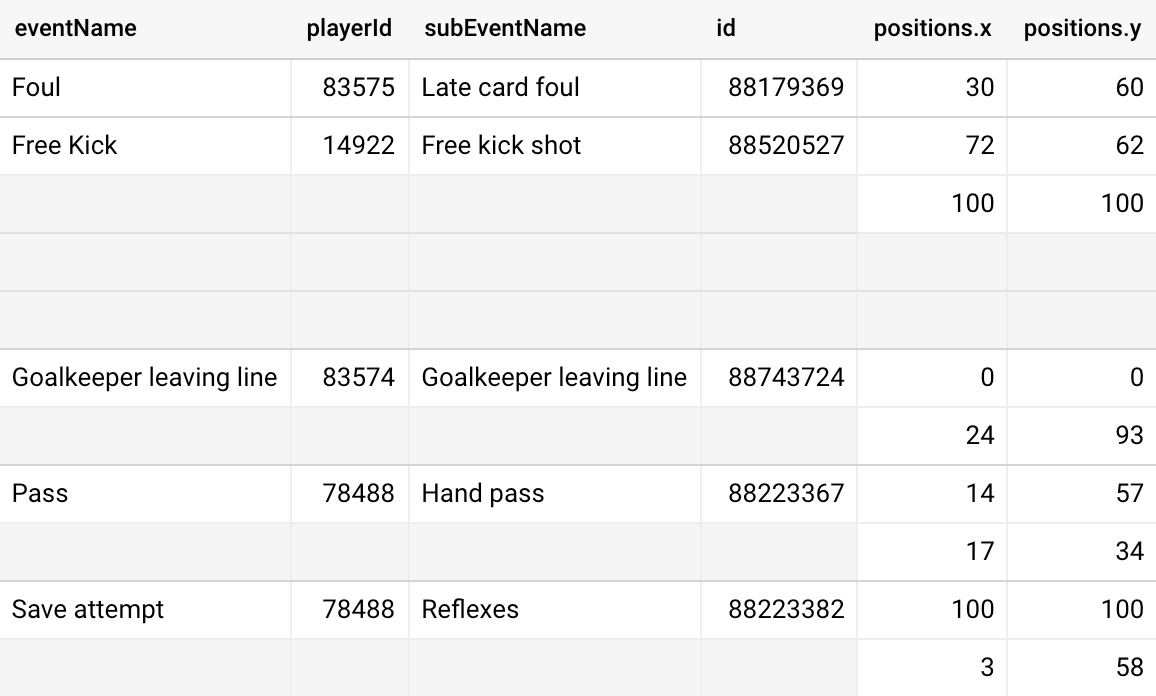
Com base nos dados, os passes têm dois pares de atributos (x, y), que representam as posições inicial e final. Para definir a distância do passe, calcule as diferenças das coordenadas x e y e converta para metros estimados usando as dimensões médias de um campo de futebol (105 x 68, de acordo com a Wikipedia. Não há um tamanho de campo padrão) e a fórmula de distância bidimensional.
- No "Editor de consultas", clique em Criar consulta SQL.
- Adicione a consulta abaixo no Editor de consultas:
WITH
Passes AS
(
SELECT
*,
/* 1801 é uma tag conhecida para "accurate" da tabela "tags2name" */
(1801 IN UNNEST(tags.id)) AS accuratePass,
(CASE
WHEN ARRAY_LENGTH(positions) != 2 THEN NULL
ELSE
/* Converter as distâncias baseadas em coordenadas (x, y) de 0 a 100 em posições absolutas
usando as dimensões "médias" do campo de 105 x 68, antes de combinar no cálculo de distância bidimensional */
SQRT(
POW(
(positions[ORDINAL(2)].x - positions[ORDINAL(1)].x) * 105/100,
2) +
POW(
(positions[ORDINAL(2)].y - positions[ORDINAL(1)].y) * 68/100,
2)
)
END) AS passDistance
FROM
`soccer.events`
WHERE
eventName = 'Pass'
)
SELECT
Passes.teamId,
Teams.name AS team,
Teams.area.name AS teamArea,
COUNT(Passes.Id) AS numPasses,
AVG(Passes.passDistance) AS avgPassDistance,
SAFE_DIVIDE(
SUM(IF(Passes.accuratePass, Passes.passDistance, 0)),
SUM(IF(Passes.accuratePass, 1, 0))
) AS avgAccuratePassDistance
FROM
Passes
LEFT JOIN
`soccer.teams` Teams ON
Passes.teamId = Teams.wyId
WHERE
Teams.type = 'club'
GROUP BY
teamId, team, teamArea
ORDER BY
avgPassDistance
O código na cláusula "WITH" inicial filtra a tabela events para somente passes e adiciona um campo accuratePass ao analisar o campo "tags".
Para calcular a distância do passe, extraia as coordenadas (x, y) iniciais e finais usando ORDINAL e aplique os conceitos e a fórmula mencionados acima. A instrução "SELECT" final agrega os dados de passes no nível da equipe (filtrando apenas as equipes), incluindo a distância média dos passes em todos os passes e somente nos passes precisos.
- Clique em Executar. Os resultados são exibidos abaixo da janela de consulta.
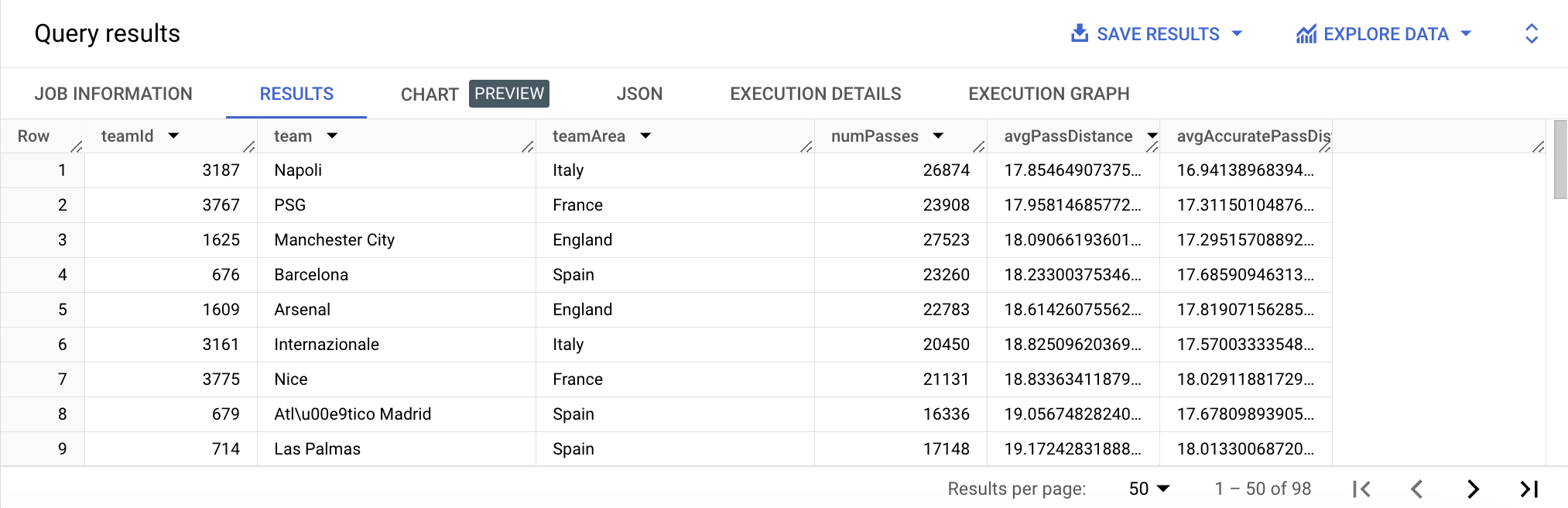
Observação: há algumas diferenças na distância média dos passes entre milhares de passes de várias equipes, que variam da média mais baixa, menos de 18 metros (Napoli e PSG), à mais alta, mais de 23 metros (Eibar).
A distância média de passes precisos mostra uma dispersão semelhante, embora esses valores sejam um pouco mais compactos entre as equipes.
Clique em Verificar meu progresso para conferir o objetivo
Verificar se a consulta foi executada
Nesta seção, o BigQuery foi usado para determinar o número de passes e a distância média dos passes por equipe. Para isso, você usou recursos de processamento de matrizes para extrair valores repetidos em um único campo e calculou a distância entre o ponto inicial e final de cada passe.
Na próxima seção, você vai aprender a desagrupar outros dados de coordenadas para gerar informações sobre distâncias de chutes.
Tarefa 4: analisar a distância do chute
Nesta seção, você vai criar uma nova consulta para analisar a distância do chute.
Qual é o impacto da distância de um chute na probabilidade de um gol ser marcado?
Para responder a essa pergunta, use um processo semelhante ao da seção anterior. Para os chutes, use os valores (x, y) do campo positions na tabela events.
Observação: conforme a consulta anterior, as dimensões aproximadas de um campo de futebol são usadas com as distâncias das coordenadas x e y como informações para a fórmula de distância.
- No "Editor de consultas", clique em Criar consulta SQL.
- Copie e cole a consulta abaixo no Editor de consultas:
WITH
Shots AS
(
SELECT
*,
/* 101 é uma tag conhecida para "gols" da tabela "goals" */
(101 IN UNNEST(tags.id)) AS isGoal,
/* Converter as distâncias baseadas em coordenadas (x, y) de 0 a 100 em posições absolutas
usando as dimensões "médias" do campo de 105 x 68, antes de combinar no cálculo de distância bidimensional */
SQRT(
POW(
(100 - positions[ORDINAL(1)].x) * 105/100,
2) +
POW(
(50 - positions[ORDINAL(1)].y) * 68/100,
2)
) AS shotDistance
FROM
`soccer.events`
WHERE
/* Inclui "jogadas abertas" e cobranças de faltas diretas (incluindo pênaltis) */
eventName = 'Shot' OR
(eventName = 'Free Kick' AND subEventName IN ('Free kick shot', 'Penalty'))
)
SELECT
ROUND(shotDistance, 0) AS ShotDistRound0,
COUNT(*) AS numShots,
SUM(IF(isGoal, 1, 0)) AS numGoals,
AVG(IF(isGoal, 1, 0)) AS goalPct
FROM
Shots
WHERE
shotDistance <= 50
GROUP BY
ShotDistRound0
ORDER BY
ShotDistRound0
A cláusula "WITH" inicial filtra a tabela events para exibir apenas os chutes, adiciona um campo isGoal ao analisar o campo tags e calcula a distância do chute da mesma forma que a distância do passe na seção anterior, mas usa o ponto médio da boca do gol (100, 50) como local final.
A instrução "SELECT" final agrega o número de chutes, o número de gols e a porcentagem de gols em relação aos chutes por distância, arredondados para o metro mais próximo.
- Clique em Executar. Os resultados são exibidos abaixo da janela de consulta.
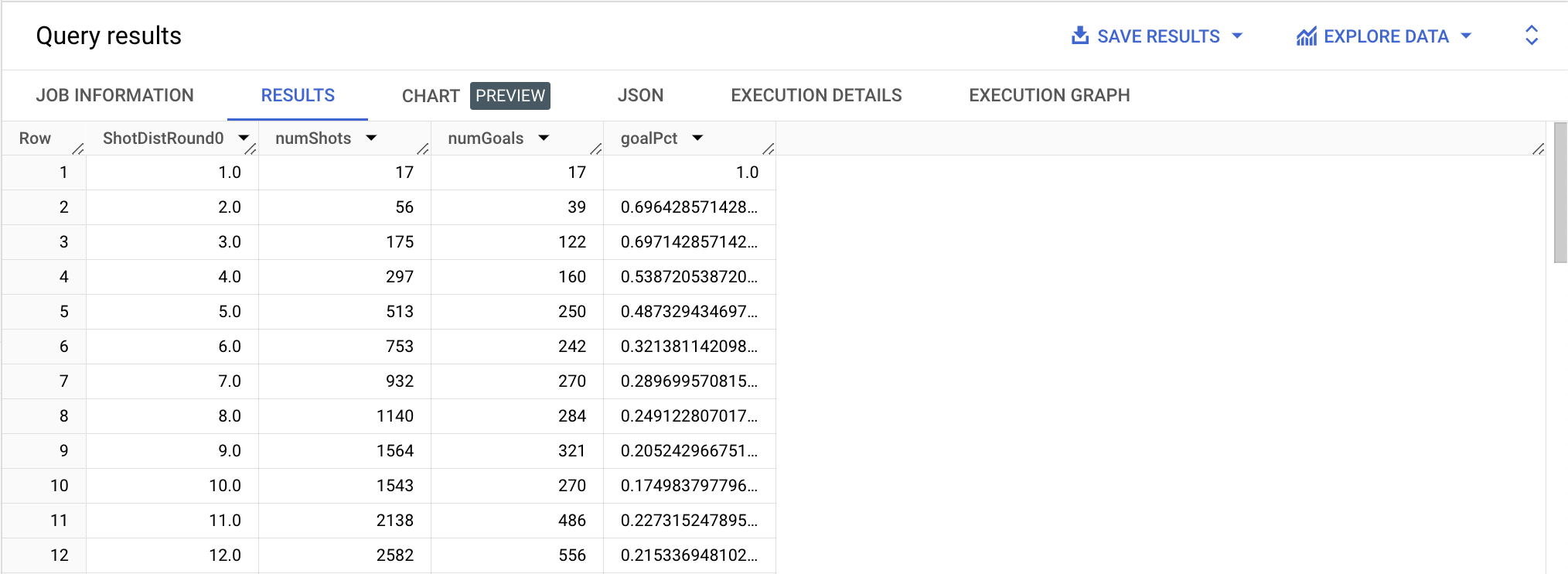
Como esperado, os chutes de curta distância têm taxas de gol muito mais altas, passando de quase 70% de sucesso a 2-3 metros para menos de 25% a 8 metros e diminuindo de forma constante até distâncias superiores a 25 metros.
Criar uma visualização dos resultados
A visualização dos dados pode facilitar a compreensão e a identificação de tendências.
- Clique em GRÁFICO na seção "Resultados da consulta".
- Selecione Dispersão como o Tipo de gráfico.
- Use os recursos de criação de gráficos de dispersão do Google Planilhas para criar um gráfico como este:
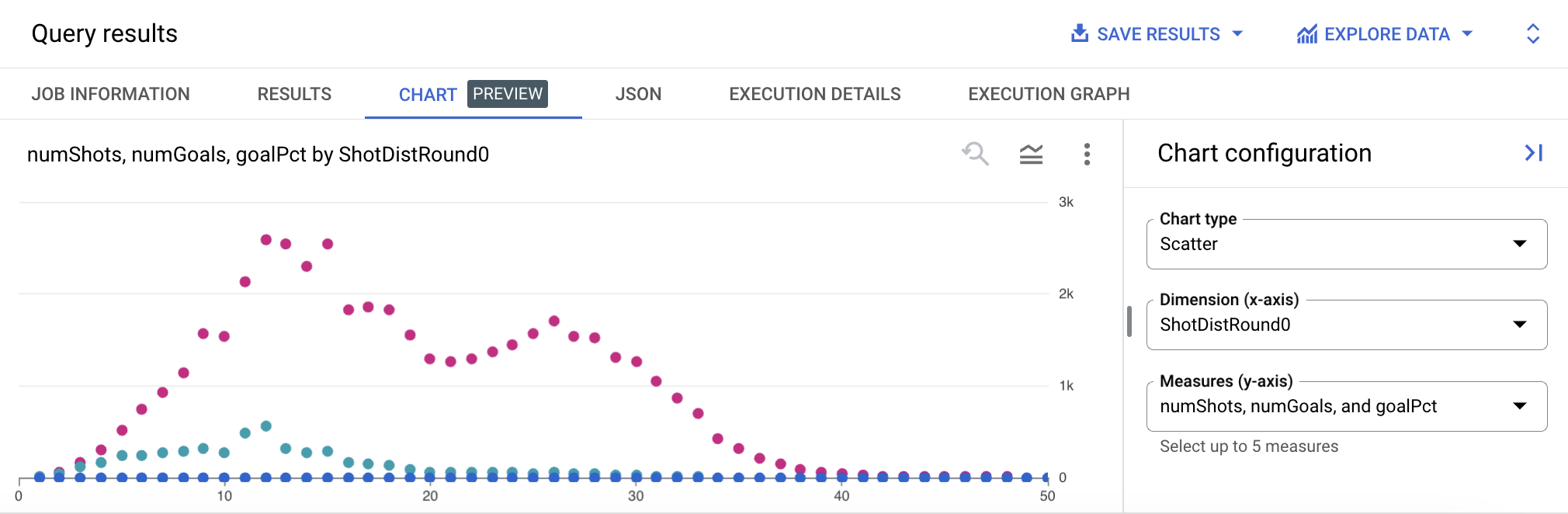
Há um pequeno aumento da taxa de gols entre 11 e 12 metros, mas isso provavelmente se explica pelo fato de que os pênaltis (que, por definição, têm uma chance muito maior de resultar em gols do que a maioria dos outros chutes) representam uma grande porcentagem dos chutes dessa distância.
Clique em Verificar meu progresso para conferir o objetivo
Verificar se a consulta foi executada
Nesta seção, o BigQuery foi usado para estabelecer uma visualização da distância do chute em relação à taxa de gols. Com essa análise, é possível entender melhor a probabilidade de um gol ser marcado com base na distância do chute.
Na próxima seção, você vai analisar se o ângulo do chute interfere na chance de marcar um gol.
Tarefa 5: analisar o ângulo do chute
Nesta seção, você vai modificar a consulta anterior para analisar o impacto dos ângulos nos chutes.
Nesse caso, o ângulo calculado é o formado pela localização do chute e a linha do gol, conforme mostrado abaixo (crédito da imagem: Ian Dragulet).

Ângulos mais amplos surgem quando se está próximo ao gol e no centro, o que acaba se correlacionando com o cálculo de distância realizado acima. Os cálculos do ângulo do chute incluem funções trigonométricas do BigQuery nos dados (x, y).
- No "Editor de consultas", clique em Criar consulta SQL.
- Adicione a consulta abaixo no Editor de consultas:
WITH
Shots AS
(
SELECT
*,
/* 101 é uma tag conhecida para "gols" da tabela "goals" */
(101 IN UNNEST(tags.id)) AS isGoal,
/* Converter as distâncias baseadas em coordenadas (x, y) de 0 a 100 em posições absolutas
usando as dimensões "médias" do campo de 105 x 68 antes de usar em cálculos de distância;
LEAST usado para limitar as localizações dos chutes aos valores de campo (x, y) (ou seja, nenhum 100 exato) */
LEAST(positions[ORDINAL(1)].x, 99.99999) * 105/100 AS shotXAbs,
LEAST(positions[ORDINAL(1)].y, 99.99999) * 68/100 AS shotYAbs
FROM
`soccer.events`
WHERE
/* Inclui "jogadas abertas" e cobranças de faltas diretas (incluindo pênaltis) */
eventName = 'Shot' OR
(eventName = 'Free Kick' AND subEventName IN ('Free kick shot', 'Penalty'))
),
ShotsWithAngle AS
(
SELECT
Shots.*,
/* Lei dos cossenos para ter o ângulo "aberto" da localização do chute até o gol, considerando
que a abertura do gol é de 7,32 m e está centralizada no final do campo, na coordenada (105, 34) */
SAFE.ACOS(
SAFE_DIVIDE(
( /* Distância quadrada entre o chute e 1 trave, em metros */
(POW(105 - shotXAbs, 2) + POW(34 + (7.32/2) - shotYAbs, 2)) +
/* Distância quadrada entre o chute e outra trave, em metros */
(POW(105 - shotXAbs, 2) + POW(34 - (7.32/2) - shotYAbs, 2)) -
/* Comprimento quadrado da abertura do gol, em metros */
POW(7.32, 2)
),
(2 *
/* Distância quadrada entre o chute e 1 trave, em metros */
SQRT(POW(105 - shotXAbs, 2) + POW(34 + 7.32/2 - shotYAbs, 2)) *
/* Distância quadrada entre o chute e outra trave, em metros */
SQRT(POW(105 - shotXAbs, 2) + POW(34 - 7.32/2 - shotYAbs, 2))
)
)
/* Converter radianos em graus */
) * 180 / ACOS(-1)
AS shotAngle
FROM
Shots
)
SELECT
ROUND(shotAngle, 0) AS ShotAngleRound0,
COUNT(*) AS numShots,
SUM(IF(isGoal, 1, 0)) AS numGoals,
AVG(IF(isGoal, 1, 0)) AS goalPct
FROM
ShotsWithAngle
GROUP BY
ShotAngleRound0
ORDER BY
ShotAngleRound0
Essa consulta é semelhante à consulta de distância do chute acima, exceto por uma cláusula inicial WITH para extrair as coordenadas do chute (para simplificar quando precisar delas várias vezes no cálculo do ângulo) e um cálculo trigonométrico mais detalhado usando a Lei dos Cossenos para descobrir o ângulo do chute na segunda cláusula WITH.
A instrução "SELECT" final agrega por ângulo de chute arredondado para o grau mais próximo.
- Clique em Executar. Os resultados são exibidos abaixo da janela de consulta.
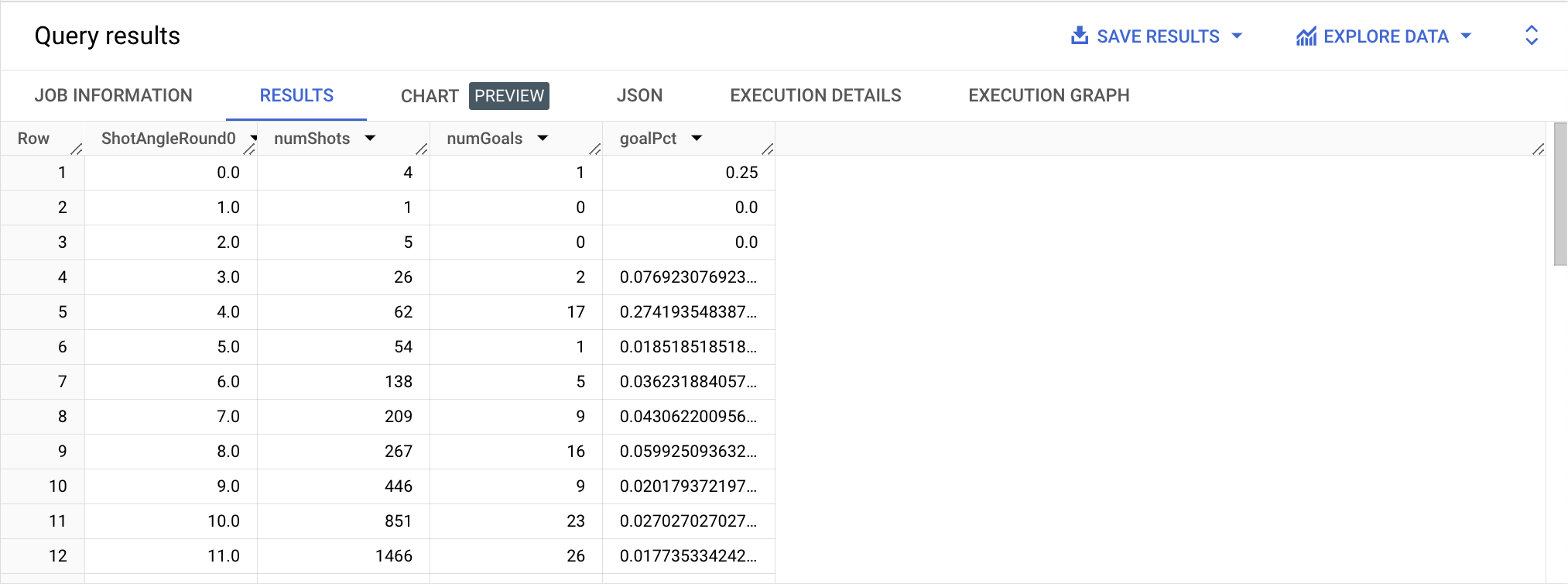
O ângulo do chute parece se correlacionar positivamente com a taxa de gols, que varia de um dígito, em ângulos abaixo de 20°, a chances muito maiores em ângulos mais amplos (com tamanhos de amostra relativamente menores além de 60° ou mais).
Para visualizar a tendência completa como mostrado abaixo, clique em Gráficos e selecione Dispersão como o tipo de gráfico na seção "Resultados da consulta".
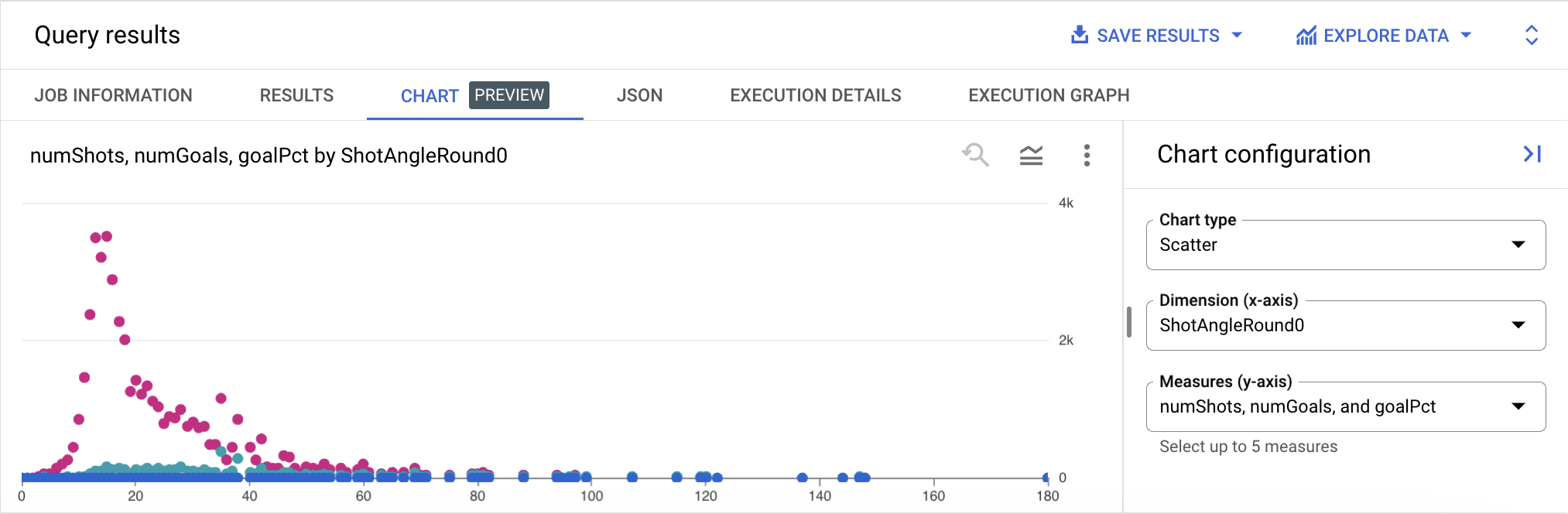
O gráfico mostra que a relação entre o ângulo do chute e a taxa de gols é relativamente linear até cerca de 100°. Os ângulos mais amplos só são possíveis quando os chutes acontecem próximos ao gol, então parte disso está correlacionada com o efeito da distância mostrado acima. Há um pequeno aumento da taxa de gols em 35° e 38°, já que esses são os ângulos de chute mais comuns para cobranças de pênalti (chances muito mais altas de resultar em gols do que a maioria dos outros chutes) e representam uma grande porcentagem de chutes dessa distância.
Clique em Verificar meu progresso para conferir o objetivo
Verificar se a consulta foi executada
Na próxima seção, teste o que você aprendeu neste laboratório.
Tarefa 6: teste rápido
Responda a este pequeno teste sobre os tópicos do laboratório para avaliar sua compreensão do BigQuery.
Parabéns.
Você está no caminho para entender a ciência de dados esportivos. Você usou o BigQuery para analisar a distância média dos passes e a relação entre a distância e o ângulo dos chutes e os gols. As consultas usaram correlações e funções trigonométricas e de matrizes do BigQuery para analisar dados aninhados e realizar os cálculos de distância e ângulo necessários.
Treinamento e certificação do Google Cloud
Esses treinamentos ajudam você a aproveitar as tecnologias do Google Cloud ao máximo. Nossas aulas incluem habilidades técnicas e práticas recomendadas para ajudar você a alcançar rapidamente o nível esperado e continuar sua jornada de aprendizado. Oferecemos treinamentos que vão do nível básico ao avançado, com opções de aulas virtuais, sob demanda e por meio de transmissões ao vivo para que você possa encaixá-las na correria do seu dia a dia. As certificações validam sua experiência e comprovam suas habilidades com as tecnologias do Google Cloud.
Manual atualizado em 25 de janeiro de 2024
Laboratório testado em 25 de janeiro de 2024
Copyright 2026 Google LLC. Todos os direitos reservados. Google e o logotipo do Google são marcas registradas da Google LLC. Todos os outros nomes de produtos e empresas podem ser marcas registradas das respectivas empresas a que estão associados.







