GSP010

Visão geral
Neste laboratório prático, você vai aprender a usar o Apache Spark gerenciado para distribuir uma tarefa de processamento de imagens com alta demanda computacional em um cluster de máquinas. Este laboratório faz parte de uma série de laboratórios sobre processamento de dados científicos.
Conteúdo
- Como criar um cluster gerenciado do Apache Spark com o Apache Spark pré-instalado.
- Como criar e executar jobs que usam pacotes externos que não estão instalados no cluster.
- Como encerrar o cluster.
Pré-requisitos
Este é um laboratório de nível avançado. Recomendamos ter experiência com o Apache Spark gerenciado e o Apache Spark, mas isso não é obrigatório. Para aprender a usar esses serviços, confira os laboratórios a seguir:
Quando estiver tudo pronto, role a tela para conhecer melhor os serviços que você usará no laboratório.
Configuração e requisitos
Antes de clicar no botão Começar o Laboratório
Leia estas instruções. Os laboratórios são cronometrados e não podem ser pausados. O timer é ativado quando você clica em Iniciar laboratório e mostra por quanto tempo os recursos do Google Cloud vão ficar disponíveis.
Este laboratório prático permite que você realize as atividades em um ambiente real de nuvem, e não em uma simulação ou demonstração. Você vai receber novas credenciais temporárias para fazer login e acessar o Google Cloud durante o laboratório.
Confira os requisitos para concluir o laboratório:
- Acesso a um navegador de Internet padrão (recomendamos o Chrome).
Observação: para executar este laboratório, use o modo de navegação anônima (recomendado) ou uma janela anônima do navegador. Isso evita conflitos entre sua conta pessoal e de estudante, o que poderia causar cobranças extras na sua conta pessoal.
- Tempo para concluir o laboratório: não se esqueça que, depois de começar, não será possível pausar o laboratório.
Observação: use apenas a conta de estudante neste laboratório. Se usar outra conta do Google Cloud, você poderá receber cobranças nela.
Como iniciar seu laboratório e fazer login no console do Google Cloud
-
Clique no botão Começar laboratório. Se for preciso pagar por ele, uma caixa de diálogo vai aparecer para você selecionar a forma de pagamento.
À direita, você encontra o painel Configuração e acesso ao laboratório com as seguintes informações:
- O botão Abrir console do Google Cloud
- As credenciais temporárias (nome de usuário e senha) que você vai usar no laboratório
- Outros dados, se necessários
O timer do laboratório fica na parte de cima da página e mostra o tempo restante.
-
Se você estiver usando o navegador Chrome, clique em Abrir console do Google Cloud ou clique com o botão direito do mouse e selecione Abrir link em uma janela anônima.
O laboratório ativa os recursos e depois abre a página "Login" em outra guia.
Dica: coloque as guias em janelas separadas lado a lado.
Observação: se aparecer a caixa de diálogo Escolher uma conta, clique em Usar outra conta.
-
Se necessário, copie o Nome de usuário abaixo e cole na caixa de diálogo Login.
{{{user_0.username | "Username"}}}
Você também encontra o nome de usuário no painel Configuração e acesso ao laboratório.
-
Clique em Avançar.
-
Copie a Senha abaixo e cole na caixa de diálogo Olá!.
{{{user_0.password | "Password"}}}
Você também encontra a senha no painel Configuração e acesso ao laboratório.
-
Clique em Avançar.
Importante: você precisa usar as credenciais fornecidas no laboratório, e não as da sua conta do Google Cloud.
Observação: se você usar sua própria conta do Google Cloud neste laboratório, talvez receba cobranças adicionais.
-
Acesse as próximas páginas:
- Aceite os Termos e Condições.
- Não adicione opções de recuperação nem autenticação de dois fatores (porque essa é uma conta temporária).
- Não se inscreva em testes sem custo financeiro.
Depois de alguns instantes, o console do Google Cloud será aberto nesta guia.
Observação: para acessar os produtos e serviços do Google Cloud, clique no Menu de navegação ou digite o nome do serviço ou produto no campo Pesquisar.

Introdução
O Apache Spark gerenciado é um serviço Spark e Hadoop gerenciado que permite aproveitar ferramentas de dados de código aberto para processamento em lote, consultas, streaming e machine learning. A automação do Apache Spark gerenciado facilita a criação e o gerenciamento de clusters além de gerar economias, porque permite desativar os clusters que não estão em uso. Com menos tempo e dinheiro gastos com administração, você pode se concentrar nos jobs e dados.
Considere usar o Apache Spark gerenciado para escalonar horizontalmente jobs com alta demanda computacional e que têm estas características:
- O job é totalmente paralelo, ou seja, é possível processar cada subconjunto de dados em uma máquina diferente.
- Você tem um código do Apache Spark que faz a computação ou já tem experiência com o Apache Spark.
- A distribuição do trabalho é bastante uniforme entre os subconjuntos de dados.
Quando cada subconjunto exige um nível diferente de processamento (ou para pessoas sem experiência com o Apache Spark), o Apache Beam no Cloud Dataflow será uma boa alternativa porque ele tem pipelines de dados com escalonamento automático.
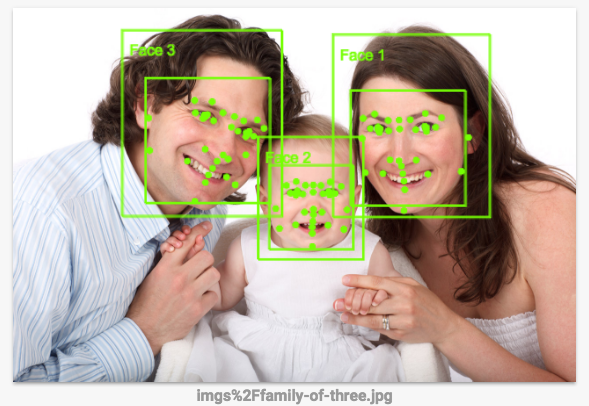
Neste laboratório, você vai executar um job que desenha os rostos na imagem usando um conjunto de regras de processamento de imagem especificadas no OpenCV. É melhor usar a API Vision para fazer isso, porque regras com códigos escritos manualmente não funcionam muito bem, mas este laboratório mostra como executar um job com alta demanda computacional de maneira distribuída.
Tarefa 1: criar uma máquina de desenvolvimento no Compute Engine
Primeiro, você precisa criar a máquina virtual para hospedar os serviços.
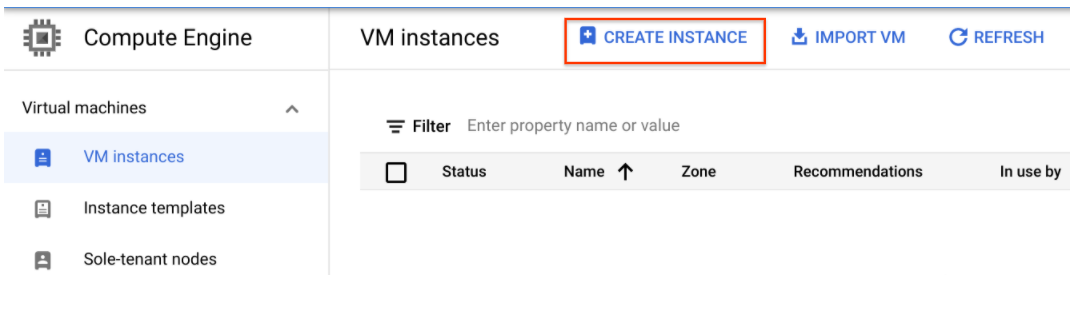
- No console do Cloud, acesse Compute Engine > Instâncias de VM > Criar instância.
-
Na Configuração da máquina.
Selecione o seguinte valor:
-
Nome:
devhost
-
Série:
E2
-
Tipo de máquina:
e2-standard-2 (2 vCPUs)
-
Clique em Segurança.
- Na seção Escopos de acesso, selecione Permitir acesso completo a todas as APIs do Cloud.
-
Clique em Criar. Esse será seu host bastion de desenvolvimento.
Teste a tarefa concluída
Clique em Verificar meu progresso para conferir a tarefa realizada.
Criar uma máquina de desenvolvimento no Compute Engine.
- Clique no botão SSH do console para acessar a instância pelo SSH.
Tarefa 2: instalar o software
Agora configure o software que executará o job. Usando sbt, uma ferramenta de build de código aberto, você vai criar o arquivo JAR do job que será enviado ao cluster do Apache Spark gerenciado. O arquivo JAR contém o programa e os pacotes necessários para executar o job. O job vai detectar rostos em um conjunto de arquivos de imagens armazenado em um bucket do Google Cloud Storage. Depois, ele gravará arquivos de imagem com os rostos desenhados no mesmo bucket ou em outro.
- Configure o "Scala" e o "sbt". Na janela do SSH, execute os comandos abaixo para instalar o
Scala e o sbt e poder compilar o código:
sudo apt-get install -y dirmngr unzip apt-transport-https bc scala
sudo apt-get update
sudo mkdir -p /etc/apt/keyrings
curl -sL "https://keyserver.ubuntu.com/pks/lookup?op=get&search=0x99E82A75642AC823" | sudo gpg --dearmor -o /etc/apt/keyrings/scalasbt-archive-keyring.gpg
echo "deb [signed-by=/etc/apt/keyrings/scalasbt-archive-keyring.gpg] https://repo.scala-sbt.org/scalasbt/debian all main" | sudo tee /etc/apt/sources.list.d/sbt.list
sudo apt-get update
sudo apt-get install -y sbt
Agora crie os arquivos do Feature Detector. O código deste laboratório é uma pequena modificação de uma solução que existe no repositório do Apache Spark gerenciado no GitHub. Depois de baixar o código, abra o diretório deste laboratório com o comando cd e crie um arquivo JAR completo (ou "fat JAR") do Feature Detector para poder enviá-lo ao Apache Spark gerenciado.
- Execute os comandos abaixo na janela do SSH:
gcloud storage cp gs://spls/gsp124/cloud-dataproc.zip .
unzip cloud-dataproc.zip
cd cloud-dataproc/codelabs/opencv-haarcascade
echo "sbt.version=1.9.8" > project/build.properties
- Build de lançamento. Este comando cria um arquivo "fat JAR" do Feature Detector para poder enviá-lo ao Apache Spark gerenciado:
sed -i 's/scalaVersion := "2.12.*/scalaVersion := "2.12.19"/' build.sbt
sbt assembly
Observação: esta etapa demora cerca de cinco minutos ou mais. Seja paciente.
Teste a tarefa concluída
Clique em Verificar meu progresso para conferir a tarefa realizada.
Instalar o software na máquina de desenvolvimento.
Tarefa 3: criar um bucket do Cloud Storage e coletar imagens
Agora que você criou os arquivos do Feature Detector, crie um bucket do Cloud Storage e adicione algumas imagens de amostra a ele.
- Encontre o ID do projeto para usá-lo no nome do bucket:
GCP_PROJECT=$(gcloud config get-value core/project)
- Dê um nome ao bucket e defina uma variável de shell com esse nome. A variável de shell será usada nos comandos para indicar o bucket:
MYBUCKET="${USER//google}-image-${RANDOM}"
echo MYBUCKET=${MYBUCKET}
- Use o programa
gcloud storage, que faz parte do gcloud no SDK Cloud, para criar o bucket que armazenará as imagens de amostra:
gcloud storage buckets create gs://${MYBUCKET}
Teste a tarefa concluída
Clique em Verificar meu progresso para conferir a tarefa realizada.
Criar um bucket do Cloud Storage.
- Baixe algumas imagens de amostra no bucket:
curl https://www.publicdomainpictures.net/pictures/20000/velka/family-of-three-871290963799xUk.jpg | gcloud storage cp - gs://${MYBUCKET}/imgs/family-of-three.jpg
curl https://www.publicdomainpictures.net/pictures/10000/velka/african-woman-331287912508yqXc.jpg | gcloud storage cp - gs://${MYBUCKET}/imgs/african-woman.jpg
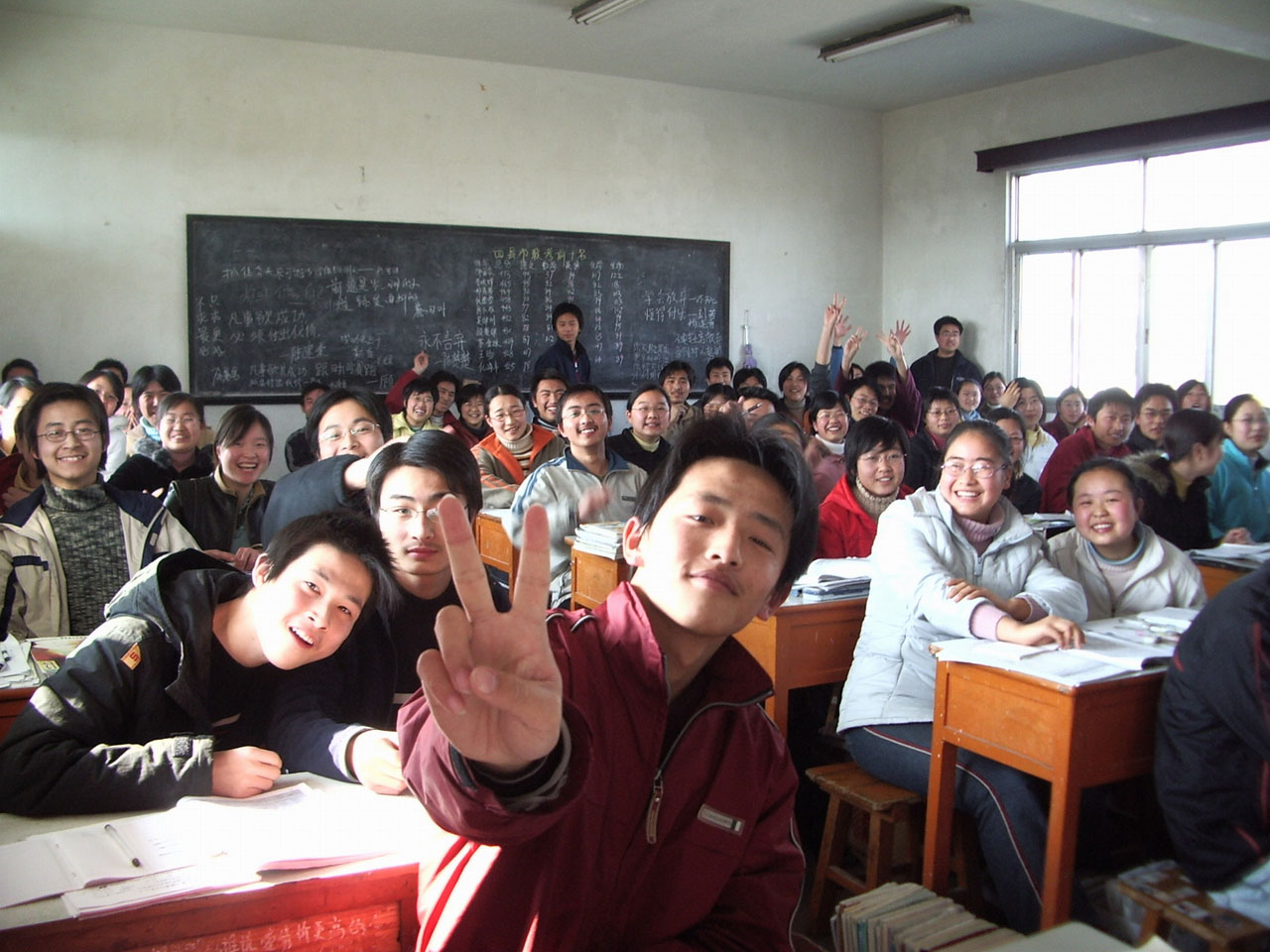
curl https://www.publicdomainpictures.net/pictures/10000/velka/296-1246658839vCW7.jpg | gcloud storage cp - gs://${MYBUCKET}/imgs/classroom.jpg
Você baixou essas imagens no bucket do Cloud Storage:


Teste a tarefa concluída
Clique em Verificar meu progresso para conferir a tarefa realizada.
Baixar algumas imagens de amostra no bucket.
- Execute este comando para mostrar o conteúdo do bucket:
gcloud storage ls -R gs://${MYBUCKET}
Saída:
gs://gcpstaging20392-student-image-23218/imgs/:
gs://gcpstaging20392-student-image-23218/imgs/african-woman.jpg
gs://gcpstaging20392-student-image-23218/imgs/classroom.jpg
gs://gcpstaging20392-student-image-23218/imgs/family-of-three.jpg
`
Tarefa 4: criar um cluster do Apache Spark gerenciado
- Execute os comandos abaixo na janela do SSH para dar um nome ao cluster e definir a variável
MYCLUSTER. Você vai usar a variável nos comandos para indicar o cluster:
MYCLUSTER="${USER/_/-}-qwiklab"
echo MYCLUSTER=${MYCLUSTER}
- Defina uma região global do Compute Engine e crie um novo cluster:
gcloud config set dataproc/region {{{project_0.default_region | "REGION"}}}
gcloud dataproc clusters create ${MYCLUSTER} \
--bucket=${MYBUCKET} \
--worker-machine-type=e2-standard-2 \
--master-machine-type=e2-standard-2 \
--initialization-actions=gs://spls/gsp010/install-libgtk.sh \
--image-version=2.0 \
--worker-boot-disk-size=30GB \
--master-boot-disk-size=30GB
- Se for preciso usar uma zona em vez de uma região, digite Y.
Talvez o processo demore alguns minutos. As configurações padrão de cluster, que incluem dois nós de trabalho, devem ser suficientes para o laboratório. Usamos e2-standard-2 como os tipos de máquinas worker e mestre para reduzir o número geral de núcleos que o cluster usa.
Para a flag initialization-actions, transmita um script que instala a biblioteca libgtk2.0-dev em cada máquina de cluster. Esta biblioteca é necessária para executar o código.
Observação:
se a criação do cluster falhar, exclua o cluster (gcloud dataproc clusters delete ${MYCLUSTER}) e tente executar de novo o comando anterior de criação.
Teste a tarefa concluída
Clique em Verificar meu progresso para conferir a tarefa realizada.
Criar um cluster do Apache Spark gerenciado.
Observação: para aprender como usar flags de linha de comando para personalizar configurações de cluster, consulte a referência "gcloud dataproc clusters create" do SDK Cloud.
Tarefa 5: enviar um job para o cluster do Apache Spark gerenciado
Neste laboratório, o programa em execução será usado como detector facial. Por isso, o classificador haar inserido precisa descrever um rosto. O classificador haar é um arquivo XML usado para descrever os recursos que o programa deve detectar. Baixe o arquivo do classificador haar e inclua o caminho dele para o Cloud Storage no primeiro argumento quando enviar o job para o cluster do Apache Spark gerenciado.
- Execute o comando a seguir na janela do SSH para carregar o arquivo de configuração de detecção facial no bucket:
curl https://raw.githubusercontent.com/opencv/opencv/master/data/haarcascades/haarcascade_frontalface_default.xml | gcloud storage cp - gs://${MYBUCKET}/haarcascade_frontalface_default.xml
- Use o conjunto de imagens que você enviou para o diretório
imgs no bucket do Cloud Storage como entrada para o Feature Detector. Você precisa incluir o caminho para esse diretório como o segundo argumento no comando de envio do job.
- Envie seu job para o Apache Spark gerenciado:
cd ~/cloud-dataproc/codelabs/opencv-haarcascade
gcloud dataproc jobs submit spark \
--cluster ${MYCLUSTER} \
--jar target/scala-2.12/feature_detector-assembly-1.0.jar -- \
gs://${MYBUCKET}/haarcascade_frontalface_default.xml \
gs://${MYBUCKET}/imgs/ \
gs://${MYBUCKET}/out/
Você pode adicionar outras imagens ao bucket do Cloud Storage especificado no segundo argumento.
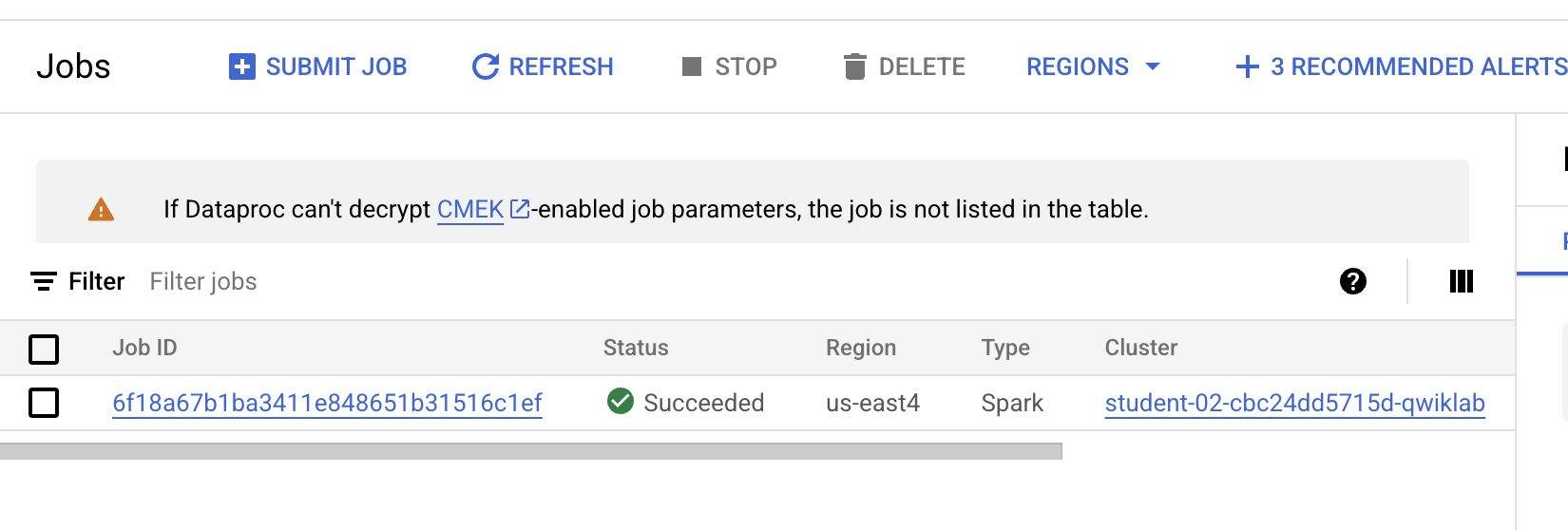
- Para monitorar o job, no console do Cloud Platform, selecione Menu de navegação > Ver todos os produtos. Em Análise de dados, clique em Apache Spark gerenciado > Jobs.
Quando o status for "Concluído", você poderá seguir para as próximas etapas.
Teste a tarefa concluída
Clique em Verificar meu progresso para conferir a tarefa realizada.
Enviar um job para o cluster gerenciado do Apache Spark.
-
Quando o job for concluído, acesse Menu de navegação > Cloud Storage e clique no bucket que você criou. O nome dele é seu nome de usuário seguido por student-image e um número aleatório.
-
Clique em uma imagem do diretório Out.
-
Clique no ícone de Download para baixar a imagem no seu computador.
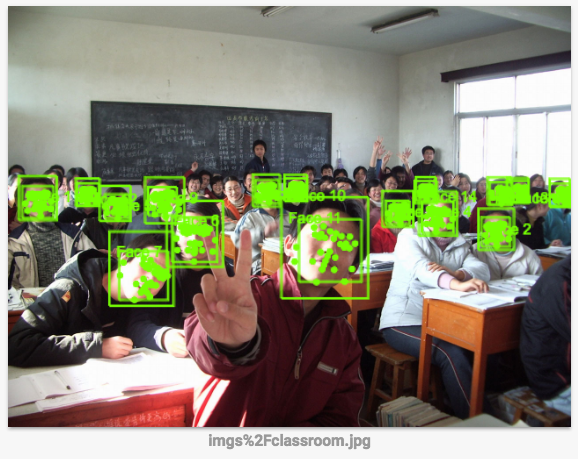
Qual é a precisão da detecção facial? É melhor usar a API Vision para fazer isso, porque regras manuais não funcionam muito bem. Confira a seguir como a detecção funciona.
-
Opcional: acesse a pasta imgs do seu bucket e clique nas outras imagens que você carregou. O download das três imagens de amostra será iniciado. Salve as imagens no computador.
-
Clique neste link para acessar a página da API Vision. Role a tela para baixo até a seção Teste a API e faça upload das imagens que você armazenou no bucket. Você verá o resultado da detecção de imagem em alguns segundos. Como os modelos de machine learning usados são continuamente aprimorados, talvez seus resultados sejam diferentes:

- Opcional: se você quiser fazer melhorias no Feature Detector, altere o código
FeatureDetector e execute novamente os comandos sbt assembly, gcloud dataproc e jobs submit.
Tarefa 6: testar seu conhecimento
Responda às perguntas de múltipla escolha a seguir para reforçar sua compreensão dos conceitos abordados neste laboratório. Use tudo o que você aprendeu até aqui.
Parabéns!
Você aprendeu a ativar um cluster gerenciado do Apache Spark e a executar jobs.
Treinamento e certificação do Google Cloud
Esses treinamentos ajudam você a aproveitar as tecnologias do Google Cloud ao máximo. Nossas aulas incluem habilidades técnicas e práticas recomendadas para ajudar você a alcançar rapidamente o nível esperado e continuar sua jornada de aprendizado. Oferecemos treinamentos que vão do nível básico ao avançado, com opções de aulas virtuais, sob demanda e por meio de transmissões ao vivo para que você possa encaixá-las na correria do seu dia a dia. As certificações validam sua experiência e comprovam suas habilidades com as tecnologias do Google Cloud.
Manual atualizado em 6 de julho de 2026
Laboratório testado em 6 de julho de 2026
Copyright 2026 Google LLC. Todos os direitos reservados. Google e o logotipo do Google são marcas registradas da Google LLC. Todos os outros nomes de produtos e empresas podem ser marcas registradas das respectivas empresas a que estão associados.








