GSP510

Pengantar
Dalam challenge lab, Anda diberi sebuah skenario dan serangkaian tugas. Tidak ada petunjuk langkah demi langkah. Anda akan menggunakan keahlian yang dipelajari dari lab dalam kursus untuk mencari cara menyelesaikan sendiri tugas-tugas tersebut. Sistem pemberian skor otomatis (ditampilkan pada halaman ini) akan memberikan masukan tentang apakah Anda telah menyelesaikan tugas dengan benar atau tidak.
Saat mengikuti challenge lab, Anda tidak akan diajari konsep-konsep baru Google Cloud. Anda diharapkan dapat memperluas keahlian yang dipelajari, seperti mengubah nilai default dan membaca serta mengkaji pesan error untuk memperbaiki kesalahan Anda sendiri.
Untuk meraih skor 100%, Anda harus berhasil menyelesaikan semua tugas dalam jangka waktu tertentu.
Lab ini direkomendasikan bagi siswa yang sudah mengikuti kursus badge keahlian Mengelola Kubernetes di Google Cloud. Apakah Anda siap menghadapi tantangan ini?
Sebelum mengklik tombol Start Lab
Baca petunjuk ini. Lab memiliki timer dan Anda tidak dapat menjedanya. Timer yang dimulai saat Anda mengklik Start Lab akan menampilkan durasi ketersediaan resource Google Cloud untuk Anda.
Lab interaktif ini dapat Anda gunakan untuk melakukan aktivitas lab di lingkungan cloud sungguhan, bukan di lingkungan demo atau simulasi. Untuk mengakses lab ini, Anda akan diberi kredensial baru yang bersifat sementara dan dapat digunakan untuk login serta mengakses Google Cloud selama durasi lab.
Untuk menyelesaikan lab ini, Anda memerlukan:
- Akses ke browser internet standar (disarankan browser Chrome).
Catatan: Gunakan jendela Samaran (direkomendasikan) atau browser pribadi untuk menjalankan lab ini. Hal ini akan mencegah konflik antara akun pribadi Anda dan akun siswa yang dapat menyebabkan tagihan ekstra pada akun pribadi Anda.
- Waktu untuk menyelesaikan lab. Ingat, setelah dimulai, lab tidak dapat dijeda.
Catatan: Hanya gunakan akun siswa untuk lab ini. Jika Anda menggunakan akun Google Cloud yang berbeda, Anda mungkin akan dikenai tagihan ke akun tersebut.
Skenario tantangan
Anda baru saja bergabung dengan Cymbal Shops beberapa bulan yang lalu. Anda telah sangat berpengalaman dalam menggunakan container di Docker dan Artifact Registry serta telah mempelajari cara mengelola deployment baru dan lama di GKE. Anda telah berlatih memperbarui manifes serta melakukan penskalaan, pemantauan, dan proses debug pada aplikasi yang berjalan di cluster Anda.

Tim ingin Anda mulai mengelola deployment Kubernetes untuk memastikan peluncuran dan update aplikasi yang lancar ke situs e-commerce baru mereka. Tim pengembangan ingin Anda menunjukkan keahlian baru Anda sebelum beralih ke peran baru ini. Sebagai bagian dari demonstrasi ini, mereka membuat daftar tugas yang harus Anda selesaikan dalam kurun waktu tertentu dalam lingkungan sandbox.
Tantangan Anda
Sebagai bagian dari lingkungan sandbox, developer Anda telah membuat repositori Artifact Registry bernama yang memiliki beberapa kode dengan contoh aplikasi dasar yang akan Anda deploy ke cluster.
Catatan: Image yang dibuat di repo ini adalah versi kode dalam kontainer yang akan Anda download dari bucket spls/gsp510/hello-app nanti di lab.
Tugas Anda akan mencakup hal-hal berikut:
- Membuat cluster GKE berdasarkan rangkaian konfigurasi yang telah disediakan.
- Mengaktifkan Prometheus Terkelola di cluster untuk pemantauan metrik.
- Men-deploy manifes Kubernetes ke cluster, dan men-debug error.
- Membuat metrik berbasis log dan kebijakan pemberitahuan untuk error pada cluster Kubernetes.
- Memperbaiki error manifes, memasukkan kode aplikasi Anda ke dalam kontainer, dan mengirimkannya ke Artifact Registry menggunakan Docker.
- Mengekspos layanan untuk aplikasi Anda di cluster dan memverifikasi update Anda.
Set up environment variables
In Cloud Shell, set the environment variables for your project ID, cluster name, region, zone, namespace, repository, and service name:
export PROJECT_ID="{{{project_0.project_id|PROJECT_ID}}}"
export CLUSTER_NAME="{{{project_0.startup_script.cluster_name|CLUSTER_NAME}}}"
export REGION="{{{project_0.default_region|REGION}}}"
export ZONE="{{{project_0.default_zone|ZONE}}}"
export NAMESPACE_NAME="{{{project_0.startup_script.namespace_name|NAMESPACE_NAME}}}"
export REPO_NAME="{{{project_0.startup_script.repository_name|REPO_NAME}}}"
export SERVICE_NAME="{{{project_0.startup_script.service_name|SERVICE_NAME}}}"
Tugas 1. Membuat cluster GKE
Situs e-commerce Cymbal Shops yang baru akan berjalan secara native di GKE dan tim ingin melihat pengalaman Anda dalam menggunakan serta menyiapkan cluster. Di bagian ini, Anda perlu membuat cluster Kubernetes berdasarkan serangkaian konfigurasi yang disediakan untuk menjalankan aplikasi demo Anda.
- Buat cluster GKE bernama dengan konfigurasi berikut:
| Setelan |
Nilai |
| Zone |
|
| Release channel |
Regular |
| Cluster/Target version |
default |
| Cluster autoscaler |
Enabled |
| Number of nodes |
3 |
| Minimum nodes |
2 |
| Maximum nodes |
6 |
Klik Periksa progres saya untuk memverifikasi tujuan.
Membuat cluster GKE
Tugas 2. Mengaktifkan Prometheus Terkelola di cluster GKE
Sebagai bagian dari strategi situs e-commerce, Cymbal Shops ingin mulai menggunakan Prometheus Terkelola untuk metrik dan pemantauan di cluster guna memastikan pengalaman yang baik bagi pelanggan mereka. Di bagian ini, Anda akan mengaktifkan Prometheus Terkelola di cluster untuk pemantauan metrik dan membuat namespace untuk men-deploy aplikasi Prometheus sampel serta pemantauan pod.
-
Aktifkan koleksi Prometheus terkelola di cluster GKE.
-
Buat namespace di cluster bernama .
-
Download aplikasi Prometheus sampel:
gcloud storage cp gs://spls/gsp510/prometheus-app.yaml .
-
Perbarui bagian <todo> (baris 35-38) dengan konfigurasi berikut.
-
containers.image:
nilebox/prometheus-example-app:latest
-
containers.name:
prometheus-test
-
ports.name:
metrics
-
Deploy aplikasi ke namespace di cluster GKE Anda.
-
Download file pod-monitoring.yaml:
gcloud storage cp gs://spls/gsp510/pod-monitoring.yaml .
-
Perbarui bagian <todo> (baris 18-24) dengan konfigurasi berikut:
-
metadata.name:
prometheus-test
-
labels.app.kubernetes.io/name:
prometheus-test
-
matchLabels.app:
prometheus-test
-
endpoints.interval:
-
Terapkan resource pemantauan pod ke namespace di cluster GKE Anda.
Klik Periksa progres saya untuk memverifikasi tujuan.
Mengaktifkan Prometheus Terkelola di cluster GKE
Tugas 3. Men-deploy aplikasi ke cluster GKE
Tim pengembangan di Cymbal Shops akan terus merilis kode aplikasi baru ke cluster yang harus Anda deploy dengan sukses ke dalam produksi. Di bagian ini, Anda akan men-deploy manifes Kubernetes ke cluster dan memeriksa masalahnya.
- Download file manifes deployment demo:
gcloud storage cp -r gs://spls/gsp510/hello-app/ .
-
Buat deployment ke namespace di cluster GKE Anda dari file manifes helloweb-deployment.yaml. File ini terletak di folder hello-app/manifests.
-
Pastikan Anda telah membuat deployment, lalu buka halaman detail deployment helloweb. Anda akan melihat error berikut:
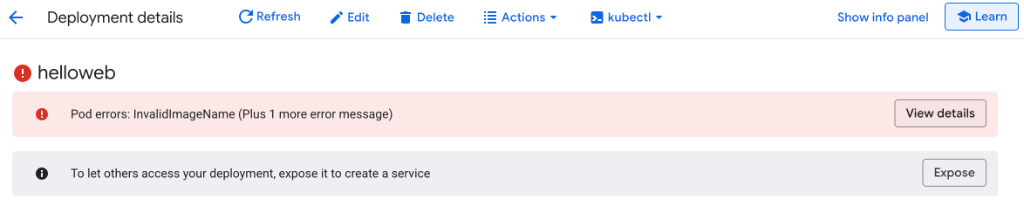
Error ini tampaknya berasal dari nama image yang tidak valid dalam manifes yang baru saja Anda deploy. Sebelum memperbaiki nama image, Anda akan membuat metrik berbasis log dan kebijakan pemberitahuan agar tim Anda dapat diberi tahu jika hal ini terjadi lagi di masa mendatang.
Klik Periksa progres saya untuk memverifikasi tujuan.
Men-deploy aplikasi ke cluster GKE
Tugas 4. Membuat metrik berbasis log dan kebijakan pemberitahuan
Cymbal Shops ingin menyiapkan beberapa metrik berbasis log dan kebijakan pemberitahuan untuk menggabungkan jumlah error dan peringatan di pod Kubernetes mereka serta menyiapkan mekanisme pemberitahuan untuk cluster mereka saat sejumlah error melebihi batas tertentu. Di bagian ini, Anda akan mendemonstrasikan pengetahuan dalam membangun metrik dan kebijakan pemberitahuan ini untuk tim.
Membuat metrik berbasis log
- Di Logs Explorer, buat kueri yang menampilkan peringatan/error yang Anda lihat di bagian sebelumnya pada cluster.
Petunjuk: kueri Anda hanya boleh memilih satu Resource Type dan satu Severity.
Jika kueri sudah benar, saat dijalankan, Anda akan melihat error berikut muncul di log:
Output:
Error: InvalidImageName
Failed to apply default image tag "<todo>": couldn't parse image reference "<todo>": invalid reference format
- Buat metrik berbasis log dari kueri ini. Untuk Metric type, gunakan Counter. Sedangkan untuk Log Metric Name, gunakan
pod-image-errors.
Membuat kebijakan pemberitahuan
- Buat Kebijakan Pemberitahuan berdasarkan metrik berbasis log yang baru saja Anda buat. Gunakan detail berikut untuk mengonfigurasi kebijakan Anda:
-
Rolling window:
10 min
-
Rolling window function:
Count
-
Time series aggregation:
Sum
-
Condition type:
Threshold
-
Alert trigger:
Any time series violates
-
Threshold position:
Above threshold
-
Threshold value:
0
-
Use notification channel: Disable
-
Alert policy name:
Pod Error Alert
Klik Periksa progres saya untuk memverifikasi tujuan.
Membuat metrik berbasis log dan kebijakan pemberitahuan
Tugas 5. Mengupdate dan men-deploy ulang aplikasi
Tim pengembangan ingin Anda mendemonstrasikan pengetahuan Anda dalam menghapus dan mengupdate deployment di cluster jika terjadi error. Di bagian ini, Anda akan mengupdate manifes Kubernetes dengan referensi image yang benar, menghapus deployment, dan men-deploy aplikasi yang diupdate ke cluster.
-
Ganti <todo> di bagian image dalam manifes deployment helloweb-deployment.yaml dengan image berikut:
us-docker.pkg.dev/google-samples/containers/gke/hello-app:1.0
-
Hapus deployment helloweb dari cluster Anda.
-
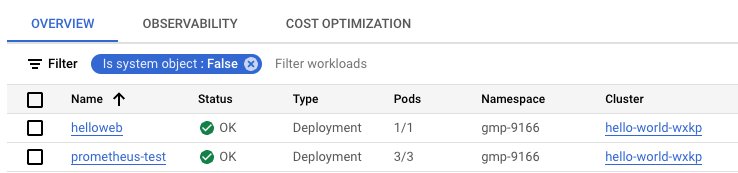
Deploy manifes helloweb-deployment.yaml yang telah diupdate ke cluster Anda di namespace .
Anda harus memverifikasi bahwa deployment telah dilakukan dengan benar tanpa error. Halaman Workloads Kubernetes Anda akan terlihat seperti berikut:
Klik Periksa progres saya untuk memverifikasi tujuan.
Mengupdate dan men-deploy ulang aplikasi
Tugas 6. Memasukkan kode ke dalam container dan men-deploy-nya ke cluster
Terakhir, sebagai bagian dari strategi e-commerce Cymbal Shops, tim aplikasi akan memberikan kode yang perlu Anda masukkan ke dalam container dan simpan di registry. Kemudian, Anda perlu mengupdate cluster dengan versi terbaru kode tersebut.
Di bagian ini, Anda akan memasukkan kode aplikasi ke dalam container, mengupdate image di Artifact Registry, dan menyetelnya ke image di cluster Anda. Tim Anda memiliki repositori di Artifact Registry bernama yang berisi aplikasi sampel hello-app dalam container di Docker. Anda akan mengupdate kode untuk build secara lokal, lalu mengirim versi baru ke repositori.
-
Di direktori hello-app, update file main.go untuk menggunakan Version: 2.0.0 di baris 49.
-
Gunakan hello-app/Dockerfile untuk membuat image Docker dengan tag v2.
Catatan: Anda harus mengikuti konvensi penamaan Artifact Registry seperti yang dijelaskan secara mendetail di sini.
-
Kirim image Docker yang baru dibuat ke repositori Anda di Artifact Registry menggunakan tag v2.
-
Tetapkan image pada deployment helloweb Anda untuk mencerminkan image v2 yang Anda kirim ke Artifact Registry.
-
Ekspos deployment helloweb ke layanan LoadBalancer dengan nama di port 8080, dan atur port target container dengan nilai yang ditentukan di Dockerfile.
-
Buka alamat IP load balancer eksternal dari layanan , dan Anda akan melihat teks berikut yang ditampilkan oleh layanan:
Output:
Hello, world!
Version: 2.0.0
Hostname: helloweb-6fc7476576-cvv5f
Catatan: Halaman web akan dimuat dalam waktu beberapa menit.
Klik Periksa progres saya untuk memverifikasi tujuan.
Memasukkan kode ke dalam container dan men-deploy-nya ke cluster
Selamat!
Selamat! Di lab ini, Anda telah memverifikasi keahlian Anda dalam membuat cluster GKE berdasarkan serangkaian konfigurasi dan mengaktifkan koleksi terkelola Prometheus. Anda juga telah memecahkan masalah error pada cluster dan membuat metrik berbasis log serta kebijakan pemberitahuan, lalu memperbarui manifes Kubernetes untuk memperbaiki masalah tersebut. Terakhir, Anda telah memasukkan kode aplikasi ke dalam container dan mengirimkan build baru ke repositori di Artifact Registry menggunakan Docker, memperbarui cluster untuk mencerminkan image baru, dan mengekspos layanan di cluster. Anda sudah siap untuk mulai mengelola Kubernetes di lingkungan Anda sendiri.
Mendapatkan badge keahlian Anda berikutnya
Lab mandiri ini merupakan bagian dari kursus badge keahlian Mengelola Kubernetes di Google Cloud. Dengan menyelesaikan kursus badge keahlian ini, Anda akan mendapatkan badge di atas sebagai pengakuan atas pencapaian Anda. Tampilkan badge di resume dan platform media sosial Anda, serta umumkan pencapaian Anda menggunakan hashtag #GoogleCloudBadge.
Kursus badge keahlian ini merupakan bagian dari alur pembelajaran Cloud Architect Multi-Cloud dan Hybrid di Google Cloud. Jika Anda sudah menyelesaikan kursus badge keahlian lain di alur pembelajaran ini, telusuri katalog Google Skills untuk melihat lebih dari 20 kursus badge keahlian lainnya yang dapat Anda ikuti.
Sertifikasi dan pelatihan Google Cloud
...membantu Anda mengoptimalkan teknologi Google Cloud. Kelas kami mencakup keterampilan teknis dan praktik terbaik untuk membantu Anda memahami dengan cepat dan melanjutkan proses pembelajaran. Kami menawarkan pelatihan tingkat dasar hingga lanjutan dengan opsi on demand, live, dan virtual untuk menyesuaikan dengan jadwal Anda yang sibuk. Sertifikasi membantu Anda memvalidasi dan membuktikan keterampilan serta keahlian Anda dalam teknologi Google Cloud.
Manual Terakhir Diperbarui pada 9 Maret 2026
Lab Terakhir Diuji pada 9 Maret 2026
Hak cipta 2026 Google LLC. Semua hak dilindungi undang-undang. Google dan logo Google adalah merek dagang dari Google LLC. Semua nama perusahaan dan produk lain mungkin adalah merek dagang masing-masing perusahaan yang bersangkutan.








