GSP510

Einführung
In einem Challenge-Lab geht es um ein bestimmtes Szenario mit mehreren Aufgaben. Anders als bei einem normalen Lab erhalten Sie jedoch keine Schritt-für-Schritt-Anleitung, sondern nutzen die in den Labs des jeweiligen Kurses erlernten Fähigkeiten, um die Aufgaben selbst zu lösen. Ihre Lösungen werden automatisch bewertet. Die erzielten Punkte finden Sie rechts oben auf dieser Seite.
In Challenge-Labs werden keine neuen Grundlagen zu Google Cloud vermittelt. Sie sollen dabei Ihr Wissen erweitern und es wird erwartet, dass Sie beispielsweise Standardwerte ändern und Fehlermeldungen lesen und recherchieren, um Ihre eigenen Fehler zu beheben.
Die volle Punktzahl erreichen Sie nur, wenn Sie alle Aufgaben innerhalb der vorgegebenen Zeit lösen.
Dieses Lab wird Teilnehmern empfohlen, die sich für den Kurs Kubernetes in Google Cloud verwalten angemeldet haben. Sind Sie bereit?
Vor dem Klick auf „Start Lab“ (Lab starten)
Lesen Sie diese Anleitung. Labs sind zeitlich begrenzt und können nicht pausiert werden. Der Timer beginnt zu laufen, wenn Sie auf Lab starten klicken, und zeigt Ihnen, wie lange Google Cloud-Ressourcen für das Lab verfügbar sind.
In diesem praxisorientierten Lab können Sie die Lab-Aktivitäten in einer echten Cloud-Umgebung durchführen – nicht in einer Simulations- oder Demo-Umgebung. Dazu erhalten Sie neue, temporäre Anmeldedaten, mit denen Sie für die Dauer des Labs auf Google Cloud zugreifen können.
Für dieses Lab benötigen Sie Folgendes:
- Einen Standardbrowser (empfohlen wird Chrome)
Hinweis: Nutzen Sie den privaten oder Inkognitomodus (empfohlen), um dieses Lab durchzuführen. So wird verhindert, dass es zu Konflikten zwischen Ihrem persönlichen Konto und dem Teilnehmerkonto kommt und zusätzliche Gebühren für Ihr persönliches Konto erhoben werden.
- Zeit für die Durchführung des Labs – denken Sie daran, dass Sie ein begonnenes Lab nicht unterbrechen können.
Hinweis: Verwenden Sie für dieses Lab nur das Teilnehmerkonto. Wenn Sie ein anderes Google Cloud-Konto verwenden, fallen dafür möglicherweise Kosten an.
Das Szenario
Sie haben vor wenigen Monaten Ihre neue Stelle bei Cymbal Shops angetreten. Sie haben viel Zeit damit verbracht, mit Containern in Docker und Artifact Registry zu arbeiten, und sich mit der Verwaltung neuer und bestehender Deployments in GKE vertraut gemacht. Sie haben gelernt, wie Sie Manifeste aktualisieren und Anwendungen skalieren, überwachen und debuggen, die in Ihren Clustern ausgeführt werden.

Ihr Team möchte, dass Sie die Kubernetes-Deployments verwalten, um für reibungslose Roll-outs und Anwendungsupdates für die neue E-Commerce-Website zu sorgen. Bevor Sie diese neue Rolle übernehmen, möchte sich das Entwicklungsteam jedoch von Ihren neuen Kenntnissen überzeugen. Dazu gehört eine Liste mit Aufgaben, die Sie innerhalb eines festgelegten Zeitraums in einer Sandbox-Umgebung durchführen sollen.
Die Aufgabe
Ihre Entwickler haben im Rahmen der Sandbox-Umgebung ein Artifact Registry-Repository namens erstellt, das Code mit einer einfachen Beispielanwendung enthält, die Sie in einem Cluster bereitstellen.
Hinweis: Das in diesem Repository erstellte Image ist eine Container-Version des Codes, den Sie später in diesem Lab aus dem Bucket spls/gsp510/hello-app herunterladen.
Ihre Aufgaben umfassen Folgendes:
- Einen GKE-Cluster anhand einer Reihe vorgegebener Konfigurationen erstellen
- Managed Service for Prometheus im Cluster für die Messwertüberwachung aktivieren
- Kubernetes-Manifest im Cluster bereitstellen und Fehler beheben
- Logbasierte Messwerte und Benachrichtigungsrichtlinien für Fehler im Kubernetes-Cluster erstellen
- Manifestfehler beheben, Anwendungscode containerisieren und mit Docker in Artifact Registry pushen
- Einen Dienst für Ihre Anwendung im Cluster bereitstellen und Ihre Updates überprüfen
Set up environment variables
In Cloud Shell, set the environment variables for your project ID, cluster name, region, zone, namespace, repository, and service name:
export PROJECT_ID="{{{project_0.project_id|PROJECT_ID}}}"
export CLUSTER_NAME="{{{project_0.startup_script.cluster_name|CLUSTER_NAME}}}"
export REGION="{{{project_0.default_region|REGION}}}"
export ZONE="{{{project_0.default_zone|ZONE}}}"
export NAMESPACE_NAME="{{{project_0.startup_script.namespace_name|NAMESPACE_NAME}}}"
export REPO_NAME="{{{project_0.startup_script.repository_name|REPO_NAME}}}"
export SERVICE_NAME="{{{project_0.startup_script.service_name|SERVICE_NAME}}}"
Aufgabe 1: GKE-Cluster erstellen
Die neue E-Commerce-Website von Cymbal Shops soll nativ in GKE ausgeführt werden. Das Team möchte wissen, wie Sie Cluster einrichten und damit arbeiten. In diesem Abschnitt müssen Sie einen Kubernetes-Cluster gemäß einer Reihe von bereitgestellten Konfigurationen erstellen, um Ihre Demoanwendungen auszuführen.
- Erstellen Sie einen GKE-Cluster mit dem Namen und der folgenden Konfiguration:
| Einstellung |
Wert |
| Zone |
|
| Release-Version |
Regulär |
| Zielversion des Clusters |
Standardeinstellung |
| Cluster Autoscaler |
Aktiviert |
| Anzahl der Knoten |
3 |
| Minimale Knotenanzahl |
2 |
| Maximale Knotenanzahl |
6 |
Klicken Sie auf Fortschritt prüfen.
GKE-Cluster erstellen
Aufgabe 2: Managed Service for Prometheus im GKE-Cluster aktivieren
Im Rahmen der E-Commerce-Website-Strategie möchte Cymbal Shops Managed Service for Prometheus für Messwerte und Monitoring im Cluster verwenden, um seinen Kunden einen guten Service zu bieten. In diesem Abschnitt aktivieren Sie Managed Service for Prometheus im Cluster für das Messwertmonitoring und erstellen einen Namespace, um eine Prometheus-Beispielanwendung und das Pod-Monitoring bereitzustellen.
-
Aktivieren Sie die verwaltete Prometheus-Erfassung im GKE-Cluster.
-
Erstellen Sie einen Namespace mit dem Namen im Cluster.
-
Laden Sie eine Prometheus-Beispielanwendung herunter:
gcloud storage cp gs://spls/gsp510/prometheus-app.yaml .
-
Aktualisieren Sie die Abschnitte <todo> (Zeilen 35–38) mit der folgenden Konfiguration.
-
containers.image:
nilebox/prometheus-example-app:latest
-
containers.name:
prometheus-test
-
ports.name:
metrics
-
Stellen Sie die Anwendung im Namespace in Ihrem GKE-Cluster bereit.
-
Laden Sie die Datei pod-monitoring.yaml herunter:
gcloud storage cp gs://spls/gsp510/pod-monitoring.yaml .
-
Aktualisieren Sie die Abschnitte <todo> (Zeilen 18–24) mit der folgenden Konfiguration:
-
metadata.name:
prometheus-test
-
labels.app.kubernetes.io/name:
prometheus-test
-
matchLabels.app:
prometheus-test
-
endpoints.interval:
-
Wenden Sie die Pod-Monitoring-Ressource auf den Namespace in Ihrem GKE-Cluster an.
Klicken Sie auf Fortschritt prüfen.
Managed Service for Prometheus im GKE-Cluster aktivieren
Aufgabe 3: Anwendung im GKE-Cluster bereitstellen
Das Entwicklungsteam von Cymbal Shops wird regelmäßig neuen Anwendungscode für den Cluster freigeben, den Sie erfolgreich in der Produktion bereitstellen müssen. In diesem Abschnitt stellen Sie ein Kubernetes-Manifest im Cluster bereit und untersuchen das Problem.
- Laden Sie die Manifestdateien für die Demobereitstellung herunter:
gcloud storage cp -r gs://spls/gsp510/hello-app/ .
-
Erstellen Sie ein Deployment im Namespace auf Ihrem GKE-Cluster aus der Manifestdatei helloweb-deployment.yaml. Sie befindet sich im Ordner hello-app/manifests.
-
Prüfen Sie, ob Sie das Deployment erstellt haben, und rufen Sie die Seite mit den Details zum helloweb-Deployment auf. Es sollte folgender Fehler angezeigt werden:
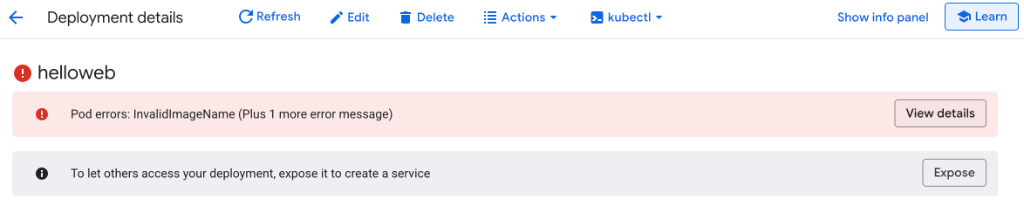
Dieser Fehler ist anscheinend auf einen ungültigen Image-Namen im Manifest zurückzuführen, das Sie gerade bereitgestellt haben. Bevor Sie den Image-Namen korrigieren, erstellen Sie einen logbasierten Messwert und eine Benachrichtigungsrichtlinie, damit Ihr Team benachrichtigt wird, falls dies in Zukunft wieder passiert.
Klicken Sie auf Fortschritt prüfen.
Anwendung im GKE-Cluster bereitstellen
Aufgabe 4: Logbasierten Messwert und Benachrichtigungsrichtlinie erstellen
Cymbal Shops möchte einige logbasierte Messwerte und Benachrichtigungsrichtlinien einrichten, um die Anzahl der Fehler und Warnungen in den Kubernetes-Pods zu aggregieren und einen Benachrichtigungsmechanismus für die Cluster einzurichten, wenn eine bestimmte Anzahl von Fehlern einen bestimmten Schwellenwert überschreitet. In diesem Abschnitt zeigen Sie, wie Sie diese Messwerte und Benachrichtigungsrichtlinien für das Team erstellen.
Logbasierten Messwert erstellen
- Erstellen Sie im Log-Explorer eine Abfrage, die Warnungen/Fehler aufdeckt, die Sie im vorherigen Abschnitt zum Cluster gesehen haben.
Tipp: Ihre Abfrage sollte nur einen Ressourcentyp und einen Schweregrad enthalten.
Wenn die Abfrage korrekt ist, sollten nach der Ausführung die folgenden Fehler in den Logs angezeigt werden:
Ausgabe:
Error: InvalidImageName
Failed to apply default image tag "<todo>": couldn't parse image reference "<todo>": invalid reference format
- Erstellen Sie aus dieser Abfrage einen logbasierten Messwert. Verwenden Sie als Messwerttyp die Option Zähler und als Name des Logmesswerts die Option
pod-image-errors.
Benachrichtigungsrichtlinie erstellen
- Erstellen Sie eine Benachrichtigungsrichtlinie auf Grundlage des logbasierten Messwerts, den Sie gerade erstellt haben. Verwenden Sie die folgenden Details, um Ihre Richtlinie zu konfigurieren:
-
Rollierendes Zeitfenster:
10 Min.
-
Funktion für rollierendes Zeitfenster:
Anzahl
-
Zeitreihenaggregation:
Summe
-
Bedingungstyp:
Schwellenwert
-
Benachrichtigungstrigger:
Bei jedem Zeitreihenverstoß
-
Schwellenwertposition:
Über dem Schwellenwert
-
Schwellenwert:
0
-
Benachrichtigungskanal verwenden: Deaktivieren
-
Name der Benachrichtigungsrichtlinie:
Pod Error Alert
Klicken Sie auf Fortschritt prüfen.
Logbasierten Messwert und Benachrichtigungsrichtlinie erstellen
Aufgabe 5: Anwendung aktualisieren und neu bereitstellen
Das Entwicklungsteam möchte sehen, wie Sie im Fehlerfall Bereitstellungen im Cluster löschen und aktualisieren. In diesem Abschnitt aktualisieren Sie ein Kubernetes-Manifest mit einer korrekten Image-Referenz, löschen ein Deployment und stellen die aktualisierte Anwendung im Cluster bereit.
-
Ersetzen Sie <todo> im Abschnitt „Image“ des Deployment-Manifests helloweb-deployment.yaml durch das folgende Image:
us-docker.pkg.dev/google-samples/containers/gke/hello-app:1.0
-
Löschen Sie das helloweb-Deployment aus Ihrem Cluster.
-
Stellen Sie das aktualisierte Manifest helloweb-deployment.yaml im Namespace in Ihrem Cluster bereit.
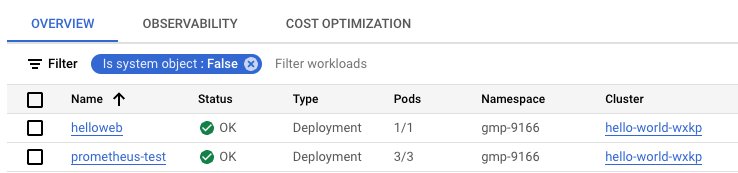
Sie sollten prüfen, ob die Bereitstellung korrekt und ohne Fehler erfolgt ist. Die Seite „Kubernetes-Arbeitslasten“ sollte in etwa so aussehen:
Klicken Sie auf Fortschritt prüfen.
Anwendung aktualisieren und neu bereitstellen
Aufgabe 6: Code containerisieren und im Cluster bereitstellen
Im Rahmen der E-Commerce-Strategie von Cymbal Shops wird Ihnen das Anwendungsteam Code zur Verfügung stellen, den Sie containerisieren und in einer Registry speichern müssen. Anschließend aktualisieren Sie den Cluster mit der neuesten Version dieses Codes.
In diesem Abschnitt containerisieren Sie Ihren Anwendungscode, aktualisieren ein Image in Artifact Registry und legen dieses als Image in Ihrem Cluster fest. Ihr Team hat ein Repository in Artifact Registry mit dem Namen , das eine containerisierte Version der Beispielanwendung hello-app in Docker enthält. Sie aktualisieren den Code für den Build lokal und pushen dann eine neue Version in das Repository.
-
Aktualisieren Sie im Verzeichnis hello-app die Datei main.go, sodass in Zeile 49 Version: 2.0.0 verwendet wird.
-
Erstellen Sie mithilfe von hello-app/Dockerfile ein Docker-Image mit dem Tag v2.
Hinweis: Sie sollten die Namenskonventionen für Artifact Registry einhalten, die hier beschrieben sind.
-
Pushen Sie das neu erstellte Docker-Image mit dem Tag v2 in Ihr Repository in Artifact Registry.
-
Legen Sie für das Image in Ihrem helloweb-Deployment das v2-Image fest, das Sie in Artifact Registry hochgeladen haben.
-
Geben Sie das helloweb-Deployment für einen LoadBalancer-Dienst mit dem Namen auf Port 8080 frei. Legen Sie den Zielport des Containers auf den im Dockerfile angegebenen Port fest.
-
Rufen Sie die externe IP-Adresse des Load Balancers für den Dienst auf. Der Dienst sollte den folgenden Text zurückgeben:
Ausgabe:
Hello, world!
Version: 2.0.0
Hostname: helloweb-6fc7476576-cvv5f
Hinweis: Das Laden der Webseite kann einige Minuten dauern.
Klicken Sie auf Fortschritt prüfen.
Code containerisieren und im Cluster bereitstellen
Das wars!
Das wars! In diesem Lab haben Sie erfolgreich einen GKE-Cluster nach bestimmten Konfigurationen erstellt und den Cloud Managed Service for Prometheus aktiviert. Außerdem haben Sie Probleme in einem Cluster gelöst, einen logbasierten Messwert und eine damit zusammenhängende Benachrichtigungsrichtlinie erstellt und anschließend den Fehler durch Aktualisierung der Kubernetes-Manifeste behoben. Zum Schluss haben Sie den Anwendungscode containerisiert und mit Docker einen neuen Build in ein Repository in Artifact Registry gepusht. Sie haben den Cluster aktualisiert, um das neue Image zu berücksichtigen, und einen Dienst im Cluster bereitgestellt. Sie können jetzt Kubernetes in Ihren eigenen Umgebungen verwalten.
Nächstes Skill-Logo erwerben
Dieses Lab zum selbstbestimmten Lernen gehört zur Aufgabenreihe Kubernetes in Google Cloud verwalten. Wenn Sie diesen Kurs abschließen, erhalten Sie das oben gezeigte Skill-Logo, das Sie in Ihren Lebenslauf oder Ihre Social-Media-Profile einfügen können. Teilen Sie Ihre Leistung mit #GoogleCloudBadge.
Dieser Kurs ist Teil des Google-Lernpfads für Cloud Architects von Hybrid‑ und Multi-Clouds. Wenn Sie die anderen Kurse zum Erwerb eines Skill-Logos in diesem Lernpfad bereits absolviert haben, finden Sie im Google Skills-Katalog mehr als 20 weitere Kurse, für die Sie sich anmelden können.
Google Cloud-Schulungen und -Zertifizierungen
In unseren Schulungen erfahren Sie alles zum optimalen Einsatz unserer Google Cloud-Technologien und können sich entsprechend zertifizieren lassen. Unsere Kurse vermitteln technische Fähigkeiten und Best Practices, damit Sie möglichst schnell mit Google Cloud loslegen und Ihr Wissen fortlaufend erweitern können. Wir bieten On-Demand-, Präsenz- und virtuelle Schulungen für Anfänger wie Fortgeschrittene an, die Sie individuell in Ihrem eigenen Zeitplan absolvieren können. Mit unseren Zertifizierungen weisen Sie nach, dass Sie Experte im Bereich Google Cloud-Technologien sind.
Anleitung zuletzt am 9. März 2026 aktualisiert
Lab zuletzt am 9. März 2026 getestet
© 2026 Google LLC. Alle Rechte vorbehalten. Google und das Google-Logo sind Marken von Google LLC. Alle anderen Unternehmens- und Produktnamen können Marken der jeweils mit ihnen verbundenen Unternehmen sein.








