Informações gerais
Os balanceadores de carga do Google Cloud oferecem recursos de gerenciamento de tráfego que variam de acordo com o balanceador.
Neste laboratório, você vai criar um balanceador de carga de aplicativo interno regional com dois back-ends. Cada back-end será um grupo de instâncias. Você vai configurar o balanceador de carga para criar uma implantação azul-verde.
A implantação azul se refere à versão atual do seu aplicativo e a verde corresponde a uma versão nova. Você vai configurar o balanceador de carga para enviar 70% do tráfego para a implantação azul e 30% para a verde. Ao terminar, o ambiente vai ficar assim:
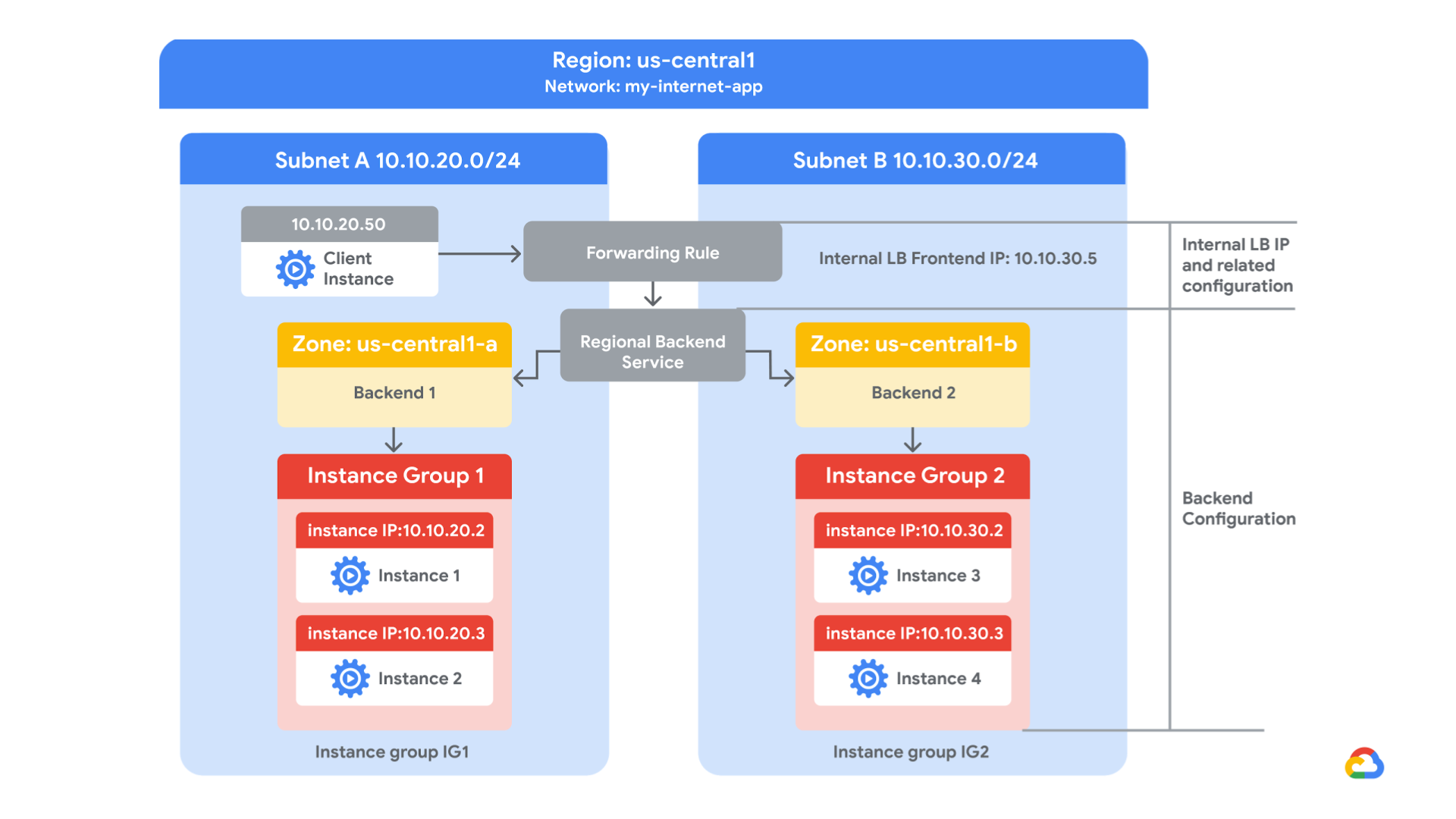
Objetivos
Neste laboratório, você vai executar as seguintes tarefas:
- Conferir a infraestrutura do Google Cloud que o balanceador de carga vai usar.
- Criar um balanceador de carga de aplicativo interno regional com dois back-ends.
- Implementar o gerenciamento de tráfego no balanceador de carga.
- Testar o balanceador de carga.
Configuração
Para cada laboratório, você recebe um novo projeto do Google Cloud e um conjunto de recursos por um determinado período sem custo financeiro.
-
Clique no botão Começar o laboratório. Se for preciso pagar, você verá um pop-up para selecionar a forma de pagamento.
No painel Detalhes do laboratório à esquerda, você vai encontrar o seguinte:
- O botão Abrir console do Google Cloud
- O tempo restante
- As credenciais temporárias que você vai usar neste laboratório
- Outras informações, se forem necessárias
-
Se você estiver usando o navegador Chrome, clique em Abrir console do Google Cloud ou clique com o botão direito do mouse e selecione Abrir link em uma janela anônima.
O laboratório ativa os recursos e depois abre a página Fazer login em outra guia.
Dica: coloque as guias em janelas separadas lado a lado.
Observação: se aparecer a caixa de diálogo Escolher uma conta, clique em Usar outra conta.
-
Se necessário, copie o Nome de usuário abaixo e cole na caixa de diálogo Fazer login.
{{{user_0.username | "Nome de usuário"}}}
Você também encontra o Nome de usuário no painel Detalhes do laboratório.
-
Clique em Seguinte.
-
Copie a Senha abaixo e cole na caixa de diálogo de boas-vindas.
{{{user_0.password | "Senha"}}}
Você também encontra a Senha no painel Detalhes do laboratório.
-
Clique em Seguinte.
Importante: você precisa usar as credenciais fornecidas no laboratório, e não as da sua conta do Google Cloud.
Observação: se você usar sua própria conta do Google Cloud neste laboratório, é possível que receba cobranças adicionais.
-
Acesse as próximas páginas:
- Aceite os Termos e Condições.
- Não adicione opções de recuperação nem autenticação de dois fatores (porque essa é uma conta temporária).
- Não se inscreva em testes gratuitos.
Depois de alguns instantes, o console do Google Cloud será aberto nesta guia.
Observação: para acessar uma lista de produtos e serviços do Google Cloud, clique no Menu de navegação no canto superior esquerdo ou digite o nome do serviço ou produto no campo Pesquisar.

Tarefa 1. Conferir a infraestrutura do Google Cloud que o balanceador de carga vai usar
Nesta tarefa, você vai conhecer a infraestrutura pré-configurada do Google Cloud, incluindo a rede, as regras de firewall e os grupos de instâncias que o balanceador de carga vai usar. Em seguida, você criará uma VM de teste e vai verificar as instâncias de back-end.
-
No console do Google Cloud, no Menu de navegação ( ), clique em Rede VPC > Redes VPC.
Todo projeto do Google Cloud começa com a rede default. Além disso, a rede my-internal-app foi criada para você como parte do seu diagrama de rede.
A rede my-internal-app tem as respectivas sub-redes: subnet-a e subnet-b. Ambas estão na região .
Grupos gerenciados de instâncias em subnet-a e subnet-b também foram criados para você.
-
(Opcional) Clique em subnet-a e verifique a configuração.
-
(Opcional) Clique em subnet-b e verifique a configuração.
-
No Menu de navegação (), clique em Rede VPC > Firewall.
As seguintes regras de firewall foram criadas para você:
| Regra de firewall |
Finalidade |
| app-allow-icmp |
Permite comunicação ICMP |
| app-allow-ssh-rdp |
Permite SSH e RDP nas portas TCP 22 e 3389 |
| fw-allow-health-checks |
Permite verificações de integridade na porta TCP 80 |
| fw-allow-lb-access |
Permite tráfego na sub-rede 10.10.0.0/16 |
-
(Opcional) Confira o conteúdo de cada regra de firewall.
-
No console do Google Cloud, acesse o Menu de navegação () e clique em Ver todos os produtos. No painel à esquerda, selecione Rede > Conectividade de rede > Cloud Routers.
Ver os grupos de instâncias
Os grupos de instâncias foram criados para você. A seguir, você vai conferir os detalhes da configuração.
-
No Menu de navegação, clique em Compute Engine > Instâncias de VM.
As duas instâncias de VM começam com instance-group-1 e instance-group-2.
-
Clique em instance-group-1.
-
Role até Interfaces de rede.
O grupo de instâncias está na subnet-a e o endereço IP interno dela é 10.10.20.2.
-
Volte para a página de instâncias de VM e repita as etapas 2 e 3 para instance-group-2.
Esse grupo de instâncias está na subnet-b, e o endereço IP interno dela é 10.10.30.2.
Criar uma VM para teste
Você vai criar uma VM chamada utility-vm na subnet-a da rede my-internal-app e usá-la para testar o balanceador de carga.
-
Volte para a página Instâncias de VM e clique em Criar instância.
-
Especifique os seguintes valores e não mude as configurações restantes:
| Propriedade |
Valor (digite o valor ou selecione a opção conforme especificado) |
| Nome |
utility-vm |
| Região |
|
| Zona |
|
| Série |
E2 |
| Tipo de máquina |
e2-medium (2 vCPUs, 4 GB de memória) |
-
Clique em SO e armazenamento.
Clique em Alterar para começar a configurar o disco de inicialização e selecione os seguintes valores:
-
Sistema operacional:
Debian
-
Versão:
Debian GNU/Linux 12 (bookworm) x86/64, amd64
-
Clique em Rede.
-
Em Interfaces de rede, clique em padrão.
-
Defina as propriedades e os valores da interface de rede como mostrado na tabela abaixo e não mude as outras propriedades:
| Propriedade |
Valor (digite o valor ou selecione a opção conforme especificado) |
| Rede |
my-internal-app |
| Sub-rede |
subnet-a |
| Endereço IPv4 interno principal |
Temporário (personalizado) |
| Endereço IP temporário e personalizado |
10.10.20.50 |
| Endereço IPv4 externo |
Nenhum |
-
Clique em Concluído.
-
Clique em Criar.
Aguarde a criação da nova VM.
Verificar os back-ends
-
Em utility-vm, clique em SSH para iniciar um terminal e se conectar.
Se o pop-up Permita que o SSH no navegador se conecte a VMs. aparecer, clique em Autorizar.
-
Para verificar a página inicial de instance-group-1-xxxx, execute este comando:
curl 10.10.20.2
A saída é igual à mostrada abaixo. O local do servidor estará definido como .
<h1>Laboratório de balanceamento de carga interno</h1><h2>IP do cliente</h2>Seu endereço IP : 10.10.20.50<h2>Nome do host</h2>Nome do host do servidor:
instance-group-1-1zn8<h2>Local do servidor</h2>Região e zona: {{{project_0.default_zone | Zona 1}}}
- Para verificar a página inicial de instance-group-2-xxxx, execute este comando:
curl 10.10.30.2
A saída é igual à mostrada abaixo. O local do servidor estará definido como .
<h1>Laboratório de balanceamento de carga interno</h1><h2>IP do cliente</h2>Seu endereço IP : 10.10.20.50<h2>Nome do host</h2>Nome do host do servidor:
instance-group-2-q5wp<h2>Local do servidor</h2>Região e zona: {{{project_0.default_zone_2 | Zona 2}}}
Observação: isso será útil ao verificar se o balanceador de carga está enviando tráfego para os dois back-ends.
- Feche o terminal SSH para utility-vm:
exit
Clique em Verificar meu progresso para conferir o objetivo.
Conclua a configuração da infraestrutura de rede.
Tarefa 2. Configurar o balanceador de carga
Configure um balanceador de carga de aplicativo interno regional para equilibrar o tráfego entre os dois back-ends (instance-group-1 em
e instance-group-2 em ), como mostrado (a região e as zonas podem variar de acordo com os requisitos do laboratório):
Começar a configuração
-
No console do Google Cloud, acesse o Menu de navegação () e clique em Ver todos os produtos. No painel à esquerda, selecione Rede > Serviços de rede > Balanceamento de carga.
-
Clique em Criar balanceador de carga.
-
Em Balanceador de carga de aplicativo (HTTP/HTTPS), clique em Próxima.
-
Em Voltado ao público ou interno, selecione Interno e clique em Próxima.
Essa seleção cria um balanceador de carga de aplicativo interno regional. Esta escolha exige que os back-ends estejam na mesma região .
-
Em Implantação entre regiões ou em uma única região, selecione Melhor para cargas de trabalho regionais e clique em Próxima.
-
Clique em Configurar.
-
Em Nome, digite my-ilb
-
Em Região, escolha
-
Em Rede, selecione my-internal-app.
Os servidores proxy que implementam o balanceador de carga de aplicativo interno regional exigem endereços IP. Esses endereços IP são alocados automaticamente por uma sub-rede especificada por você.
-
Em Sub-rede somente proxy necessária, clique em Reservar sub-rede.
-
Em Nome, digite my-proxy-subnet
-
Em Intervalo de endereços IP, digite 10.10.40.0/24
-
Clique em Adicionar.
Aguarde a criação da sub-rede somente proxy. Quando isso ocorrer, o console vai exibir o nome da sub-rede somente proxy seguido pelo intervalo de endereços IP que você especificou.
Configurar back-end blue-service
Este serviço de back-end se refere à versão atual ("azul") do seu aplicativo.
-
Clique em Configuração de back-end.
-
Para Configuração de back-end, em Criar ou selecionar serviço de back-end, selecione Criar um serviço de back-end.
-
Em Nome, digite blue-service.
-
Em Back-ends, especifique o seguinte e não mude as configurações restantes:
| Propriedade |
Valor (digite o valor ou selecione a opção conforme especificado) |
| Grupo de instâncias |
instance-group-1 |
| Números de portas |
80 |
-
Clique em Concluído.
-
Em Verificação de integridade, selecione Criar verificação de integridade.
-
Especifique os seguintes valores e não mude as configurações restantes:
| Propriedade |
Valor (selecione a opção conforme especificado) |
| Nome |
blue-health-check |
| Protocolo |
TCP |
| Porta |
80 |
| Intervalo de verificação |
10 segundos |
| Tempo limite |
5 segundos |
| Limite íntegro |
2 |
| Limite não íntegro |
3 |
Observação: as verificações de integridade determinam quais instâncias podem receber novas conexões. Essa verificação de integridade HTTP sonda instâncias a cada dez segundos e aguarda uma resposta por até cinco segundos. Após duas tentativas de sondagem bem-sucedidas, o back-end será considerado íntegro. Após três tentativas fracassadas, o back-end será considerado não íntegro.
-
Clique em Salvar.
-
Clique em Criar.
-
Verifique se há uma marca de seleção azul ao lado da Configuração de back-end no console do Google Cloud. Se não houver, confirme se você cumpriu todas as etapas acima.
Configurar back-end green-service
Este serviço de back-end se refere à nova versão ("verde") do seu aplicativo.
-
Para Configuração de back-end, em Criar ou selecionar serviço de back-end, selecione Criar um serviço de back-end.
-
Em Nome, digite green-service.
-
Em Back-ends, especifique o seguinte e não mude as configurações restantes:
| Propriedade |
Valor (digite o valor ou selecione a opção conforme especificado) |
| Grupo de instâncias |
instance-group-2 |
| Números de portas |
80 |
-
Clique em Concluído.
-
Em Verificação de integridade, selecione Criar verificação de integridade.
-
Especifique os seguintes valores e não mude as configurações restantes:
| Propriedade |
Valor (selecione a opção conforme especificado) |
| Nome |
green-health-check |
| Protocolo |
TCP |
| Porta |
80 |
| Intervalo de verificação |
10 segundos |
| Tempo limite |
5 segundos |
| Limite íntegro |
2 |
| Limite não íntegro |
3 |
-
Clique em Salvar.
-
Clique em Criar.
Em Serviços de back-end, haverá agora duas entradas: uma para o blue-service e outra para o green-service. Se o green-service não aparecer, será necessário refazer a tarefa Configurar back-end green-service.
- Clique em OK.
Configurar regra de roteamento "blue-green"
Crie uma regra de roteamento que direcione 70% do tráfego para o blue-service e 30% para o green-service.
-
Clique em Regras de roteamento.
-
No painel Regras de roteamento, em Modo, selecione Host avançado e regra de caminho.
-
Clique em Adicionar regra de host e caminho.
-
Em Hosts, digite *. O * (asterisco) corresponde a todos os hosts.
-
O gerenciamento de tráfego é configurado usando o formato YAML. Examine o código YAML a seguir, em seguida copie e cole na linha 1 do campo multilinha Correspondência de caminho (correspondências, ações e serviços).
defaultService: regions/{{{project_0.default_region | Region}}}/backendServices/blue-service
name: matcher1
routeRules:
- matchRules:
- prefixMatch: /
priority: 0
routeAction:
weightedBackendServices:
- backendService: regions/{{{project_0.default_region | Region}}}/backendServices/blue-service
weight: 70
- backendService: regions/{{{project_0.default_region | Region}}}/backendServices/green-service
weight: 30
- Clique em Concluído.
Configurar a regra de roteamento padrão
Quando o tráfego não corresponde a nenhuma das outras regras de roteamento, o balanceador de carga usa a regra de roteamento padrão. Mesmo que a regra configurada seja projetada para corresponder a todo o tráfego, a regra de roteamento padrão é necessária. Você vai configurar a regra de roteamento padrão para usar o back-end blue-service.
-
Clique em (Padrão) Rotear tráfego para o back-end "" para qualquer host sem correspondência.
-
No painel Editar regra de host e de caminho, em Serviço, selecione blue-service e clique em Concluído.
Configure o front-end
O front-end encaminha o tráfego aos back-ends.
-
Clique em Configuração de front-end.
-
Especifique os seguintes valores e não mude as configurações restantes:
| Propriedade |
Valor (digite o valor ou selecione a opção conforme especificado) |
| Sub-rede |
subnet-b |
| Endereço IP |
Temporário (personalizado) |
| Endereço IP temporário e personalizado |
10.10.30.5 |
-
Clique em Concluído.
Analisar e criar o balanceador de carga
-
(Opcional) Clique em Analisar e finalizar. Analise o Back-end e o Front-end.
-
Clique em Criar.
Aguarde a criação do balanceador de carga antes de iniciar a próxima tarefa.
Clique em Verificar meu progresso para conferir o objetivo.
Configurar o balanceador de carga.
Tarefa 3. Testar o balanceador de carga
Nesta tarefa, você vai verificar se o endereço IP my-ilb encaminha a maior parte do tráfego para o blue-service em execução no instance-group-1 em .
Acessar o balanceador de carga
-
No Menu de navegação, clique em Compute Engine > Instâncias de VM.
-
Em utility-vm, clique em SSH para iniciar um terminal e se conectar.
-
Para verificar se o balanceador de carga encaminha o tráfego, execute o seguinte comando:
curl 10.10.30.5
O resultado será semelhante a este:
<h1>Internal Load Balancing Lab</h1><h2>Client IP</h2>Your IP address : 10.10.20.50<h2>Hostname</h2>Server Hostname:
instance-group-2-1zn8<h2>Server Location</h2>Region and Zone: YOUR_LAB_ZONE
Conforme esperado, o tráfego é encaminhado do balanceador de carga (10.10.30.5) para o back-end blue-service ou para o back-end green-service.
- Execute o mesmo comando algumas vezes:
curl 10.10.30.5
curl 10.10.30.5
curl 10.10.30.5
curl 10.10.30.5
curl 10.10.30.5
curl 10.10.30.5
curl 10.10.30.5
curl 10.10.30.5
curl 10.10.30.5
curl 10.10.30.5
A maioria das respostas deve vir de instance-group-1 em , que é o blue-service. Menos respostas vêm de instance-group-2 em , que é o green-service. (Lembre-se de que você configurou o balanceador de carga para rotear 70% do tráfego para o blue-service). Se a maioria das respostas não vier de instance-group-1, execute os comandos novamente.
Tarefa 4. Revisar
Neste laboratório, você criou dois grupos gerenciados de instâncias na região . Você também criou algumas regras de firewall. As regras de firewall permitem o tráfego de clientes e verificadores de integridade para os grupos gerenciados de instâncias. Você configurou um balanceador de carga de aplicativo interno regional usando os grupos gerenciados de instâncias como back-ends. Por fim, você testou o balanceador de carga para garantir que funcionava conforme esperado.
Finalize o laboratório
Após concluir o laboratório, clique em Terminar o laboratório. O Google Skills remove os recursos usados e limpa a conta para você.
Você poderá classificar sua experiência neste laboratório. Basta selecionar o número de estrelas, digitar um comentário e clicar em Enviar.
O número de estrelas indica o seguinte:
- 1 estrela = muito insatisfeito
- 2 estrelas = insatisfeito
- 3 estrelas = neutro
- 4 estrelas = satisfeito
- 5 estrelas = muito satisfeito
Feche a caixa de diálogo se não quiser enviar feedback.
Para enviar seu feedback, fazer sugestões ou correções, use a guia Suporte.
Copyright 2026 Google LLC. Todos os direitos reservados. Google e o logotipo do Google são marcas registradas da Google LLC. Todos os outros nomes de empresas e produtos podem ser marcas registradas das empresas a que estão associados.







