Este laboratório pode incorporar ferramentas de IA para ajudar no seu aprendizado.
Visão geral
Esta é a versão mais recente do Google Cloud Run functions, o produto de Funções como serviço do Google Cloud. Ela oferece um conjunto de atributos avançados com tecnologia do Cloud Run e do Eventarc, que tem um controle mais avançado do desempenho e da escalabilidade, além de mais domínio sobre o tempo de execução e acionadores de mais de 90 fontes de evento.
Neste laboratório, você vai criar funções do Cloud Run que respondem a solicitações HTTP, e funções orientadas por eventos, que são acionadas por eventos do Cloud Storage. Você também vai implantar várias revisões de uma função do Cloud Run e explorar novas configurações.
Novidades
Esta nova versão do Cloud Run functions oferece uma experiência de FaaS otimizada com tecnologia do Cloud Run, do Cloud Build, do Artifact Registry e do Eventarc.
Processamento de solicitações mais longo: execute funções do Cloud Run por mais tempo do que o padrão de 5 minutos, facilitando a execução de cargas de trabalho de solicitações mais longas, como o processamento de grandes fluxos de dados do Cloud Storage ou do BigQuery. Para funções HTTP, o tempo é de até 60 minutos. Para funções orientadas por eventos, o tempo é de até 10 minutos.
Instâncias maiores: aproveite até 16 GB de RAM e 4 vCPUs no Cloud Run functions, permitindo cargas de trabalho maiores na memória, com uso intensivo de computação e mais processamento paralelo.
Simultaneidade: processe até 1.000 solicitações ao mesmo tempo, com uma só instância de função, reduzindo o número de inicializações a frio e melhorando a latência na hora de escalonar.
Instâncias mínimas: instâncias pré-aquecidas para reduzir as inicializações a frio e garantir que o tempo de inicialização do aplicativo não afete o desempenho dele.
Divisão de tráfego: suporte a várias versões das funções, divisão de tráfego em diferentes versões e reversão para versões anteriores de uma função.
Objetivos
Neste laboratório, você vai:
Escrever uma função que responda a solicitações HTTP e implantar usando o console do Google Cloud.
Escrever uma função que responda a eventos do Cloud Storage e implantar no ambiente local do Cloud Shell.
Criar testes de unidade para a função e fazê-los localmente.
Implantar várias revisões de uma função do Cloud Run usando o console do Google Cloud.
Testar a revisão mais recente da função e verificar se ela funciona conforme o esperado.
Configuração
Para cada laboratório, você recebe um novo projeto do Google Cloud e um conjunto de recursos por um determinado período sem custo financeiro.
Faça login no Google Skills usando uma janela anônima.
Confira o tempo de acesso do laboratório (por exemplo, 1:15:00) e finalize todas as atividades nesse prazo.
Não é possível pausar o laboratório. Você pode reiniciar o desafio, mas vai precisar refazer todas as etapas.
Quando tudo estiver pronto, clique em Começar o laboratório.
Anote as credenciais (Nome de usuário e Senha). É com elas que você vai fazer login no Console do Google Cloud.
Clique em Abrir Console do Google.
Clique em Usar outra conta e copie e cole as credenciais deste laboratório nos locais indicados.
Se você usar outras credenciais, vai receber mensagens de erro ou cobranças.
Aceite os termos e pule a página de recursos de recuperação.
Ative o Google Cloud Shell
O Google Cloud Shell é uma máquina virtual com ferramentas de desenvolvimento. Ele tem um diretório principal permanente de 5 GB e é executado no Google Cloud.
O Cloud Shell oferece acesso de linha de comando aos recursos do Google Cloud.
No console do Cloud, clique no botão "Abrir o Cloud Shell" na barra de ferramentas superior direita.
Clique em Continuar.
O provisionamento e a conexão do ambiente podem demorar um pouco. Quando você estiver conectado, já estará autenticado, e o projeto estará definido com seu PROJECT_ID. Exemplo:
A gcloud é a ferramenta de linha de comando do Google Cloud. Ela vem pré-instalada no Cloud Shell e aceita preenchimento com tabulação.
Para listar o nome da conta ativa, use este comando:
Primeiro crie uma função do Node.js autenticada que responda a solicitações HTTP para converter um valor de temperatura de Fahrenheit para Celsius e responder com o valor de temperatura convertido.
Crie a função
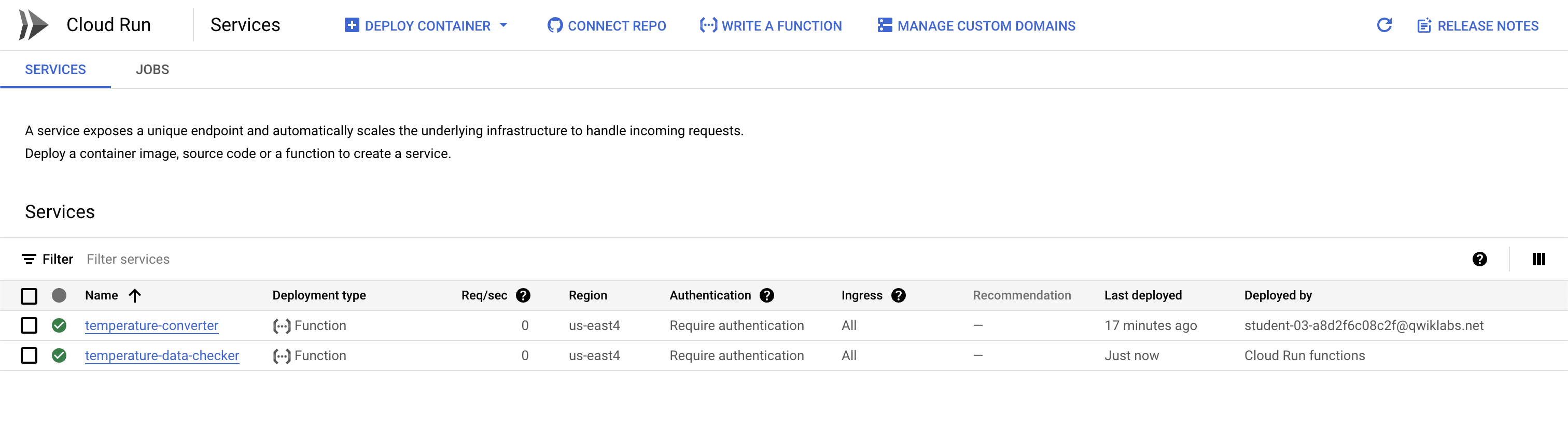
Para acessar o Cloud Run functions, no Menu de navegação (), clique em Cloud Run > Serviços.
Observação: se o Cloud Run não aparecer no menu de navegação, clique em Ver todos os produtos. Role a tela até a seção sobre "Sem servidor", clique no favorito ao lado de Cloud Run e, em seguida, em Cloud Run.
Você será redirecionado para o Cloud Run no console.
Clique em Escrever uma função.
Em Nome do serviço, digite temperature-converter.
Em Região, selecione a região .
Em Autenticação, selecione Exigir autenticação.
Role a tela para baixo e abra Contêineres, rede, segurança.
Em Escalonamento de revisão, insira 1 em Número máximo de instâncias.
Não altere as outras configurações e clique em Criar.
A função será implementada em Node.js. Na guia Origem, clique no ícone de edição ao lado da Imagem de base, selecione a versão mais recente do ambiente de execução Node.js e clique em Salvar.
Em Ponto de entrada da função, digite convertTemp.
No Editor Inline, substitua qualquer exemplo de código atual por este código no arquivo index.js:
const functions = require('@google-cloud/functions-framework');
functions.http('convertTemp', (req, res) => {
var dirn = req.query.convert;
var ctemp = (req.query.temp - 32) * 5/9;
var target_unit = 'Celsius';
if (req.query.temp === undefined) {
res.status(400);
res.send('Temperature value not supplied in request.');
}
if (dirn === undefined)
dirn = process.env.TEMP_CONVERT_TO;
if (dirn === 'ctof') {
ctemp = (req.query.temp * 9/5) + 32;
target_unit = 'Fahrenheit';
}
res.send(`Temperature in ${target_unit} is: ${ctemp.toFixed(2)}.`);
});
Esta é uma função HTTP simples em Node.js que converte um valor de temperatura em Fahrenheit ou Celsius transmitido na solicitação e responde com o valor convertido.
Functions Framework é uma biblioteca e um framework FaaS (função como serviço) de código aberto que permite criar funções compactas para execução em ambientes diferentes, incluindo o Cloud Run functions, máquinas de desenvolvimento locais e o Cloud Run.
Clique em Verificar meu progresso para conferir o objetivo.
Criar uma função HTTP
Tarefa 3. Criar uma função do Cloud Storage
Nesta tarefa, você vai criar uma função orientada por eventos em Node.js para responder a eventos de um bucket do Cloud Storage.
Configuração
Para usar gatilhos do Cloud Storage com o Cloud Run functions, o agente de serviço do Cloud Storage precisa ter o papel do IAM Publicador do Pub/Sub (roles/pubsub.editor) no projeto.
As funções do Cloud Storage são baseadas em notificações do Pub/Sub do Cloud Storage e podem ser usadas com os tipos de evento finalize, delete, archive e metadata update.
Defina uma variável de ambiente para a conta de serviço do agente do Cloud Storage:
SERVICE_ACCOUNT=$(gcloud storage service-agent)
Conceda o papel de Publicador do Pub/Sub ao agente de serviço do Cloud Storage no projeto. Um agente de serviço é uma conta de serviço gerenciada pelo Google que permite que o serviço acesse seus recursos.
Para acionar a função em uma tarefa posterior, você vai fazer upload de um arquivo no Cloud Storage. Copie este arquivo contendo amostras de dados de temperatura para o ambiente do Cloud Shell:
Nesta subtarefa, você vai desenvolver uma função localmente no Cloud Shell. Crie um diretório e o acesse:
mkdir ~/temp-data-checker && cd $_
Crie os arquivos index.js e package.json para a função Node.js:
touch index.js && touch package.json
Na barra de ferramentas do Cloud Shell, clique em Abrir editor.
É possível mudar do Cloud Shell para o editor de código (e vice-versa) clicando em Abrir editor e Abrir terminal ou deixar o editor aberto em uma guia separada clicando em Abrir em uma nova janela.
No Explorador, abra a pasta temp-data-checker.
Adicione o código a seguir ao arquivo temp-data-checker/index.js:
const functions = require('@google-cloud/functions-framework');
// Registre uma chamada de retorno do CloudEvent com o framework do Functions que será
// acionada por eventos do Cloud Storage.
functions.cloudEvent('checkTempData', cloudEvent => {
console.log(`Event ID: ${cloudEvent.id}`);
console.log(`Event Type: ${cloudEvent.type}`);
const file = cloudEvent.data;
console.log(`Bucket: ${file.bucket}`);
console.log(`File: ${file.name}`);
console.log(`Created: ${file.timeCreated}`);
});
A função usa instruções `console.log` para mensagens de registro no stdout. O Cloud Run functions inclui por padrão a geração simples de registros do ambiente de execução. As mensagens de registro são selecionadas e analisadas pelo Cloud Run functions e enviadas para o Cloud Logging, onde podem ser visualizadas no console do Cloud.
Para especificar dependências e outras informações do pacote para a função do Node.js, adicione o conteúdo a seguir ao arquivo temp-data-checker/package.json:
Execute o comando a seguir. As informações do CloudEvent recebido serão exibidas nos registros:
gcloud functions logs read temperature-data-checker \
--region $REGION --gen2 --limit=100 --format "value(log)"
Observação: a geração dos registros pode levar um minuto.
A resposta será parecida com esta:
Created: 2024-08-28T13:18:34.980Z
File: average-temps.csv
Bucket: gcf-temperature-data-cf-project
Event Type: google.cloud.storage.object.v1.finalized
Event ID: 5834307012388233
A função do Cloud Storage criada neste laboratório extrai metadados sobre o bucket e o recurso que foi criado. Para extrair e processar os dados com serviços downstream, use as bibliotecas de cliente do Cloud Storage para o ambiente de execução da sua linguagem.
Clique em Verificar meu progresso para conferir o objetivo.
Criar uma função do Cloud Storage
Tarefa 4. Desenvolvimento e teste locais
O Cloud Run functions é compatível com vários métodos de execução de funções fora do próprio ambiente. Isso é útil durante o desenvolvimento iterativo, testes pré-implantação em ambientes locais, conformidade com a localidade de dados e implantações multicloud.
Nesta tarefa, você vai modificar uma função HTTP, desenvolver testes de unidade e de integração e testar a função localmente antes de implantá-la no Cloud Run functions.
Faça o download do código-fonte da função
Para acessar o Cloud Run functions, no Menu de navegação (), clique em Cloud Run > Visão geral.
Para ver os detalhes da função temperature-converter, selecione o nome dela.
Para visualizar o código-fonte da função, clique na guia FONTE.
Clique em Baixar arquivo e salve o arquivo ZIP em uma pasta do seu computador com o nome function-source.zip.
Na barra de ferramentas do Cloud Shell, clique no menu Mais () e depois em Fazer upload.
Na caixa de diálogo Fazer upload, clique em Escolher arquivos.
Selecione o arquivo ZIP que você baixou na pasta, clique em Abrir e depois em Fazer upload na caixa de diálogo.
Depois de fazer o upload do arquivo, execute este comando no Cloud Shell:
mkdir ~/temp-data-converter && cd $_
Extraia o conteúdo do arquivo ZIP:
unzip ../function-source.zip
Adicione testes de unidade ao código da função
Primeiro, vamos adicionar alguns testes de unidade à função temperature-convert.
Crie um diretório que vai conter todos os testes de função e o arquivo de origem do teste de unidade:
mkdir tests && touch tests/unit.http.test.js
Na barra de ferramentas do Cloud Shell, clique em Abrir editor.
No editor, adicione o código abaixo ao arquivo temp-data-converter/tests/unit.http.test.js. O código de teste cria uma simulação que une solicitações e respostas HTTP e usa stubs do Sinon para interpretar as respostas recebidas da função.
const {getFunction} = require('@google-cloud/functions-framework/testing');
describe('functions_convert_temperature_http', () => {
// Sinon é um framework de testes usado para criar simulações para aplicativos Node.js escritas em Express.
// Express é um framework de aplicação web Node.js usado para implementar funções HTTP.
const sinon = require('sinon');
const assert = require('assert');
require('../');
const getMocks = () => {
const req = {body: {}, query: {}};
return {
req: req,
res: {
send: sinon.stub().returnsThis(),
status: sinon.stub().returnsThis()
},
};
};
let envOrig;
before(() => {
envOrig = JSON.stringify(process.env);
});
after(() => {
process.env = JSON.parse(envOrig);
});
it('convertTemp: should convert a Fahrenheit temp value by default', () => {
const mocks = getMocks();
mocks.req.query = {temp: 70};
const convertTemp = getFunction('convertTemp');
convertTemp(mocks.req, mocks.res);
assert.strictEqual(mocks.res.send.calledOnceWith('Temperature in Celsius is: 21.11.'), true);
});
it('convertTemp: should convert a Celsius temp value', () => {
const mocks = getMocks();
mocks.req.query = {temp: 21.11, convert: 'ctof'};
const convertTemp = getFunction('convertTemp');
convertTemp(mocks.req, mocks.res);
assert.strictEqual(mocks.res.send.calledOnceWith('Temperature in Fahrenheit is: 70.00.'), true);
});
it('convertTemp: should convert a Celsius temp value by default', () => {
process.env.TEMP_CONVERT_TO = 'ctof';
const mocks = getMocks();
mocks.req.query = {temp: 21.11};
const convertTemp = getFunction('convertTemp');
convertTemp(mocks.req, mocks.res);
assert.strictEqual(mocks.res.send.calledOnceWith('Temperature in Fahrenheit is: 70.00.'), true);
});
it('convertTemp: should return an error message', () => {
const mocks = getMocks();
const convertTemp = getFunction('convertTemp');
convertTemp(mocks.req, mocks.res);
assert.strictEqual(mocks.res.status.calledOnce, true);
assert.strictEqual(mocks.res.status.firstCall.args[0], 400);
});
});
Observação: temos quatro testes de unidade, sendo que três são positivos e esperam um determinado valor de temperatura na resposta da função.
O quarto teste, que é negativo, espera que a função retorne um código de status de resposta 400 (Solicitação inválida), porque não há um valor de temperatura transmitido no objeto da solicitação.
No arquivo temp-data-converter/package.json, atualize as dependências da função Node.js para incluir as seções scripts e devDependencies:
Na janela do terminal do Cloud Shell, execute este comando para instalar as dependências da função:
npm install
O comando executa o gerenciador de pacotes do Node, que faz o download de todas as dependências definidas no arquivo package.json.
Execute o teste de unidade:
npm test
Na resposta ao comando, verifique se todos os testes foram aprovados.
> temperature-converter@0.0.1 test
> npm -- run unit-test
> temperature-converter@0.0.1 unit-test
> mocha tests/unit*test.js --timeout=6000 --exit
functions_convert_temperature_http
✔ convertTemp: should convert a Fahrenheit temp value by default
✔ convertTemp: should convert a Celsius temp value
✔ convertTemp: should convert a Celsius temp value by default
✔ convertTemp: should return an error message
4 passing (10ms)
O Mocha é um framework de teste em JavaScript executado no Node.js e permite testes assíncronos de um jeito simples e flexível.Também é recomendável que você implemente testes de unidade, de integração e do sistema para funções do Cloud Run orientadas por eventos e HTTP. Para saber mais sobre a implementação de testes pré-implantação, consulte os links na seção Saiba mais no final deste laboratório.
Tarefa 5. Criar revisões de função
O Cloud Run functions permite várias revisões de uma função, para que você divida o tráfego entre revisões diferentes ou reverta a função para uma revisão anterior.
Toda vez que você implanta ou reimplanta uma função, uma revisão do serviço do Cloud Run é criada automaticamente. As revisões são imutáveis e não podem ser modificadas depois de criadas. Para fazer mudanças em uma função, ela precisa ser reimplantada.
Nesta tarefa, você vai implantar a função HTTP criada na tarefa anterior com uma variável de ambiente e usar o console do Google Cloud para gerenciar o tráfego entre duas revisões da função.
Reimplante a função
No console do Google Cloud, navegue até a página Detalhes da função da função temperature-converter.
Clique em Editar e implantar nova revisão.
Na guia Contêiner, selecione a guia Variáveis e Secrets.
Para acrescentar uma variável de ambiente, clique em Adicionar variável na seção Variáveis de ambiente.
Em Nome 1, digite TEMP_CONVERT_TO
Para dar um valor à variável de ambiente, digite ctof em Valor 1
Clique em Implantar.
Espere o processo de implantação chegar ao fim. Depois da conclusão, duas revisões da função serão exibidas.
Por padrão, a revisão implantada mais recente recebe 100% do tráfego da função. Essa revisão é implantada com uma variável de ambiente que instrui a função a converter, por padrão, todos os valores de temperatura de Celsius para Fahrenheit.
Teste a revisão mais recente da função
Para testar a função, execute no Cloud Shell o comando curl com o valor do parâmetro de consulta temp em Celsius:
Clique em Verificar meu progresso para conferir o objetivo.
Criar revisões de função
Parabéns!
Neste laboratório, você implantou funções do Cloud Run que responderam a solicitações HTTP e a eventos do Cloud Storage. Você implementou testes de pré-implantação com testes de unidade para uma função HTTP e os executou para verificar cenários positivos e negativos ao chamar a função. Além disso, você implantou várias revisões de uma função e testou a revisão mais recente para verificar o comportamento da função.
Próximas etapas / Saiba mais
Para mais informações sobre o Cloud Run functions, consulte a documentação:
Copyright 2026 Google LLC. Todos os direitos reservados. Google e o logotipo do Google são marcas registradas da Google LLC. Todos os outros nomes de empresas e produtos podem ser marcas registradas das empresas a que estão associados.
Antes de começar
Os laboratórios criam um projeto e recursos do Google Cloud por um período fixo
Os laboratórios têm um limite de tempo e não têm o recurso de pausa. Se você encerrar o laboratório, vai precisar recomeçar do início.
No canto superior esquerdo da tela, clique em Começar o laboratório
Usar a navegação anônima
Copie o nome de usuário e a senha fornecidos para o laboratório
Clique em Abrir console no modo anônimo
Fazer login no console
Faça login usando suas credenciais do laboratório. Usar outras credenciais pode causar erros ou gerar cobranças.
Aceite os termos e pule a página de recursos de recuperação
Não clique em Terminar o laboratório a menos que você tenha concluído ou queira recomeçar, porque isso vai apagar seu trabalho e remover o projeto
Este conteúdo não está disponível no momento
Você vai receber uma notificação por e-mail quando ele estiver disponível
Ótimo!
Vamos entrar em contato por e-mail se ele ficar disponível
Um laboratório por vez
Confirme para encerrar todos os laboratórios atuais e iniciar este
Use a navegação anônima para executar o laboratório
A melhor maneira de executar este laboratório é usando uma janela de navegação anônima
ou privada. Isso evita conflitos entre sua conta pessoal
e a conta de estudante, o que poderia causar cobranças extras
na sua conta pessoal.
Neste laboratório, você vai desenvolver e implantar o Cloud Run functions em HTTP e orientado por eventos.
Duração:
Configuração: 0 minutos
·
Tempo de acesso: 45 minutos
·
Tempo para conclusão: 45 minutos



 ), clique em Cloud Run > Serviços.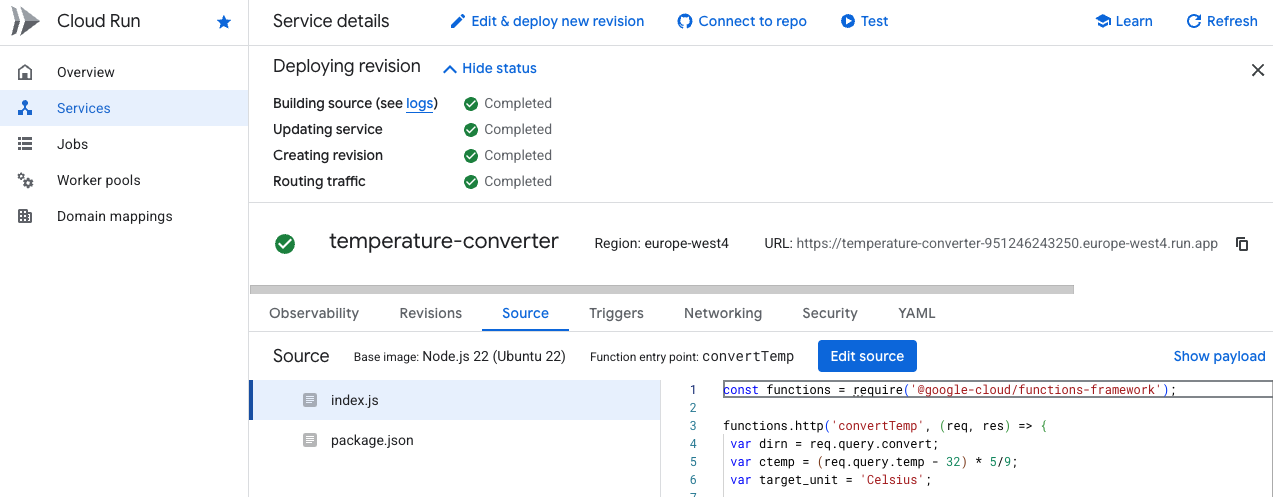
 ) e depois em Fazer upload.





