Este conteúdo ainda não foi otimizado para dispositivos móveis.
Para aproveitar a melhor experiência, acesse nosso site em um computador desktop usando o link enviado a você por e-mail.
Visão geral
À medida que as organizações aumentam de tamanho e coletam terabytes de dados complexos, elas precisam de ferramentas para armazenar e analisar as informações. Cada unidade de negócios talvez precise analisar uma parte desses dados para atender a necessidades específicas. Por exemplo, um controlador financeiro pode estar interessado em analisar os dados do Cloud Billing para responder a perguntas específicas como estas:
Qual foi o custo total de um projeto no mês passado?
Qual projeto consumiu mais recursos de rede?
Qual é o custo mensal de cada equipe?
O BigQuery ajuda os usuários a gerenciar e analisar grandes conjuntos de dados com capacidade de computação de alta velocidade. Mas nem todos são especialistas em BigQuery ou um gênio dos dados. Algumas pessoas podem preferir usar planilhas para realizar análises de dados ad-hoc. Use as páginas conectadas do Google Workspace para colocar seus dados do BigQuery nas Planilhas Google e executar análises.
Observação: as páginas conectadas do Google Workspace para BigQuery só estão disponíveis para contas do Google Workspace Enterprise e Education.
Objetivos
Neste laboratório, você aprenderá a fazer o seguinte:
Usar as páginas conectadas do Google Workspace para se conectar ao BigQuery.
Acessar dados pelo BigQuery e importá-los para o app Planilhas.
Explorar maneiras de analisar os dados no app Planilhas e compartilhar os resultados com outros usuários.
Configuração e requisitos
Para cada laboratório, você recebe um novo projeto do Google Cloud e um conjunto de recursos por um determinado período sem custo financeiro.
Faça login no Google Skills usando uma janela anônima.
Confira o tempo de acesso do laboratório (por exemplo, 1:15:00) e finalize todas as atividades nesse prazo.
Não é possível pausar o laboratório. Você pode reiniciar o desafio, mas vai precisar refazer todas as etapas.
Quando tudo estiver pronto, clique em Começar o laboratório.
Anote as credenciais (Nome de usuário e Senha). É com elas que você vai fazer login no Console do Google Cloud.
Clique em Abrir Console do Google.
Clique em Usar outra conta, depois copie e cole as credenciais deste laboratório nos locais indicados.
Se você usar outras credenciais, vai receber mensagens de erro ou cobranças.
Aceite os termos e pule a página de recursos de recuperação.
Tarefa 1: Abra o app Planilhas e conecte-se ao BigQuery
Nesta tarefa, você vai usar as páginas conectadas do Google Workspace para se conectar ao BigQuery.
Na caixa de diálogo de Boas-vindas às Planilhas Google, clique em X.
Para abrir uma planilha em branco, no painel Iniciar uma nova planilha, clique em Em branco ().
Conecte-se ao BigQuery
Observação:
consulte o BigQuery usando sua conta do laboratório. Se você usar a conta pessoal poderá receber cobranças pelas consultas.
Nesta etapa, você vai usar o app Planilhas para se conectar ao BigQuery e acessar seus dados de faturamento.
No menu superior, clique em Dados > Conectores de dados > Conectar ao BigQuery.
Na caixa de diálogo Conectar e analisar, clique em Conectar-se.
Na caixa de diálogo Adicionar conexão de dados, selecione o nome do projeto que começa com qwiklabs-gcp-xxxxx.
Agora você pode usar o conector de dados do app Planilhas e extrair informações do BigQuery.
Para abrir o editor de consultas do BigQuery, clique em Criar consulta personalizada.
No editor de consultas do BigQuery, confira o painel à direita. A seção "Esquema" mostra os detalhes do seu projeto que são necessários para criar uma consulta. Neste exemplo:
Projeto: [qwiklabs-gcp-xxx]
Conjunto de dados: billing_dataset
Tabela: enterprise_billing
Colunas: os valores listados em enterprise_billing
Tarefa 2. Crie uma consulta
Nesta tarefa, você vai usar as páginas conectadas do Google Workspace para consultar seus dados de faturamento (na tabela enterprise_billing) e extrair os resultados da consulta na sua planilha.
No Editor de consultas do BigQuery, digite o seguinte:
SELECT *
FROM billing_dataset.enterprise_billing
SELECT especifica as colunas. Nesta tarefa, "*" (asterisco) seleciona todas as colunas.
FROM especifica de onde os dados são extraídos (no formato [conjunto de dados].[tabela]). Nesta tarefa, os dados são extraídos de billing_dataset.enterprise_billing.
Uma marca de seleção verde confirma que não há erros no script.
Para ver um exemplo dos dados retornados, clique em Exibir resultados.
Para extrair os dados para sua planilha clique em Conectar.
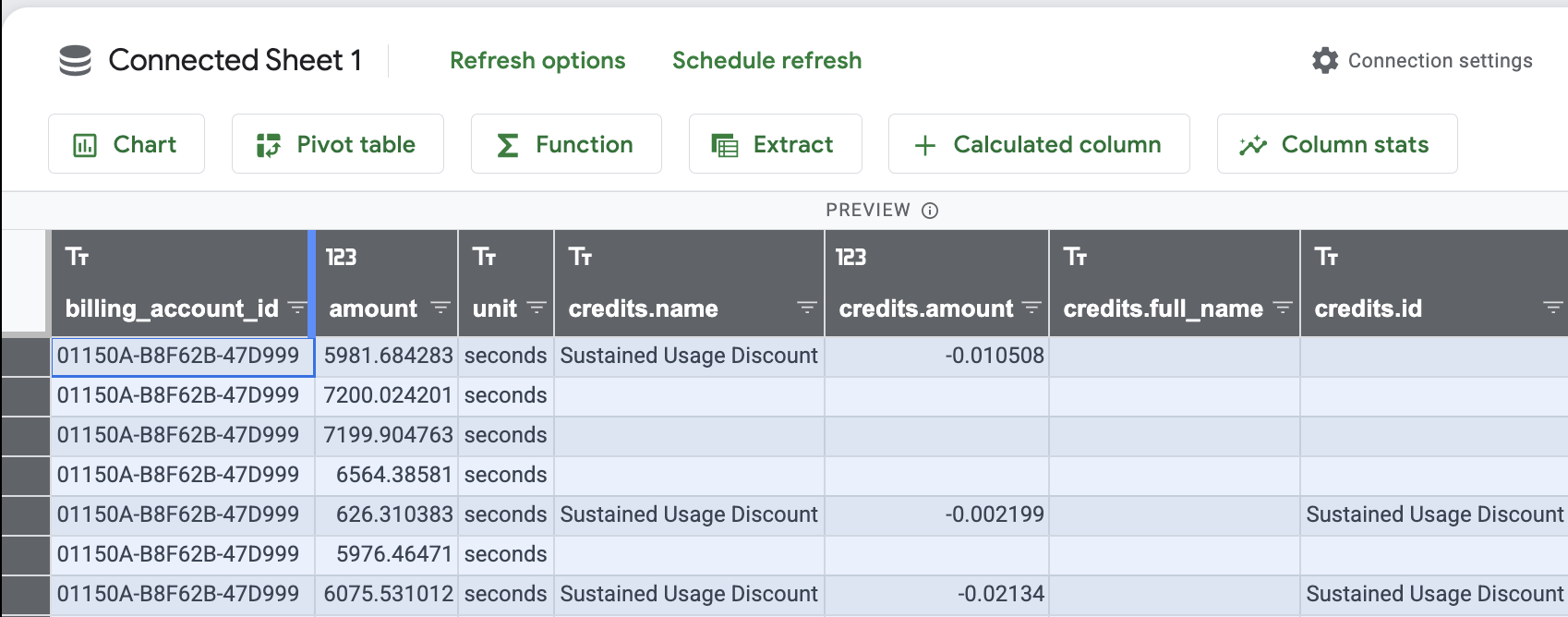
Isso cria a guia "Página conectada 1" para onde os dados são movidos.
Na caixa de diálogo Bem-sucedido, clique em X.
Use o recurso "Filtro" para organizar e analisar os dados. No entanto, dependendo do que você quiser analisar, pode ser mais eficiente extrair um subconjunto dos seus dados.
Teste a tarefa concluída
Clique em Verificar meu progresso para conferir a tarefa realizada. Se você executou corretamente uma consulta de extração de todos os dados de faturamento para sua planilha, vai receber uma pontuação de avaliação.
Extraia todos os dados de faturamento para sua planilha.
Refinar a consulta
No painel Visualização do conjunto de dados completo, clique em Mais opções () e depois em Configurações de conexão.
O editor do BigQuery é aberto.
No editor de consultas do BigQuery, apague a consulta atual e digite o seguinte:
SELECT
billing_account_id,
usage.amount,
usage.unit,
credits,
Cost,
Currency,
project.ancestry_numbers,
project.id,
project.name,
sku.description,
usage_start_time,
usage_end_time,
FROM
billing_dataset.enterprise_billing
WHERE
project.name IN ('CTG - Dev',
'CTG - Prod')
AND service.description = 'Compute Engine'
AND cost > 0
AND EXTRACT(month FROM usage_end_time) = 9
AND EXTRACT(year FROM usage_end_time) = 2020
ORDER BY
project.name
Essa consulta usa o seguinte:
SELECT para especificar as colunas
WHERE para especificar apenas os dados em que project.name é CTG - Dev ou CTG - Prod. O serviço é Compute Engine para setembro de 2020, o que limita o número de linhas na planilha.
ORDER BY para ordenar os resultados por project.name
Quando a marca de seleção verde aparecer, clique em Conectar.
Analise sua planilha atualizada para ver o que mudou.
Teste a tarefa concluída
Clique em Verificar meu progresso para conferir a tarefa realizada. Se você refinar sua consulta corretamente e inserir os dados na planilha, vai receber uma pontuação de avaliação.
Refine sua consulta.
Tarefa 3. Organize e analise sua planilha
Nesta tarefa, use alguns dos recursos das Planilhas Google para organizar e analisar seus dados de faturamento.
Organize sua planilha
No app Planilhas Google, clique em Planilha sem título e renomeie a planilha como Meu relatório de faturamento
Clique em Mover () e depois em Nova pasta ().
Na caixa de diálogo Nova pasta, digite Relatórios de faturamento, clique em Criar pasta () e depois em Mover para cá.
Para destacar todas as linhas e colunas, clique na célula vazia no canto superior esquerdo.
Para redimensionar a célula, clique na borda exterior direita da célula de cima da primeira coluna e depois clique duas vezes.
A largura da célula muda para se ajustar ao texto de cada coluna.
Testar a tarefa concluída
Clique em Verificar meu progresso para conferir a tarefa realizada.
Organize sua planilha.
Tarefa 4. Analise seus dados
Nesta tarefa, você vai criar tabelas e gráficos para analisar seus dados.
Coluna calculada
Na parte superior, clique em Coluna calculada.
Na caixa de diálogo Adicionar coluna calculada, clique em Colunas e selecione custo.
Talvez seja necessário rolar para baixo para ver a opção de custo.
No campo Inserir nome, digite Soma do custo e clique em Adicionar.
Clique em Aplicar.
"Soma do custo" é adicionada como uma coluna na sua planilha.
Gráfico
Na parte superior, clique em Gráfico, aceite os valores padrão e clique em Criar.
No editor de gráficos, no painel Configurar, faça o seguinte:
a. Clique em Adicionar eixo X e selecione descrição.
b. Clique em Adicionar série e selecione Soma do custo.
Clique em Aplicar.
Um gráfico de colunas simples é exibido.
Para redimensionar o gráfico, clique nele e arraste os cantos.
No gráfico, passe o cursor sobre as diferentes áreas para mostrar as descrições dos pop-ups.
Clique no gráfico, clique em mais () e selecione Editar gráfico.
Clique em Gráfico de colunas e selecione Gráfico de pizza.
A exibição muda para um gráfico de pizza.
Teste a tarefa concluída
Clique em Verificar meu progresso para conferir a tarefa realizada.
Analise os dados do gráfico.
Tabela dinâmica
Volte para a guia "Página conectada 1" e clique em Tabela dinâmica.
Na caixa de diálogo Criar tabela dinâmica, aceite os valores padrão e clique em Criar.
No editor de tabelas dinâmicas, faça o seguinte:
a. Para as linhas, clique em Adicionar e selecione descrição.
b. Para as colunas, clique em Adicionar e selecione nome.
c. Para os valores, clique em Adicionar e selecione Soma do custo.
d. Clique em Aplicar.
Para destacar todas as linhas e colunas, clique na célula vazia no canto superior esquerdo.
Para redimensionar a célula, clique na borda exterior direita da célula de cima da primeira coluna e depois clique duas vezes.
A largura da célula muda para se ajustar ao texto de cada coluna.
Teste a tarefa concluída
Clique em Verificar meu progresso para conferir a tarefa realizada.
Analise seus dados da tabela dinâmica.
Tarefa 5. Programe uma atualização dos seus dados
Nesta tarefa, você precisa atualizar constantemente seus dados para manter a planilha atualizada. Quando você atualiza seus dados, isso também ocorre nos gráficos e tabelas dinâmicas criados na planilha.
Observação: a repetição de uma consulta no BigQuery para atualizar dados na conta pessoal pode resultar em cobranças adicionais.
Para atualizar automaticamente os dados, grave uma macro e adicione um gatilho para programá-la.
Grave uma macro para atualizar seus dados
No app Planilhas Google, clique em Página1.
No menu superior, clique em Extensões > Macros > Gravar macro.
A macro começa a gravar cada etapa.
Clique na guia Página conectada 1 e depois em Atualizar visualização.
Na caixa de diálogo Macro, clique em Salvar.
No campo Nome, digite Atualizar dados e clique em Salvar.
Programe sua macro
No menu superior, clique em Extensões > Apps Script.
O Apps Script abre em uma nova guia.
Na janela Macros gravadas, no painel direito, clique em Gatilhos.
Na caixa de diálogo de boas-vindas, clique em Exibir painel.
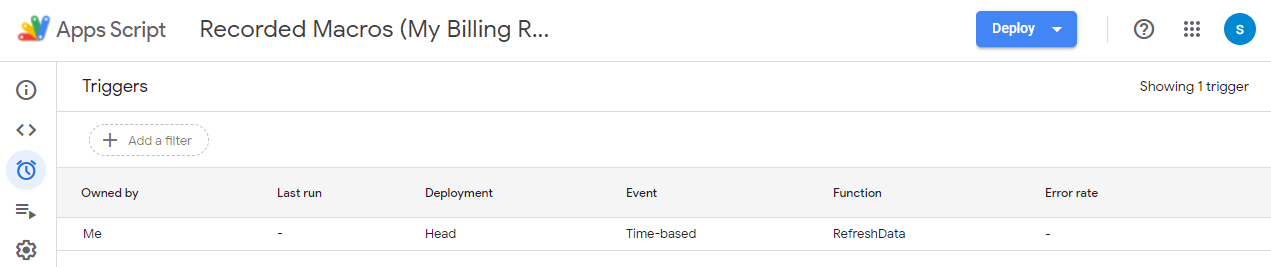
Na página Gatilhos, clique em Adicionar gatilho.
O gatilho padrão inicia a macro quando você abre a planilha. Atualize-o para iniciar a macro a cada 12 horas.
Na caixa de diálogo Adicionar gatilho, faça o seguinte:
a. Clique em Selecionar origem do evento e, em seguida, selecione Baseado em tempo.
b. Clique em Selecionar tipo de gatilho baseado em tempo e selecione Timer de hora.
c. Clique em Selecionar intervalo de hora e selecione A cada 12 horas.
d. Clique em Salvar.
Na caixa de diálogo Escolher uma conta, clique no Nome de usuário do laboratório para continuar em "Macros gravadas".
Na caixa de diálogo Acessar sua conta Google, clique em Permitir.
Isso permite que sua planilha exiba seus dados no BigQuery, além de ver e gerenciar as planilhas em que este aplicativo foi instalado.
Confira seu gatilho na lista de gatilhos.
Agora, sua planilha vai atualizar os dados do BigQuery a cada 12 horas.
Tarefa 6. Altere quem pode ver e editar consultas e resultados
Nesta tarefa, você vai definir quem pode ver e editar consultas e resultados. Para isso, configure o acesso à planilha. Para definir o acesso, compartilhe sua planilha.
Compartilhe com pessoas específicas
Volte para a guia "Planilhas Google".
No app Planilhas Google, clique em Compartilhar.
Na caixa de diálogo Compartilhar, digite o endereço de e-mail do destinatário com o qual você quer compartilhar o arquivo.
Observação: se o endereço de e-mail não estiver registrado no Google Workspace Enterprise ou Education, o destinatário só vai conseguir visualizar o arquivo. Observação: não é possível compartilhar arquivos pelo Qwiklabs com um endereço de e-mail que não seja de uma conta de propriedade do Qwiklabs.
Se não quiser notificar os destinatários de que você está compartilhando o arquivo, desmarque a caixa de seleção Notificar pessoas. Se você optar por notificar as pessoas, cada endereço de e-mail adicionado vai ser incluído em uma notificação.
Clique em Enviar.
Compartilhe com um link para o arquivo
Nesta etapa, você vai compartilhar um link para o arquivo.
No app Planilhas Google, clique em Compartilhar.
Clique em Restrito e, em seguida, em Qwiklabs.
Clique em Leitor. Veja como as opções mudam. Todos nesse grupo com o link podem ver, mas não podem alterar ou compartilhar o arquivo com outras pessoas.
Clique em Comentador. Todos nesse grupo podem fazer comentários e sugestões, mas não podem alterar ou compartilhar o arquivo com outras pessoas.
Clique em Editor. Todos nesse grupo podem fazer alterações, aceitar ou rejeitar sugestões e compartilhar o arquivo com outras pessoas. Isso inclui o uso do conector de dados do app Planilhas para consultar os dados de origem.
Clique em Copiar link.
Copie e cole o link no e-mail.
Clique em Concluir.
Teste a tarefa concluída
Clique em Verificar meu progresso para conferir a tarefa realizada.
Compartilhe com um link para o arquivo.
Parabéns!
Neste laboratório, você aprendeu a executar as seguintes tarefas:
Usar as páginas conectadas do Google Workspace para se conectar ao BigQuery.
Acessar dados pelo BigQuery e importá-los para o app Planilhas.
Explorar maneiras de analisar os dados no app Planilhas e compartilhar os resultados com outros usuários.
Finalize o laboratório
Após terminar seu laboratório, clique em End Lab. O Qwiklabs removerá os recursos usados e limpará a conta para você.
Você poderá avaliar sua experiência neste laboratório. Basta selecionar o número de estrelas, digitar um comentário e clicar em Submit.
O número de estrelas indica o seguinte:
1 estrela = muito insatisfeito
2 estrelas = insatisfeito
3 estrelas = neutro
4 estrelas = satisfeito
5 estrelas = muito satisfeito
Feche a caixa de diálogo se não quiser enviar feedback.
Para enviar seu feedback, fazer sugestões ou correções, use a guia Support.
Copyright 2026 Google LLC. Todos os direitos reservados. Google e o logotipo do Google são marcas registradas da Google LLC. Todos os outros nomes de empresas e produtos podem ser marcas registradas das empresas a que estão associados.
Os laboratórios criam um projeto e recursos do Google Cloud por um período fixo
Os laboratórios têm um limite de tempo e não têm o recurso de pausa. Se você encerrar o laboratório, vai precisar recomeçar do início.
No canto superior esquerdo da tela, clique em Começar o laboratório
Usar a navegação anônima
Copie o nome de usuário e a senha fornecidos para o laboratório
Clique em Abrir console no modo anônimo
Fazer login no console
Faça login usando suas credenciais do laboratório. Usar outras credenciais pode causar erros ou gerar cobranças.
Aceite os termos e pule a página de recursos de recuperação
Não clique em Terminar o laboratório a menos que você tenha concluído ou queira recomeçar, porque isso vai apagar seu trabalho e remover o projeto
Este conteúdo não está disponível no momento
Você vai receber uma notificação por e-mail quando ele estiver disponível
Ótimo!
Vamos entrar em contato por e-mail se ele ficar disponível
Um laboratório por vez
Confirme para encerrar todos os laboratórios atuais e iniciar este
Use a navegação anônima para executar o laboratório
A melhor maneira de executar este laboratório é usando uma janela de navegação anônima
ou privada. Isso evita conflitos entre sua conta pessoal
e a conta de estudante, o que poderia causar cobranças extras
na sua conta pessoal.
Use as páginas conectadas do Google Workspace para aproveitar todo o potencial do BigQuery. As páginas conectadas permitem que você acesse e use funções analíticas de dados para executar consultas e analisar dados. Você pode criar uma planilha para acessar e analisar seus dados de vendas, por exemplo, e configurá-la para refletir sempre os dados atuais.
Duração:
Configuração: 1 minutos
·
Tempo de acesso: 60 minutos
·
Tempo para conclusão: 60 minutos


 ).
). ) e depois em Configurações de conexão.
 ) e depois em Nova pasta (
 ).
). ) e depois em Mover para cá.