


Launch the Nginx Stack

检查我的进度

/ 100

此实验可能会提供 AI 工具来支持您学习。

GSP003

Google Cloud 自学实验

概览

通过 Google Cloud Marketplace,您只需点击几下,即可在 Compute Engine 上启动常用软件包和堆栈。我们支持许多常见的 Web 框架、数据库、CMS 和 CRM。这是在 Google Cloud 上快速启动并投入运行的最快方式之一。

在本实操实验中,您将学习如何在 Google Cloud 上启动和配置 Marketplace 服务。

您将执行的操作

  • 通过 Marketplace 启动常见的 Web 堆栈
  • 验证您的部署

设置

点击“开始实验”按钮前的注意事项

请阅读以下说明。实验是计时的,并且您无法暂停实验。计时器在您点击开始实验后即开始计时,显示 Google Cloud 资源可供您使用多长时间。

此实操实验可让您在真实的云环境中开展实验活动,免受模拟或演示环境的局限。为此,我们会向您提供新的临时凭据,您可以在该实验的规定时间内通过此凭据登录和访问 Google Cloud。

为完成此实验,您需要:

  • 能够使用标准的互联网浏览器(建议使用 Chrome 浏览器)。
注意:请使用无痕模式(推荐)或无痕浏览器窗口运行此实验。这可以避免您的个人账号与学生账号之间发生冲突,这种冲突可能导致您的个人账号产生额外费用。
  • 完成实验的时间 - 请注意,实验开始后无法暂停。
注意:请仅使用学生账号完成本实验。如果您使用其他 Google Cloud 账号,则可能会向该账号收取费用。

如何开始实验并登录 Google Cloud 控制台

  1. 点击开始实验按钮。如果该实验需要付费,系统会打开一个对话框供您选择支付方式。右侧是实验设置和访问权限面板,其中包含以下内容:

    • 打开 Google Cloud 控制台按钮
    • 您在本实验中必须使用的临时凭证(用户名和密码)
    • 帮助您逐步完成该实验所需的其他信息(如果需要)

    请注意,实验计时器位于页面顶部附近,将显示剩余时间。

  2. 点击打开 Google Cloud 控制台(如果您使用的是 Chrome 浏览器,请右键点击并选择在无痕式窗口中打开链接)。

    该实验会启动资源并打开另一个标签页,显示“登录”页面。

    提示:可以将这些标签页分别放在不同的窗口中,并排显示。

    注意:如果您看见选择账号对话框,请点击使用其他账号
  3. 如有必要,请复制下方的用户名,然后将其粘贴到登录对话框中。

    {{{user_0.username | "<用户名>"}}}

    您也可以在实验设置和访问权限面板中找到“用户名”。

  4. 点击下一步

  5. 复制下面的密码,然后将其粘贴到欢迎对话框中。

    {{{user_0.password | "<密码>"}}}

    您也可以在实验设置和访问权限面板中找到“密码”。

  6. 点击下一步

    重要提示:您必须使用实验提供的凭证。请勿使用您的 Google Cloud 账号凭证。 注意:在本实验中使用您自己的 Google Cloud 账号可能会产生额外费用。
  7. 依次点击进入后续页面:

    • 接受条款及条件。
    • 由于这是临时账号,请勿添加账号恢复选项或双重身份验证。
    • 请勿注册免费试用。

片刻之后,系统会在此标签页中打开 Google Cloud 控制台。

注意:如需访问 Google Cloud 产品和服务,请点击导航菜单,或在搜索字段中输入服务或产品的名称。 “导航菜单”图标和“搜索”字段

任务 1. Marketplace 使用入门

在本部分中,您将了解如何使用 Google Cloud Marketplace 在 Compute Engine 上创建 Nginx 堆栈。

前往 Marketplace

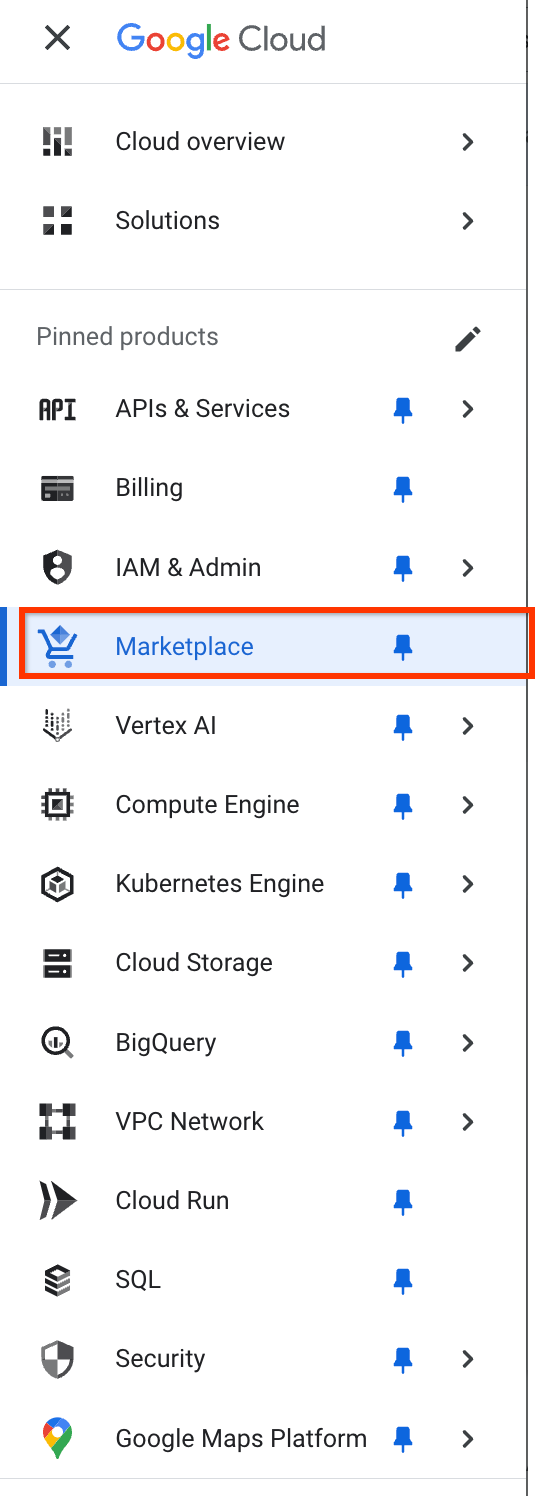
  • 在 Cloud 控制台中,前往 Marketplace

Cloud 控制台中突出显示的“Marketplace”选项。

您应该会看到 Marketplace 首页,其中包含一个搜索引擎。

选择 Nginx

  1. 在显示“搜索 Marketplace”的搜索框中,输入“Nginx”。

  2. 然后,点击 Nginx Google 一键部署 - 虚拟机板块以选择平台。

“由 Bitnami 打包的 NGINX 开源版”板块,其中包含“启动”按钮。

  1. 接下来,点击开始使用

  2. 点击复选框以接受相关条款及条件,然后点击同意

  3. 点击部署

  4. 如果系统提示,请针对 Compute Engine API 和 Infrastructure Manager API 点击启用

任务 2. 启动 Nginx 堆栈

虚拟机实例配置

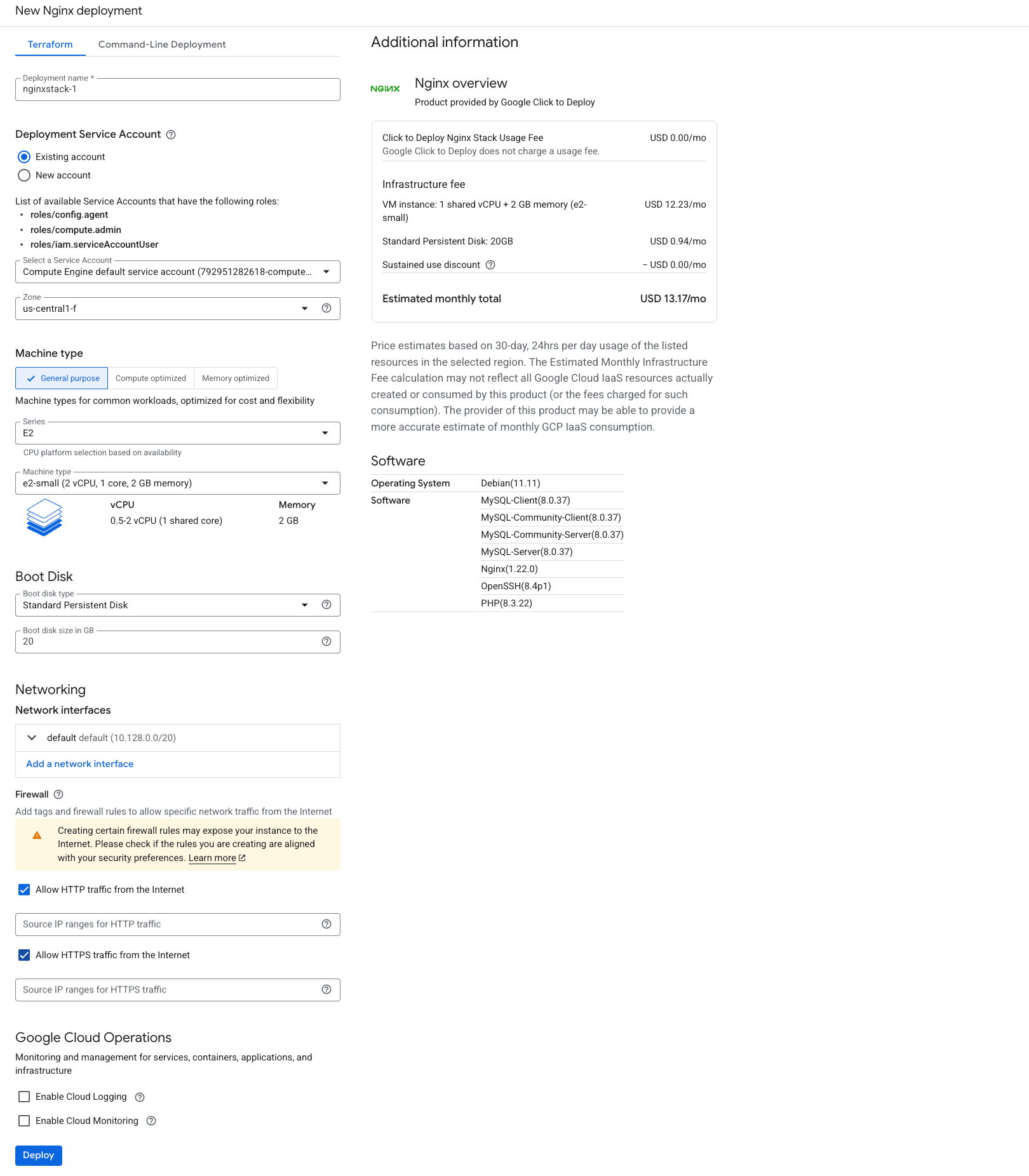
项目创建完毕后,您将进入 Cloud 控制台中的“新的 Nginx 部署”页面,以配置 Nginx 实例。

现在,请执行以下操作:

  1. 为实例选择一个名称(例如 nginxstack-1)。

  2. 部署服务账号下,选择现有账号,然后选择 Compute Engine 默认服务账号

  3. 选择 可用区。

注意:如需详细了解区域和可用区,请参阅区域和可用区一文。
  1. 保留默认设置:

    • 机器类型:e2-small(2 个 vCPU、2 GB 内存)。
    • 启动磁盘:20 GB SSD。
    • 允许 HTTP 流量允许 HTTPS 流量处于选中状态。
  2. 点击部署以启动 Nginx 堆栈。

新的 Nginx 堆栈,其中包含有关其网络、启动磁盘和防火墙的信息,以及一个“部署”按钮。

创建虚拟机实例和部署 Nginx 堆栈可能需要几分钟时间。Cloud Deployment Manager 将提供进度详情。

点击检查我的进度以验证是否完成了以下目标:

启动 Nginx 堆栈。

任务 3. 验证部署

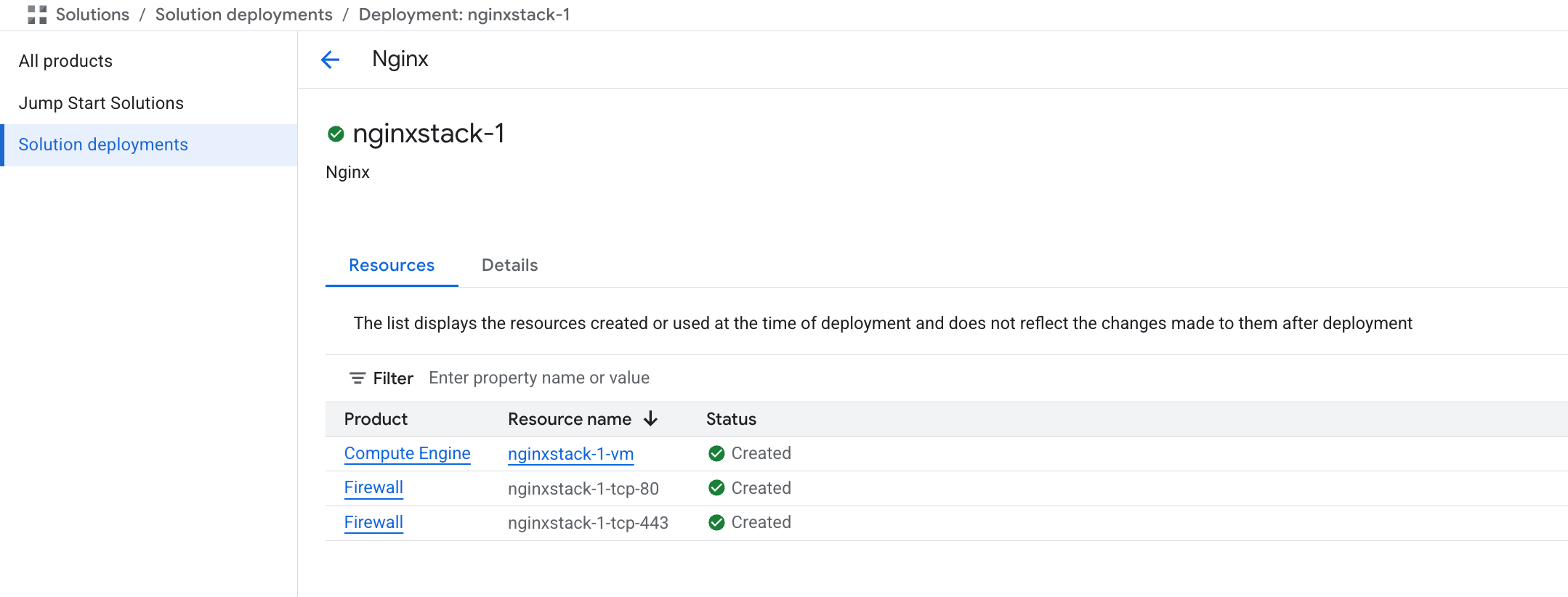
部署 Nginx 堆栈后,您可以验证一切是否正常运行。 您的屏幕应如下所示:

nginxstack-1 部署,显示“nginxstack-1 正在部署”消息及其概览和子文件夹。

通过 Web 进行验证

  • 点击详细信息标签页,然后点击底部的站点网址,即可在新标签页中访问已部署的 Nginx 堆栈。

您应该会看到类似以下内容:

“恭喜!”弹出窗口,其中包含“您现在正在云端运行 Bitnami Nginx 1.10.0-2”通知。

通过 SSH 进行验证

  1. 在 Cloud 控制台中,点击资源标签页,然后点击 Compute Engine 的资源名称(例如 nginxstack-1-vm)。

  2. 在控制台中点击虚拟机实例对应的 SSH,即可在新的浏览器窗口中打开 SSH 提示符。

    您可以使用 ps 等标准 Unix 命令来查看 Nginx 是否正在您的实例上运行。

  3. 尝试在 Cloud Shell 中输入以下命令:

ps aux | grep nginx

输出:

root 565 0.0 0.0 8936 888 ? Ss 15:31 0:00 nginx: master process /usr/sbin/nginx -c /etc/nginx/nginx.conf www-data 568 0.0 0.1 9324 2596 ? S 15:31 0:00 nginx: worker process www-data 569 0.0 0.1 9324 2596 ? S 15:31 0:00 nginx: worker process student+ 1268 0.0 0.0 5132 704 pts/0 S+ 15:32 0:00 grep nginx

任务 4. 知识测验

参加测验,检验您对 Google Cloud Platform 知识的掌握情况。

恭喜!

您已成功通过 Google Cloud Marketplace 部署了 Nginx 堆栈!通过 Marketplace,您能够轻松利用常见的数据库、操作系统和 Web 框架,在 Google Cloud 上快速启动并投入运行。

后续步骤/了解详情

  • 想知道运行工作负载需要多少费用吗?查看价格计算器 - 您可以输入实例数量、vCPU 和内存需求。
  • 如需了解 Google Cloud Marketplace 上提供的其他软件,请访问 Marketplace 首页

Google Cloud 培训和认证

…可帮助您充分利用 Google Cloud 技术。我们的课程会讲解各项技能与最佳实践,可帮助您迅速上手使用并继续学习更深入的知识。我们提供从基础到高级的全方位培训,并有点播、直播和虚拟三种方式选择,让您可以按照自己的日程安排学习时间。各项认证可以帮助您核实并证明您在 Google Cloud 技术方面的技能与专业知识。

本手册最后更新时间:2025 年 12 月 29 日

本实验最后测试时间:2025 年 12 月 29 日

版权所有 2026 Google LLC 保留所有权利。Google 和 Google 徽标是 Google LLC 的商标。其他所有公司名和产品名可能是其各自相关公司的商标。

准备工作

  1. 实验会创建一个 Google Cloud 项目和一些资源,供您使用限定的一段时间
  2. 实验有时间限制,并且没有暂停功能。如果您中途结束实验,则必须重新开始。
  3. 在屏幕左上角,点击开始实验即可开始

使用无痕浏览模式

  1. 复制系统为实验提供的用户名密码
  2. 在无痕浏览模式下,点击打开控制台

登录控制台

  1. 使用您的实验凭证登录。使用其他凭证可能会导致错误或产生费用。
  2. 接受条款,并跳过恢复资源页面
  3. 除非您已完成此实验或想要重新开始,否则请勿点击结束实验,因为点击后系统会清除您的工作并移除该项目

此内容目前不可用

一旦可用,我们会通过电子邮件告知您

太好了!

一旦可用,我们会通过电子邮件告知您

一次一个实验

确认结束所有现有实验并开始此实验

使用无痕浏览模式运行实验

使用无痕模式或无痕浏览器窗口是运行此实验的最佳方式。这可以避免您的个人账号与学生账号之间发生冲突,这种冲突可能导致您的个人账号产生额外费用。







