GSP003

Übersicht
Mit Google Cloud Marketplace können Sie gängige Softwarepakete und ‑stacks mit nur wenigen Klicks in Compute Engine starten. Unterstützt werden viele gängige Web-Frameworks, Datenbanken, CMSs und CRMs. Dies ist eine der schnellsten Möglichkeiten, mit Google Cloud zu beginnen.
In diesem praktischen Lab erfahren Sie, wie Sie einen Marketplace-Dienst in Google Cloud starten und konfigurieren.
Aufgaben
- Gängigen Web-Stack mit Marketplace starten
- Bereitstellung bestätigen
Einrichtung
Vor dem Klick auf „Start Lab“ (Lab starten)
Lesen Sie diese Anleitung. Labs sind zeitlich begrenzt und können nicht pausiert werden. Der Timer beginnt zu laufen, wenn Sie auf Lab starten klicken, und zeigt Ihnen, wie lange Google Cloud-Ressourcen für das Lab verfügbar sind.
In diesem praxisorientierten Lab können Sie die Lab-Aktivitäten in einer echten Cloud-Umgebung durchführen – nicht in einer Simulations- oder Demo-Umgebung. Dazu erhalten Sie neue, temporäre Anmeldedaten, mit denen Sie für die Dauer des Labs auf Google Cloud zugreifen können.
Für dieses Lab benötigen Sie Folgendes:
- Einen Standardbrowser (empfohlen wird Chrome)
Hinweis: Nutzen Sie den privaten oder Inkognitomodus (empfohlen), um dieses Lab durchzuführen. So wird verhindert, dass es zu Konflikten zwischen Ihrem persönlichen Konto und dem Teilnehmerkonto kommt und zusätzliche Gebühren für Ihr persönliches Konto erhoben werden.
- Zeit für die Durchführung des Labs – denken Sie daran, dass Sie ein begonnenes Lab nicht unterbrechen können.
Hinweis: Verwenden Sie für dieses Lab nur das Teilnehmerkonto. Wenn Sie ein anderes Google Cloud-Konto verwenden, fallen dafür möglicherweise Kosten an.
Lab starten und bei der Google Cloud Console anmelden
-
Klicken Sie auf Lab starten. Wenn Sie für das Lab bezahlen müssen, wird ein Dialogfeld geöffnet, in dem Sie Ihre Zahlungsmethode auswählen können.
Auf der rechten Seite befindet sich der Bereich Lab-Einrichtung und ‑Zugriff:
- Button Google Cloud Console öffnen
- Die temporären Anmeldedaten (Nutzername und Passwort), die Sie für dieses Lab verwenden müssen
- Gegebenenfalls weitere Informationen für dieses Lab
Der Lab-Timer befindet sich oben auf der Seite und zeigt die verbleibende Zeit an.
-
Klicken Sie auf Google Cloud Console öffnen. Wenn Sie Chrome verwenden, können Sie auch rechtsklicken und Link in Inkognitofenster öffnen auswählen.
Im Lab werden Ressourcen aktiviert. Anschließend wird ein weiterer Tab mit der Seite „Anmelden“ geöffnet.
Tipp: Ordnen Sie die Tabs nebeneinander in separaten Fenstern an.
Hinweis: Wird das Dialogfeld Konto auswählen angezeigt, klicken Sie auf Anderes Konto verwenden.
-
Kopieren Sie bei Bedarf den folgenden Nutzernamen und fügen Sie ihn in das Dialogfeld Anmelden ein.
{{{user_0.username | "Username"}}}
Sie finden den Nutzernamen auch im Bereich Lab-Einrichtung und ‑Zugriff.
-
Klicken Sie auf Weiter.
-
Kopieren Sie das folgende Passwort und fügen Sie es in das Dialogfeld Willkommen ein.
{{{user_0.password | "Password"}}}
Sie finden das Passwort auch im Bereich Lab-Einrichtung und ‑Zugriff.
-
Klicken Sie auf Weiter.
Wichtig: Sie müssen die für das Lab bereitgestellten Anmeldedaten verwenden. Nutzen Sie nicht die Anmeldedaten Ihres Google Cloud-Kontos.
Hinweis: Wenn Sie Ihr eigenes Google Cloud-Konto für dieses Lab nutzen, können zusätzliche Kosten anfallen.
-
Klicken Sie sich durch die nachfolgenden Seiten:
- Akzeptieren Sie die Nutzungsbedingungen.
- Fügen Sie keine Wiederherstellungsoptionen oder 2-Faktor-Authentifizierung hinzu, da dies nur ein temporäres Konto ist.
- Melden Sie sich nicht für kostenlose Testversionen an.
Nach wenigen Augenblicken wird die Google Cloud Console in diesem Tab geöffnet.
Hinweis: Wenn Sie auf Google Cloud-Produkte und ‑Dienste zugreifen möchten, klicken Sie auf das Navigationsmenü oder geben Sie den Namen des Produkts oder Dienstes in das Feld Suchen ein.

Aufgabe 1: Erste Schritte mit Marketplace
In diesem Abschnitt erfahren Sie, wie Sie den Nginx-Stack in Compute Engine mit Google Cloud Marketplace erstellen.
Marketplace aufrufen
- Rufen Sie in der Cloud Console Marketplace auf:
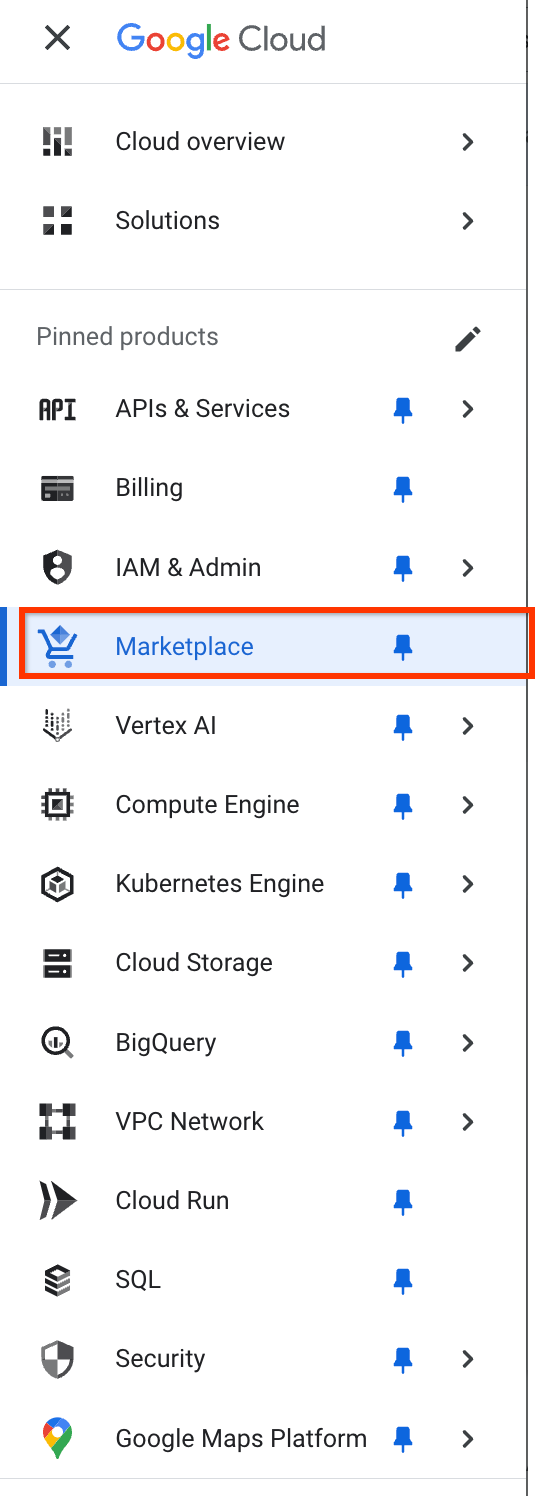
Sie sollten die Marketplace-Startseite mit einer Suchmaschine sehen.
Nginx auswählen
-
Geben Sie in das Suchfeld „Marketplace durchsuchen“ den Begriff „Nginx“ ein.
-
Klicken Sie dann auf die Kachel Nginx Google Click to Deploy – Virtual Machine, um die Plattform auszuwählen.

-
Klicken Sie auf Jetzt starten.
-
Klicken Sie auf das Kästchen, um die Nutzungsbedingungen zu akzeptieren, und dann auf Zustimmen.
-
Klicken Sie auf Bereitstellen.
-
Wenn Sie dazu aufgefordert werden, klicken Sie für die Compute Engine API und die Infrastructure Manager API auf Aktivieren.
Aufgabe 2: NGINX-Stack starten
VM-Instanzkonfiguration
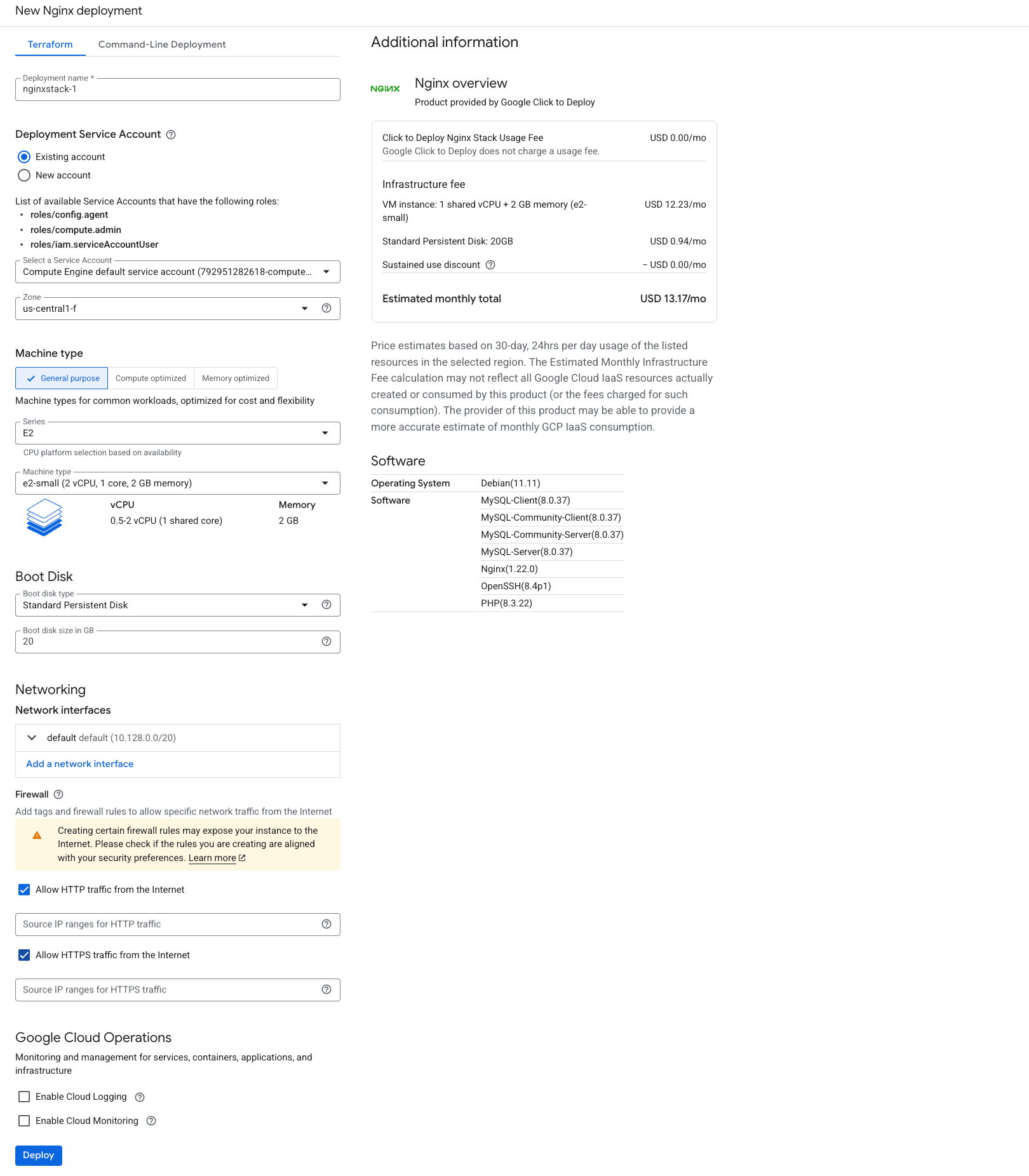
Sobald das Projekt erstellt wurde, werden Sie auf die Seite „Neue Nginx-Bereitstellung“ in der Cloud Console geleitet, um Ihre Nginx-Instanz zu konfigurieren.
Anschließend führen Sie folgende Schritte aus:
-
Wählen Sie einen Namen für die Instanz aus (z. B. nginxstack-1).
-
Wählen Sie unter Bereitstellungsdienstkonto die Option Vorhandenes Konto aus und wählen Sie das Compute Engine-Standarddienstkonto aus.
-
Wählen Sie die Zone als aus.
Hinweis: Weitere Informationen zu Regionen und Zonen finden Sie im Artikel Regionen und Zonen.
-
Behalten Sie bei den folgenden Optionen die Standardeinstellungen bei:
-
Maschinentyp: e2-small (2 vCPUs, 2 GB Arbeitsspeicher)
-
Bootlaufwerk: 20 GB SSD
-
HTTP-Traffic zulassen und HTTPS-Traffic zulassen sind aktiviert
-
Klicken Sie auf Bereitstellen, um den Nginx Stack zu starten.
Das Erstellen der VM-Instanz und das Bereitstellen des Nginx Stacks kann einige Minuten dauern. Sie werden in Cloud Deployment Manager über den Fortschritt informiert.
Klicken Sie auf Fortschritt prüfen.
Starten Sie den Nginx-Stack.
Aufgabe 3: Bereitstellung überprüfen
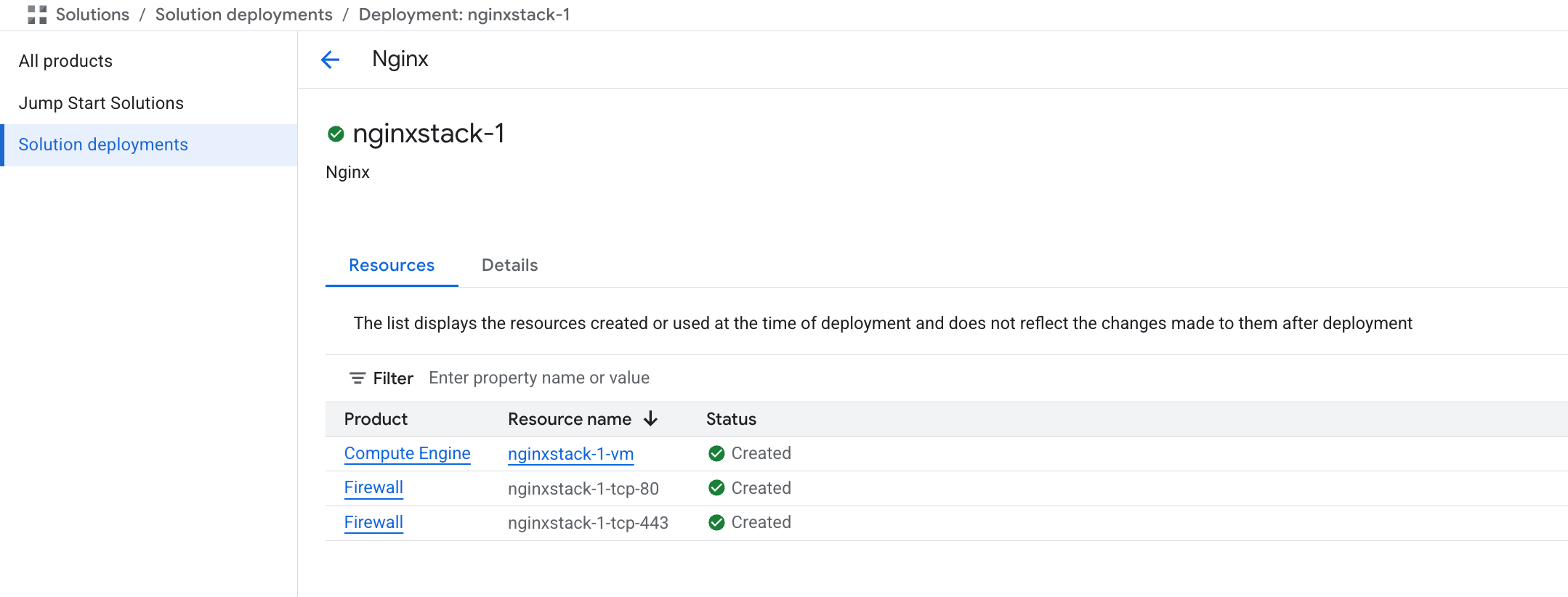
Nachdem Ihr Nginx-Stack bereitgestellt wurde, können Sie prüfen, ob alles erwartungsgemäß funktioniert hat.
Ihr Bildschirm sollte ungefähr so aussehen:
Über das Web bestätigen
- Klicken Sie auf den Tab Details und dann unten auf Website-URL, um den bereitgestellten Nginx-Stack in einem neuen Tab aufzurufen.
Auf dem Bildschirm sollte Folgendes zu sehen sein:

Über SSH überprüfen
-
Klicken Sie in der Cloud Console auf den Tab Ressourcen und dann auf den Ressourcennamen (z. B. nginxstack-1-vm) für Compute Engine.
-
Klicken Sie in der Console auf SSH für die VM-Instanz, um in einem neuen Browserfenster eine SSH-Eingabeaufforderung zu öffnen.
Mit Standard-Unix-Befehlen wie ps können Sie prüfen, ob Nginx auf Ihrer Instanz ausgeführt wird.
-
Dazu geben Sie Folgendes in die Cloud Shell ein:
ps aux | grep nginx
Ausgabe:
root 565 0.0 0.0 8936 888 ? Ss 15:31 0:00 nginx: master process /usr/sbin/nginx -c /etc/nginx/nginx.conf
www-data 568 0.0 0.1 9324 2596 ? S 15:31 0:00 nginx: worker process
www-data 569 0.0 0.1 9324 2596 ? S 15:31 0:00 nginx: worker process
student+ 1268 0.0 0.0 5132 704 pts/0 S+ 15:32 0:00 grep nginx
Aufgabe 4: Wissen testen
In unserem Quiz können Sie Ihr Wissen über die Google Cloud Platform testen.
Das wars! Sie haben das Lab erfolgreich abgeschlossen.
Sie haben Google Cloud Marketplace verwendet, um Ihren Nginx-Stack zu starten. Marketplace bietet eine einfache und schnelle Möglichkeit, mit gängigen Datenbanken, Betriebssystemen und Web-Frameworks in Google Cloud zu starten.
Weitere Informationen
- Sie möchten wissen, wie viel die Ausführung Ihrer Workloads kostet? Dann nutzen Sie einfach unseren Preisrechner. Sie können die Anzahl der Instanzen, die vCPU und den Speicherbedarf eingeben.
- Auf der Marketplace-Startseite finden Sie Informationen zu weiterer Software, die über Google Cloud Marketplace verfügbar ist.
Google Cloud-Schulungen und -Zertifizierungen
In unseren Schulungen erfahren Sie alles zum optimalen Einsatz unserer Google Cloud-Technologien und können sich entsprechend zertifizieren lassen. Unsere Kurse vermitteln technische Fähigkeiten und Best Practices, damit Sie möglichst schnell mit Google Cloud loslegen und Ihr Wissen fortlaufend erweitern können. Wir bieten On-Demand-, Präsenz- und virtuelle Schulungen für Anfänger wie Fortgeschrittene an, die Sie individuell in Ihrem eigenen Zeitplan absolvieren können. Mit unseren Zertifizierungen weisen Sie nach, dass Sie Experte im Bereich Google Cloud-Technologien sind.
Anleitung zuletzt am 29. Dezember 2025 aktualisiert
Lab zuletzt am 29. Dezember 2025 getestet
© 2026 Google LLC. Alle Rechte vorbehalten. Google und das Google-Logo sind Marken von Google LLC. Alle anderen Unternehmens- und Produktnamen können Marken der jeweils mit ihnen verbundenen Unternehmen sein.








