GSP480

概览
本实验将向您展示如何通过对网络通信应用精细限制来提高 Kubernetes Engine 的安全性。
最小权限原则是广泛认可的重要设计考虑因素,有助于增强对关键系统的保护,防止出现故障并防范恶意行为。该原则指出,每个组件必须仅能访问其合理用途所需的信息和资源。本文档演示如何在 Kubernetes Engine 网络层中实现最小权限原则。
在 Kubernetes Engine 基础设施中,可以在两个层级对网络连接进行限制。第一种是粒度较粗的机制,即在网络、子网和主机级别应用防火墙规则。这些规则在 Kubernetes Engine 之外的 VPC 级别应用。
尽管防火墙规则是一种强大的安全措施,但您在 Kubernetes 中还能够通过网络策略定义更精细的规则。网络策略用于限制集群内通信。网络策略不适用于附加到主机网络命名空间的 Pod。
在本实验中,您将预配一个专用 Kubernetes Engine 集群和一个用于访问该集群的堡垒主机。堡垒主机作为唯一可访问集群的主机,当与专用 Kubernetes 网络结合使用时,可确保集群不会暴露于整个互联网的恶意行为之下。堡垒主机尤其适用于您无法通过 VPN 访问云网络的时候。
集群中将预配一个简单的 HTTP 服务器和两个客户端 Pod。您将学习如何使用网络策略和标签,实现仅允许其中一个客户端 Pod 进行连接。
本实验由 GKE Helmsman 工程师创建,旨在帮助您更好地了解 GKE Binary Authorization。您可以在 cloud shell 中运行 gcloud storage cp -r gs://spls/gke-binary-auth/* . 和 cd gke-binary-auth-demo 命令来查看此演示。我们鼓励大家为我们的资产贡献力量!
架构
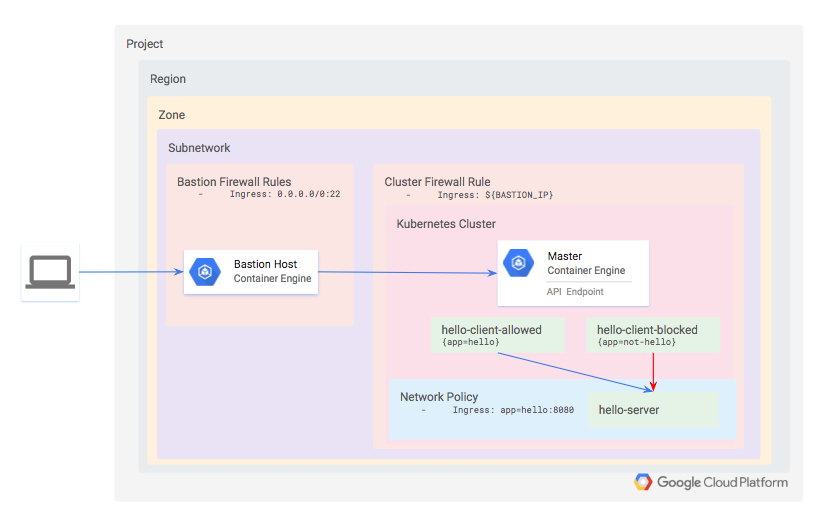
您将定义一个使用 Dataplane V2 的专用标准模式 Kubernetes 集群。Dataplane V2 中默认启用网络策略。
由于该集群是专用集群,因此无法从互联网访问 API 或工作器节点。作为替代方案,您将定义一个堡垒主机,并使用防火墙规则允许对其进行访问。将堡垒主机的 IP 地址定义为集群的授权网络,从而使堡垒主机获得对 API 的访问权限。
集群中预配三个工作负载:
- hello-server:这是一个简单的 HTTP 服务器,提供一个内部可访问的端点
- hello-client-allowed:这是单个 Pod,会反复尝试访问 hello-server。该 Pod 已添加标签,因此网络策略将允许其连接到 hello-server。
- hello-client-blocked:此 Pod 运行的代码与 hello-client-allowed 相同,但该 Pod 已添加标签,因此网络策略将不允许其连接到 hello-server。
设置和要求
点击“开始实验”按钮前的注意事项
请阅读以下说明。实验是计时的,并且您无法暂停实验。计时器在您点击开始实验后即开始计时,显示 Google Cloud 资源可供您使用多长时间。
此实操实验可让您在真实的云环境中开展实验活动,免受模拟或演示环境的局限。为此,我们会向您提供新的临时凭据,您可以在该实验的规定时间内通过此凭据登录和访问 Google Cloud。
为完成此实验,您需要:
- 能够使用标准的互联网浏览器(建议使用 Chrome 浏览器)。
注意:请使用无痕模式(推荐)或无痕浏览器窗口运行此实验。这可以避免您的个人账号与学生账号之间发生冲突,这种冲突可能导致您的个人账号产生额外费用。
注意:请仅使用学生账号完成本实验。如果您使用其他 Google Cloud 账号,则可能会向该账号收取费用。
如何开始实验并登录 Google Cloud 控制台
-
点击开始实验按钮。如果该实验需要付费,系统会打开一个对话框供您选择支付方式。右侧是实验设置和访问权限面板,其中包含以下内容:
-
打开 Google Cloud 控制台按钮
- 您在本实验中必须使用的临时凭证(用户名和密码)
- 帮助您逐步完成该实验所需的其他信息(如果需要)
请注意,实验计时器位于页面顶部附近,将显示剩余时间。
-
点击打开 Google Cloud 控制台(如果您使用的是 Chrome 浏览器,请右键点击并选择在无痕式窗口中打开链接)。
该实验会启动资源并打开另一个标签页,显示“登录”页面。
提示:可以将这些标签页分别放在不同的窗口中,并排显示。
注意:如果您看见选择账号对话框,请点击使用其他账号。
-
如有必要,请复制下方的用户名,然后将其粘贴到登录对话框中。
{{{user_0.username | "<用户名>"}}}
您也可以在实验设置和访问权限面板中找到“用户名”。
-
点击下一步。
-
复制下面的密码,然后将其粘贴到欢迎对话框中。
{{{user_0.password | "<密码>"}}}
您也可以在实验设置和访问权限面板中找到“密码”。
-
点击下一步。
重要提示:您必须使用实验提供的凭证。请勿使用您的 Google Cloud 账号凭证。
注意:在本实验中使用您自己的 Google Cloud 账号可能会产生额外费用。
-
依次点击进入后续页面:
- 接受条款及条件。
- 由于这是临时账号,请勿添加账号恢复选项或双重身份验证。
- 请勿注册免费试用。
片刻之后,系统会在此标签页中打开 Google Cloud 控制台。
注意:如需访问 Google Cloud 产品和服务,请点击导航菜单,或在搜索字段中输入服务或产品的名称。

激活 Cloud Shell
Cloud Shell 是一种装有开发者工具的虚拟机。它提供了一个永久性的 5GB 主目录,并且在 Google Cloud 上运行。Cloud Shell 提供可用于访问您的 Google Cloud 资源的命令行工具。
-
点击 Google Cloud 控制台顶部的激活 Cloud Shell  。
-
在弹出的窗口中执行以下操作:
- 继续完成 Cloud Shell 信息窗口中的设置。
- 授权 Cloud Shell 使用您的凭据进行 Google Cloud API 调用。
如果您连接成功,即表示您已通过身份验证,且项目 ID 会被设为您的 Project_ID 。输出内容中有一行说明了此会话的 Project_ID:
Your Cloud Platform project in this session is set to {{{project_0.project_id | "PROJECT_ID"}}}
gcloud 是 Google Cloud 的命令行工具。它已预先安装在 Cloud Shell 上,且支持 Tab 自动补全功能。
- (可选)您可以通过此命令列出活跃账号名称:
gcloud auth list
- 点击授权。
输出:
ACTIVE: *
ACCOUNT: {{{user_0.username | "ACCOUNT"}}}
To set the active account, run:
$ gcloud config set account `ACCOUNT`
- (可选)您可以通过此命令列出项目 ID:
gcloud config list project
输出:
[core]
project = {{{project_0.project_id | "PROJECT_ID"}}}
注意:如需查看在 Google Cloud 中使用 gcloud 的完整文档,请参阅 gcloud CLI 概览指南。
克隆演示
- 从 Cloud Storage 存储桶复制本实验练习所需的资源:
gcloud storage cp -r gs://spls/gsp480/gke-network-policy-demo .
- 进入演示目录:
cd gke-network-policy-demo
- 将演示文件设置为可执行:
chmod -R 755 *
任务 1. 实验设置
首先,设置 Google Cloud 区域和可用区。
- 设置 Google Cloud 区域。
gcloud config set compute/region "{{{project_0.default_region|placeholder}}}"
- 设置 Google Cloud 可用区。
gcloud config set compute/zone "{{{project_0.default_zone|placeholder}}}"
本实验将使用以下 Google Cloud Service API,这些 API 已为您启用:
compute.googleapis.comcontainer.googleapis.comcloudbuild.googleapis.com
此外,Terraform 配置需要三个参数来确定 Kubernetes Engine 集群的创建位置:
为简化操作,这些参数在 terraform 目录中名为 terraform.tfvars 的文件中指定。
- 为确保启用适当的 API,并根据您的 gcloud 默认值生成
terraform/terraform.tfvars 文件,请运行以下命令:
make setup-project
- 系统询问是否要确认时,请输入
y。
此命令将启用必要的 Service API,同时生成一个包含以下键的 terraform/terraform.tfvars 文件。
- 运行以下命令,验证这些值本身是否与
gcloud config list 的输出一致:
cat terraform/terraform.tfvars
预配 Kubernetes Engine 集群
- 接下来,在项目根目录中应用 Terraform 配置:
make tf-apply
- 出现提示时,查看生成的计划并输入
yes 以部署环境。
部署过程需要几分钟时间。
任务 2. 验证
集群成功创建后,Terraform 会输出一条消息。
...snip...
google_container_cluster.primary: Still creating... (3m0s elapsed)
google_container_cluster.primary: Still creating... (3m10s elapsed)
google_container_cluster.primary: Still creating... (3m20s elapsed)
google_container_cluster.primary: Still creating... (3m30s elapsed)
google_container_cluster.primary: Creation complete after 3m34s (ID: gke-demo-cluster)
Apply complete! Resources: 5 added, 0 changed, 0 destroyed.
验证您已完成的任务
点击检查我的进度,验证您已完成的任务。如果您已成功使用 Terraform 部署必要的基础设施,则会看到一个评估分数。
使用 Terraform 设置必要的基础设施(实验设置)
- 现在,通过 SSH 连接到堡垒主机,以执行剩余步骤:
gcloud compute ssh gke-demo-bastion
现有版本的 kubectl 和自定义 Kubernetes 客户端包含特定于提供方的代码,用于管理客户端和 Google Kubernetes Engine 之间的身份验证。从 1.26 版开始,OSS kubectl 中将不再包含此代码。GKE 用户需要下载并使用单独的身份验证插件来生成 GKE 专用令牌。这一新的二进制文件 gke-gcloud-auth-plugin 使用 Kubernetes Client-go 凭证插件机制来扩展 kubectl 的身份验证以支持 GKE。如需了解详情,您可以查看以下文档。
如需让 kubectl 使用新的二进制插件进行身份验证,而不是使用默认的特定于提供方的代码,请按以下步骤操作:
- 连接后,运行以下命令以在虚拟机上安装
gke-gcloud-auth-plugin。
sudo apt-get install google-cloud-sdk-gke-gcloud-auth-plugin
- 在
~/.bashrc 中设置 export USE_GKE_GCLOUD_AUTH_PLUGIN=True:
echo "export USE_GKE_GCLOUD_AUTH_PLUGIN=True" >> ~/.bashrc
- 运行以下命令:
source ~/.bashrc
- 运行以下命令,强制将此集群的 config 更新为 Client-go 凭证插件配置。
gcloud container clusters get-credentials gke-demo-cluster --zone {{{project_0.default_zone|placeholder}}}
成功后,您应该会看到以下消息:
kubeconfig entry generated for gke-demo-cluster.
现在,您可以在堡垒主机上通过标准 kubectl 命令访问新创建的集群。
任务 3. 安装 hello 服务器
测试应用由一个简单的 HTTP 服务器(部署为 hello-server)和两个客户端组成,其中一个客户端将标记为 app=hello,另一个客户端将标记为 app=not-hello。
这三个服务都可以通过应用 hello-app 清单进行部署。
- 在堡垒主机上,运行以下命令:
kubectl apply -f ./manifests/hello-app/
输出:
deployment.apps/hello-client-allowed created
deployment.apps/hello-client-blocked created
service/hello-server created
deployment.apps/hello-server created
- 验证所有三个 Pod 是否已成功部署:
kubectl get pods
您将看到 hello-client-allowed、hello-client-blocked 和 hello-server 部署各有一个正在运行的 Pod。
NAME READY STATUS RESTARTS AGE
hello-client-allowed-7d95fcd5d9-t8fsk | 1/1 Running 0 14m
hello-client-blocked-6497db465d-ckbn8 | 1/1 Running 0 14m
hello-server-7df58f7fb5-nvcvd | 1/1 Running 0 14m
验证您已完成的任务
点击检查我的进度,验证您已完成的任务。如果您已成功部署简单的 HTTP hello 服务器,则会看到一个评估分数。
安装 hello 服务器
任务 4. 确认对 hello 服务器的默认访问权限
- 首先,跟踪“allowed”客户端:
kubectl logs --tail 10 -f $(kubectl get pods -oname -l app=hello)
按 CTRL+C 退出。
- 其次,跟踪“blocked”客户端的日志:
kubectl logs --tail 10 -f $(kubectl get pods -oname -l app=not-hello)
- 按 CTRL+C 退出。
您会注意到,两个 Pod 都能成功连接到 hello-server 服务。这是因为您尚未定义网络策略来限制访问权限。在每个窗口中,您应该都会看到来自服务器的成功响应。
Hostname: hello-server-7df58f7fb5-nvcvd
Hello, world!
Version: 1.0.0
Hostname: hello-server-7df58f7fb5-nvcvd
Hello, world!
Version: 1.0.0
Hostname: hello-server-7df58f7fb5-nvcvd
...
任务 5. 使用网络策略限制访问权限
现在,您将阻止所有未添加 app=hello 标签的 Pod 访问 hello-server Pod。
您将使用的策略定义包含在 manifests/network-policy.yaml 中
- 使用以下命令应用策略:
kubectl apply -f ./manifests/network-policy.yaml
输出:
networkpolicy.networking.k8s.io/hello-server-allow-from-hello-client created
- 再次跟踪“blocked”客户端的日志:
kubectl logs --tail 10 -f $(kubectl get pods -oname -l app=not-hello)
现在,在跟踪“blocked”客户端的窗口中,您会看到如下输出:
wget: download timed out
wget: download timed out
wget: download timed out
wget: download timed out
wget: download timed out
wget: download timed out
wget: download timed out
wget: download timed out
wget: download timed out
...
现在,网络策略已阻止未添加标签的 Pod 与 hello-server 通信。
- 按 CTRL+C 退出。
任务 6. 使用网络策略限制命名空间
在前面的示例中,您定义了一个基于 Pod 标签限制连接的网络策略。相比之下,为整个命名空间添加标签通常更为有用,特别是当团队或应用拥有各自的命名空间时。
现在,您将修改网络策略,仅允许来自指定命名空间的流量,然后将 hello-allowed Pod 移到这一新的命名空间中。
- 首先,删除现有网络策略:
kubectl delete -f ./manifests/network-policy.yaml
输出:
networkpolicy.networking.k8s.io "hello-server-allow-from-hello-client" deleted
- 创建命名空间版本:
kubectl create -f ./manifests/network-policy-namespaced.yaml
输出:
networkpolicy.networking.k8s.io/hello-server-allow-from-hello-client created
- 现在,观察默认命名空间中
hello-allowed-client Pod 的日志:
kubectl logs --tail 10 -f $(kubectl get pods -oname -l app=hello)
您会发现其无法再连接到 hello-server。
-
按 CTRL+C 退出。
-
最后,将 hello-clients 应用的第二个副本部署到新命名空间中。
kubectl -n hello-apps apply -f ./manifests/hello-app/hello-client.yaml
输出:
deployment.apps/hello-client-allowed created
deployment.apps/hello-client-blocked created
验证您已完成的任务
点击检查我的进度,验证您已完成的任务。如果您已成功将 hello-clients 应用的第二个副本部署到新命名空间中,则会看到一个评估分数。
将 hello-clients 应用的第二个副本部署到新命名空间中
任务 7. 验证
接下来,查看两个新 hello-app 客户端的日志。
- 运行以下命令,查看
hello-apps 命名空间中已添加“hello”标签的应用的日志:
kubectl logs --tail 10 -f -n hello-apps $(kubectl get pods -oname -l app=hello -n hello-apps)
输出:
Hostname: hello-server-6c6fd59cc9-7fvgp
Hello, world!
Version: 1.0.0
Hostname: hello-server-6c6fd59cc9-7fvgp
Hello, world!
Version: 1.0.0
Hostname: hello-server-6c6fd59cc9-7fvgp
Hello, world!
Version: 1.0.0
Hostname: hello-server-6c6fd59cc9-7fvgp
Hello, world!
Version: 1.0.0
Hostname: hello-server-6c6fd59cc9-7fvgp
两个客户端都能够成功连接,这是因为在 Kubernetes 1.10.x 及早期版本中,网络策略尚无法对给定命名空间中的 Pod 施加访问限制。您可以按 Pod 标签、命名空间标签将 Pod 列入许可清单,也可以将两者的并集(即“OR”关系)列入许可清单。但您尚无法将 Pod 标签和命名空间标签的交集(即“AND”关系)列入许可清单。
- 按 CTRL+C 退出。
任务 8. 清理
Qwiklabs 会自动关闭本实验中使用的所有资源,但为了节省成本并践行良好的云资源管理实践,您需要按照以下步骤清理自己的环境:
- 从堡垒主机退出:
exit
- 运行以下命令来销毁环境:
make teardown
输出:
...snip...
google_compute_subnetwork.cluster-subnet: Still destroying... (ID: us-east1/kube-net-subnet, 20s elapsed)
google_compute_subnetwork.cluster-subnet: Destruction complete after 25s
google_compute_network.gke-network: Destroying... (ID: kube-net)
google_compute_network.gke-network: Still destroying... (ID: kube-net, 10s elapsed)
google_compute_network.gke-network: Still destroying... (ID: kube-net, 20s elapsed)
google_compute_network.gke-network: Destruction complete after 26s
Destroy complete! Resources: 5 destroyed.
任务 9. 在自己的环境中进行问题排查
运行 Terraform 时,安装脚本失败,并显示“权限遭拒”错误
Terraform 当前使用的凭证未提供在所选项目中创建资源所需的权限。确保 gcloud config list 中列出的账号拥有创建资源所需的权限。如果拥有该权限,请使用 gcloud auth application-default login 重新生成应用默认凭证。
Terraform 操作期间出现指纹无效错误
在更新某些资源时,Terraform 偶尔会提示指纹无效。
如果您看到以下错误,只需重新运行该命令即可。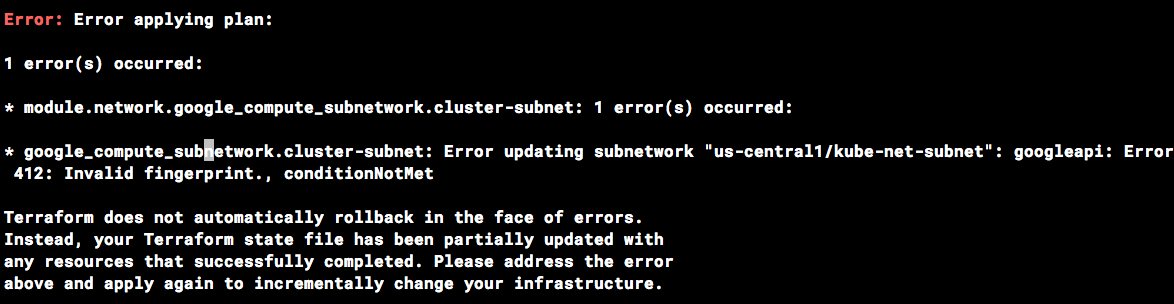
恭喜!
您通过对网络通信应用精细限制,提高了 Kubernetes Engine 的安全性。
后续步骤/了解详情
Google Cloud 培训和认证
…可帮助您充分利用 Google Cloud 技术。我们的课程会讲解各项技能与最佳实践,可帮助您迅速上手使用并继续学习更深入的知识。我们提供从基础到高级的全方位培训,并有点播、直播和虚拟三种方式选择,让您可以按照自己的日程安排学习时间。各项认证可以帮助您核实并证明您在 Google Cloud 技术方面的技能与专业知识。
上次更新手册的时间:2026 年 5 月 20 日
上次测试实验的时间:2026 年 2 月 20 日
版权所有 2026 Google LLC。本软件按原样提供,不针对任何用途或目的提供任何保证或声明。您在使用该软件时须遵守与 Google 之间的协议。