GSP480

Ringkasan
Lab ini akan menunjukkan cara meningkatkan keamanan Kubernetes Engine dengan menerapkan pembatasan terperinci pada komunikasi jaringan.
Prinsip Hak Istimewa Terendah
secara luas diakui sebagai pertimbangan desain yang penting dalam meningkatkan perlindungan sistem penting dari kesalahan dan perilaku berbahaya. Prinsip ini menyatakan bahwa setiap komponen harus dapat mengakses hanya informasi dan resource yang diperlukan untuk tujuan yang sah. Dokumen ini menunjukkan cara menerapkan Prinsip Hak Istimewa Terendah dalam lapisan jaringan Kubernetes Engine.
Koneksi jaringan dapat dibatasi di dua tingkat infrastruktur Kubernetes Engine Anda. Mekanisme pertama, dan yang lebih bersifat global, adalah penerapan Aturan Firewall di tingkat Jaringan, Subnetwork, dan Host. Aturan ini diterapkan di luar Kubernetes Engine di tingkat VPC.
Meskipun Aturan Firewall adalah tindakan keamanan yang efektif, Kubernetes memungkinkan Anda menentukan aturan yang lebih terperinci melalui Kebijakan Jaringan. Kebijakan Jaringan digunakan untuk membatasi komunikasi intra-cluster. Kebijakan jaringan tidak berlaku untuk pod yang terhubung ke namespace jaringan host.
Untuk lab ini, Anda akan menyediakan cluster Kubernetes Engine pribadi dan bastion host untuk mengaksesnya. Bastion host menyediakan satu host yang memiliki akses ke cluster, yang jika dikombinasikan dengan jaringan Kubernetes pribadi, memastikan bahwa cluster tidak terekspos perilaku berbahaya dari internet secara umum. Bastion host ini sangat berguna saat Anda tidak memiliki akses VPN ke jaringan cloud.
Dalam cluster, server HTTP sederhana dan dua pod klien akan disediakan. Anda akan mempelajari cara menggunakan Kebijakan Jaringan dan pelabelan untuk hanya mengizinkan koneksi dari salah satu pod klien.
Lab ini dibuat oleh engineer GKE Helmsman untuk memberi Anda pemahaman yang lebih baik tentang Otorisasi Biner GKE. Anda dapat melihat demo ini dengan menjalankan gcloud storage cp -r gs://spls/gke-binary-auth/* . dan perintah cd gke-binary-auth-demo di Cloud Shell. Kami mendorong siapa pun untuk berkontribusi pada aset kami.
Arsitektur
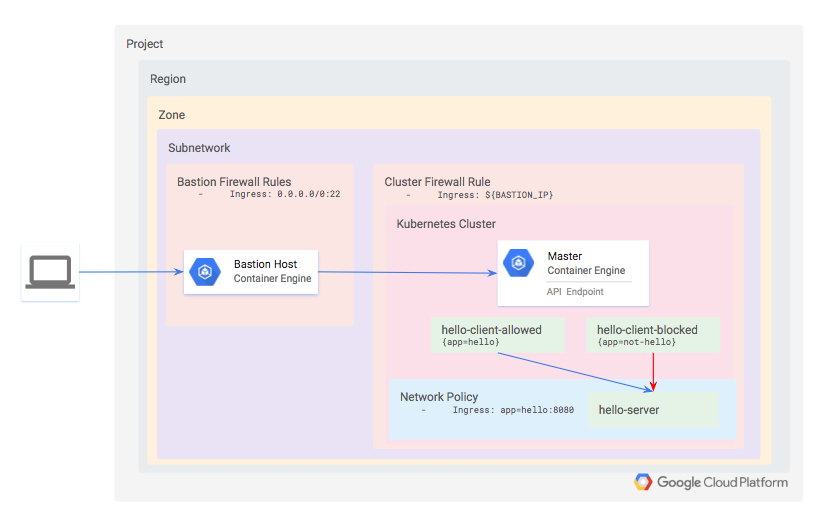
Anda akan menentukan cluster Kubernetes mode standar pribadi yang menggunakan Dataplane V2. Dataplane V2 mengaktifkan kebijakan jaringan secara default.
Karena cluster bersifat pribadi, baik API maupun worker node tidak akan dapat diakses dari internet. Sebagai gantinya, Anda akan menentukan bastion host dan menggunakan aturan firewall untuk mengaktifkan akses ke sana. Alamat IP bastion host ditetapkan sebagai jaringan yang diizinkan untuk cluster, yang memberinya akses ke API.
Dalam cluster, sediakan tiga workload:
- hello-server: ini adalah server HTTP sederhana dengan endpoint yang dapat diakses secara internal
- hello-client-allowed: ini adalah satu pod yang berulang kali mencoba mengakses hello-server. Pod diberi label sedemikian rupa sehingga Kebijakan Jaringan akan mengizinkannya terhubung ke hello-server.
- hello-client-blocked: workload ini menjalankan kode yang sama dengan hello-client-allowed, tetapi pod diberi label sedemikian rupa sehingga Kebijakan Jaringan tidak mengizinkannya terhubung ke hello-server.
Penyiapan dan persyaratan
Sebelum mengklik tombol Start Lab
Baca petunjuk ini. Lab memiliki timer dan Anda tidak dapat menjedanya. Timer yang dimulai saat Anda mengklik Start Lab akan menampilkan durasi ketersediaan resource Google Cloud untuk Anda.
Lab interaktif ini dapat Anda gunakan untuk melakukan aktivitas lab di lingkungan cloud sungguhan, bukan di lingkungan demo atau simulasi. Untuk mengakses lab ini, Anda akan diberi kredensial baru yang bersifat sementara dan dapat digunakan untuk login serta mengakses Google Cloud selama durasi lab.
Untuk menyelesaikan lab ini, Anda memerlukan:
- Akses ke browser internet standar (disarankan browser Chrome).
Catatan: Gunakan jendela Samaran (direkomendasikan) atau browser pribadi untuk menjalankan lab ini. Hal ini akan mencegah konflik antara akun pribadi Anda dan akun siswa yang dapat menyebabkan tagihan ekstra pada akun pribadi Anda.
- Waktu untuk menyelesaikan lab. Ingat, setelah dimulai, lab tidak dapat dijeda.
Catatan: Hanya gunakan akun siswa untuk lab ini. Jika Anda menggunakan akun Google Cloud yang berbeda, Anda mungkin akan dikenai tagihan ke akun tersebut.
Cara memulai lab dan login ke Konsol Google Cloud
-
Klik tombol Start Lab. Jika Anda perlu membayar lab, dialog akan terbuka untuk memilih metode pembayaran.
Di sebelah kanan terdapat panel Lab setup and access yang berisi hal-hal berikut:
- Tombol Open Google Cloud console
- Kredensial sementara (nama pengguna dan sandi) yang harus Anda gunakan untuk lab ini
- Informasi lain, jika diperlukan, untuk menyelesaikan lab ini
Perhatikan bahwa timer lab terletak di dekat bagian atas halaman, yang menampilkan waktu yang tersisa.
-
Klik Open Google Cloud console (atau klik kanan dan pilih Open Link in Incognito Window jika Anda menjalankan browser Chrome).
Lab akan menjalankan resource, lalu membuka tab lain yang menampilkan halaman Sign in.
Tips: Atur tab di jendela terpisah secara berdampingan.
Catatan: Jika Anda melihat dialog Choose an account, klik Use Another Account.
-
Jika perlu, salin Username di bawah dan tempel ke dialog Sign in.
{{{user_0.username | "Username"}}}
Anda juga dapat menemukan Username di panel Lab setup and access.
-
Klik Next.
-
Salin Password di bawah dan tempel ke dialog Welcome.
{{{user_0.password | "Password"}}}
Anda juga dapat menemukan Password di panel Lab setup and access.
-
Klik Next.
Penting: Anda harus menggunakan kredensial yang diberikan lab. Jangan menggunakan kredensial akun Google Cloud Anda.
Catatan: Penggunaan akun Google Cloud sendiri untuk lab ini mungkin dikenai biaya tambahan.
-
Klik untuk melanjutkan ke halaman berikutnya:
- Setujui persyaratan dan ketentuan.
- Jangan tambahkan opsi pemulihan atau autentikasi 2 langkah (karena ini akun sementara).
- Jangan daftar uji coba gratis.
Setelah beberapa saat, Konsol Google Cloud akan terbuka di tab ini.
Catatan: Untuk mengakses produk dan layanan Google Cloud, klik Navigation menu atau ketik nama layanan atau produk di kolom Search.

Mengaktifkan Cloud Shell
Cloud Shell adalah mesin virtual yang dilengkapi dengan berbagai alat pengembangan. Mesin virtual ini menawarkan direktori beranda persisten berkapasitas 5 GB dan berjalan di Google Cloud. Cloud Shell menyediakan akses command-line untuk resource Google Cloud Anda.
-
Klik Activate Cloud Shell  di bagian atas Konsol Google Cloud.
-
Klik jendela berikut:
- Lanjutkan melalui jendela informasi Cloud Shell.
- Beri otorisasi ke Cloud Shell untuk menggunakan kredensial Anda guna melakukan panggilan Google Cloud API.
Setelah terhubung, Anda sudah diautentikasi, dan project ditetapkan ke Project_ID, . Output berisi baris yang mendeklarasikan Project_ID untuk sesi ini:
Project Cloud Platform Anda dalam sesi ini disetel ke {{{project_0.project_id | "PROJECT_ID"}}}
gcloud adalah alat command line untuk Google Cloud. Alat ini sudah terinstal di Cloud Shell dan mendukung pelengkapan command line.
- (Opsional) Anda dapat menampilkan daftar nama akun yang aktif dengan perintah ini:
gcloud auth list
- Klik Authorize.
Output:
ACTIVE: *
ACCOUNT: {{{user_0.username | "ACCOUNT"}}}
Untuk menetapkan akun aktif, jalankan:
$ gcloud config set account `ACCOUNT`
- (Opsional) Anda dapat menampilkan daftar ID project dengan perintah ini:
gcloud config list project
Output:
[core]
project = {{{project_0.project_id | "PROJECT_ID"}}}
Catatan: Untuk mendapatkan dokumentasi gcloud yang lengkap di Google Cloud, baca panduan ringkasan gcloud CLI.
Membuat clone demo
- Salin resource yang diperlukan untuk latihan lab ini dari bucket Cloud Storage:
gcloud storage cp -r gs://spls/gsp480/gke-network-policy-demo .
- Buka direktori untuk demo:
cd gke-network-policy-demo
- Buat agar file demo dapat dieksekusi:
chmod -R 755 *
Tugas 1. Penyiapan lab
Pertama, tetapkan region dan zona Google Cloud.
- Tetapkan region Google Cloud.
gcloud config set compute/region "{{{project_0.default_region|placeholder}}}"
- Tetapkan zona Google Cloud.
gcloud config set compute/zone "{{{project_0.default_zone|placeholder}}}"
Lab ini akan menggunakan API Layanan Google Cloud berikut, dan telah diaktifkan untuk Anda:
compute.googleapis.comcontainer.googleapis.comcloudbuild.googleapis.com
Selain itu, konfigurasi Terraform menggunakan tiga parameter untuk menentukan lokasi pembuatan cluster Kubernetes Engine:
Untuk memudahkan, ketiga parameter ini ditentukan dalam file bernama terraform.tfvars, di direktori terraform.
- Untuk memastikan API yang sesuai diaktifkan dan untuk membuat file
terraform/terraform.tfvars berdasarkan default gcloud Anda, jalankan:
make setup-project
- Ketik
y saat diminta untuk mengonfirmasi.
Perintah ini akan mengaktifkan API Layanan yang diperlukan, dan juga akan menghasilkan file terraform/terraform.tfvars dengan kunci berikut.
- Verifikasi bahwa nilai itu sendiri akan cocok dengan output
gcloud config list dengan menjalankan:
cat terraform/terraform.tfvars
Menyediakan cluster Kubernetes Engine
- Selanjutnya, terapkan konfigurasi Terraform di root project:
make tf-apply
- Saat diminta, tinjau rencana yang dibuat dan masukkan
yes untuk men-deploy lingkungan.
Proses ini akan memerlukan waktu beberapa menit untuk di-deploy.
Tugas 2. Validasi
Terraform menampilkan pesan saat cluster berhasil dibuat.
...snip...
google_container_cluster.primary: Still creating... (3m0s elapsed)
google_container_cluster.primary: Still creating... (3m10s elapsed)
google_container_cluster.primary: Still creating... (3m20s elapsed)
google_container_cluster.primary: Still creating... (3m30s elapsed)
google_container_cluster.primary: Creation complete after 3m34s (ID: gke-demo-cluster)
Apply complete! Resources: 5 added, 0 changed, 0 destroyed.
Menguji tugas yang sudah selesai
Klik Periksa progres saya untuk memverifikasi tugas yang telah dijalankan. Jika Anda berhasil men-deploy infrastruktur yang diperlukan dengan Terraform, Anda akan melihat skor penilaian.
Menggunakan Terraform untuk menyiapkan infrastruktur yang diperlukan (Penyiapan lab)
- Sekarang, lakukan ssh ke bastion host untuk langkah-langkah selanjutnya:
gcloud compute ssh gke-demo-bastion
Versi kubectl yang sudah ada dan klien Kubernetes kustom berisi kode khusus penyedia untuk mengelola autentikasi antara klien dan Google Kubernetes Engine. Mulai v1.26, kode ini tidak akan disertakan lagi sebagai bagian dari kubectl OSS. Pengguna GKE harus mendownload dan menggunakan plugin autentikasi terpisah untuk membuat token khusus GKE. Biner baru ini, gke-gcloud-auth-plugin, menggunakan mekanisme Plugin Kredensial Kubernetes Client-go untuk memperluas autentikasi kubectl guna mendukung GKE. Untuk mengetahui informasi selengkapnya, lihat dokumentasi ini.
Agar kubectl menggunakan plugin biner baru untuk autentikasi, bukan menggunakan kode khusus penyedia default, gunakan langkah-langkah berikut.
- Setelah terhubung, jalankan perintah berikut untuk menginstal
gke-gcloud-auth-plugin di VM.
sudo apt-get install google-cloud-sdk-gke-gcloud-auth-plugin
- Tetapkan
export USE_GKE_GCLOUD_AUTH_PLUGIN=True di ~/.bashrc:
echo "export USE_GKE_GCLOUD_AUTH_PLUGIN=True" >> ~/.bashrc
- Jalankan perintah berikut:
source ~/.bashrc
- Jalankan perintah berikut untuk memaksa konfigurasi cluster ini diupdate ke konfigurasi Plugin Kredensial Client-go.
gcloud container clusters get-credentials gke-demo-cluster --zone {{{project_0.default_zone|placeholder}}}
Jika berhasil, Anda akan melihat pesan ini:
kubeconfig entry generated for gke-demo-cluster.
Cluster yang baru dibuat sekarang akan tersedia untuk perintah kubectl standar di bastion host.
Tugas 3. Menginstal hello server
Aplikasi pengujian terdiri dari satu server HTTP sederhana, yang di-deploy sebagai hello-server, dan dua klien, salah satunya akan diberi label app=hello dan yang lainnya diberi label app=not-hello.
Ketiga layanan tersebut dapat di-deploy dengan menerapkan manifes hello-app.
- Di bastion host, jalankan:
kubectl apply -f ./manifests/hello-app/
Output:
deployment.apps/hello-client-allowed created
deployment.apps/hello-client-blocked created
service/hello-server created
deployment.apps/hello-server created
- Pastikan ketiga pod tersebut telah berhasil di-deploy:
kubectl get pods
Anda akan melihat satu pod yang berjalan untuk setiap deployment hello-client-allowed, hello-client-blocked,
dan hello-server.
NAME READY STATUS RESTARTS AGE
hello-client-allowed-7d95fcd5d9-t8fsk | 1/1 Running 0 14m
hello-client-blocked-6497db465d-ckbn8 | 1/1 Running 0 14m
hello-server-7df58f7fb5-nvcvd | 1/1 Running 0 14m
Menguji tugas yang sudah selesai
Klik Periksa progres saya untuk memverifikasi tugas yang telah dijalankan. Jika Anda berhasil men-deploy hello server HTTP sederhana, Anda akan melihat skor penilaian.
Menginstal hello server
Tugas 4. Mengonfirmasi akses default ke hello server
- Pertama, ikuti klien yang "diizinkan":
kubectl logs --tail 10 -f $(kubectl get pods -oname -l app=hello)
Tekan CTRL+C untuk keluar.
- Kedua, ikuti log klien yang "diblokir":
kubectl logs --tail 10 -f $(kubectl get pods -oname -l app=not-hello)
- Tekan CTRL+C untuk keluar.
Anda akan melihat bahwa kedua pod tersebut berhasil terhubung ke layanan hello-server. Hal ini karena Anda belum menentukan Kebijakan Jaringan untuk membatasi akses. Di setiap jendela ini, Anda akan melihat respons yang berhasil dari server.
Hostname: hello-server-7df58f7fb5-nvcvd
Hello, world!
Version: 1.0.0
Hostname: hello-server-7df58f7fb5-nvcvd
Hello, world!
Version: 1.0.0
Hostname: hello-server-7df58f7fb5-nvcvd
...
Tugas 5. Membatasi akses dengan Kebijakan Jaringan
Sekarang Anda akan memblokir akses ke pod hello-server dari semua pod yang tidak diberi label app=hello.
Definisi kebijakan yang akan Anda gunakan terdapat dalam manifests/network-policy.yaml
- Terapkan kebijakan dengan perintah berikut:
kubectl apply -f ./manifests/network-policy.yaml
Output:
networkpolicy.networking.k8s.io/hello-server-allow-from-hello-client created
- Ikuti log klien yang "diblokir" lagi:
kubectl logs --tail 10 -f $(kubectl get pods -oname -l app=not-hello)
Anda akan melihat output seperti ini di jendela yang mengikuti klien yang "diblokir":
wget: download timed out
wget: download timed out
wget: download timed out
wget: download timed out
wget: download timed out
wget: download timed out
wget: download timed out
wget: download timed out
wget: download timed out
...
Kebijakan jaringan kini telah mencegah komunikasi ke hello-server dari pod yang tidak berlabel.
- Tekan CTRL+C untuk keluar.
Tugas 6. Membatasi namespace dengan Kebijakan Jaringan
Pada contoh sebelumnya, Anda telah menentukan kebijakan jaringan yang membatasi koneksi berdasarkan label pod. Hal ini sering kali akan berguna jika Anda memberi label pada seluruh namespace, terutama saat tim atau aplikasi diberi namespace-nya sendiri.
Sekarang Anda akan mengubah kebijakan jaringan agar hanya mengizinkan traffic dari namespace yang ditentukan, lalu Anda akan memindahkan pod hello-allowed ke namespace baru tersebut.
- Pertama, hapus kebijakan jaringan yang ada:
kubectl delete -f ./manifests/network-policy.yaml
Output:
networkpolicy.networking.k8s.io "hello-server-allow-from-hello-client" deleted
- Buat versi dengan namespace:
kubectl create -f ./manifests/network-policy-namespaced.yaml
Output:
networkpolicy.networking.k8s.io/hello-server-allow-from-hello-client created
- Sekarang amati log pod
hello-allowed-client di namespace default:
kubectl logs --tail 10 -f $(kubectl get pods -oname -l app=hello)
Anda akan melihat bahwa pod tersebut tidak dapat lagi terhubung ke hello-server.
-
Tekan CTRL+C untuk keluar.
-
Terakhir, deploy salinan kedua aplikasi hello-clients ke namespace baru.
kubectl -n hello-apps apply -f ./manifests/hello-app/hello-client.yaml
Output:
deployment.apps/hello-client-allowed created
deployment.apps/hello-client-blocked created
Menguji tugas yang sudah selesai
Klik Periksa progres saya untuk memverifikasi tugas yang telah dijalankan. Jika Anda telah berhasil men-deploy salinan kedua aplikasi hello-clients ke dalam namespace baru, Anda akan melihat skor penilaian.
Men-deploy salinan kedua aplikasi hello-clients ke namespace baru
Tugas 7. Validasi
Selanjutnya, periksa log untuk kedua klien hello-app yang baru.
- Lihat log untuk aplikasi berlabel "hello" di aplikasi di namespace
hello-apps dengan menjalankan:
kubectl logs --tail 10 -f -n hello-apps $(kubectl get pods -oname -l app=hello -n hello-apps)
Output:
Hostname: hello-server-6c6fd59cc9-7fvgp
Hello, world!
Version: 1.0.0
Hostname: hello-server-6c6fd59cc9-7fvgp
Hello, world!
Version: 1.0.0
Hostname: hello-server-6c6fd59cc9-7fvgp
Hello, world!
Version: 1.0.0
Hostname: hello-server-6c6fd59cc9-7fvgp
Hello, world!
Version: 1.0.0
Hostname: hello-server-6c6fd59cc9-7fvgp
Kedua klien dapat terhubung dengan sukses karena mulai dari Kubernetes 1.10.x, Kebijakan Jaringan tidak mendukung pembatasan akses ke pod dalam namespace tertentu. Anda dapat mengizinkan berdasarkan label pod, label namespace, atau mengizinkan gabungan (yaitu OR) keduanya. Namun, Anda belum dapat mengizinkan persimpangan (yaitu AND) label pod dan label namespace.
- Tekan CTRL+C untuk keluar.
Tugas 8. Pembongkaran
Qwiklabs akan menangani penghentian semua resource yang digunakan untuk lab ini. Namun, berikut beberapa hal yang harus dilakukan untuk membersihkan lingkungan Anda sendiri guna menghemat biaya dan menjadi pengguna cloud yang baik:
- Logout dari bastion host:
exit
- Jalankan perintah berikut untuk menghancurkan lingkungan:
make teardown
Output:
...snip...
google_compute_subnetwork.cluster-subnet: Still destroying... (ID: us-east1/kube-net-subnet, 20s elapsed)
google_compute_subnetwork.cluster-subnet: Destruction complete after 25s
google_compute_network.gke-network: Destroying... (ID: kube-net)
google_compute_network.gke-network: Still destroying... (ID: kube-net, 10s elapsed)
google_compute_network.gke-network: Still destroying... (ID: kube-net, 20s elapsed)
google_compute_network.gke-network: Destruction complete after 26s
Destroy complete! Resources: 5 destroyed.
Tugas 9. Memecahkan masalah di lingkungan Anda sendiri
Skrip penginstalan gagal dengan error "izin ditolak" saat menjalankan Terraform
Kredensial yang digunakan Terraform tidak memberikan izin yang diperlukan untuk membuat resource di project yang dipilih. Pastikan akun yang tercantum di gcloud config list memiliki izin yang diperlukan untuk membuat resource. Jika ya, buat ulang kredensial default aplikasi menggunakan gcloud auth application-default login.
Error sidik jari tidak valid selama operasi Terraform
Terraform terkadang mengeluhkan sidik jari yang tidak valid saat mengupdate resource tertentu.
Jika Anda melihat error di bawah, cukup jalankan kembali perintahnya. 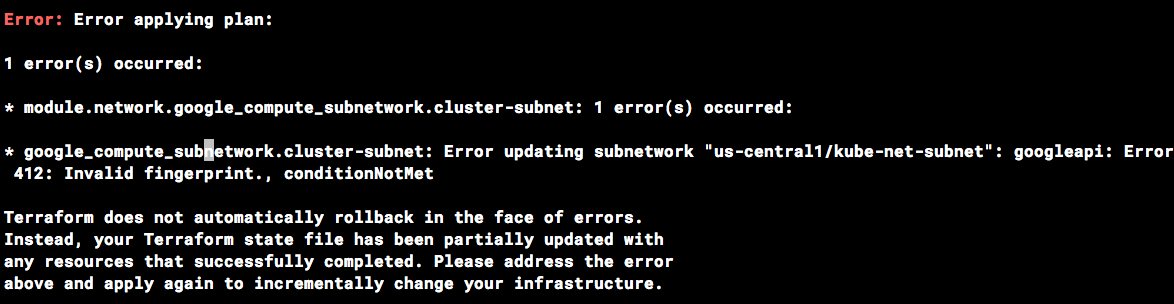
Selamat!
Anda telah meningkatkan keamanan Kubernetes Engine dengan menerapkan pembatasan terperinci pada komunikasi jaringan.
Langkah berikutnya/Pelajari lebih lanjut
Sertifikasi dan pelatihan Google Cloud
...membantu Anda mengoptimalkan teknologi Google Cloud. Kelas kami mencakup keterampilan teknis dan praktik terbaik untuk membantu Anda memahami dengan cepat dan melanjutkan proses pembelajaran. Kami menawarkan pelatihan tingkat dasar hingga lanjutan dengan opsi on demand, live, dan virtual untuk menyesuaikan dengan jadwal Anda yang sibuk. Sertifikasi membantu Anda memvalidasi dan membuktikan keterampilan serta keahlian Anda dalam teknologi Google Cloud.
Manual Terakhir Diperbarui pada 20 Mei 2026
Lab Terakhir Diuji: 20 Februari 2026
Hak cipta 2026 Google LLC. Software ini disediakan sebagaimana adanya, tanpa jaminan atau pernyataan untuk penggunaan atau tujuan apa pun. Penggunaan Anda atas software ini tunduk pada perjanjian Anda dengan Google.