GSP480

Übersicht
In diesem Lab erfahren Sie, wie Sie die Sicherheit Ihrer Kubernetes Engine-Umgebung verbessern, indem Sie detaillierte Einschränkungen für die Netzwerkkommunikation festlegen.
Das Prinzip der geringsten Berechtigung gilt allgemein als wichtiger Designaspekt zur Verbesserung des Schutzes kritischer Systeme vor Fehlern und böswilligem Verhalten. Jede Komponente sollte nur auf die Informationen und Ressourcen zugreifen können, die für ihren legitimen Zweck erforderlich sind. In diesem Dokument wird gezeigt, wie das Prinzip der geringsten Berechtigung innerhalb der Netzwerkschicht der Kubernetes Engine implementiert werden kann.
Netzwerkverbindungen können auf zwei Ebenen Ihrer Kubernetes Engine-Infrastruktur eingeschränkt werden. Der erste und gröbere Mechanismus ist die Anwendung von Firewallregeln auf Netzwerk-, Subnetzwerk- und Hostebene. Diese Regeln werden außerhalb der Kubernetes Engine auf VPC-Ebene angewendet.
Firewallregeln sind zwar eine wirksame Sicherheitsmaßnahme, aber mit Kubernetes können Sie über Netzwerkrichtlinien noch detailliertere Regeln definieren. Netzwerkrichtlinien werden verwendet, um die clusterinterne Kommunikation einzuschränken. Sie gelten jedoch nicht für Pods, die an den Netzwerk-Namespace des Hosts angehängt sind.
Im Rahmen dieses Labs stellen Sie einen privaten Kubernetes Engine-Cluster und einen Bastion Host bereit, über den Sie auf den Cluster zugreifen können. Ein Bastion Host bietet einen einzelnen Host, der Zugriff auf den Cluster hat. In Kombination mit einem privaten Kubernetes-Netzwerk wird so sichergestellt, dass der Cluster nicht schädlichem Verhalten aus dem Internet ausgesetzt ist. Bastion Hosts sind besonders nützlich, wenn Sie keinen VPN-Zugriff auf das Cloud-Netzwerk haben.
Im Cluster werden ein einfacher HTTP-Server und zwei Client-Pods bereitgestellt. Sie lernen, wie Sie mit einer Netzwerkrichtlinie und Labels nur Verbindungen von einem der Client-Pods zulassen.
Dieses Lab wurde von erfahrenen GKE-Entwicklerinnen und -Entwicklern konzipiert und soll Ihnen die Funktionsweise der GKE-Binärautorisierung näherbringen. Sie können sich diese Demo ansehen, indem Sie die Befehle gcloud storage cp -r gs://spls/gke-binary-auth/* . und cd gke-binary-auth-demo in der Cloud Shell ausführen. Wir freuen uns über jeden Beitrag zu unseren Assets!
Architektur
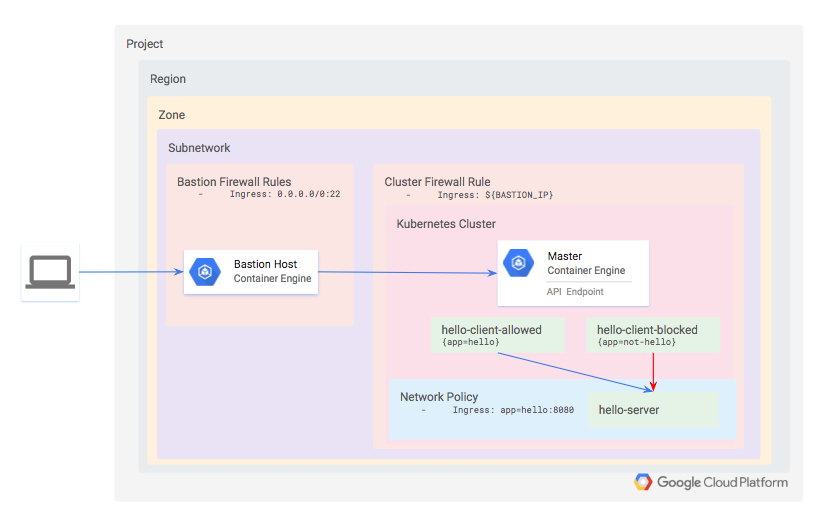
Sie definieren einen privaten Kubernetes-Cluster im Standardmodus, der Dataplane V2 verwendet. Bei Dataplane V2 sind Netzwerkrichtlinien standardmäßig aktiviert.
Da der Cluster privat ist, sind weder die API noch die Worker-Knoten über das Internet zugänglich. Stattdessen definieren Sie einen Bastion Host und verwenden eine Firewallregel, um den Zugriff darauf zu ermöglichen. Die IP-Adresse des Bastion Host wird als autorisiertes Netzwerk für den Cluster definiert, wodurch er Zugriff auf die API erhält.
Innerhalb des Clusters stellen Sie drei Arbeitslasten bereit:
- hello-server: Dies ist ein einfacher HTTP-Server mit einem intern zugänglichen Endpunkt.
- hello-client-allowed: Dies ist ein einzelner Pod, der wiederholt versucht, auf hello-server zuzugreifen. Der Pod ist so gekennzeichnet, dass die Netzwerkrichtlinie die Verbindung zu hello-server zulässt.
- hello-client-blocked: Dieser Pod führt denselben Code wie hello-client-allowed aus, ist aber so gekennzeichnet, dass die Netzwerkrichtlinie keine Verbindung zu hello-server zulässt.
Einrichtung und Anforderungen
Vor dem Klick auf „Start Lab“ (Lab starten)
Lesen Sie diese Anleitung. Labs sind zeitlich begrenzt und können nicht pausiert werden. Der Timer beginnt zu laufen, wenn Sie auf Lab starten klicken, und zeigt Ihnen, wie lange Google Cloud-Ressourcen für das Lab verfügbar sind.
In diesem praxisorientierten Lab können Sie die Lab-Aktivitäten in einer echten Cloud-Umgebung durchführen – nicht in einer Simulations- oder Demo-Umgebung. Dazu erhalten Sie neue, temporäre Anmeldedaten, mit denen Sie für die Dauer des Labs auf Google Cloud zugreifen können.
Für dieses Lab benötigen Sie Folgendes:
- Einen Standardbrowser (empfohlen wird Chrome)
Hinweis: Nutzen Sie den privaten oder Inkognitomodus (empfohlen), um dieses Lab durchzuführen. So wird verhindert, dass es zu Konflikten zwischen Ihrem persönlichen Konto und dem Teilnehmerkonto kommt und zusätzliche Gebühren für Ihr persönliches Konto erhoben werden.
- Zeit für die Durchführung des Labs – denken Sie daran, dass Sie ein begonnenes Lab nicht unterbrechen können.
Hinweis: Verwenden Sie für dieses Lab nur das Teilnehmerkonto. Wenn Sie ein anderes Google Cloud-Konto verwenden, fallen dafür möglicherweise Kosten an.
Lab starten und bei der Google Cloud Console anmelden
-
Klicken Sie auf Lab starten. Wenn Sie für das Lab bezahlen müssen, wird ein Dialogfeld geöffnet, in dem Sie Ihre Zahlungsmethode auswählen können.
Auf der rechten Seite befindet sich der Bereich Lab-Einrichtung und ‑Zugriff:
- Button Google Cloud Console öffnen
- Die temporären Anmeldedaten (Nutzername und Passwort), die Sie für dieses Lab verwenden müssen
- Gegebenenfalls weitere Informationen für dieses Lab
Der Lab-Timer befindet sich oben auf der Seite und zeigt die verbleibende Zeit an.
-
Klicken Sie auf Google Cloud Console öffnen. Wenn Sie Chrome verwenden, können Sie auch rechtsklicken und Link in Inkognitofenster öffnen auswählen.
Im Lab werden Ressourcen aktiviert. Anschließend wird ein weiterer Tab mit der Seite „Anmelden“ geöffnet.
Tipp: Ordnen Sie die Tabs nebeneinander in separaten Fenstern an.
Hinweis: Wird das Dialogfeld Konto auswählen angezeigt, klicken Sie auf Anderes Konto verwenden.
-
Kopieren Sie bei Bedarf den folgenden Nutzernamen und fügen Sie ihn in das Dialogfeld Anmelden ein.
{{{user_0.username | "Username"}}}
Sie finden den Nutzernamen auch im Bereich Lab-Einrichtung und ‑Zugriff.
-
Klicken Sie auf Weiter.
-
Kopieren Sie das folgende Passwort und fügen Sie es in das Dialogfeld Willkommen ein.
{{{user_0.password | "Password"}}}
Sie finden das Passwort auch im Bereich Lab-Einrichtung und ‑Zugriff.
-
Klicken Sie auf Weiter.
Wichtig: Sie müssen die für das Lab bereitgestellten Anmeldedaten verwenden. Nutzen Sie nicht die Anmeldedaten Ihres Google Cloud-Kontos.
Hinweis: Wenn Sie Ihr eigenes Google Cloud-Konto für dieses Lab nutzen, können zusätzliche Kosten anfallen.
-
Klicken Sie sich durch die nachfolgenden Seiten:
- Akzeptieren Sie die Nutzungsbedingungen.
- Fügen Sie keine Wiederherstellungsoptionen oder 2-Faktor-Authentifizierung hinzu, da dies nur ein temporäres Konto ist.
- Melden Sie sich nicht für kostenlose Testversionen an.
Nach wenigen Augenblicken wird die Google Cloud Console in diesem Tab geöffnet.
Hinweis: Wenn Sie auf Google Cloud-Produkte und ‑Dienste zugreifen möchten, klicken Sie auf das Navigationsmenü oder geben Sie den Namen des Produkts oder Dienstes in das Feld Suchen ein.

Cloud Shell aktivieren
Cloud Shell ist eine virtuelle Maschine, auf der Entwicklertools installiert sind. Sie bietet ein Basisverzeichnis mit 5 GB nichtflüchtigem Speicher und läuft auf Google Cloud. Mit Cloud Shell erhalten Sie Befehlszeilenzugriff auf Ihre Google Cloud-Ressourcen.
-
Klicken Sie oben in der Google Cloud Console auf Cloud Shell aktivieren  .
-
Klicken Sie sich durch die folgenden Fenster:
- Fahren Sie mit dem Informationsfenster zu Cloud Shell fort.
- Autorisieren Sie Cloud Shell, Ihre Anmeldedaten für Google Cloud API-Aufrufe zu verwenden.
Wenn eine Verbindung besteht, sind Sie bereits authentifiziert und das Projekt ist auf Project_ID, eingestellt. Die Ausgabe enthält eine Zeile, in der die Project_ID für diese Sitzung angegeben ist:
Ihr Cloud-Projekt in dieser Sitzung ist festgelegt als {{{project_0.project_id | "PROJECT_ID"}}}
gcloud ist das Befehlszeilentool für Google Cloud. Das Tool ist in Cloud Shell vorinstalliert und unterstützt die Tab-Vervollständigung.
- (Optional) Sie können den aktiven Kontonamen mit diesem Befehl auflisten:
gcloud auth list
- Klicken Sie auf Autorisieren.
Ausgabe:
ACTIVE: *
ACCOUNT: {{{user_0.username | "ACCOUNT"}}}
Um das aktive Konto festzulegen, führen Sie diesen Befehl aus:
$ gcloud config set account `ACCOUNT`
- (Optional) Sie können die Projekt-ID mit diesem Befehl auflisten:
gcloud config list project
Ausgabe:
[core]
project = {{{project_0.project_id | "PROJECT_ID"}}}
Hinweis: Die vollständige Dokumentation für gcloud finden Sie in Google Cloud in der Übersicht zur gcloud CLI.
Demo klonen
- Kopieren Sie die für dieses Lab benötigten Ressourcen aus einem Cloud Storage-Bucket:
gcloud storage cp -r gs://spls/gsp480/gke-network-policy-demo .
- Rufen Sie das Verzeichnis für die Demo auf:
cd gke-network-policy-demo
- Machen Sie die Demodateien ausführbar:
chmod -R 755 *
Aufgabe 1: Lab einrichten
Zuerst legen Sie die Google Cloud-Region und -Zone fest.
- Legen Sie die Google Cloud-Region fest.
gcloud config set compute/region "{{{project_0.default_region|placeholder}}}"
- Legen Sie die Google Cloud-Zone fest.
gcloud config set compute/zone "{{{project_0.default_zone|placeholder}}}"
Im Rahmen dieses Labs werden die folgenden Google Cloud-Dienst-APIs verwendet, die für Sie aktiviert wurden:
compute.googleapis.comcontainer.googleapis.comcloudbuild.googleapis.com
Außerdem werden in der Terraform-Konfiguration drei Parameter verwendet, um zu bestimmen, wo der Kubernetes Engine-Cluster erstellt werden soll:
Der Einfachheit halber werden diese Parameter in einer Datei namens terraform.tfvars im Verzeichnis terraform angegeben.
- Führen Sie den folgenden Befehl aus, um sicherzustellen, dass die entsprechenden APIs aktiviert sind, und um die Datei
terraform/terraform.tfvars basierend auf Ihren gcloud-Standardeinstellungen zu generieren:
make setup-project
- Geben Sie
y ein, wenn Sie um eine Bestätigung gebeten werden.
Dadurch werden die erforderlichen Dienst-APIs aktiviert und es wird die Datei terraform/terraform.tfvars mit den folgenden Schlüsseln generiert.
- Prüfen Sie, ob die Werte mit der Ausgabe von
gcloud config list übereinstimmen, indem Sie Folgendes ausführen:
cat terraform/terraform.tfvars
Kubernetes Engine-Cluster bereitstellen
- Wenden Sie als Nächstes die Terraform-Konfiguration im Stammverzeichnis des Projekts an:
make tf-apply
- Prüfen Sie den generierten Plan und geben Sie
yes ein, um die Umgebung bereitzustellen.
Die Bereitstellung dauert einige Minuten.
Aufgabe 2: Validierung
Terraform gibt eine Meldung aus, wenn der Cluster erstellt wurde.
...snip...
google_container_cluster.primary: Still creating... (3m0s elapsed)
google_container_cluster.primary: Still creating... (3m10s elapsed)
google_container_cluster.primary: Still creating... (3m20s elapsed)
google_container_cluster.primary: Still creating... (3m30s elapsed)
google_container_cluster.primary: Creation complete after 3m34s (ID: gke-demo-cluster)
Apply complete! Resources: 5 added, 0 changed, 0 destroyed.
Abgeschlossene Aufgabe testen
Klicken Sie auf Fortschritt prüfen. Wenn Sie die erforderliche Infrastruktur mit Terraform bereitgestellt haben, erhalten Sie ein Testergebnis.
Mit Terraform die erforderliche Infrastruktur einrichten (Lab-Einrichtung)
- Stellen Sie nun eine SSH-Verbindung zum Bastion Host her, um die restlichen Schritte auszuführen:
gcloud compute ssh gke-demo-bastion
Vorhandene Versionen von kubectl und benutzerdefinierte Kubernetes-Clients enthalten anbieterspezifischen Code, um die Authentifizierung zwischen dem Client und der Google Kubernetes Engine zu verwalten. Ab Version 1.26 ist dieser Code nicht mehr Teil von OSS kubectl. Nutzer und Nutzerinnen der GKE müssen ein separates Authentifizierungs-Plug-in herunterladen und verwenden, um GKE-spezifische Tokens zu generieren. Im neuen Binärprogramm gke-gcloud-auth-plugin wird der Mechanismus Kubernetes Client-go Credential Plugin verwendet, um die kubectl-Authentifizierung zur Unterstützung der GKE zu erweitern. Weitere Informationen finden Sie in dieser Dokumentation.
Führen Sie die folgenden Schritte aus, damit kubectl das neue Binärprogramm-Plug-in für die Authentifizierung verwendet anstatt den standardmäßigen anbieterspezifischen Code.
- Führen Sie nach dem Herstellen der Verbindung den folgenden Befehl aus, um das
gke-gcloud-auth-plugin auf der VM zu installieren.
sudo apt-get install google-cloud-sdk-gke-gcloud-auth-plugin
- Legen Sie
export USE_GKE_GCLOUD_AUTH_PLUGIN=True in ~/.bashrc fest:
echo "export USE_GKE_GCLOUD_AUTH_PLUGIN=True" >> ~/.bashrc
- Führen Sie dazu diesen Befehl aus:
source ~/.bashrc
- Führen Sie den folgenden Befehl aus, um die Aktualisierung der Konfiguration für diesen Cluster auf Client-go Credential Plugin zu erzwingen.
gcloud container clusters get-credentials gke-demo-cluster --zone {{{project_0.default_zone|placeholder}}}
Wenn der Vorgang erfolgreich war, sollte diese Meldung angezeigt werden:
kubeconfig entry generated for gke-demo-cluster.
Der neu erstellte Cluster steht jetzt für die kubectl-Standardbefehle auf dem Bastion Host zur Verfügung.
Aufgabe 3: hello-server installieren
Die Testanwendung besteht aus einem einfachen HTTP-Server, der als hello-server bereitgestellt wird, und zwei Clients, von denen einer mit app=hello und der andere mit app=not-hello gekennzeichnet wird.
Alle drei Dienste können durch Anwenden der hello-app-Manifeste bereitgestellt werden.
- Führen Sie auf dem Bastion Host den folgenden Befehl aus:
kubectl apply -f ./manifests/hello-app/
Ausgabe:
deployment.apps/hello-client-allowed created
deployment.apps/hello-client-blocked created
service/hello-server created
deployment.apps/hello-server created
- Prüfen Sie, ob alle drei Pods bereitgestellt wurden:
kubectl get pods
Für hello-client-allowed, hello-client-blocked und hello-server wird jeweils ein ausgeführter Pod angezeigt.
NAME READY STATUS RESTARTS AGE
hello-client-allowed-7d95fcd5d9-t8fsk | 1/1 Running 0 14m
hello-client-blocked-6497db465d-ckbn8 | 1/1 Running 0 14m
hello-server-7df58f7fb5-nvcvd | 1/1 Running 0 14m
Abgeschlossene Aufgabe testen
Klicken Sie auf Fortschritt prüfen. Wenn Sie einen einfachen HTTP-hello-server bereitgestellt haben, erhalten Sie ein Testergebnis.
hello-server installieren
Aufgabe 4: Standardzugriff auf hello-server bestätigen
- Verfolgen Sie zuerst die Logs des Pods „hello-client-allowed“:
kubectl logs --tail 10 -f $(kubectl get pods -oname -l app=hello)
Drücken Sie zum Beenden Strg + C.
- Verfolgen Sie dann die Logs des Pods „hello-client-blocked“:
kubectl logs --tail 10 -f $(kubectl get pods -oname -l app=not-hello)
- Drücken Sie zum Beenden Strg + C.
Sie werden feststellen, dass beide Pods eine Verbindung zum Dienst hello-server herstellen können. Das liegt daran, dass Sie noch keine Netzwerkrichtlinie definiert haben, um den Zugriff einzuschränken. In beiden Fenstern sollten Sie Erfolgsmeldungen des Servers sehen.
Hostname: hello-server-7df58f7fb5-nvcvd
Hello, world!
Version: 1.0.0
Hostname: hello-server-7df58f7fb5-nvcvd
Hello, world!
Version: 1.0.0
Hostname: hello-server-7df58f7fb5-nvcvd
...
Aufgabe 5: Zugriff mit einer Netzwerkrichtlinie einschränken
Jetzt blockieren Sie den Zugriff auf den Pod hello-server von allen Pods, die nicht mit app=hello gekennzeichnet sind.
Die Richtliniendefinition, die Sie dazu verwenden, ist in manifests/network-policy.yaml enthalten.
- Wenden Sie die Richtlinie mit dem folgenden Befehl an:
kubectl apply -f ./manifests/network-policy.yaml
Ausgabe:
networkpolicy.networking.k8s.io/hello-server-allow-from-hello-client created
- Verfolgen Sie noch einmal die Logs des Pods „hello-client-blocked“:
kubectl logs --tail 10 -f $(kubectl get pods -oname -l app=not-hello)
Die Ausgabe im entsprechenden Fenster sieht jetzt so aus:
wget: download timed out
wget: download timed out
wget: download timed out
wget: download timed out
wget: download timed out
wget: download timed out
wget: download timed out
wget: download timed out
wget: download timed out
...
Die Netzwerkrichtlinie hat die Kommunikation mit hello-server vom nicht gekennzeichneten Pod aus verhindert.
- Drücken Sie zum Beenden Strg + C.
Aufgabe 6: Namespaces mit Netzwerkrichtlinien einschränken
Im vorherigen Beispiel haben Sie eine Netzwerkrichtlinie definiert, die Verbindungen basierend auf Pod-Labels einschränkt. Es ist oft nützlich, stattdessen ganze Namespaces mit Labels zu versehen, insbesondere wenn Teams oder Anwendungen eigene Namespaces erhalten.
Sie ändern nun die Netzwerkrichtlinie so, dass nur Traffic aus einem bestimmten Namespace zugelassen wird. Anschließend verschieben Sie den Pod hello-allowed in diesen neuen Namespace.
- Löschen Sie zuerst die vorhandene Netzwerkrichtlinie:
kubectl delete -f ./manifests/network-policy.yaml
Ausgabe:
networkpolicy.networking.k8s.io "hello-server-allow-from-hello-client" deleted
- Erstellen Sie die Version mit Namespace:
kubectl create -f ./manifests/network-policy-namespaced.yaml
Ausgabe:
networkpolicy.networking.k8s.io/hello-server-allow-from-hello-client created
- Sehen Sie sich nun die Logs des Pods
hello-allowed-client im Standard-Namespace an:
kubectl logs --tail 10 -f $(kubectl get pods -oname -l app=hello)
Sie werden feststellen, dass keine Verbindung mehr zu hello-server hergestellt werden kann.
-
Drücken Sie zum Beenden Strg + C.
-
Stellen Sie abschließend eine zweite Kopie der Anwendung „hello-clients“ im neuen Namespace bereit.
kubectl -n hello-apps apply -f ./manifests/hello-app/hello-client.yaml
Ausgabe:
deployment.apps/hello-client-allowed created
deployment.apps/hello-client-blocked created
Abgeschlossene Aufgabe testen
Klicken Sie auf Fortschritt prüfen. Wenn Sie eine zweite Kopie der Anwendung „hello-clients“ im neuen Namespace bereitgestellt haben, erhalten Sie ein Testergebnis.
Zweite Kopie der Anwendung „hello-clients“ im neuen Namespace bereitstellen
Aufgabe 7: Validierung
Prüfen Sie als Nächstes die Logs für die beiden neuen hello-app-Clients.
- Sehen Sie sich die Logs für die mit „hello“ gekennzeichnete Anwendung im Namespace
hello-apps an:
kubectl logs --tail 10 -f -n hello-apps $(kubectl get pods -oname -l app=hello -n hello-apps)
Ausgabe:
Hostname: hello-server-6c6fd59cc9-7fvgp
Hello, world!
Version: 1.0.0
Hostname: hello-server-6c6fd59cc9-7fvgp
Hello, world!
Version: 1.0.0
Hostname: hello-server-6c6fd59cc9-7fvgp
Hello, world!
Version: 1.0.0
Hostname: hello-server-6c6fd59cc9-7fvgp
Hello, world!
Version: 1.0.0
Hostname: hello-server-6c6fd59cc9-7fvgp
Beide Clients können eine Verbindung herstellen, da NetworkPolicies ab Kubernetes 1.10.x keine Einschränkung des Zugriffs auf Pods innerhalb eines bestimmten Namespace unterstützen. Sie können eine Zulassungsliste nach Pod-Label, Namespace-Label oder eine Zulassungsliste der Vereinigung beider (also ODER) erstellen. Sie können jedoch noch nicht die Schnittmenge (also UND) von Pod-Labels und Namespace-Labels auf die Zulassungsliste setzen.
- Drücken Sie zum Beenden Strg + C.
Aufgabe 8: Bereinigen
In Qwiklabs werden alle für dieses Lab genutzten Ressourcen automatisch heruntergefahren. Sie sollten jedoch wissen, wie Sie selbst Ihre Umgebung bereinigen können, um Kosten zu sparen und nicht mehr benötigte Ressourcen für andere freizugeben:
- Melden Sie sich vom Bastion Host ab:
exit
- Führen Sie den folgenden Befehl aus, um die Umgebung zu löschen:
make teardown
Ausgabe:
...snip...
google_compute_subnetwork.cluster-subnet: Still destroying... (ID: us-east1/kube-net-subnet, 20s elapsed)
google_compute_subnetwork.cluster-subnet: Destruction complete after 25s
google_compute_network.gke-network: Destroying... (ID: kube-net)
google_compute_network.gke-network: Still destroying... (ID: kube-net, 10s elapsed)
google_compute_network.gke-network: Still destroying... (ID: kube-net, 20s elapsed)
google_compute_network.gke-network: Destruction complete after 26s
Destroy complete! Resources: 5 destroyed.
Aufgabe 9: Fehlerbehebung in der eigenen Umgebung
Beim Ausführen von Terraform schlägt das Installationsscript mit der Meldung „Berechtigung verweigert“ fehl
Die von Terraform verwendeten Anmeldedaten enthalten nicht die erforderlichen Berechtigungen, um in den ausgewählten Projekten Ressourcen zu erstellen. Überprüfen Sie, ob für das Konto in gcloud config list die entsprechenden Berechtigungen vorhanden sind. Falls ja, generieren Sie die Standardanmeldedaten für die Anwendung mithilfe des Befehls gcloud auth application-default login neu.
Fehler „Ungültiger Fingerabdruck“ bei Terraform-Vorgängen
Terraform meldet gelegentlich einen ungültigen Fingerabdruck, wenn bestimmte Ressourcen aktualisiert werden.
Wenn der folgende Fehler angezeigt wird, führen Sie den Befehl einfach noch einmal aus. 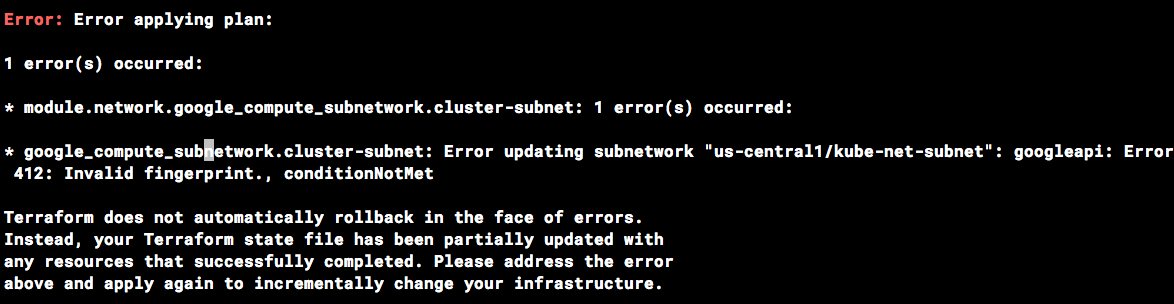
Das wars! Sie haben das Lab erfolgreich abgeschlossen.
Sie haben die Sicherheit Ihrer Kubernetes Engine-Umgebung verbessert, indem Sie die Netzwerkkommunikation detailliert eingeschränkt haben.
Weitere Informationen
Google Cloud-Schulungen und -Zertifizierungen
In unseren Schulungen erfahren Sie alles zum optimalen Einsatz unserer Google Cloud-Technologien und können sich entsprechend zertifizieren lassen. Unsere Kurse vermitteln technische Fähigkeiten und Best Practices, damit Sie möglichst schnell mit Google Cloud loslegen und Ihr Wissen fortlaufend erweitern können. Wir bieten On-Demand-, Präsenz- und virtuelle Schulungen für Anfänger wie Fortgeschrittene an, die Sie individuell in Ihrem eigenen Zeitplan absolvieren können. Mit unseren Zertifizierungen weisen Sie nach, dass Sie Experte im Bereich Google Cloud-Technologien sind.
Anleitung zuletzt am 20. Mai 2026 aktualisiert
Lab zuletzt am 20. Februar 2026 getestet
Copyright 2026 Google LLC. Diese Software wird in der vorliegenden Form ohne Garantie oder Zusicherung für irgendeine Nutzung oder einen Zweck zur Verfügung gestellt. Die Nutzung durch Sie unterliegt Ihrer Vereinbarung mit Google.