GSP403

Überblick
Seitdem es Business Intelligence (BI) gibt, sind Analystenteams und
Führungskräfte in der Lage, mithilfe von Visualisierungstools wertvolle
Informationen aus Daten zu gewinnen.
In diesem Lab sind Sie für die Baumpflege in einer großen Stadt zuständig.
Ihre Aufgabe: Erstellen Sie mit Data Studio und BigQuery ein leistungsstarkes
Dashboard, mit dem Sie wertvolle Erkenntnisse aus Ihren umfangreichen
Nutzungsprotokollen für Baumpflegedienste gewinnen können. Mit diesem
Dashboard können Sie fundierte, datengestützte Entscheidungen zur Optimierung
Ihrer Abläufe treffen.
Warum ist das wichtig? Visualisierungen verwandeln Rohdaten in umsetzbare
Erkenntnisse. Mit einem gut gestalteten Dashboard können Sie schnell Trends
erkennen, potenzielle Probleme identifizieren und strategische Entscheidungen
treffen, die Ihre Effizienz und Servicequalität verbessern. Für dieses Lab
sind Grundkenntnisse in BigQuery und Data Studio erforderlich. Weitere
Informationen finden Sie in der jeweiligen Dokumentation (BigQuery-Konzepte,
Übersicht über Data Studio).
Lernziele
Aufgaben in diesem Lab:
- Abfragbare Daten in BigQuery hochladen
- Dataset „Reports“ in BigQuery erstellen
- Einmalige Abfragen in BigQuery ausführen und Abfragen planen
- Bericht in Data Studio mit BigQuery-Daten erstellen
Einrichtung und Anforderungen
Vor dem Klick auf „Start Lab“ (Lab starten)
Lesen Sie diese Anleitung. Labs sind zeitlich begrenzt und können nicht pausiert werden. Der Timer beginnt zu laufen, wenn Sie auf Lab starten klicken, und zeigt Ihnen, wie lange Google Cloud-Ressourcen für das Lab verfügbar sind.
In diesem praxisorientierten Lab können Sie die Lab-Aktivitäten in einer echten Cloud-Umgebung durchführen – nicht in einer Simulations- oder Demo-Umgebung. Dazu erhalten Sie neue, temporäre Anmeldedaten, mit denen Sie für die Dauer des Labs auf Google Cloud zugreifen können.
Für dieses Lab benötigen Sie Folgendes:
- Einen Standardbrowser (empfohlen wird Chrome)
Hinweis: Nutzen Sie den privaten oder Inkognitomodus (empfohlen), um dieses Lab durchzuführen. So wird verhindert, dass es zu Konflikten zwischen Ihrem persönlichen Konto und dem Teilnehmerkonto kommt und zusätzliche Gebühren für Ihr persönliches Konto erhoben werden.
- Zeit für die Durchführung des Labs – denken Sie daran, dass Sie ein begonnenes Lab nicht unterbrechen können.
Hinweis: Verwenden Sie für dieses Lab nur das Teilnehmerkonto. Wenn Sie ein anderes Google Cloud-Konto verwenden, fallen dafür möglicherweise Kosten an.
Lab starten und bei der Google Cloud Console anmelden
-
Klicken Sie auf Lab starten. Wenn Sie für das Lab bezahlen müssen, wird ein Dialogfeld geöffnet, in dem Sie Ihre Zahlungsmethode auswählen können.
Auf der rechten Seite befindet sich der Bereich Lab-Einrichtung und ‑Zugriff:
- Button Google Cloud Console öffnen
- Die temporären Anmeldedaten (Nutzername und Passwort), die Sie für dieses Lab verwenden müssen
- Gegebenenfalls weitere Informationen für dieses Lab
Der Lab-Timer befindet sich oben auf der Seite und zeigt die verbleibende Zeit an.
-
Klicken Sie auf Google Cloud Console öffnen. Wenn Sie Chrome verwenden, können Sie auch rechtsklicken und Link in Inkognitofenster öffnen auswählen.
Im Lab werden Ressourcen aktiviert. Anschließend wird ein weiterer Tab mit der Seite „Anmelden“ geöffnet.
Tipp: Ordnen Sie die Tabs nebeneinander in separaten Fenstern an.
Hinweis: Wird das Dialogfeld Konto auswählen angezeigt, klicken Sie auf Anderes Konto verwenden.
-
Kopieren Sie bei Bedarf den folgenden Nutzernamen und fügen Sie ihn in das Dialogfeld Anmelden ein.
{{{user_0.username | "Username"}}}
Sie finden den Nutzernamen auch im Bereich Lab-Einrichtung und ‑Zugriff.
-
Klicken Sie auf Weiter.
-
Kopieren Sie das folgende Passwort und fügen Sie es in das Dialogfeld Willkommen ein.
{{{user_0.password | "Password"}}}
Sie finden das Passwort auch im Bereich Lab-Einrichtung und ‑Zugriff.
-
Klicken Sie auf Weiter.
Wichtig: Sie müssen die für das Lab bereitgestellten Anmeldedaten verwenden. Nutzen Sie nicht die Anmeldedaten Ihres Google Cloud-Kontos.
Hinweis: Wenn Sie Ihr eigenes Google Cloud-Konto für dieses Lab nutzen, können zusätzliche Kosten anfallen.
-
Klicken Sie sich durch die nachfolgenden Seiten:
- Akzeptieren Sie die Nutzungsbedingungen.
- Fügen Sie keine Wiederherstellungsoptionen oder 2-Faktor-Authentifizierung hinzu, da dies nur ein temporäres Konto ist.
- Melden Sie sich nicht für kostenlose Testversionen an.
Nach wenigen Augenblicken wird die Google Cloud Console in diesem Tab geöffnet.
Hinweis: Wenn Sie auf Google Cloud-Produkte und ‑Dienste zugreifen möchten, klicken Sie auf das Navigationsmenü oder geben Sie den Namen des Produkts oder Dienstes in das Feld Suchen ein.

Lösungsüberblick
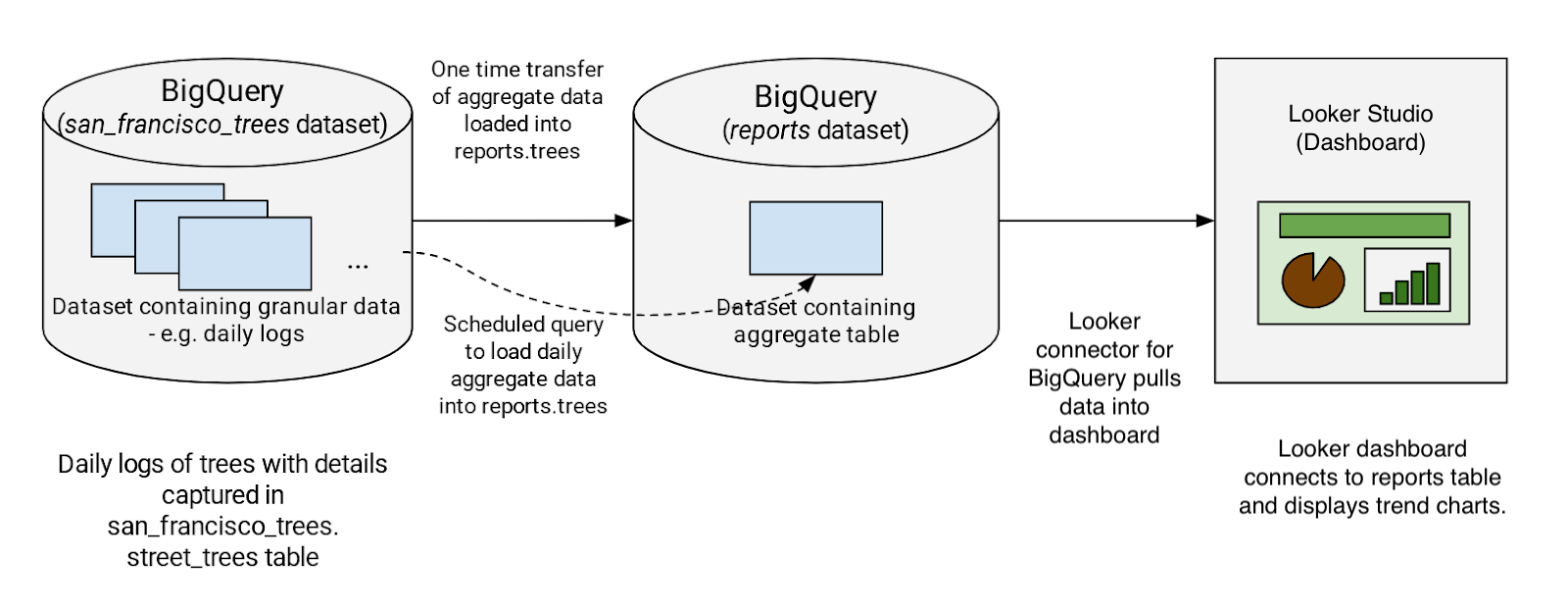
In der Regel wird auf einem Dashboard eine zusammengefasste Darstellung der
Nutzung angezeigt. Es enthält keine tiefergehenden Details wie z. B.
Auftrags-IDs. Zur Reduzierung der Abfragekosten fassen Sie zuerst die
erforderlichen Logs in einem Dataset mit dem Namen „Reports“ zusammen und
erstellen dann eine Tabelle mit aggregierten Daten.
Sie fragen die Tabelle über das Looker-Dashboard ab. So werden bei der
Aktualisierung des Dashboards durch die Abfragen weniger Daten verarbeitet. Da
sich die Nutzungslogs aus der Vergangenheit nie ändern, wird das Dataset
„Reports“ nur mit neuen Nutzungsdaten aktualisiert.
Aufgabe 1: Abfragbare Daten hochladen
-
Klicken Sie in der Google Cloud Console im
Navigationsmenü (
 ) auf BigQuery.
Die BigQuery-Konsole wird geöffnet.
-
Klicken Sie im Abschnitt Explorer auf
Daten hinzufügen. Klicken Sie im linken Bereich auf
Öffentliche Datasets.
-
Suchen Sie nach „trees“ und drücken Sie die Eingabetaste.
-
Klicken Sie auf Street Trees und dann auf
Dataset aufrufen.
Ein neuer Tab wird geöffnet. Im Bereich „Explorer“ finden Sie nun ein neues
Projekt mit dem Namen bigquery-public-data:
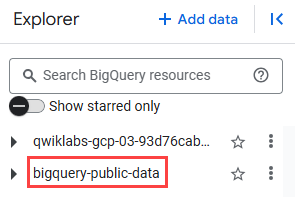
Hinweis: Wenn das neue Projekt
bigquery-public-data nicht im Bereich „Explorer“ angezeigt wird,
klicken Sie auf + DATEN HINZUFÜGEN >
Projekt nach Name markieren (unter „Zusätzliche Quellen“) >
Projektnamen eingeben (bigquery-public-data) und
MARKIEREN.
Aufgabe 2: Dataset „Reports“ in BigQuery erstellen
Als Nächstes erstellen Sie in Ihrem Projekt ein neues Dataset mit dem Namen
„Reports“. Ein separates Dataset bietet einige Vorteile: Es reduziert die
Menge an Daten, die vom Dashboard abgefragt werden, und unterbindet unnötigen
Zugriff auf Ihre Quell-Datasets durch Nutzer, die nur an aggregierten Daten
interessiert sind.
-
Klicken Sie neben der Qwiklabs-Projekt-ID () auf Aktionen ansehen ( ) und wählen Sie Dataset erstellen aus.
-
Legen Sie Reports als Dataset-ID fest.
Übernehmen Sie für die restlichen Optionen die Standardwerte.
- Klicken Sie auf Dataset erstellen.
Klicken Sie auf Fortschritt prüfen.
Dataset „Reports“ in BigQuery erstellen
Aufgabe 3: Dashboarddaten abfragen
In diesem Abschnitt führen Sie mit einer einmaligen Abfrage die Vorjahresdaten
ab. Dabei werden folgende Informationen zusammengefasst:
- Anzahl der monatlich gepflanzten Bäume
- Arten der gepflanzten Bäume
- Name der für die Pflanzung zuständigen Organisation
- Adresse der gepflanzten Bäume
- Informationen zum Standort der Bäume
-
Öffnen Sie den Abfrageeditor, indem Sie oben in der
BigQuery-Konsole auf SQL-Abfrage ( ) klicken.
-
Fügen Sie die folgende Abfrage in den Abfrageeditor ein:
SELECT TIMESTAMP_TRUNC(plant_date, MONTH) as plant_month, COUNT(tree_id) AS
total_trees, species, care_taker, address, site_info FROM
`bigquery-public-data.san_francisco_trees.street_trees` WHERE address IS NOT
NULL AND plant_date >= TIMESTAMP_SUB(CURRENT_TIMESTAMP(), INTERVAL 365 DAY)
AND plant_date < TIMESTAMP_TRUNC(CURRENT_TIMESTAMP(), DAY) GROUP BY
plant_month, species, care_taker, address, site_info
-
Klicken Sie in der Abfrage-Aktionsleiste auf
Mehr > Abfrageeinstellungen.
-
Wählen Sie
Zieltabelle für Abfrageergebnisse festlegen aus.
-
Geben Sie unter Dataset-Name den Namen
Reports ein und wählen Sie dann das zuvor erstellte
Dataset Reports aus.
-
Geben Sie für das Feld Tabellen-ID den Wert
Trees ein.
-
Wählen Sie unter Schreibeinstellung für Zieltabelle die
Option Schreiben, wenn leer aus.
Da Sie einen Tabellennamen und
Schreiben, wenn leer angegeben haben, wird durch die Abfrage
eine Tabelle erstellt, wenn diese noch nicht vorhanden ist.
-
Übernehmen Sie die anderen Standardeinstellungen und klicken Sie auf
Speichern.
-
Klicken Sie auf Ausführen, um die Abfrage auszuführen.
Wenn die Abfrage abgeschlossen ist, können Sie sich die Ergebnisse im
Abschnitt Abfrageergebnisse ansehen.
Klicken Sie auf Fortschritt prüfen.
Abfrage zum Abrufen der Daten für das letzte Jahr
Aufgabe 4: Abfrage in BigQuery planen
Um das Dashboard auf dem aktuellsten Stand zu halten, können Sie planen, dass
Abfragen wiederkehrend ausgeführt werden. Geplante Abfragen müssen in
Standard-SQL
geschrieben werden. Dazu können Sie Anweisungen in
Datendefinitionssprache (DDL)
und
Datenbearbeitungssprache (DML)
verwenden. Der Abfragestring und die Zieltabelle lassen sich parametrisieren,
wodurch Abfrageergebnisse nach Datum und Uhrzeit organisiert werden können.
Als Nächstes fügen Sie eine Abfrage hinzu, die jeden Tag eine Prüfung auf neue
Daten durchführt. Wenn neue Bäume gepflanzt wurden, werden die zusätzlichen
Statusaktualisierungen direkt in die Tabelle
reports.trees eingefügt.
-
Öffnen Sie einen neuen Tab Abfrageeditor und führen Sie die
folgende Abfrage aus, um täglich mit der Funktion zur Planung von Abfragen
inkrementelle Daten in die Tabelle
reports.trees einzufügen:
SELECT TIMESTAMP_TRUNC(plant_date, MONTH) as plant_month, COUNT(tree_id) AS
total_trees, species, care_taker, address, site_info FROM
`bigquery-public-data.san_francisco_trees.street_trees` WHERE address IS NOT
NULL AND plant_date >= TIMESTAMP_SUB(CURRENT_TIMESTAMP(), INTERVAL 1 DAY) AND
plant_date < TIMESTAMP_TRUNC(CURRENT_TIMESTAMP(), DAY) GROUP BY
plant_month, species, care_taker, address, site_info
-
Klicken Sie auf Zeitplan, um die Seite
Als geplante Abfrage exportieren zu öffnen. Legen Sie
Folgendes fest:
-
Name für geplante Abfrage: Update_trees_daily
-
Zeitplanoptionen
Wiederholungshäufigkeit: Stunden
Wiederholungshäufigkeit: 1 Stunde
-
Wählen Sie im Abschnitt Ziel für Abfrageergebnisse die
Option Zieltabelle für Abfrageergebnisse festlegen aus
und legen Sie Folgendes fest:
-
Dataset: Geben Sie Reports ein und
wählen Sie das zuvor erstellte Dataset Reports aus.
-
Tabellen-ID: Trees
-
Schreibeinstellung für Zieltabelle:
An Tabelle anfügen, damit die vorhandenen Daten nicht
überschrieben werden.
-
Klicken Sie auf Speichern.
-
Wählen Sie in den Dialogfeldern das Teilnehmerkonto aus und erlauben Sie
BigQuery Data Transfer Service den Zugriff auf Ihr Google-Konto. Stimmen
Sie als Nächstes zu, die Abfrage zu ersetzen.
Hinweis: Wenn Sie diese Abfrage ausführen, sehen Sie keine
neuen Ergebnisse, weil noch nichts passiert ist.
Aufgabe 5: Neue Datenquellen in Data Studio erstellen
In dieser Aufgabe erstellen Sie in Data Studio das Dashboard mit den soeben
aggregierten Baumdaten.
-
Öffnen Sie in Ihrem Browser einen neuen Tab und rufen Sie
Data Studio auf.
-
Klicken Sie links oben auf Erstellen und dann auf
Bericht.
-
Geben Sie Ihr Land und einen beliebigen Unternehmensnamen
ein und stimmen Sie den Nutzungsbedingungen zu.
-
Klicken Sie auf Weiter.
-
Wählen Sie im Rahmen der E‑Mail-Angebote Nein aus und
klicken Sie dann auf Weiter.
Aufgabe 6: Einen neuen Bericht in Data Studio erstellen
-
Klicken Sie im Dialogfeld Daten zum Bericht hinzufügen auf
BigQuery und dann auf Autorisieren. Damit
das Konto die Daten nutzen kann, wählen Sie die Anmeldedaten des Teilnehmers
aus, die mit Ihrer Lab-Instanz verknüpft sind.
Als Nächstes stellen Sie mit dem BigQuery-Connector eine Verbindung zur
Tabelle reports.trees her.
-
Wählen Sie Letzte Projekte >
> Berichte > Trees aus.
-
Klicken Sie auf Hinzufügen und dann auf
Zum Bericht hinzufügen.
Klicken Sie auf Fortschritt prüfen.
Neue Datenquellen in Data Studio erstellen
Nun können Sie mit den Daten in dieser Tabelle Diagramme erstellen.
-
Klicken Sie auf das Drop-down-Menü
Diagramm hinzufügen und wählen Sie den gewünschten Typ
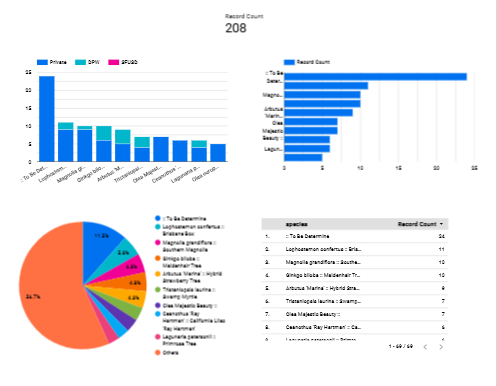
aus. In diesem Beispiel können Sie die folgenden Diagrammtypen sehen:
-
ein gestapeltes Balkendiagramm, das für jede Baumart die monatlich
gepflanzte Anzahl an Bäumen sowie den Namen der für die Baumpflanzung
zuständigen Organisation anzeigt
-
eine Kurzübersicht mit der Gesamtzahl der im letzten Jahr hinzugefügten
Bäume
-
ein Kreisdiagramm mit der prozentualen Verteilung der gepflanzten Bäume
nach Art
-
eine Tabelle sowie ein Balkendiagramm mit der Anzahl der gepflanzten
Bäume nach Standort
Sie können mit diesem Beispiel als Grundlage ausprobieren, eigene Diagramme
und Titel zu erstellen. Hier sind einige Tipps:
-
Titel werden mit dem Texttool erstellt. Im Beispiel wurden die Titel für
jedes Diagramm und das Dashboard selbst erstellt.
-
Wenn ein Diagramm ausgewählt ist, können Sie die Farben und Schriftgrößen
bearbeiten. Klicken Sie dazu rechts auf den Tab Stil.
-
Wenn Sie auf ein Diagramm klicken, können Sie dessen Größe ändern und es an
eine neue Position ziehen.
Das wars!
Sie haben das Lab erfolgreich abgeschlossen. In diesem Lab haben Sie gelernt,
wie Sie ein BI-Dashboard erstellen, mit dem Sie Muster in Ihren Geschäftsdaten
mit einem geringeren Risiko kostenintensiver Abfragevolumen visualisieren
können. Sie haben ein Dataset in BigQuery erstellt, eine einmalige Abfrage
ausgeführt, eine Abfrage geplant und einen Bericht in Data Studio erstellt.
Auf dieser Grundlage können Sie jetzt Ihr eigenes BI-Dashboard mit Data Studio
und BigQuery erstellen.
Weitere Informationen
Google Cloud-Schulungen und -Zertifizierungen
In unseren Schulungen erfahren Sie alles zum optimalen Einsatz unserer Google Cloud-Technologien und können sich entsprechend zertifizieren lassen. Unsere Kurse vermitteln technische Fähigkeiten und Best Practices, damit Sie möglichst schnell mit Google Cloud loslegen und Ihr Wissen fortlaufend erweitern können. Wir bieten On-Demand-, Präsenz- und virtuelle Schulungen für Anfänger wie Fortgeschrittene an, die Sie individuell in Ihrem eigenen Zeitplan absolvieren können. Mit unseren Zertifizierungen weisen Sie nach, dass Sie Experte im Bereich Google Cloud-Technologien sind.
Anleitung zuletzt am 9. März 2026 aktualisiert
Lab zuletzt am 9. März 2026 getestet
© 2026 Google LLC. Alle Rechte vorbehalten. Google und das Google-Logo sind Marken von Google LLC. Alle anderen Unternehmens- und Produktnamen können Marken der jeweils mit ihnen verbundenen Unternehmen sein.







