Create the database accounts and insert DDL

检查我的进度

/ 20

Create a change stream for Balance and AccountStatus

检查我的进度

/ 20

Create an reconciliation dataset in BigQuery to receive change stream data

检查我的进度

/ 20

Create a Dataflow change stream pipeline

检查我的进度

/ 20

Create changes in Spanner and track them in BigQuery

检查我的进度

/ 20

此实验可能会提供 AI 工具来支持您学习。
此内容尚未针对移动设备进行优化。
为获得最佳体验,请在桌面设备上访问通过电子邮件发送的链接。

GSP1097

Google Cloud 自学实验

概览

对于各行各业的无数企业而言,账户对账都是必不可少的众多强制性业务流程之一。虽然每家企业都有各自的流程,但都会遵循一个相当标准的流程,即核对分类账和银行对账单中的交易,以确保账户财务数据的准确性。对账和审核工具可帮助团队最大限度地提高工作效率,并节省原本非常耗时的对账流程。

在本实验中,您将在 Google Cloud Spanner 中创建一个账户表,并结合使用 Spanner 的变更数据流功能和 Google Dataflow 来设置监控流水线。这些更改将同步到 BigQuery 中。

学习内容

在本实验中,您将学习如何执行以下任务:

  • 在 Spanner 中创建账户表
  • 在 Spanner 中创建变更数据流监控钩子
  • 配置并运行变更数据流 Dataflow 作业
  • 监控 BigQuery 中的更改

设置和要求

点击“开始实验”按钮前的注意事项

请阅读以下说明。实验是计时的,并且您无法暂停实验。计时器在您点击开始实验后即开始计时,显示 Google Cloud 资源可供您使用多长时间。

此实操实验可让您在真实的云环境中开展实验活动,免受模拟或演示环境的局限。为此,我们会向您提供新的临时凭据,您可以在该实验的规定时间内通过此凭据登录和访问 Google Cloud。

为完成此实验,您需要:

  • 能够使用标准的互联网浏览器(建议使用 Chrome 浏览器)。
注意:请使用无痕模式(推荐)或无痕浏览器窗口运行此实验。这可以避免您的个人账号与学生账号之间发生冲突,这种冲突可能导致您的个人账号产生额外费用。
  • 完成实验的时间 - 请注意,实验开始后无法暂停。
注意:请仅使用学生账号完成本实验。如果您使用其他 Google Cloud 账号,则可能会向该账号收取费用。

如何开始实验并登录 Google Cloud 控制台

  1. 点击开始实验按钮。如果该实验需要付费,系统会打开一个对话框供您选择支付方式。右侧是实验设置和访问权限面板,其中包含以下内容:

    • 打开 Google Cloud 控制台按钮
    • 您在本实验中必须使用的临时凭证(用户名和密码)
    • 帮助您逐步完成该实验所需的其他信息(如果需要)

    请注意,实验计时器位于页面顶部附近,将显示剩余时间。

  2. 点击打开 Google Cloud 控制台(如果您使用的是 Chrome 浏览器,请右键点击并选择在无痕式窗口中打开链接)。

    该实验会启动资源并打开另一个标签页,显示“登录”页面。

    提示:可以将这些标签页分别放在不同的窗口中,并排显示。

    注意:如果您看见选择账号对话框,请点击使用其他账号。
  3. 如有必要,请复制下方的用户名,然后将其粘贴到登录对话框中。

    {{{user_0.username | "<用户名>"}}}

    您也可以在实验设置和访问权限面板中找到“用户名”。

  4. 点击下一步。

  5. 复制下面的密码,然后将其粘贴到欢迎对话框中。

    {{{user_0.password | "<密码>"}}}

    您也可以在实验设置和访问权限面板中找到“密码”。

  6. 点击下一步。

    重要提示:您必须使用实验提供的凭证。请勿使用您的 Google Cloud 账号凭证。 注意:在本实验中使用您自己的 Google Cloud 账号可能会产生额外费用。
  7. 依次点击进入后续页面:

    • 接受条款及条件。
    • 由于这是临时账号,请勿添加账号恢复选项或双重身份验证。
    • 请勿注册免费试用。

片刻之后,系统会在此标签页中打开 Google Cloud 控制台。

注意:如需访问 Google Cloud 产品和服务,请点击导航菜单,或在搜索字段中输入服务或产品的名称。 “导航菜单”图标和“搜索”字段

任务 1. 创建数据库账户并插入 DDL

  1. 在 Cloud 控制台的导航菜单 (console_nav_small.png) 中,点击查看所有产品,然后在“数据库”下点击 Spanner。

  2. 点击 bitfoon-dev 实例。

  3. 在实例详情页面中,点击创建数据库。

  4. 对于数据库名称,请输入 finance。

  5. 在选择数据库方言部分,选择 Google 标准 SQL。

  6. 在 Define your schema(定义架构)框中,复制并粘贴以下 DDL:

CREATE TABLE Account ( AccountId BYTES(16) NOT NULL, CreationTimestamp TIMESTAMP NOT NULL OPTIONS (allow_commit_timestamp=true), AccountStatus INT64 NOT NULL, Balance NUMERIC NOT NULL ) PRIMARY KEY (AccountId);
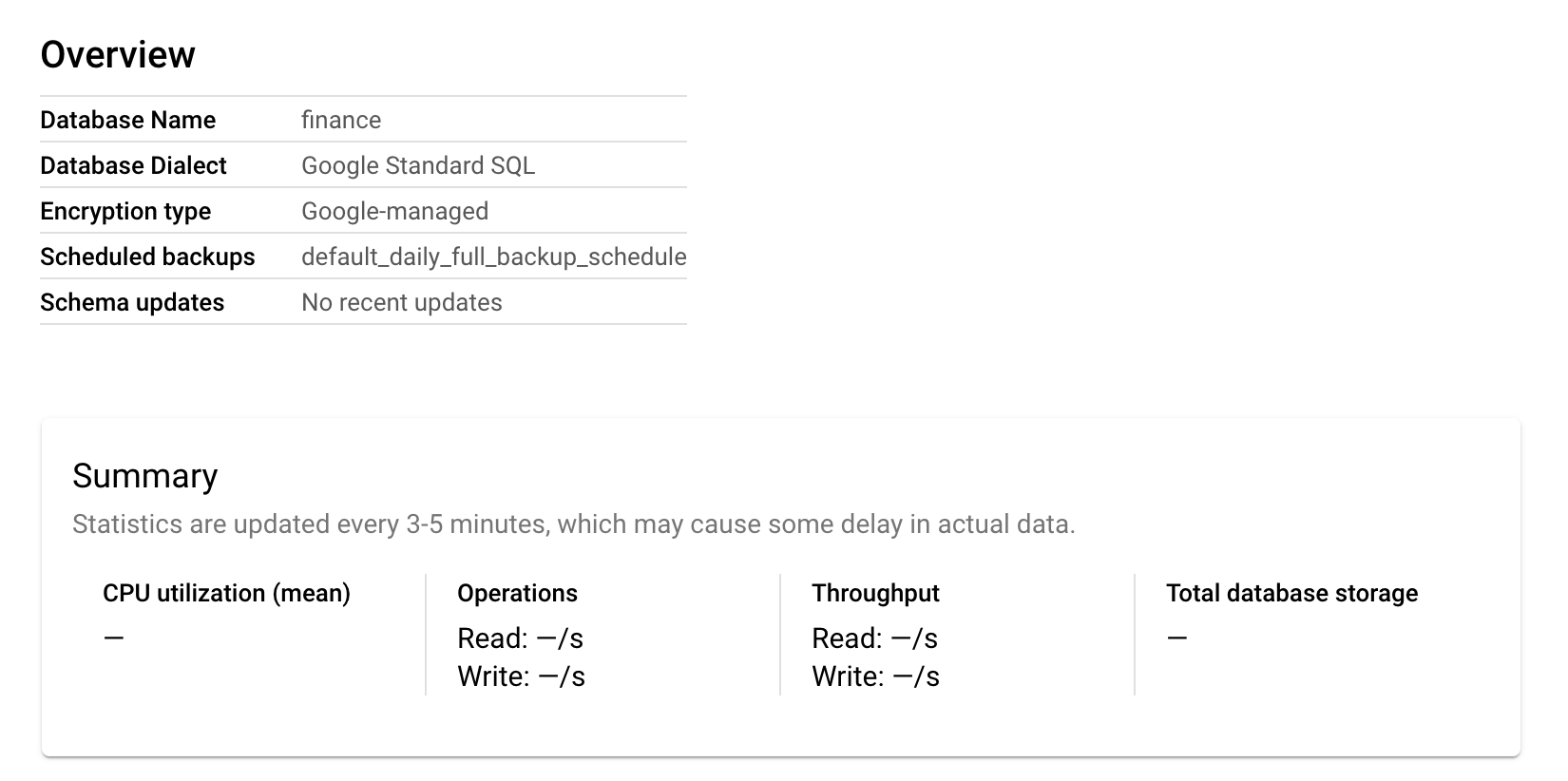
  1. 点击创建。您的数据库应如下所示:

已创建财务数据库

太棒了!您已创建账户数据库。

点击检查我的进度以验证是否完成了以下目标: 创建数据库账户并插入 DDL

任务 2. 插入任意账户数据

  1. 在 finance 数据库中,点击左侧菜单中的 Spanner Studio。

  2. 将以下查询复制并粘贴到方框中:

INSERT INTO Account (AccountId, CreationTimestamp, AccountStatus, Balance) VALUES (FROM_BASE64('ACCOUNTID11123'), PENDING_COMMIT_TIMESTAMP(), 1, 22)
  1. 点击运行。

输出应如下所示:

1 row inserted This statement inserted 1 row and did not return any rows.
  1. 使用不同的账户 ID 重复查询步骤三次,以创建多个账户。请使用以下账户 ID:
    • ACCOUNTID12345
    • ACCOUNTID24680
    • ACCOUNTID135791

太棒了!您已在数据库中插入多个账户。

任务 3. 为 Balance 和 AccountStatus 创建变更数据流

  1. 在 finance 数据库中,点击左侧菜单中的变更数据流。

  2. 点击 +创建变更数据流。

  3. 将以下架构复制并粘贴到编辑器方框中:

CREATE CHANGE STREAM AccountUpdateStream FOR Account(AccountStatus, Balance);
  1. 点击运行。

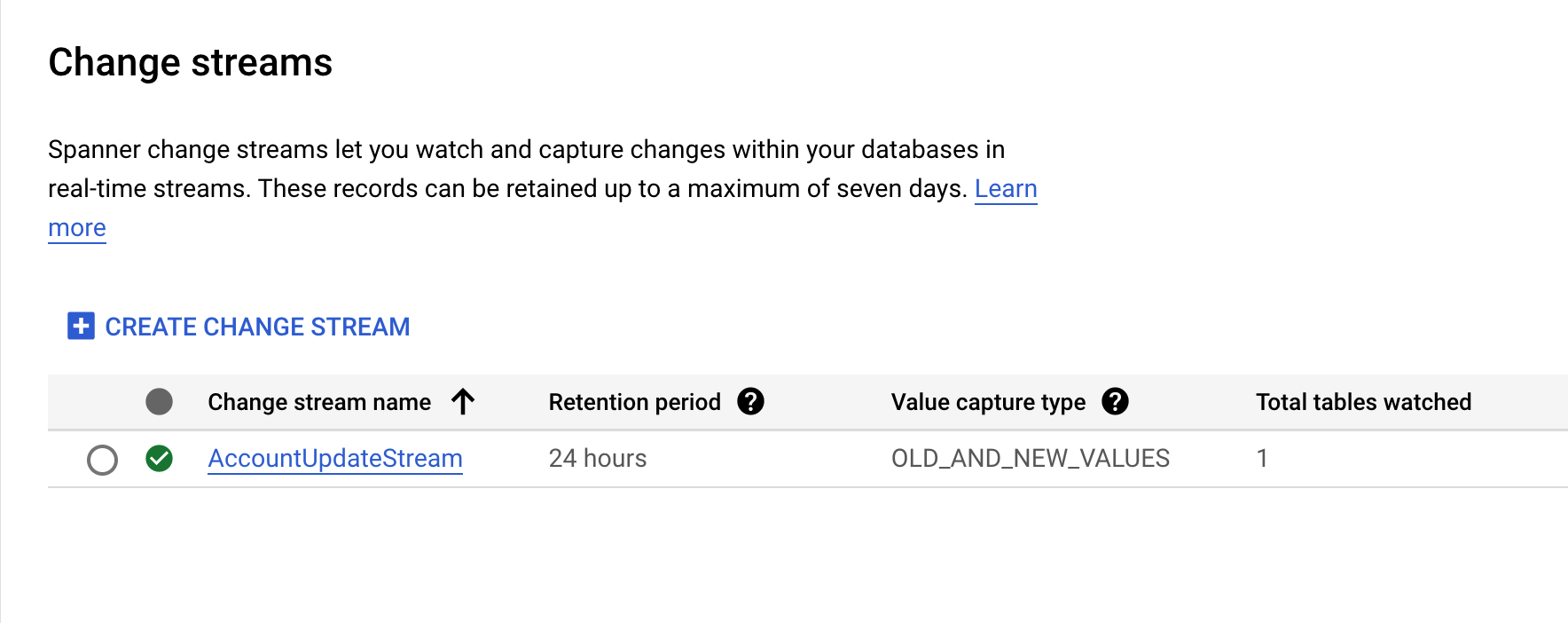
  2. 返回变更数据流页面。验证变更数据流是否已创建:

已创建变更数据流

现在,变更数据流已创建,默认保留期限为 24 小时。您可以点击此处查看其他选项。

点击检查我的进度以验证是否完成了以下目标: 为 Balance 和 AccountStatus 创建变更数据流

任务 4. 在 BigQuery 中创建对账数据集,以接收变更数据流数据

  1. 在 Cloud 控制台的导航菜单 (console_nav_small.png) 中,点击 BigQuery。

  2. 点击项目 ID 旁的查看操作图标 (“查看操作”图标),然后点击创建数据集。

  3. 将新数据集命名为 changestream。

  4. 点击创建数据集。

太棒了!您已成功创建对账表。

点击检查我的进度以验证是否完成了以下目标: 在 BigQuery 中创建对账数据集,以接收变更数据流数据

任务 5. 创建 Dataflow 变更数据流流水线

  1. 在 Cloud 控制台的导航菜单 (console_nav_small.png) 中,点击查看所有产品,然后在分析下点击 Dataflow。

  2. 点击基于模板创建作业。

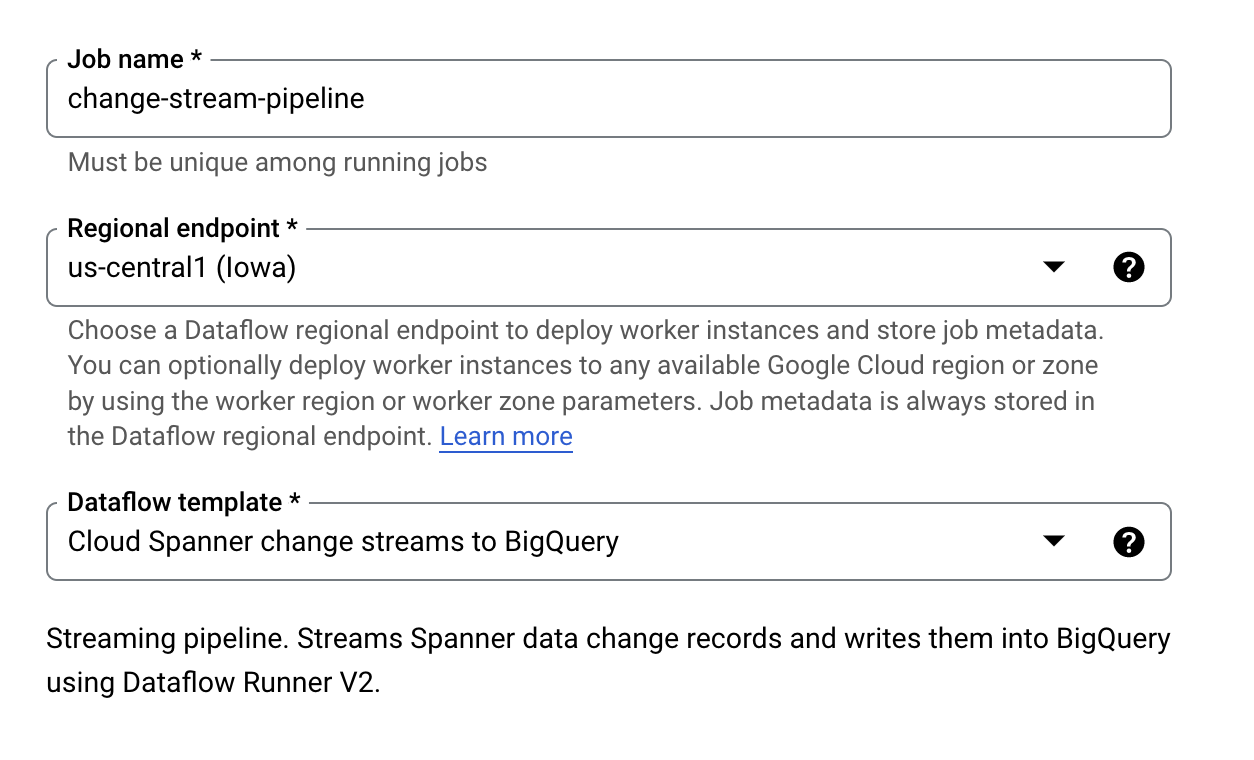
  3. 在作业名称字段中,输入 change-stream-pipeline。

  4. 对于区域端点,请选择 。

  5. 在 Dataflow 模板部分,选择 Cloud Spanner change streams to BigQuery。

Dataflow 作业配置

  1. 使用以下值填写所需参数:

    • Spanner 实例 ID:bitfoon-dev
    • Spanner 数据库:finance
    • Spanner 变更数据流:AccountUpdateStream
    • BigQuery 数据集:changestream
    • Spanner 元数据实例 ID:bitfoon-dev
    • Spanner 元数据数据库:finance
  2. 点击运行作业。

启动 Dataflow 作业

  1. 在 Cloud 控制台的导航菜单 (console_nav_small.png) 中,点击查看所有产品,然后在数据库下点击 Spanner。

  2. 点击 bitfoon-dev 实例。

  3. 点击数据库 finance。

  4. 点击左侧菜单中的 Spanner Studio。

  5. 运行以下查询以启动 Dataflow 作业:

INSERT INTO Account (AccountId, CreationTimestamp, AccountStatus, Balance) VALUES (FROM_BASE64('ACCOUNTID98765'), PENDING_COMMIT_TIMESTAMP(), 1, 22)
  1. 在 Cloud 控制台的导航菜单 (console_nav_small.png) 中,点击查看所有产品,然后在分析下点击 Dataflow。

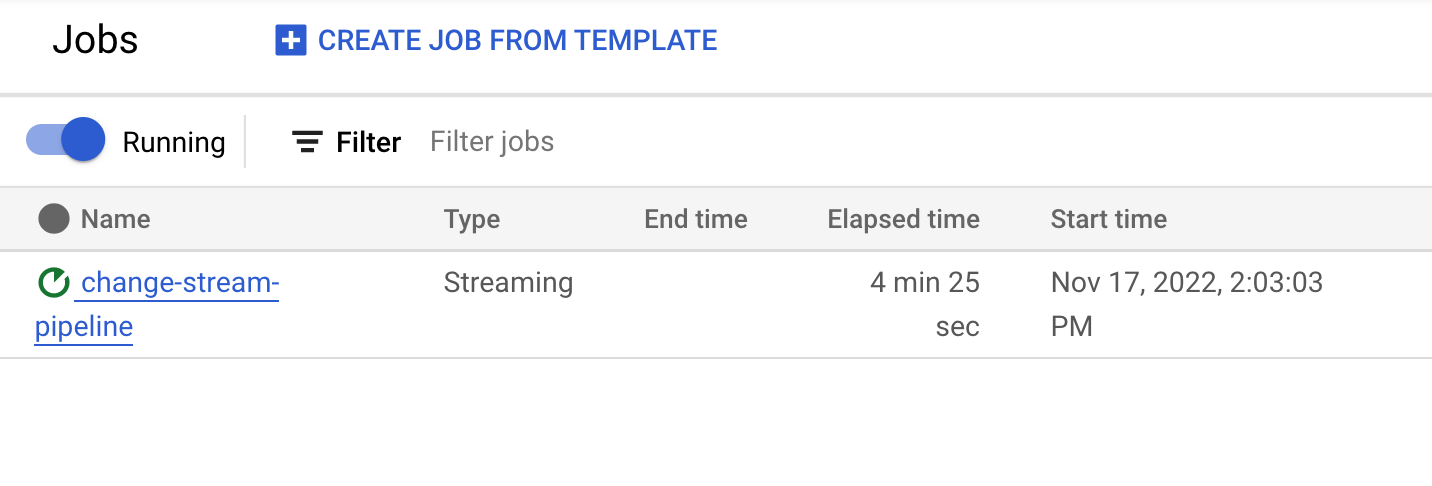
  2. 验证 Dataflow 作业是否正在运行。

验证 Dataflow 作业是否正在运行

点击检查我的进度以验证是否完成了以下目标: 创建 Dataflow 变更数据流流水线

任务 6. 在 Spanner 中创建更改,并在 BigQuery 中跟踪这些更改

  1. 在 Cloud 控制台的导航菜单 (console_nav_small.png) 中,点击查看所有产品,然后在数据库下点击 Spanner。

  2. 点击 bitfoon-dev 实例。

  3. 点击数据库 finance。

  4. 点击左侧菜单中的 Spanner Studio。

  5. 将以下更新查询复制并粘贴到方框中:

UPDATE Account SET CreationTimestamp=PENDING_COMMIT_TIMESTAMP(), AccountStatus=4, Balance=255 WHERE AccountId=FROM_BASE64('ACCOUNTID11123');
  1. 点击运行。

  2. 使用不同的余额值重复执行三次查询步骤,以产生多次变更。使用以下余额值:

    • 300
    • 500
    • 600
  3. 在 Cloud 控制台的导航菜单 (console_nav_small.png) 中,点击 BigQuery。

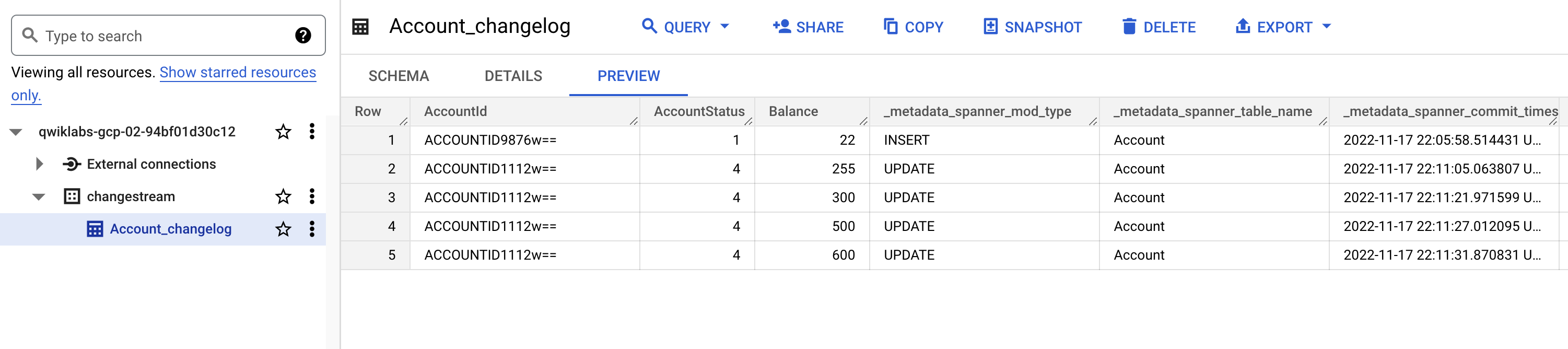
  4. 前往 changestream 数据集,选择 Account_changelog,然后观察更改。

注意:结果可能需要几分钟时间才能填充到表中。
  1. 点击预览标签页查看结果。您的表应类似于以下内容:

对账表中的最终结果

点击检查我的进度以验证是否完成了以下目标: 在 Spanner 中创建更改,并在 BigQuery 中跟踪这些更改

恭喜!

在本实验中,您使用 Spanner、Dataflow 和 BigQuery 在 Google Cloud 上为账户和余额示例实现了一个对账和审核流水线。

后续步骤/了解详情

请参阅以下资源,详细了解变更数据流和 Spanner:

上次更新手册的时间:2026 年 5 月 18 日

上次测试实验的时间:2026 年 4 月 29 日

版权所有 2026 Google LLC 保留所有权利。Google 和 Google 徽标是 Google LLC 的商标。其他所有公司名和产品名可能是其各自相关公司的商标。

准备工作

  1. 实验会创建一个 Google Cloud 项目和一些资源,供您使用限定的一段时间
  2. 实验有时间限制,并且没有暂停功能。如果您中途结束实验,则必须重新开始。
  3. 在屏幕左上角,点击开始实验即可开始

使用无痕浏览模式

  1. 复制系统为实验提供的用户名和密码
  2. 在无痕浏览模式下,点击打开控制台

登录控制台

  1. 使用您的实验凭证登录。使用其他凭证可能会导致错误或产生费用。
  2. 接受条款,并跳过恢复资源页面
  3. 除非您已完成此实验或想要重新开始,否则请勿点击结束实验,因为点击后系统会清除您的工作并移除该项目

此内容目前不可用

一旦可用,我们会通过邮件告知您

太好了!

一旦可用,我们会通过邮件联系您

一次一个实验

确认结束所有现有实验并开始此实验

使用无痕浏览模式运行实验

使用无痕模式或无痕浏览器窗口是运行此实验的最佳方式。这可以避免您的个人账号与学生账号之间发生冲突,这种冲突可能导致您的个人账号产生额外费用。