GSP1097

Ringkasan
Rekonsiliasi rekening adalah salah satu dari banyak proses bisnis wajib untuk berbagai bisnis di berbagai vertical industri. Meskipun setiap bisnis memiliki prosedurnya sendiri, proses pencocokan transaksi di seluruh buku besar dan laporan mutasi bank untuk memastikan keakuratan keuangan rekening cukup standar. Alat rekonsiliasi dan audit membantu tim memaksimalkan produktivitas dan menghemat waktu dalam proses rekonsiliasi rekening yang biasanya menghabiskan banyak waktu.
Di lab ini, Anda akan membuat tabel rekening di Google Cloud Spanner dan menyiapkan pipeline pemantauan dengan fitur aliran perubahan Spanner dan Google Dataflow. Perubahan akan diterapkan di BigQuery.
Yang akan Anda pelajari
Di lab ini, Anda akan mempelajari cara melakukan tugas berikut:
- Membuat tabel rekening di Spanner
- Membuat hook pemantauan aliran perubahan di Spanner
- Mengonfigurasi dan menjalankan tugas Dataflow aliran perubahan
- Memantau perubahan di BigQuery
Penyiapan dan persyaratan
Sebelum mengklik tombol Start Lab
Baca petunjuk ini. Lab memiliki timer dan Anda tidak dapat menjedanya. Timer yang dimulai saat Anda mengklik Start Lab akan menampilkan durasi ketersediaan resource Google Cloud untuk Anda.
Lab interaktif ini dapat Anda gunakan untuk melakukan aktivitas lab di lingkungan cloud sungguhan, bukan di lingkungan demo atau simulasi. Untuk mengakses lab ini, Anda akan diberi kredensial baru yang bersifat sementara dan dapat digunakan untuk login serta mengakses Google Cloud selama durasi lab.
Untuk menyelesaikan lab ini, Anda memerlukan:
- Akses ke browser internet standar (disarankan browser Chrome).
Catatan: Gunakan jendela Samaran (direkomendasikan) atau browser pribadi untuk menjalankan lab ini. Hal ini akan mencegah konflik antara akun pribadi Anda dan akun siswa yang dapat menyebabkan tagihan ekstra pada akun pribadi Anda.
- Waktu untuk menyelesaikan lab. Ingat, setelah dimulai, lab tidak dapat dijeda.
Catatan: Hanya gunakan akun siswa untuk lab ini. Jika Anda menggunakan akun Google Cloud yang berbeda, Anda mungkin akan dikenai tagihan ke akun tersebut.
Cara memulai lab dan login ke Konsol Google Cloud
-
Klik tombol Start Lab. Jika Anda perlu membayar lab, dialog akan terbuka untuk memilih metode pembayaran.
Di sebelah kanan terdapat panel Lab setup and access yang berisi hal-hal berikut:
- Tombol Open Google Cloud console
- Kredensial sementara (nama pengguna dan sandi) yang harus Anda gunakan untuk lab ini
- Informasi lain, jika diperlukan, untuk menyelesaikan lab ini
Perhatikan bahwa timer lab terletak di dekat bagian atas halaman, yang menampilkan waktu yang tersisa.
-
Klik Open Google Cloud console (atau klik kanan dan pilih Open Link in Incognito Window jika Anda menjalankan browser Chrome).
Lab akan menjalankan resource, lalu membuka tab lain yang menampilkan halaman Sign in.
Tips: Atur tab di jendela terpisah secara berdampingan.
Catatan: Jika Anda melihat dialog Choose an account, klik Use Another Account.
-
Jika perlu, salin Username di bawah dan tempel ke dialog Sign in.
{{{user_0.username | "Username"}}}
Anda juga dapat menemukan Username di panel Lab setup and access.
-
Klik Next.
-
Salin Password di bawah dan tempel ke dialog Welcome.
{{{user_0.password | "Password"}}}
Anda juga dapat menemukan Password di panel Lab setup and access.
-
Klik Next.
Penting: Anda harus menggunakan kredensial yang diberikan lab. Jangan menggunakan kredensial akun Google Cloud Anda.
Catatan: Penggunaan akun Google Cloud sendiri untuk lab ini mungkin dikenai biaya tambahan.
-
Klik untuk melanjutkan ke halaman berikutnya:
- Setujui persyaratan dan ketentuan.
- Jangan tambahkan opsi pemulihan atau autentikasi 2 langkah (karena ini akun sementara).
- Jangan daftar uji coba gratis.
Setelah beberapa saat, Konsol Google Cloud akan terbuka di tab ini.
Catatan: Untuk mengakses produk dan layanan Google Cloud, klik Navigation menu atau ketik nama layanan atau produk di kolom Search.

Tugas 1. Membuat database rekening dan menyisipkan DDL
-
Di Konsol Cloud, dari Navigation menu ( ), klik View All Products dan di bagian Databases, klik Spanner.
-
Klik instance bitfoon-dev.
-
Dari halaman detail instance, klik Create Database.
-
Untuk nama database, masukkan finance.
-
Untuk Select database dialect, pilih Google Standard SQL.
-
Di kotak Define your schema, salin dan tempel DDL berikut:
CREATE TABLE Account (
AccountId BYTES(16) NOT NULL,
CreationTimestamp TIMESTAMP NOT NULL OPTIONS (allow_commit_timestamp=true),
AccountStatus INT64 NOT NULL,
Balance NUMERIC NOT NULL
) PRIMARY KEY (AccountId);
- Klik Create. Database Anda akan terlihat seperti berikut:
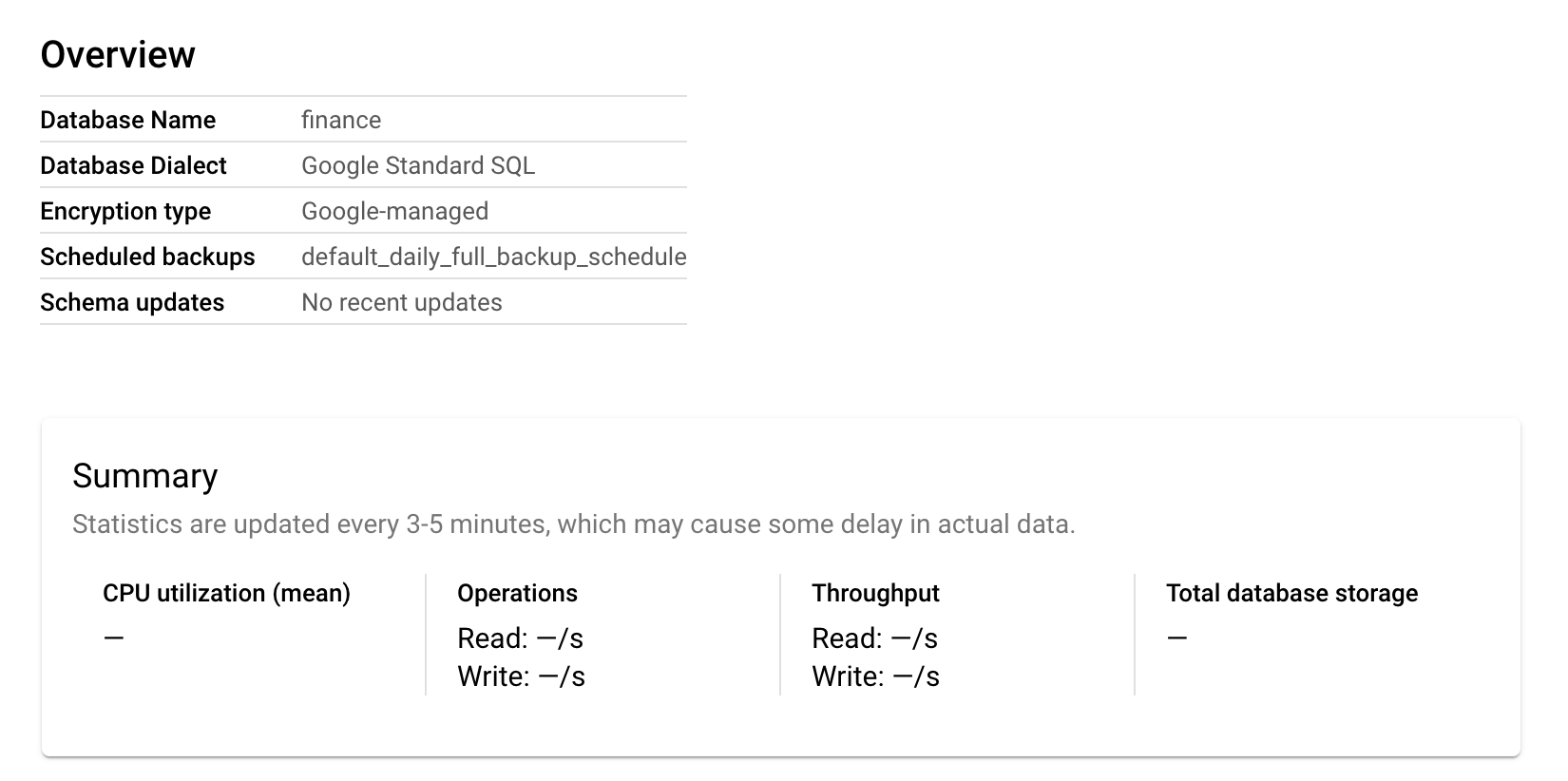
Bagus! Anda telah membuat database rekening.
Klik Periksa progres saya untuk memverifikasi tujuan.
Membuat database rekening dan menyisipkan DDL
Tugas 2. Menyisipkan data rekening arbitrer
-
Dari database finance, klik Spanner Studio di menu sebelah kiri.
-
Salin dan tempel kueri berikut ke dalam kotak:
INSERT INTO
Account (AccountId,
CreationTimestamp,
AccountStatus,
Balance)
VALUES
(FROM_BASE64('ACCOUNTID11123'),
PENDING_COMMIT_TIMESTAMP(),
1,
22)
- Klik Run.
Output Anda akan terlihat seperti berikut:
1 row inserted
This statement inserted 1 row and did not return any rows.
-
Ulangi langkah kueri sebanyak tiga kali dengan ID Rekening yang berbeda untuk membuat beberapa rekening. Gunakan ID Rekening berikut:
ACCOUNTID12345ACCOUNTID24680ACCOUNTID135791
Bagus! Anda telah memasukkan beberapa rekening ke dalam database.
Tugas 3. Membuat aliran perubahan untuk Balance dan AccountStatus
-
Dari database finance, klik Change Streams di menu kiri.
-
Klik +CREATE CHANGE STREAM.
-
Salin dan tempel skema berikut ke dalam kotak Editor:
CREATE CHANGE STREAM AccountUpdateStream FOR Account(AccountStatus, Balance);
-
Klik Run.
-
Kembali ke halaman Change Streams. Pastikan aliran perubahan Anda telah dibuat:
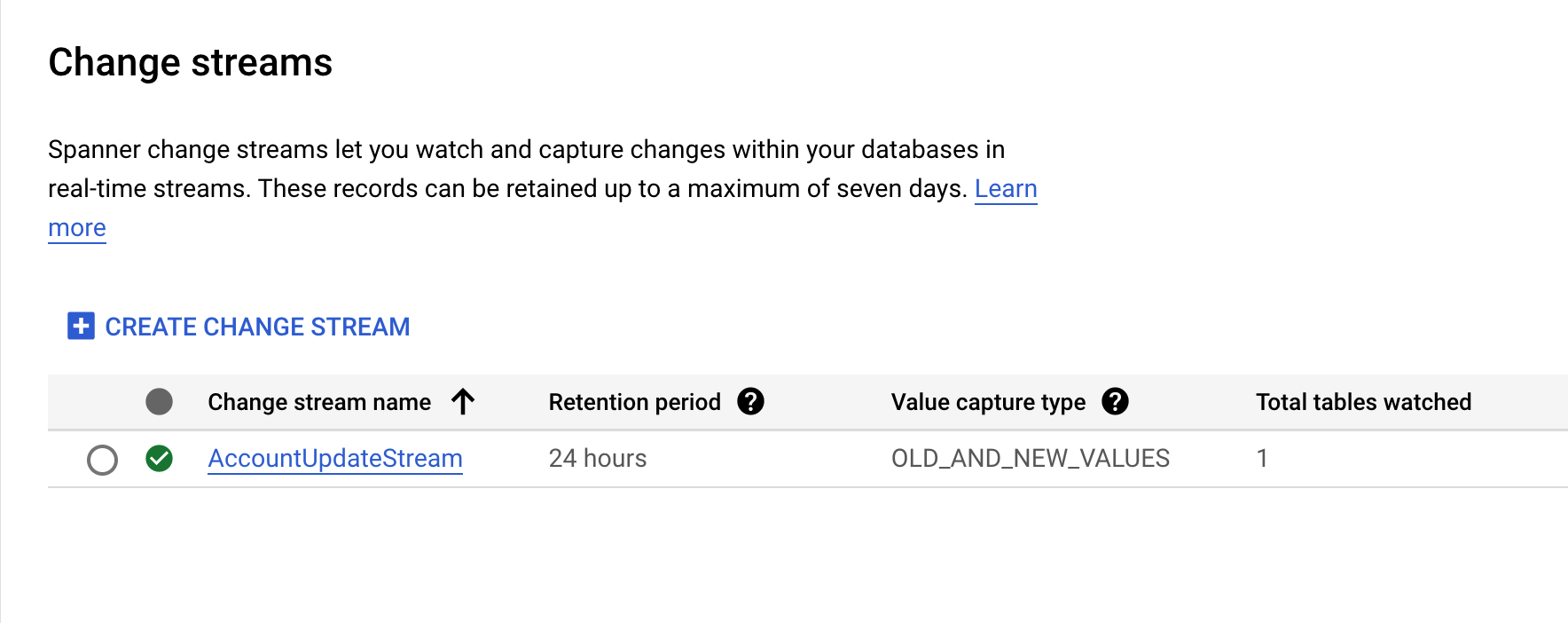
Aliran perubahan kini dibuat dengan periode retensi data default selama 24 jam. Anda dapat melihat opsi lainnya di sini.
Klik Periksa progres saya untuk memverifikasi tujuan.
Membuat aliran perubahan untuk Balance dan AccountStatus
Tugas 4. Membuat set data rekonsiliasi di BigQuery untuk menerima data aliran perubahan
-
Di Konsol Cloud, dari Navigation menu (), klik BigQuery.
-
Klik ikon View actions ( ) di samping project ID Anda, lalu klik Create dataset.
-
Namai set data baru ini changestream.
-
Klik Create Dataset.
Bagus! Anda telah berhasil membuat tabel rekonsiliasi.
Klik Periksa progres saya untuk memverifikasi tujuan.
Membuat set data rekonsiliasi di BigQuery untuk menerima data aliran perubahan
Tugas 5. Membuat pipeline aliran perubahan Dataflow
-
Di Konsol Cloud, dari Navigation menu (), klik View All Products dan di bagian Analytics, klik Dataflow.
-
Klik Create job from template.
-
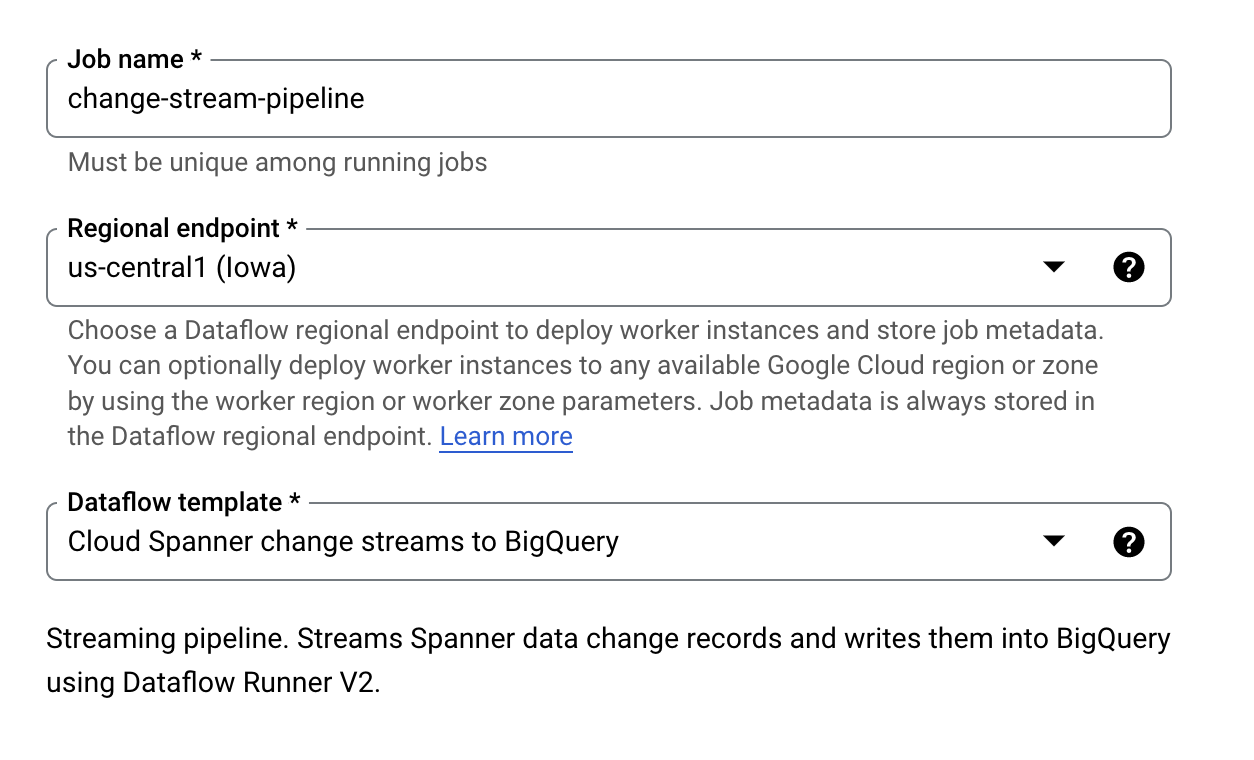
Untuk Job name, ketik change-stream-pipeline.
-
Untuk Regional Endpoint, pilih .
-
Untuk Dataflow Template, pilih Cloud Spanner change streams to BigQuery.
-
Isi parameter yang diperlukan dengan nilai berikut:
-
Spanner instance ID:
bitfoon-dev
-
Spanner database:
finance
-
Spanner change stream:
AccountUpdateStream
-
BigQuery dataset:
changestream
-
Spanner metadata instance ID:
bitfoon-dev
-
Spanner metadata database:
finance
-
Klik Run Job.
Memulai tugas Dataflow
-
Di Konsol Cloud, dari Navigation menu, (), klik View All Products dan di bagian Databases, klik Spanner.
-
Klik instance bitfoon-dev.
-
Klik database finance.
-
Klik Spanner Studio di menu kiri.
-
Jalankan kueri berikut untuk memulai tugas Dataflow:
INSERT INTO
Account (AccountId,
CreationTimestamp,
AccountStatus,
Balance)
VALUES
(FROM_BASE64('ACCOUNTID98765'),
PENDING_COMMIT_TIMESTAMP(),
1,
22)
-
Di Konsol Cloud, dari Navigation menu, (), klik View All Products dan di bagian Analytics, klik Dataflow.
-
Pastikan tugas Dataflow berjalan.
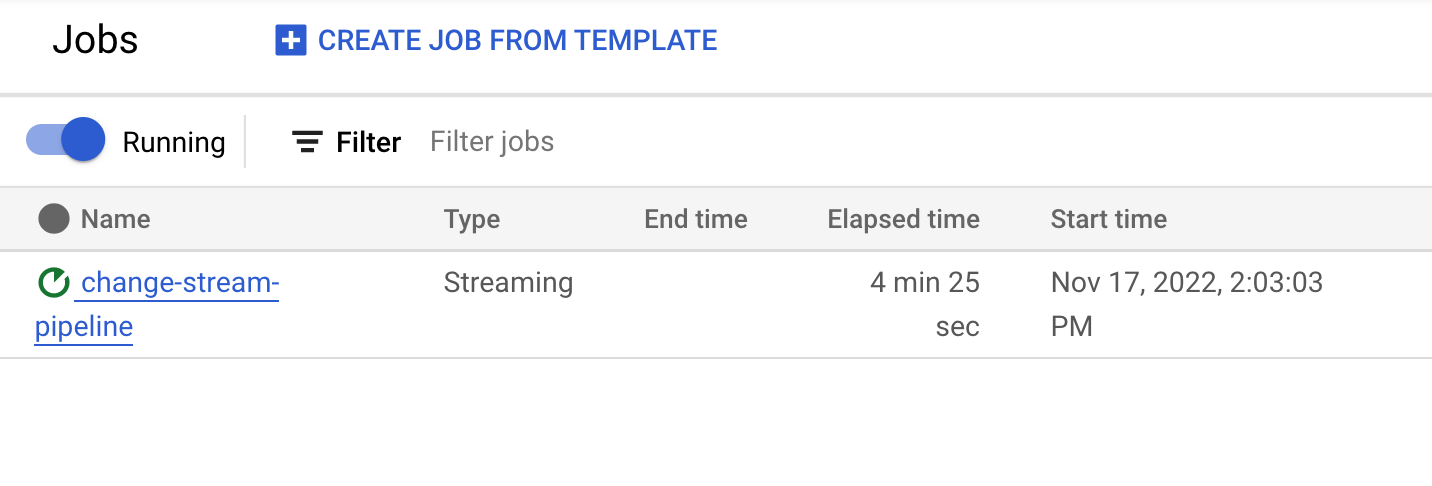
Klik Periksa progres saya untuk memverifikasi tujuan.
Membuat pipeline aliran perubahan Dataflow
Tugas 6. Membuat perubahan di Spanner dan melacaknya di BigQuery
-
Di Konsol Cloud, dari Navigation menu (), klik View All Products dan di bagian Databases, klik Spanner.
-
Klik instance bitfoon-dev.
-
Klik database finance.
-
Klik Spanner Studio di menu kiri.
-
Salin dan tempel kueri update berikut ke dalam kotak:
UPDATE
Account
SET
CreationTimestamp=PENDING_COMMIT_TIMESTAMP(),
AccountStatus=4,
Balance=255
WHERE
AccountId=FROM_BASE64('ACCOUNTID11123');
-
Klik Run.
-
Ulangi langkah kueri sebanyak tiga kali dengan nilai saldo untuk membuat beberapa perubahan. Gunakan nilai saldo berikut:
-
Di Konsol Cloud, dari Navigation menu (), klik BigQuery.
-
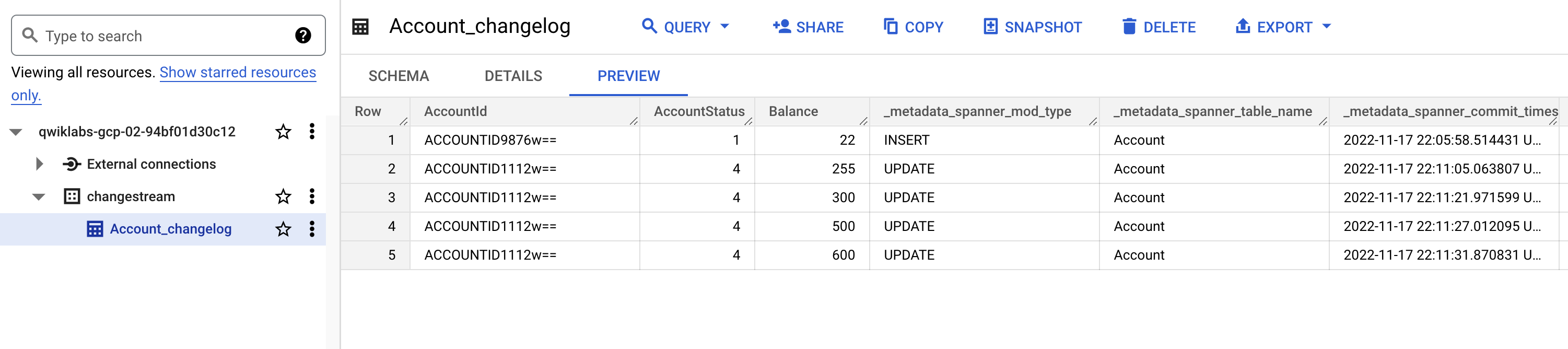
Buka set data changestream, pilih Account_changelog, dan amati perubahannya.
Catatan: mungkin perlu waktu beberapa menit hingga hasil mengisi tabel.
- Pilih tab Preview untuk melihat hasilnya. Tabel Anda akan terlihat seperti berikut:
Klik Periksa progres saya untuk memverifikasi tujuan.
Membuat perubahan di Spanner dan melacaknya di BigQuery
Selamat!
Di lab ini, Anda telah mengimplementasikan pipeline rekonsiliasi dan audit untuk contoh rekening dan saldo di Google Cloud menggunakan Spanner, Dataflow, dan BigQuery.
Langkah berikutnya/Pelajari lebih lanjut
Lihat referensi berikut untuk mempelajari lebih lanjut aliran perubahan dan Spanner:
Manual Terakhir Diperbarui pada 18 Mei 2026
Lab Terakhir Diuji pada 29 April 2026
Hak cipta 2026 Google LLC. Semua hak dilindungi undang-undang. Google dan logo Google adalah merek dagang dari Google LLC. Semua nama perusahaan dan produk lain mungkin adalah merek dagang masing-masing perusahaan yang bersangkutan.