GSP1097

Übersicht
Der Kontenabgleich ist für eine Vielzahl von Unternehmen in unzähligen Branchen einer der vielen obligatorischen Geschäftsprozesse. Obwohl jedes Unternehmen seine eigenen Verfahren hat, ist dies doch ein relativ standardisierter Prozess, bei dem Transaktionen in Hauptbüchern und Kontoauszügen abgeglichen werden, um die finanzielle Genauigkeit der Konten sicherzustellen. Tools für den Abgleich und die Prüfung helfen Teams, ihre Produktivität zu maximieren und Zeit bei einem Prozess zu sparen, der sonst sehr zeitaufwändig wäre.
In diesem Lab erstellen Sie eine Kontotabelle in Google Cloud Spanner und richten mit der Funktion Änderungsstreams von Spanner und Google Dataflow eine Monitoring-Pipeline ein. Die Änderungen werden in BigQuery übernommen.
Lerninhalte
Aufgaben in diesem Lab:
- Kontotabelle in Spanner erstellen
- Monitoring-Hook für Änderungsstreams in Spanner erstellen
- Dataflow-Job für Änderungsstreams konfigurieren und ausführen
- Änderungen in BigQuery überwachen
Einrichtung und Anforderungen
Vor dem Klick auf „Start Lab“ (Lab starten)
Lesen Sie diese Anleitung. Labs sind zeitlich begrenzt und können nicht pausiert werden. Der Timer beginnt zu laufen, wenn Sie auf Lab starten klicken, und zeigt Ihnen, wie lange Google Cloud-Ressourcen für das Lab verfügbar sind.
In diesem praxisorientierten Lab können Sie die Lab-Aktivitäten in einer echten Cloud-Umgebung durchführen – nicht in einer Simulations- oder Demo-Umgebung. Dazu erhalten Sie neue, temporäre Anmeldedaten, mit denen Sie für die Dauer des Labs auf Google Cloud zugreifen können.
Für dieses Lab benötigen Sie Folgendes:
- Einen Standardbrowser (empfohlen wird Chrome)
Hinweis: Nutzen Sie den privaten oder Inkognitomodus (empfohlen), um dieses Lab durchzuführen. So wird verhindert, dass es zu Konflikten zwischen Ihrem persönlichen Konto und dem Teilnehmerkonto kommt und zusätzliche Gebühren für Ihr persönliches Konto erhoben werden.
- Zeit für die Durchführung des Labs – denken Sie daran, dass Sie ein begonnenes Lab nicht unterbrechen können.
Hinweis: Verwenden Sie für dieses Lab nur das Teilnehmerkonto. Wenn Sie ein anderes Google Cloud-Konto verwenden, fallen dafür möglicherweise Kosten an.
Lab starten und bei der Google Cloud Console anmelden
-
Klicken Sie auf Lab starten. Wenn Sie für das Lab bezahlen müssen, wird ein Dialogfeld geöffnet, in dem Sie Ihre Zahlungsmethode auswählen können.
Auf der rechten Seite befindet sich der Bereich Lab-Einrichtung und ‑Zugriff:
- Button Google Cloud Console öffnen
- Die temporären Anmeldedaten (Nutzername und Passwort), die Sie für dieses Lab verwenden müssen
- Gegebenenfalls weitere Informationen für dieses Lab
Der Lab-Timer befindet sich oben auf der Seite und zeigt die verbleibende Zeit an.
-
Klicken Sie auf Google Cloud Console öffnen. Wenn Sie Chrome verwenden, können Sie auch rechtsklicken und Link in Inkognitofenster öffnen auswählen.
Im Lab werden Ressourcen aktiviert. Anschließend wird ein weiterer Tab mit der Seite „Anmelden“ geöffnet.
Tipp: Ordnen Sie die Tabs nebeneinander in separaten Fenstern an.
Hinweis: Wird das Dialogfeld Konto auswählen angezeigt, klicken Sie auf Anderes Konto verwenden.
-
Kopieren Sie bei Bedarf den folgenden Nutzernamen und fügen Sie ihn in das Dialogfeld Anmelden ein.
{{{user_0.username | "Username"}}}
Sie finden den Nutzernamen auch im Bereich Lab-Einrichtung und ‑Zugriff.
-
Klicken Sie auf Weiter.
-
Kopieren Sie das folgende Passwort und fügen Sie es in das Dialogfeld Willkommen ein.
{{{user_0.password | "Password"}}}
Sie finden das Passwort auch im Bereich Lab-Einrichtung und ‑Zugriff.
-
Klicken Sie auf Weiter.
Wichtig: Sie müssen die für das Lab bereitgestellten Anmeldedaten verwenden. Nutzen Sie nicht die Anmeldedaten Ihres Google Cloud-Kontos.
Hinweis: Wenn Sie Ihr eigenes Google Cloud-Konto für dieses Lab nutzen, können zusätzliche Kosten anfallen.
-
Klicken Sie sich durch die nachfolgenden Seiten:
- Akzeptieren Sie die Nutzungsbedingungen.
- Fügen Sie keine Wiederherstellungsoptionen oder 2-Faktor-Authentifizierung hinzu, da dies nur ein temporäres Konto ist.
- Melden Sie sich nicht für kostenlose Testversionen an.
Nach wenigen Augenblicken wird die Google Cloud Console in diesem Tab geöffnet.
Hinweis: Wenn Sie auf Google Cloud-Produkte und ‑Dienste zugreifen möchten, klicken Sie auf das Navigationsmenü oder geben Sie den Namen des Produkts oder Dienstes in das Feld Suchen ein.

Aufgabe 1: Datenbankkonten erstellen und DDL einfügen
-
Klicken Sie im Navigationsmenü der Cloud Console ( ) auf Alle Produkte anzeigen und unter „Datenbanken“ auf Spanner.
-
Klicken Sie auf die Instanz bitfoon-dev.
-
Klicken Sie auf der Seite mit den Instanzdetails auf Datenbank erstellen.
-
Geben Sie als Datenbankname finance ein.
-
Wählen Sie unter Datenbankdialekt auswählen die Option Google-Standard-SQL aus.
-
Kopieren Sie die folgende DDL und fügen Sie sie in das Feld Schema definieren ein:
CREATE TABLE Account (
AccountId BYTES(16) NOT NULL,
CreationTimestamp TIMESTAMP NOT NULL OPTIONS (allow_commit_timestamp=true),
AccountStatus INT64 NOT NULL,
Balance NUMERIC NOT NULL
) PRIMARY KEY (AccountId);
- Klicken Sie auf Erstellen. Ihre Datenbank sollte in etwa so aussehen:
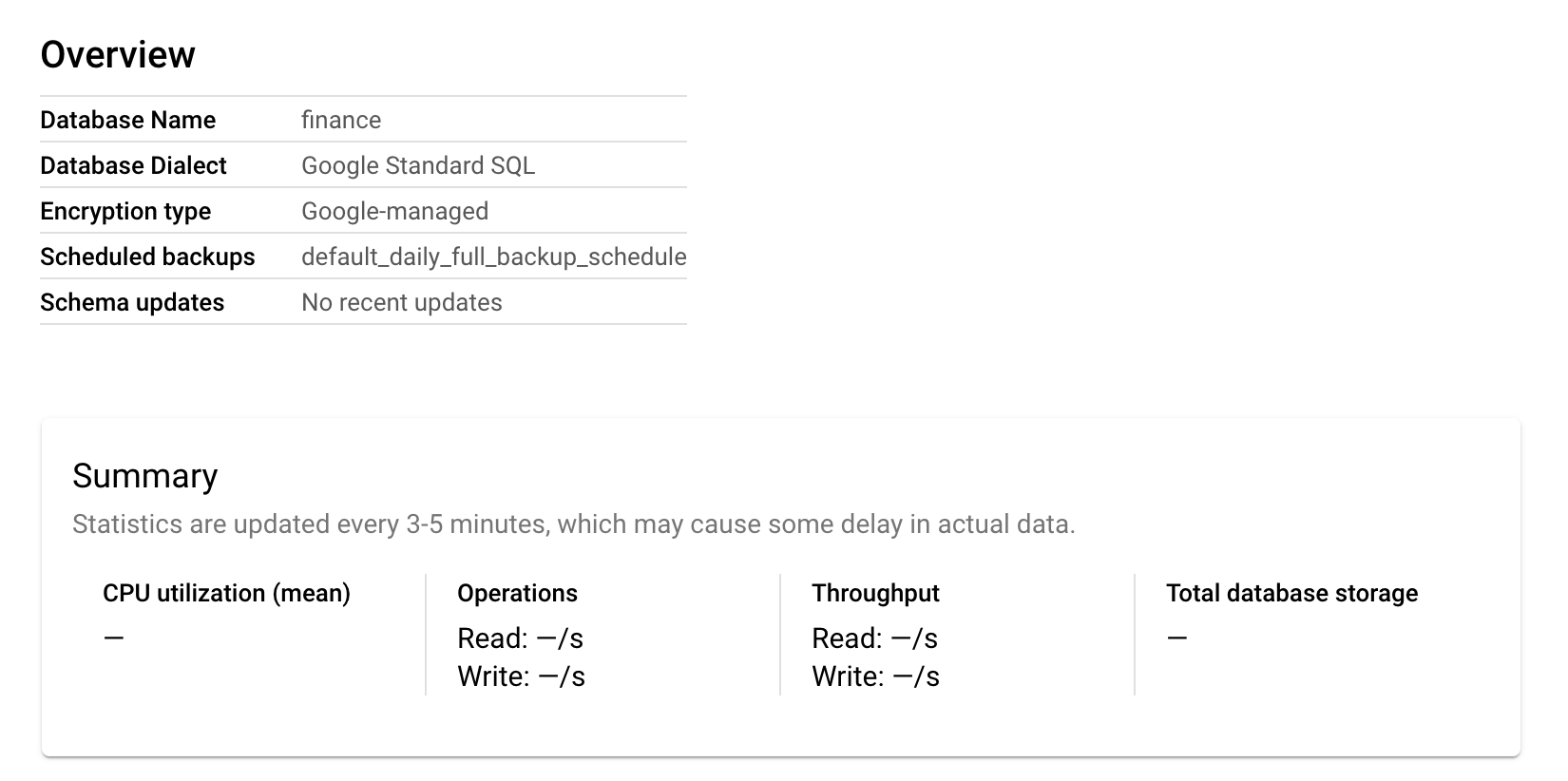
Sehr gut! Sie haben eine Kontodatenbank erstellt.
Klicken Sie auf Fortschritt prüfen.
Datenbankkonten erstellen und DDL einfügen
Aufgabe 2: Beliebige Kontodaten einfügen
-
Klicken Sie in der Datenbank finance im Menü auf der linken Seite auf Spanner Studio.
-
Kopieren Sie die folgende Abfrage und fügen Sie sie in das Feld ein:
INSERT INTO
Account (AccountId,
CreationTimestamp,
AccountStatus,
Balance)
VALUES
(FROM_BASE64('ACCOUNTID11123'),
PENDING_COMMIT_TIMESTAMP(),
1,
22)
- Klicken Sie auf Ausführen.
Die Ausgabe sollte ungefähr so aussehen:
1 row inserted
This statement inserted 1 row and did not return any rows.
-
Wiederholen Sie den Abfrageschritt dreimal mit verschiedenen Konto-IDs, um mehrere Konten zu erstellen. Verwenden Sie die folgenden Konto-IDs:
ACCOUNTID12345ACCOUNTID24680ACCOUNTID135791
Sehr gut! Sie haben mehrere Konten in Ihre Datenbank eingefügt.
Aufgabe 3: Änderungsstream für „Balance“ und „AccountStatus“ erstellen
-
Klicken Sie in der Datenbank finance im linken Menü auf Änderungsstreams.
-
Klicken Sie auf + ÄNDERUNGSSTREAM ERSTELLEN.
-
Kopieren Sie das folgende Schema und fügen Sie es in das Feld „Editor“ ein:
CREATE CHANGE STREAM AccountUpdateStream FOR Account(AccountStatus, Balance);
-
Klicken Sie auf Ausführen.
-
Kehren Sie zur Seite Änderungsstreams zurück. Prüfen Sie, ob der Änderungsstream erstellt wurde:
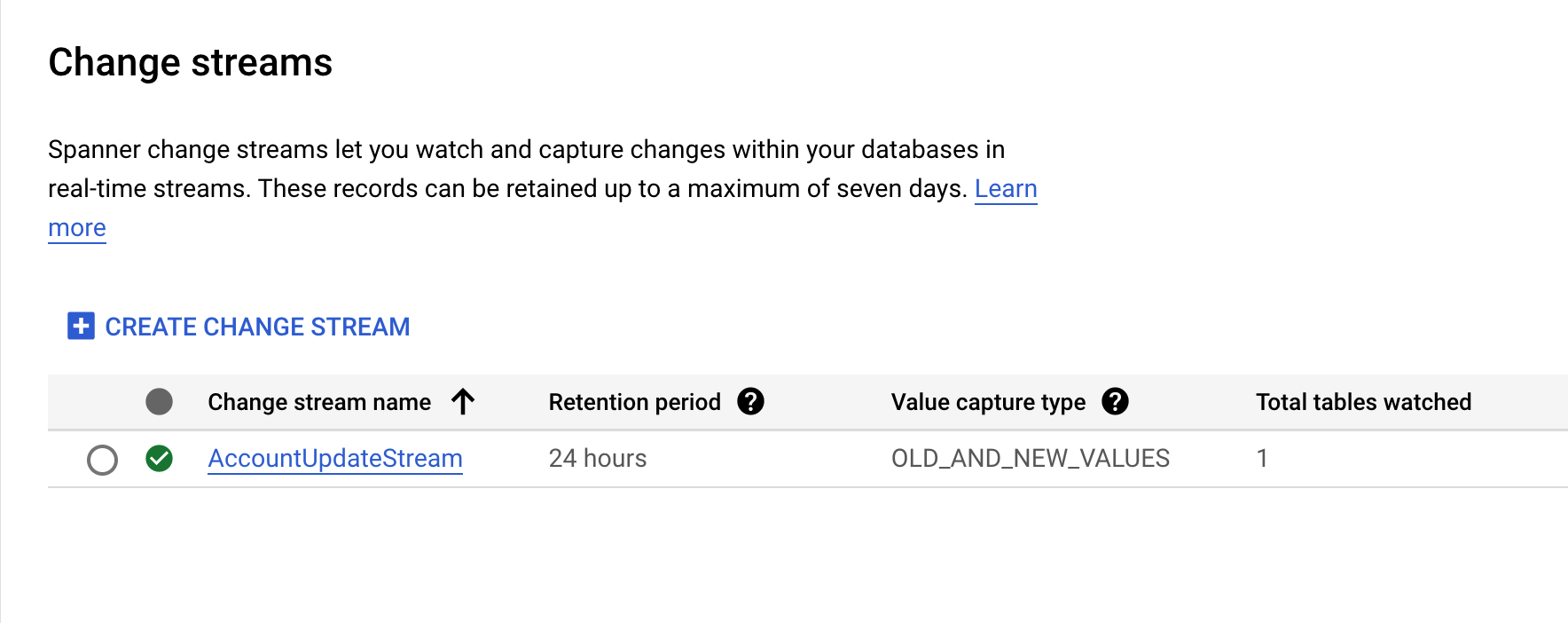
Der Änderungsstream wird jetzt mit einer Standardaufbewahrungsdauer von 24 Stunden erstellt. Hier finden Sie weitere Optionen.
Klicken Sie auf Fortschritt prüfen.
Änderungsstream für „Balance“ und „AccountStatus“ erstellen
Aufgabe 4: Abgleich-Dataset in BigQuery erstellen, um Änderungsstreamdaten zu empfangen
-
Klicken Sie im Navigationsmenü der Cloud Console () auf BigQuery.
-
Klicken Sie neben der Projekt-ID auf das Symbol Aktionen ansehen ( ) und klicken Sie auf Dataset erstellen.
-
Geben Sie als Namen für das neue Dataset changestream ein.
-
Klicken Sie auf Dataset erstellen.
Sehr gut! Sie haben eine Abgleichtabelle erstellt.
Klicken Sie auf Fortschritt prüfen.
Abgleich-Dataset in BigQuery erstellen, um Änderungsstreamdaten zu empfangen
Aufgabe 5: Änderungsstream-Pipeline in Dataflow erstellen
-
Klicken Sie im Navigationsmenü der Cloud Console () auf Alle Produkte anzeigen und wählen Sie unter Analysen die Option Dataflow aus.
-
Klicken Sie auf Job aus Vorlage erstellen.
-
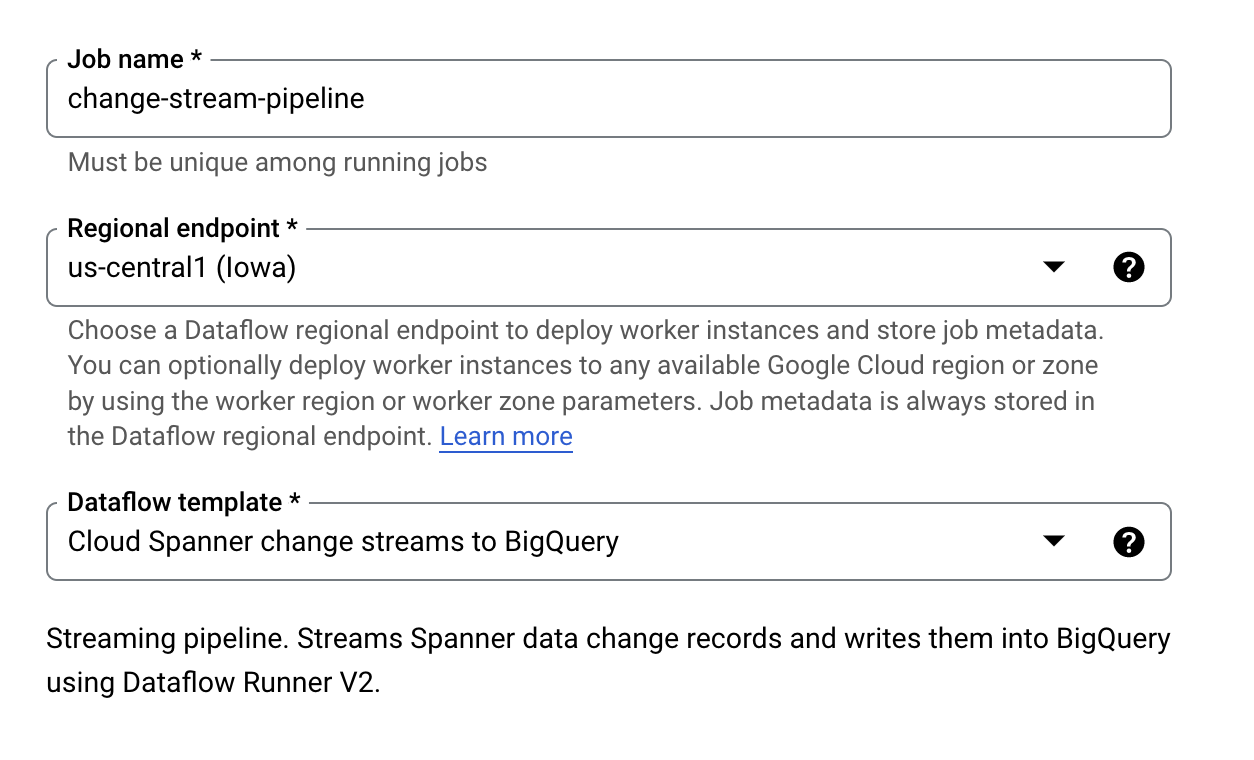
Geben Sie change-stream-pipeline als Jobname ein.
-
Wählen Sie für Regionaler Endpunkt die Option aus.
-
Wählen Sie für Dataflow-Vorlage die Option Cloud Spanner change streams to BigQuery aus.
-
Geben Sie für die erforderlichen Parameter die folgenden Werte ein:
-
Cloud Spanner-Instanz-ID:
bitfoon-dev
-
Spanner-Datenbank:
finance
-
Cloud Spanner-Änderungsstream:
AccountUpdateStream
-
BigQuery-Dataset:
changestream
-
ID der Spanner-Metadateninstanz:
bitfoon-dev
-
Datenbank für Spanner-Metadaten:
finance
-
Klicken Sie auf Job ausführen.
Dataflow-Job starten
-
Klicken Sie im Navigationsmenü der Cloud Console () auf Alle Produkte anzeigen und wählen Sie unter Datenbanken die Option Spanner aus.
-
Klicken Sie auf die Instanz bitfoon-dev.
-
Klicken Sie auf die Datenbank finance.
-
Klicken Sie im linken Menü auf Spanner Studio.
-
Führen Sie die folgende Abfrage aus, um den Dataflow-Job zu starten:
INSERT INTO
Account (AccountId,
CreationTimestamp,
AccountStatus,
Balance)
VALUES
(FROM_BASE64('ACCOUNTID98765'),
PENDING_COMMIT_TIMESTAMP(),
1,
22)
-
Klicken Sie im Navigationsmenü der Cloud Console () auf Alle Produkte anzeigen und wählen Sie unter Analysen die Option Dataflow aus.
-
Prüfen Sie, ob der Dataflow-Job ausgeführt wird.
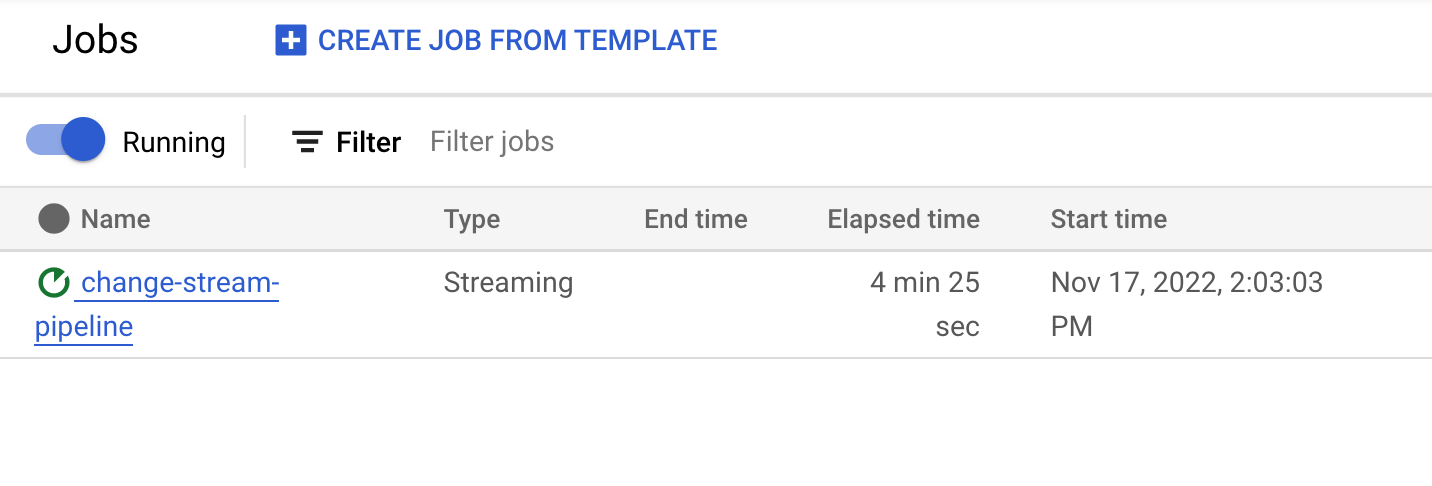
Klicken Sie auf Fortschritt prüfen.
Änderungsstream-Pipeline in Dataflow erstellen
Aufgabe 6: Änderungen in Spanner erstellen und in BigQuery verfolgen
-
Klicken Sie im Navigationsmenü der Cloud Console () auf Alle Produkte anzeigen und wählen Sie unter Datenbanken die Option Spanner aus.
-
Klicken Sie auf die Instanz bitfoon-dev.
-
Klicken Sie auf die Datenbank finance.
-
Klicken Sie im linken Menü auf Spanner Studio.
-
Kopieren Sie die folgende Aktualisierungsabfrage und fügen Sie sie in das Feld ein:
UPDATE
Account
SET
CreationTimestamp=PENDING_COMMIT_TIMESTAMP(),
AccountStatus=4,
Balance=255
WHERE
AccountId=FROM_BASE64('ACCOUNTID11123');
-
Klicken Sie auf Ausführen.
-
Wiederholen Sie den Abfrageschritt dreimal mit verschiedenen Werten für den Kontostand, um mehrere Änderungen vorzunehmen. Verwenden Sie die folgenden Werte für „Balance“:
-
Klicken Sie im Navigationsmenü der Cloud Console () auf BigQuery.
-
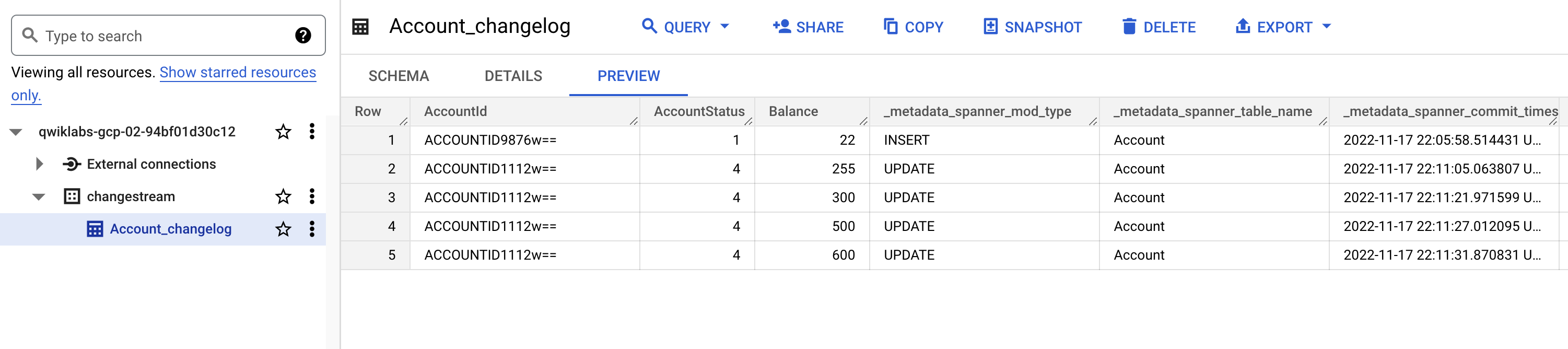
Rufen Sie das Dataset changestream auf, wählen Sie Account_changelog aus und sehen Sie sich die Änderungen an.
Hinweis: Es kann einige Minuten dauern, bis die Ergebnisse in der Tabelle angezeigt werden.
- Wählen Sie den Tab Vorschau aus, um die Ergebnisse zu sehen. Die Tabelle sollte in etwa so aussehen:
Klicken Sie auf Fortschritt prüfen.
Änderungen in Spanner erstellen und in BigQuery verfolgen
Das wars!
Sie haben das Lab erfolgreich abgeschlossen. Sie haben für ein Beispiel mit Konten und Kontoständen in Google Cloud mit Spanner, Dataflow und BigQuery eine Abgleich- und Prüfpipeline implementiert.
Weitere Informationen
In den folgenden Ressourcen finden Sie weitere Informationen zu Änderungsstreams und Spanner:
Anleitung zuletzt am 18. Mai 2026 aktualisiert
Lab zuletzt am 29. April 2026 getestet
© 2026 Google LLC. Alle Rechte vorbehalten. Google und das Google-Logo sind Marken von Google LLC. Alle anderen Unternehmens- und Produktnamen können Marken der jeweils mit ihnen verbundenen Unternehmen sein.