GSP1076

Ringkasan
Seiring dengan evolusi Container Registry, Artifact Registry kini menjadi tempat tunggal bagi organisasi Anda untuk mengelola image container dan paket bahasa (seperti Maven dan npm). Artifact Registry sepenuhnya terintegrasi dengan alat dan runtime Google Cloud serta dilengkapi dengan dukungan untuk protokol artefak asli. Hal ini memudahkan pengintegrasian dengan alat CI/CD untuk menyiapkan pipeline otomatis.
Di lab ini, Anda akan mempelajari beberapa fitur yang tersedia di Artifact Registry.
Tujuan
Di lab ini, Anda akan mempelajari cara:
- Membuat repositori untuk Container dan Paket Bahasa
- Mengelola image container dengan Artifact Registry
- Mengintegrasikan Artifact Registry dengan Cloud Code
- Mengonfigurasi Maven untuk Menggunakan Artifact Registry untuk Dependensi Java
Penyiapan dan persyaratan
Sebelum mengklik tombol Start Lab
Baca petunjuk ini. Lab memiliki timer dan Anda tidak dapat menjedanya. Timer yang dimulai saat Anda mengklik Start Lab akan menampilkan durasi ketersediaan resource Google Cloud untuk Anda.
Lab interaktif ini dapat Anda gunakan untuk melakukan aktivitas lab di lingkungan cloud sungguhan, bukan di lingkungan demo atau simulasi. Untuk mengakses lab ini, Anda akan diberi kredensial baru yang bersifat sementara dan dapat digunakan untuk login serta mengakses Google Cloud selama durasi lab.
Untuk menyelesaikan lab ini, Anda memerlukan:
- Akses ke browser internet standar (disarankan browser Chrome).
Catatan: Gunakan jendela Samaran (direkomendasikan) atau browser pribadi untuk menjalankan lab ini. Hal ini akan mencegah konflik antara akun pribadi Anda dan akun siswa yang dapat menyebabkan tagihan ekstra pada akun pribadi Anda.
- Waktu untuk menyelesaikan lab. Ingat, setelah dimulai, lab tidak dapat dijeda.
Catatan: Hanya gunakan akun siswa untuk lab ini. Jika Anda menggunakan akun Google Cloud yang berbeda, Anda mungkin akan dikenai tagihan ke akun tersebut.
Cara memulai lab dan login ke Konsol Google Cloud
-
Klik tombol Start Lab. Jika Anda perlu membayar lab, dialog akan terbuka untuk memilih metode pembayaran.
Di sebelah kanan terdapat panel Lab setup and access yang berisi hal-hal berikut:
- Tombol Open Google Cloud console
- Kredensial sementara (nama pengguna dan sandi) yang harus Anda gunakan untuk lab ini
- Informasi lain, jika diperlukan, untuk menyelesaikan lab ini
Perhatikan bahwa timer lab terletak di dekat bagian atas halaman, yang menampilkan waktu yang tersisa.
-
Klik Open Google Cloud console (atau klik kanan dan pilih Open Link in Incognito Window jika Anda menjalankan browser Chrome).
Lab akan menjalankan resource, lalu membuka tab lain yang menampilkan halaman Sign in.
Tips: Atur tab di jendela terpisah secara berdampingan.
Catatan: Jika Anda melihat dialog Choose an account, klik Use Another Account.
-
Jika perlu, salin Username di bawah dan tempel ke dialog Sign in.
{{{user_0.username | "Username"}}}
Anda juga dapat menemukan Username di panel Lab setup and access.
-
Klik Next.
-
Salin Password di bawah dan tempel ke dialog Welcome.
{{{user_0.password | "Password"}}}
Anda juga dapat menemukan Password di panel Lab setup and access.
-
Klik Next.
Penting: Anda harus menggunakan kredensial yang diberikan lab. Jangan menggunakan kredensial akun Google Cloud Anda.
Catatan: Penggunaan akun Google Cloud sendiri untuk lab ini mungkin dikenai biaya tambahan.
-
Klik untuk melanjutkan ke halaman berikutnya:
- Setujui persyaratan dan ketentuan.
- Jangan tambahkan opsi pemulihan atau autentikasi 2 langkah (karena ini akun sementara).
- Jangan daftar uji coba gratis.
Setelah beberapa saat, Konsol Google Cloud akan terbuka di tab ini.
Catatan: Untuk mengakses produk dan layanan Google Cloud, klik Navigation menu atau ketik nama layanan atau produk di kolom Search.

Mengaktifkan Cloud Shell
Cloud Shell adalah mesin virtual yang dilengkapi dengan berbagai alat pengembangan. Mesin virtual ini menawarkan direktori beranda persisten berkapasitas 5 GB dan berjalan di Google Cloud. Cloud Shell menyediakan akses command-line untuk resource Google Cloud Anda.
-
Klik Activate Cloud Shell  di bagian atas Konsol Google Cloud.
-
Klik jendela berikut:
- Lanjutkan melalui jendela informasi Cloud Shell.
- Beri otorisasi ke Cloud Shell untuk menggunakan kredensial Anda guna melakukan panggilan Google Cloud API.
Setelah terhubung, Anda sudah diautentikasi, dan project ditetapkan ke Project_ID, . Output berisi baris yang mendeklarasikan Project_ID untuk sesi ini:
Project Cloud Platform Anda dalam sesi ini disetel ke {{{project_0.project_id | "PROJECT_ID"}}}
gcloud adalah alat command line untuk Google Cloud. Alat ini sudah terinstal di Cloud Shell dan mendukung pelengkapan command line.
- (Opsional) Anda dapat menampilkan daftar nama akun yang aktif dengan perintah ini:
gcloud auth list
- Klik Authorize.
Output:
ACTIVE: *
ACCOUNT: {{{user_0.username | "ACCOUNT"}}}
Untuk menetapkan akun aktif, jalankan:
$ gcloud config set account `ACCOUNT`
- (Opsional) Anda dapat menampilkan daftar ID project dengan perintah ini:
gcloud config list project
Output:
[core]
project = {{{project_0.project_id | "PROJECT_ID"}}}
Catatan: Untuk mendapatkan dokumentasi gcloud yang lengkap di Google Cloud, baca panduan ringkasan gcloud CLI.
Anda harus menunggu lab disediakan sebelum membuat perubahan apa pun pada lingkungan. Bagian lingkungan yang telah dikonfigurasi sebelumnya yang perlu Anda gunakan akan tersedia untuk Anda segera setelah lab menunjukkan bahwa lab sudah siap.
Tugas 1. Menyiapkan lingkungan lab
Menyiapkan variabel
- Di Cloud Shell, tetapkan project ID dan nomor project Anda. Simpan keduanya sebagai variabel
PROJECT_ID dan PROJECT_NUMBER:
export PROJECT_ID=$(gcloud config get-value project)
export PROJECT_NUMBER=$(gcloud projects describe $PROJECT_ID --format='value(projectNumber)')
export REGION={{{ project_0.default_region | "REGION" }}}
gcloud config set compute/region $REGION
Mengaktifkan layanan Google
- Jalankan perintah berikut untuk mengaktifkan layanan Google yang diperlukan:
gcloud services enable \
cloudresourcemanager.googleapis.com \
container.googleapis.com \
artifactregistry.googleapis.com \
containerregistry.googleapis.com \
containerscanning.googleapis.com
Mendapatkan kode sumber
Kode sumber untuk lab ini terletak di organisasi GoogleCloudPlatform di GitHub.
- Buat clone kode sumber dengan perintah di bawah, lalu ubah ke direktori.
git clone https://github.com/GoogleCloudPlatform/cloud-code-samples/
cd ~/cloud-code-samples
Menyediakan infrastruktur yang digunakan dalam lab ini
Di lab ini, Anda akan men-deploy kode ke Kubernetes Engine (GKE).
- Jalankan skrip penyiapan di bawah untuk menyiapkan infrastruktur ini:
gcloud container clusters create container-dev-cluster --zone={{{ project_0.default_zone | "ZONE" }}}
Klik Periksa progres saya untuk memverifikasi tujuan.
Mengaktifkan Layanan Google dan membuat cluster GKE
Tugas 2. Menggunakan image container
Buat repositori Docker di Artifact Registry.
Artifact Registry mendukung pengelolaan image container dan paket bahasa. Jenis artefak yang berbeda memerlukan spesifikasi yang berbeda. Misalnya, permintaan untuk dependensi Maven berbeda dengan permintaan untuk dependensi Node.
Untuk mendukung spesifikasi API yang berbeda, Artifact Registry perlu mengetahui format yang Anda inginkan untuk diikuti oleh respons API. Untuk melakukannya, Anda akan membuat repositori dan meneruskan flag --repository-format yang menunjukkan jenis repositori yang diinginkan.
- Dari Cloud Shell, jalankan perintah berikut untuk membuat repositori untuk image Docker:
gcloud artifacts repositories create container-dev-repo --repository-format=docker \
--location=$REGION \
--description="Docker repository for Container Dev Workshop"
Klik Authorize jika perintah otorisasi Cloud Shell muncul.
- Di Konsol Cloud, buka Artifact Registry > Repositories dan perhatikan repositori Docker yang baru dibuat bernama
container-dev-repo. Jika Anda mengkliknya, Anda akan melihat bahwa saat ini folder tersebut kosong.
Klik Periksa progres saya untuk memverifikasi tujuan. (Mungkin perlu waktu beberapa menit untuk memvalidasi. Jika Anda telah berhasil menyelesaikan dan tidak memvalidasi, tunggu sebentar dan coba lagi.)
Menggunakan image container
Mengonfigurasi autentikasi Docker ke Artifact Registry
Saat terhubung ke Artifact Registry, kredensial diperlukan untuk memberikan akses. Daripada menyiapkan kredensial terpisah, Docker dapat dikonfigurasi untuk menggunakan kredensial gcloud Anda dengan lancar.
- Dari Cloud Shell, jalankan perintah berikut untuk mengonfigurasi Docker agar menggunakan Google Cloud CLI untuk mengautentikasi permintaan ke Artifact Registry di region :
gcloud auth configure-docker {{{ project_0.default_region | "Filled in at lab start" }}}-docker.pkg.dev
- Perintah akan meminta konfirmasi untuk mengubah konfigurasi docker Cloud Shell, klik ENTER.
Mempelajari Aplikasi sampel
Aplikasi contoh disediakan di repositori git yang Anda clone.
- Ubah ke direktori java dan tinjau kode aplikasi:
cd ~/cloud-code-samples/java/java-hello-world
Folder ini berisi contoh aplikasi Java yang merender halaman web sederhana: selain berbagai file yang tidak relevan untuk lab khusus ini, folder ini berisi kode sumber, di folder src, dan Dockerfile yang akan Anda gunakan untuk membangun image container secara lokal.
Membangun Image Container
Sebelum dapat menyimpan image container di Artifact Registry, Anda perlu membuatnya terlebih dahulu.
- Jalankan perintah berikut untuk membangun image container dan memberinya tag dengan benar:
docker build -t {{{ project_0.default_region | "REGION" }}}-docker.pkg.dev/{{{ project_0.project_id | "PROJECT_ID" }}}/container-dev-repo/java-hello-world:tag1 .
Mengirim Image Container ke Artifact Registry
- Jalankan perintah berikut untuk mengirim image container ke repositori yang Anda buat:
docker push {{{ project_0.default_region | "REGION" }}}-docker.pkg.dev/{{{ project_0.project_id | "PROJECT_ID" }}}/container-dev-repo/java-hello-world:tag1
Meninjau image di Artifact Registry
-
Di Artifact Registry > Repositories, klik container-dev-repo dan periksa apakah image java-hello-world ada di sana.
-
Klik gambar dan perhatikan gambar yang diberi tag tag1. Anda dapat melihat bahwa Pemindaian Kerentanan sedang berjalan atau sudah selesai dan jumlah kerentanan yang terdeteksi terlihat.
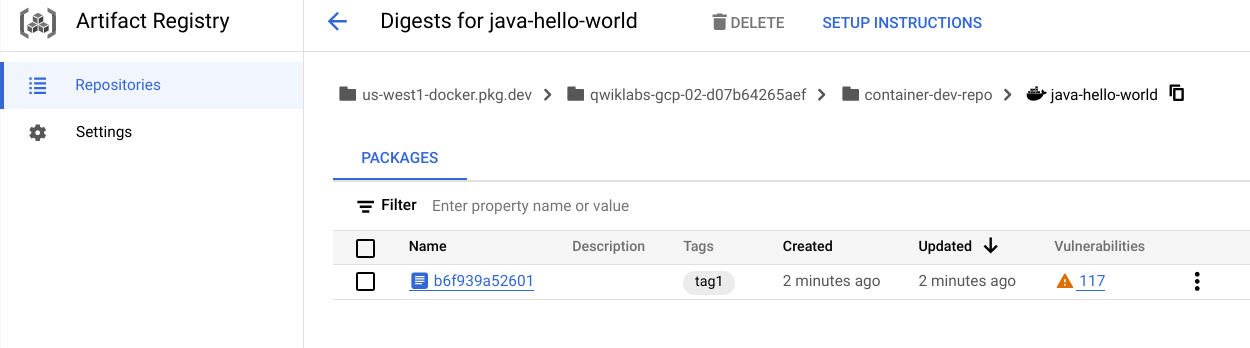
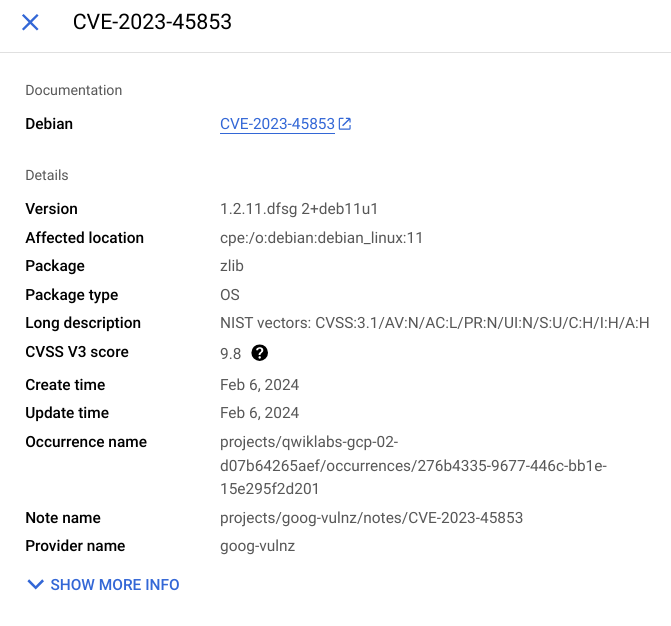
Klik jumlah kerentanan dan Anda akan melihat daftar kerentanan yang terdeteksi dalam image, dengan nama buletin CVE dan tingkat keparahan. Klik VIEW pada setiap kerentanan yang tercantum untuk mendapatkan detail selengkapnya:
Tugas 3. Integrasi dengan Cloud Code
Di bagian ini, Anda akan menggunakan repositori image Docker Artifact Registry dengan Cloud Code.
Men-deploy Aplikasi ke Cluster GKE dari Cloud Code
- Dari folder
java-hello-world, jalankan perintah berikut untuk membuka Cloud Shell Editor dan menambahkan folder aplikasi ke ruang kerja ini:
cd ~/cloud-code-samples/
cloudshell workspace .
Editor Cloud Shell akan terbuka dengan penjelajah di folder aplikasi.
- Dari menu kiri, pilih Cloud Code, lalu perluas opsi COMPUTE ENGINE dan klik Select a Project, lalu pilih project ID yang disediakan dalam Petunjuk Lab.
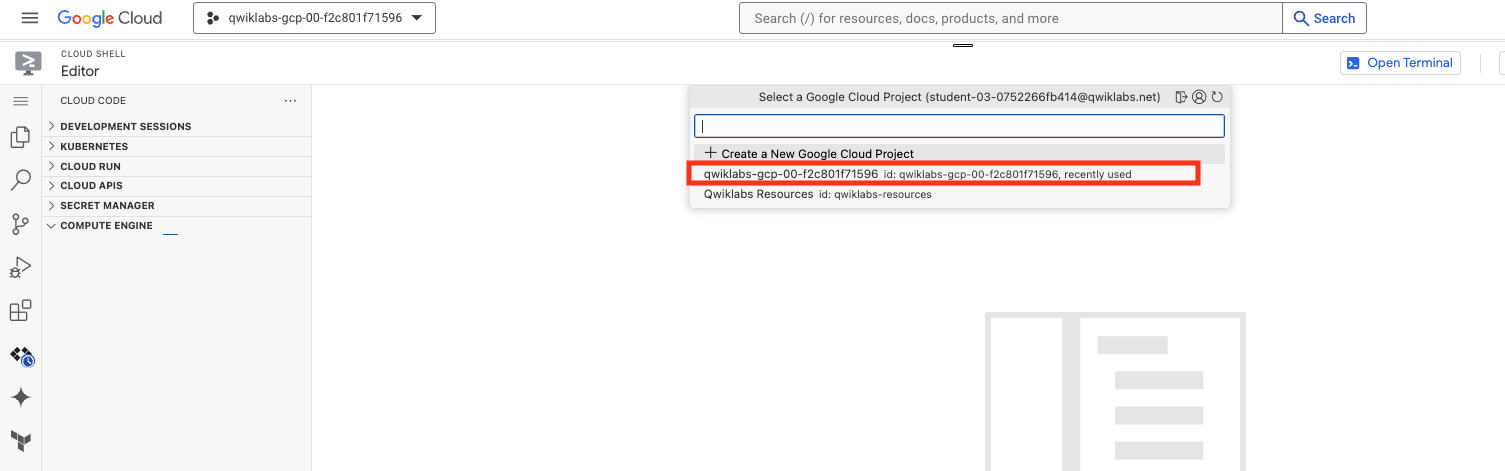
Selain itu, perluas opsi KUBERNETES. Anda akan dapat melihat cluster dimuat.
Tunggu hingga Anda melihat cluster tercantum di KUBERNETES dan COMPUTE ENGINE.
- Langkah-langkah berikut mengharuskan Anda memasukkan lokasi repositori Artifact Registry. Format untuk lokasi adalah:
{{{ project_0.default_region | "REGION" }}}-docker.pkg.dev/{{{ project_0.project_id | "PROJECT_ID" }}}/container-dev-repo
Klik Navigation menu di bawah Editor Cloud Shell View > Command Palette..., lalu ketik Run on Kubernetes dan pilih Cloud Code: Run on Kubernetes.

-
Pilih cloud-code-samples/java/java-hello-world/skaffold.yaml, lalu dockerfile.
-
Jika diminta untuk memilih konteks, pilih Yes untuk menggunakan konteks saat ini.
-
Di prompt untuk image registry, pilih Enter the address of an image repository dan masukkan lokasi alamat yang Anda temukan di bawah, lalu tekan Enter.
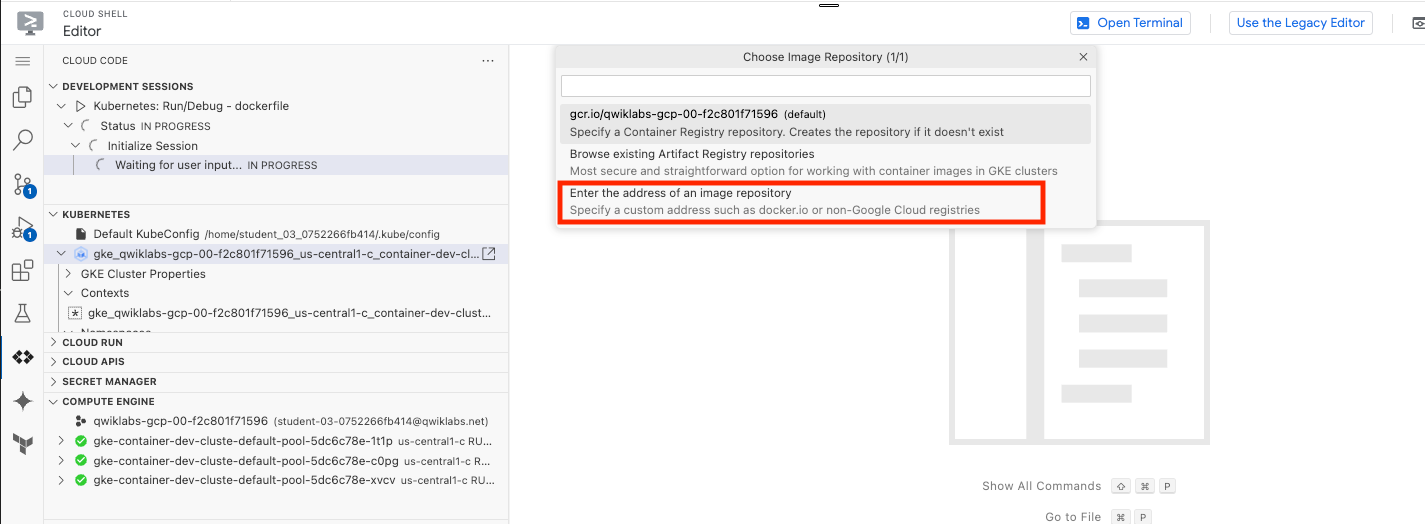
{{{ project_0.default_region | "REGION" }}}-docker.pkg.dev/{{{ project_0.project_id | "PROJECT_ID" }}}/container-dev-repo
- Saat Anda menjalankan Run on Kubernetes untuk pertama kalinya, Cloud Code akan meminta lokasi repositori image target. Setelah disediakan, URL repositori akan disimpan dalam file
.vscode/launch.json yang dibuat di folder aplikasi.
Di panel output, Anda akan melihat bahwa build dimulai untuk image aplikasi java-hello-world, image tersebut diupload ke repositori Artifact Registry yang dikonfigurasi sebelumnya.
- Di Artifact Registry > Repositories, klik
container-dev-repo dan periksa apakah image java-hello-world ada dan perhatikan image baru yang diberi tag latest.
Meninjau Aplikasi yang Di-deploy
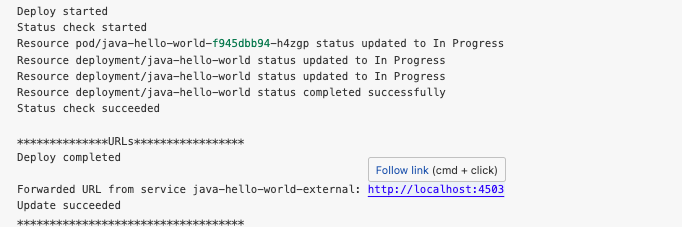
- Kembali ke Cloud Shell Editor. Setelah deployment selesai, Skaffold/Cloud Code akan mencetak URL yang diekspos tempat layanan diteruskan, klik link - Follow link:
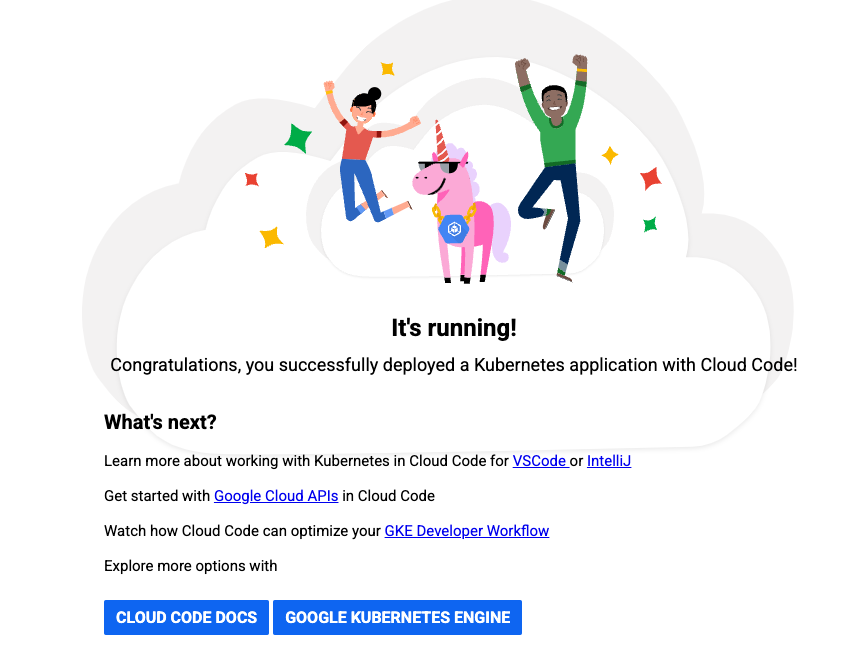
Di jendela browser baru, Anda akan melihat halaman aplikasi hello world.
Mengupdate kode aplikasi
Sekarang, perbarui aplikasi untuk melihat perubahan yang diterapkan secara langsung dalam deployment di cluster:
-
Buka HelloWorldController.java dengan mengklik Navigation menu di bawah Cloud Shell Editor View > Command Palette... lalu klik backspace sekali, lalu masukkan jalur src/main/java/cloudcode/helloworld/web dan klik opsi yang dimulai dengan Hello.. .
-
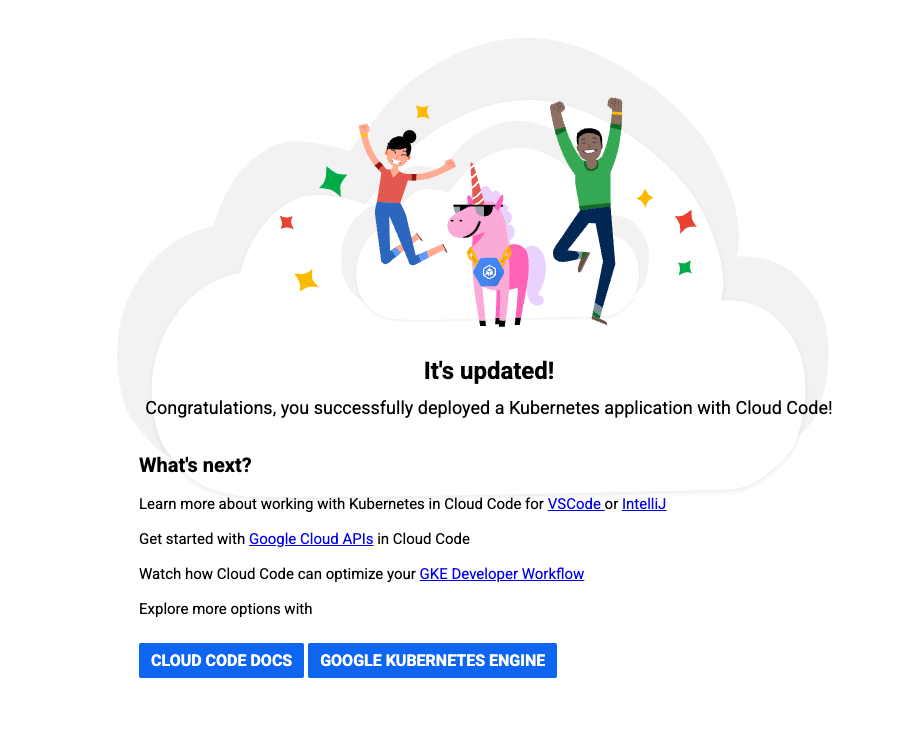
Ubah teks di baris 20 dari "It's running!" menjadi "It's updated!". Anda akan melihat proses build dan deployment segera dimulai.
-
Di akhir deployment, klik lagi URL yang diteruskan atau muat ulang jendela browser dengan aplikasi untuk melihat perubahan yang di-deploy:
- Di Konsol Cloud, buka Navigation Menu > Artifact Registry > Repositories dan klik
container-dev-repo untuk memeriksa image java-hello-world dan catat image baru.
Klik Periksa progres saya untuk memverifikasi tujuan.
Integrasi dengan Cloud Code
Tugas 4. Menggunakan paket bahasa
Di bagian ini, Anda akan menyiapkan repositori Java Artifact Registry dan mengupload paket ke repositori tersebut, serta memanfaatkannya di berbagai aplikasi.
Membuat repositori paket Java
- Dari Cloud Shell, jalankan perintah berikut untuk membuat repositori artefak Java:
gcloud artifacts repositories create container-dev-java-repo \
--repository-format=maven \
--location={{{ project_0.default_region | "REGION" }}} \
--description="Java package repository for Container Dev Workshop"
-
Klik Authorize jika perintah otorisasi Cloud Shell muncul
-
Di Konsol Cloud, buka Artifact Registry > Repositories dan perhatikan repositori Maven yang baru dibuat dengan nama container-dev-java-repo. Jika Anda mengkliknya, Anda akan melihat bahwa repositori tersebut kosong saat ini.
Klik Periksa progres saya untuk memverifikasi tujuan.
Membuat repositori paket Java
Menyiapkan autentikasi ke Artifact Repository
- Gunakan perintah berikut untuk mengupdate lokasi terkenal untuk Kredensial Default Aplikasi (ADC) dengan kredensial akun pengguna Anda sehingga helper kredensial Artifact Registry dapat melakukan autentikasi menggunakan kredensial tersebut saat terhubung dengan repositori:
gcloud auth login --update-adc
Jika diminta untuk mengautentikasi:
- Pilih Y.
- Tempel kode ke jendela browser.
- Pilih Login Google dan login menggunakan kredensial di lab.
- Salin kode autentikasi dari browser kembali ke konsol untuk menyelesaikan autentikasi.
Mengonfigurasi Maven untuk Artifact Registry
- Jalankan perintah berikut untuk mencetak konfigurasi repositori yang akan ditambahkan ke project Java Anda:
gcloud artifacts print-settings mvn \
--repository=container-dev-java-repo \
--location={{{ project_0.default_region | "REGION" }}}
- Buka
pom.xml di Cloud Shell Editor dan tambahkan setelan yang ditampilkan ke bagian yang sesuai dalam file:
- Tambahkan bagian distributionManagement.
<distributionManagement>
<snapshotRepository>
<id>artifact-registry</id>
<url>artifactregistry://{{{ project_0.default_region | "REGION" }}}-maven.pkg.dev/{{{ project_0.project_id | "PROJECT_ID" }}}/container-dev-java-repo</url>
</snapshotRepository>
<repository>
<id>artifact-registry</id>
<url>artifactregistry://{{{ project_0.default_region | "REGION" }}}-maven.pkg.dev/{{{ project_0.project_id | "PROJECT_ID" }}}/container-dev-java-repo</url>
</repository>
</distributionManagement>
- Tambahkan bagian repositories.
<repositories>
<repository>
<id>artifact-registry</id>
<url>artifactregistry://{{{ project_0.default_region | "REGION" }}}-maven.pkg.dev/{{{ project_0.project_id | "PROJECT_ID" }}}/container-dev-java-repo</url>
<releases>
<enabled>true</enabled>
</releases>
<snapshots>
<enabled>true</enabled>
</snapshots>
</repository>
</repositories>
- Perbarui ekstensi di bagian Builds.
<extensions>
<extension>
<groupId>com.google.cloud.artifactregistry</groupId>
<artifactId>artifactregistry-maven-wagon</artifactId>
<version>2.1.0</version>
</extension>
</extensions>
Berikut contoh file lengkap untuk referensi Anda.
<?xml version="1.0" encoding="UTF-8"?>
<project xmlns="http://maven.apache.org/POM/4.0.0" xmlns:xsi="http://www.w3.org/2001/XMLSchema-instance"
xsi:schemaLocation="http://maven.apache.org/POM/4.0.0 http://maven.apache.org/xsd/maven-4.0.0.xsd">
<modelVersion>4.0.0</modelVersion>
<artifactId>hello-world</artifactId>
<packaging>jar</packaging>
<name>Cloud Code Hello World</name>
<description>Getting started with Cloud Code</description>
<version>1.0.0</version>
<distributionManagement>
<snapshotRepository>
<id>artifact-registry</id>
<url>artifactregistry://{{{ project_0.default_region | "REGION" }}}-maven.pkg.dev/{{{ project_0.project_id | "PROJECT_ID" }}}/container-dev-java-repo</url>
</snapshotRepository>
<repository>
<id>artifact-registry</id>
<url>artifactregistry://{{{ project_0.default_region | "REGION" }}}-maven.pkg.dev/{{{ project_0.project_id | "PROJECT_ID" }}}/container-dev-java-repo</url>
</repository>
</distributionManagement>
<repositories>
<repository>
<id>artifact-registry</id>
<url>artifactregistry://{{{ project_0.default_region | "REGION" }}}-maven.pkg.dev/{{{ project_0.project_id | "PROJECT_ID" }}}/container-dev-java-repo</url>
<releases>
<enabled>true</enabled>
</releases>
<snapshots>
<enabled>true</enabled>
</snapshots>
</repository>
</repositories>
<parent>
<groupId>org.springframework.boot</groupId>
<artifactId>spring-boot-starter-parent</artifactId>
<version>2.6.3</version>
</parent>
<properties>
<java.version>1.8</java.version>
<checkstyle.config.location>./checkstyle.xml</checkstyle.config.location>
</properties>
<build>
<plugins>
<plugin>
<groupId>com.google.cloud.tools</groupId>
<artifactId>jib-maven-plugin</artifactId>
<version>3.2.0</version>
</plugin>
<plugin>
<groupId>org.springframework.boot</groupId>
<artifactId>spring-boot-maven-plugin</artifactId>
</plugin>
<plugin>
<groupId>org.apache.maven.plugins</groupId>
<artifactId>maven-checkstyle-plugin</artifactId>
<version>3.1.2</version>
</plugin>
</plugins>
<extensions>
<extension>
<groupId>com.google.cloud.artifactregistry</groupId>
<artifactId>artifactregistry-maven-wagon</artifactId>
<version>2.1.0</version>
</extension>
</extensions>
</build>
<!-- The Spring Cloud GCP BOM will manage spring-cloud-gcp version numbers for you. -->
<dependencyManagement>
<dependencies>
<dependency>
<groupId>org.springframework.cloud</groupId>
<artifactId>spring-cloud-gcp-dependencies</artifactId>
<version>1.2.8.RELEASE</version>
<type>pom</type>
<scope>import</scope>
</dependency>
</dependencies>
</dependencyManagement>
<dependencies>
<dependency>
<groupId>org.springframework.boot</groupId>
<artifactId>spring-boot-starter</artifactId>
</dependency>
<dependency>
<groupId>org.springframework.boot</groupId>
<artifactId>spring-boot-starter-jetty</artifactId>
</dependency>
<dependency>
<groupId>org.springframework</groupId>
<artifactId>spring-webmvc</artifactId>
</dependency>
<dependency>
<groupId>org.springframework.boot</groupId>
<artifactId>spring-boot-starter-thymeleaf</artifactId>
</dependency>
<dependency>
<groupId>org.springframework.boot</groupId>
<artifactId>spring-boot-starter-test</artifactId>
<scope>test</scope>
</dependency>
<dependency>
<groupId>org.springframework.cloud</groupId>
<artifactId>spring-cloud-gcp-starter-logging</artifactId>
</dependency>
</dependencies>
</project>
Mengupload paket Java Anda ke Artifact Registry
Dengan Artifact Registry yang dikonfigurasi di Maven, Anda kini dapat menggunakan Artifact Registry untuk menyimpan file Jar Java untuk digunakan oleh project lain di organisasi Anda.
- Masukkan perintah di bawah untuk mengubah ke folder
java-hello-world.
cd ~/cloud-code-samples/java/java-hello-world
- Jalankan perintah berikut untuk mengupload paket Java Anda ke Artifact Registry:
mvn deploy
Memeriksa paket Java di Artifact Registry
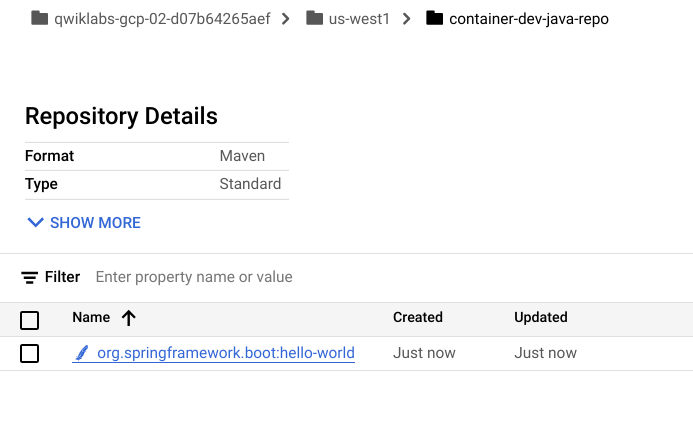
Di Konsol Cloud, buka Artifact Registry > Repositories dan klik container-dev-java-repo untuk memeriksa apakah artefak biner hello-world ada di sana:
Selamat!
Di lab ini, Anda telah mempelajari beberapa fitur yang tersedia di Artifact Registry. Pertama, Anda membuat repositori untuk container dan paket bahasa. Kemudian, Anda mengelola image container dengan Artifact Registry dan mengintegrasikannya dengan Cloud Code. Terakhir, Anda mengonfigurasi Maven untuk menggunakan Artifact Registry untuk dependensi Java. Sekarang Anda memiliki pemahaman yang kuat tentang fitur yang tersedia di Artifact Registry.
Sertifikasi dan pelatihan Google Cloud
...membantu Anda mengoptimalkan teknologi Google Cloud. Kelas kami mencakup keterampilan teknis dan praktik terbaik untuk membantu Anda memahami dengan cepat dan melanjutkan proses pembelajaran. Kami menawarkan pelatihan tingkat dasar hingga lanjutan dengan opsi on demand, live, dan virtual untuk menyesuaikan dengan jadwal Anda yang sibuk. Sertifikasi membantu Anda memvalidasi dan membuktikan keterampilan serta keahlian Anda dalam teknologi Google Cloud.
Panduan Terakhir Diperbarui pada 9 Mei 2024
Lab Terakhir Diuji pada 9 Mei 2024
Hak cipta 2026 Google LLC. Semua hak dilindungi undang-undang. Google dan logo Google adalah merek dagang dari Google LLC. Semua nama perusahaan dan produk lain mungkin adalah merek dagang masing-masing perusahaan yang bersangkutan.







