GSP1076

Übersicht
Als Weiterentwicklung von Container Registry bildet Artifact Registry die zentrale Schnittstelle, über die Ihr Unternehmen Container-Images und Sprachpakete (wie Maven und npm) verwalten kann. Das Produkt ist vollständig in die Tools und Laufzeiten von Google Cloud eingebunden und unterstützt native Artefaktprotokolle. So lässt es sich einfacher in Ihre CI/CD-Tools zur Einrichtung automatisierter Pipelines einbinden.
In diesem Lab lernen Sie einige der Funktionen von Artifact Registry kennen.
Ziele
Aufgaben in diesem Lab:
- Repositories für Container und Sprachpakete erstellen
- Container-Images mit Artifact Registry verwalten
- Artifact Registry in Cloud Code einbinden
- Maven konfigurieren, um Artifact Registry für Java-Abhängigkeiten zu verwenden
Einrichtung und Anforderung
Vor dem Klick auf „Start Lab“ (Lab starten)
Lesen Sie diese Anleitung. Labs sind zeitlich begrenzt und können nicht pausiert werden. Der Timer beginnt zu laufen, wenn Sie auf Lab starten klicken, und zeigt Ihnen, wie lange Google Cloud-Ressourcen für das Lab verfügbar sind.
In diesem praxisorientierten Lab können Sie die Lab-Aktivitäten in einer echten Cloud-Umgebung durchführen – nicht in einer Simulations- oder Demo-Umgebung. Dazu erhalten Sie neue, temporäre Anmeldedaten, mit denen Sie für die Dauer des Labs auf Google Cloud zugreifen können.
Für dieses Lab benötigen Sie Folgendes:
- Einen Standardbrowser (empfohlen wird Chrome)
Hinweis: Nutzen Sie den privaten oder Inkognitomodus (empfohlen), um dieses Lab durchzuführen. So wird verhindert, dass es zu Konflikten zwischen Ihrem persönlichen Konto und dem Teilnehmerkonto kommt und zusätzliche Gebühren für Ihr persönliches Konto erhoben werden.
- Zeit für die Durchführung des Labs – denken Sie daran, dass Sie ein begonnenes Lab nicht unterbrechen können.
Hinweis: Verwenden Sie für dieses Lab nur das Teilnehmerkonto. Wenn Sie ein anderes Google Cloud-Konto verwenden, fallen dafür möglicherweise Kosten an.
Lab starten und bei der Google Cloud Console anmelden
-
Klicken Sie auf Lab starten. Wenn Sie für das Lab bezahlen müssen, wird ein Dialogfeld geöffnet, in dem Sie Ihre Zahlungsmethode auswählen können.
Auf der rechten Seite befindet sich der Bereich Lab-Einrichtung und ‑Zugriff:
- Button Google Cloud Console öffnen
- Die temporären Anmeldedaten (Nutzername und Passwort), die Sie für dieses Lab verwenden müssen
- Gegebenenfalls weitere Informationen für dieses Lab
Der Lab-Timer befindet sich oben auf der Seite und zeigt die verbleibende Zeit an.
-
Klicken Sie auf Google Cloud Console öffnen. Wenn Sie Chrome verwenden, können Sie auch rechtsklicken und Link in Inkognitofenster öffnen auswählen.
Im Lab werden Ressourcen aktiviert. Anschließend wird ein weiterer Tab mit der Seite „Anmelden“ geöffnet.
Tipp: Ordnen Sie die Tabs nebeneinander in separaten Fenstern an.
Hinweis: Wird das Dialogfeld Konto auswählen angezeigt, klicken Sie auf Anderes Konto verwenden.
-
Kopieren Sie bei Bedarf den folgenden Nutzernamen und fügen Sie ihn in das Dialogfeld Anmelden ein.
{{{user_0.username | "Username"}}}
Sie finden den Nutzernamen auch im Bereich Lab-Einrichtung und ‑Zugriff.
-
Klicken Sie auf Weiter.
-
Kopieren Sie das folgende Passwort und fügen Sie es in das Dialogfeld Willkommen ein.
{{{user_0.password | "Password"}}}
Sie finden das Passwort auch im Bereich Lab-Einrichtung und ‑Zugriff.
-
Klicken Sie auf Weiter.
Wichtig: Sie müssen die für das Lab bereitgestellten Anmeldedaten verwenden. Nutzen Sie nicht die Anmeldedaten Ihres Google Cloud-Kontos.
Hinweis: Wenn Sie Ihr eigenes Google Cloud-Konto für dieses Lab nutzen, können zusätzliche Kosten anfallen.
-
Klicken Sie sich durch die nachfolgenden Seiten:
- Akzeptieren Sie die Nutzungsbedingungen.
- Fügen Sie keine Wiederherstellungsoptionen oder 2-Faktor-Authentifizierung hinzu, da dies nur ein temporäres Konto ist.
- Melden Sie sich nicht für kostenlose Testversionen an.
Nach wenigen Augenblicken wird die Google Cloud Console in diesem Tab geöffnet.
Hinweis: Wenn Sie auf Google Cloud-Produkte und ‑Dienste zugreifen möchten, klicken Sie auf das Navigationsmenü oder geben Sie den Namen des Produkts oder Dienstes in das Feld Suchen ein.

Cloud Shell aktivieren
Cloud Shell ist eine virtuelle Maschine, auf der Entwicklertools installiert sind. Sie bietet ein Basisverzeichnis mit 5 GB nichtflüchtigem Speicher und läuft auf Google Cloud. Mit Cloud Shell erhalten Sie Befehlszeilenzugriff auf Ihre Google Cloud-Ressourcen.
-
Klicken Sie oben in der Google Cloud Console auf Cloud Shell aktivieren  .
.
-
Klicken Sie sich durch die folgenden Fenster:
- Fahren Sie mit dem Informationsfenster zu Cloud Shell fort.
- Autorisieren Sie Cloud Shell, Ihre Anmeldedaten für Google Cloud API-Aufrufe zu verwenden.
Wenn eine Verbindung besteht, sind Sie bereits authentifiziert und das Projekt ist auf Project_ID, eingestellt. Die Ausgabe enthält eine Zeile, in der die Project_ID für diese Sitzung angegeben ist:
Ihr Cloud-Projekt in dieser Sitzung ist festgelegt als {{{project_0.project_id | "PROJECT_ID"}}}
gcloud ist das Befehlszeilentool für Google Cloud. Das Tool ist in Cloud Shell vorinstalliert und unterstützt die Tab-Vervollständigung.
- (Optional) Sie können den aktiven Kontonamen mit diesem Befehl auflisten:
gcloud auth list
- Klicken Sie auf Autorisieren.
Ausgabe:
ACTIVE: *
ACCOUNT: {{{user_0.username | "ACCOUNT"}}}
Um das aktive Konto festzulegen, führen Sie diesen Befehl aus:
$ gcloud config set account `ACCOUNT`
- (Optional) Sie können die Projekt-ID mit diesem Befehl auflisten:
gcloud config list project
Ausgabe:
[core]
project = {{{project_0.project_id | "PROJECT_ID"}}}
Hinweis: Die vollständige Dokumentation für gcloud finden Sie in Google Cloud in der Übersicht zur gcloud CLI.
Warten Sie, bis das Lab vollständig bereitgestellt wurde, bevor Sie Änderungen an der Umgebung vornehmen. Die vorkonfigurierten Teile der Umgebung, mit denen Sie arbeiten müssen, stehen Ihnen zur Verfügung, sobald das Lab als bereit angezeigt wird.
Aufgabe 1: Die Lab-Umgebung vorbereiten
Variablen einrichten
- Legen Sie in Cloud Shell eine Projekt-ID und Projektnummer fest. Speichern Sie diese als die Variablen
PROJECT_ID und PROJECT_NUMBER ab:
export PROJECT_ID=$(gcloud config get-value project)
export PROJECT_NUMBER=$(gcloud projects describe $PROJECT_ID --format='value(projectNumber)')
export REGION={{{ project_0.default_region | "REGION" }}}
gcloud config set compute/region $REGION
Google-Dienste aktivieren
- Führen Sie den folgenden Befehl aus, um die erforderlichen Google-Dienste zu aktivieren:
gcloud services enable \
cloudresourcemanager.googleapis.com \
container.googleapis.com \
artifactregistry.googleapis.com \
containerregistry.googleapis.com \
containerscanning.googleapis.com
Quellcode abrufen
Der Quellcode für dieses Lab befindet sich in der GoogleCloudPlatform-Org auf GitHub.
- Klonen Sie den Quellcode mit folgendem Befehl und wechseln Sie dann in das Verzeichnis.
git clone https://github.com/GoogleCloudPlatform/cloud-code-samples/
cd ~/cloud-code-samples
Die in diesem Lab verwendete Infrastruktur bereitstellen
In diesem Lab stellen Sie Code in der Kubernetes Engine (GKE) bereit.
- Führen Sie das folgende Setupscript aus, um diese Infrastruktur vorzubereiten:
gcloud container clusters create container-dev-cluster --zone={{{ project_0.default_zone | "ZONE" }}}
Klicken Sie auf Fortschritt prüfen.
Google-Dienste aktivieren und GKE-Cluster erstellen
Aufgabe 2: Mit Container-Images arbeiten
Ein Docker-Repository in Artifact Registry erstellen.
Artifact Registry unterstützt die Verwaltung von Container-Images und Sprachpaketen. Die verschiedenen Artefakttypen erfordern unterschiedliche Spezifikationen. Es unterscheiden sich beispielsweise die Anfragen nach Maven-Abhängigkeiten von Anfragen nach Node-Abhängigkeiten.
Um die verschiedenen API-Spezifikationen zu unterstützen, muss Artifact Registry wissen, welches Format für die API-Antworten angewendet werden soll. Dazu erstellen Sie ein Repository und fügen das Flag --repository-format ein, das den gewünschten Repository-Typ angibt.
- Führen Sie in Cloud Shell den folgenden Befehl aus, um ein Repository für Docker-Images zu erstellen:
gcloud artifacts repositories create container-dev-repo --repository-format=docker \
--location=$REGION \
--description="Docker repository for Container Dev Workshop"
Wenn die Aufforderung zur Cloud Shell-Autorisierung angezeigt wird, klicken Sie auf Autorisieren.
- Rufen Sie in der Cloud Console Artifact Registry > Repositories auf. Dort sehen Sie das neu erstellte Docker-Repository mit dem Namen
container-dev-repo. Wenn Sie darauf klicken, sehen Sie, dass es noch leer ist.
Klicken Sie auf Fortschritt prüfen. Die Validierung kann ein wenig dauern. Wenn Sie die Schritte erfolgreich abgeschlossen haben, die Validierung aber nicht funktioniert, warten Sie eine Minute und versuchen Sie es noch einmal.
Mit Container-Images arbeiten
Docker-Authentifizierung für Artifact Registry konfigurieren
Die Verbindung zu Artifact Registry erfordert Anmeldedaten, die den Zugriff ermöglichen. Anstatt separate Anmeldedaten einzurichten, können Sie Docker so konfigurieren, dass Ihre gcloud-Anmeldedaten nahtlos verwendet werden.
- Führen Sie in Cloud Shell den folgenden Befehl aus. Dadurch wird Docker so konfiguriert, dass die Google Cloud CLI zum Authentifizieren von Anfragen an Artifact Registry in der Region verwendet wird:
gcloud auth configure-docker {{{ project_0.default_region | "Filled in at lab start" }}}-docker.pkg.dev
- Sie werden aufgefordert, die Änderung der Docker-Konfiguration für Cloud Shell zu bestätigen. Drücken Sie die EINGABETASTE.
Beispielanwendung ansehen
Im geklonten Git-Repository finden Sie eine Beispielanwendung.
- Wechseln Sie in das Java-Verzeichnis und sehen Sie sich den Anwendungscode an:
cd ~/cloud-code-samples/java/java-hello-world
Der Ordner enthält als Beispiel eine Java-Anwendung, die eine einfache Webseite rendert. Neben verschiedenen Dateien, die für dieses Lab nicht relevant sind, ist im Ordner src der Quellcode enthalten, außerdem ein Dockerfile, mit dem Sie ein Container-Image lokal erstellen.
Das Container-Image erstellen
Damit Sie Container-Images in Artifact Registry speichern können, müssen Sie zuerst ein Repository erstellen.
- Führen Sie den folgenden Befehl aus, um das Container-Image zu erstellen und es richtig zu taggen:
docker build -t {{{ project_0.default_region | "REGION" }}}-docker.pkg.dev/{{{ project_0.project_id | "PROJECT_ID" }}}/container-dev-repo/java-hello-world:tag1 .
Das Container-Image per Push an Artifact Registry übertragen
- Führen Sie den folgenden Befehl aus, um das Container-Image per Push an das erstellte Repository zu übertragen:
docker push {{{ project_0.default_region | "REGION" }}}-docker.pkg.dev/{{{ project_0.project_id | "PROJECT_ID" }}}/container-dev-repo/java-hello-world:tag1
Das Image in Artifact Registry prüfen
-
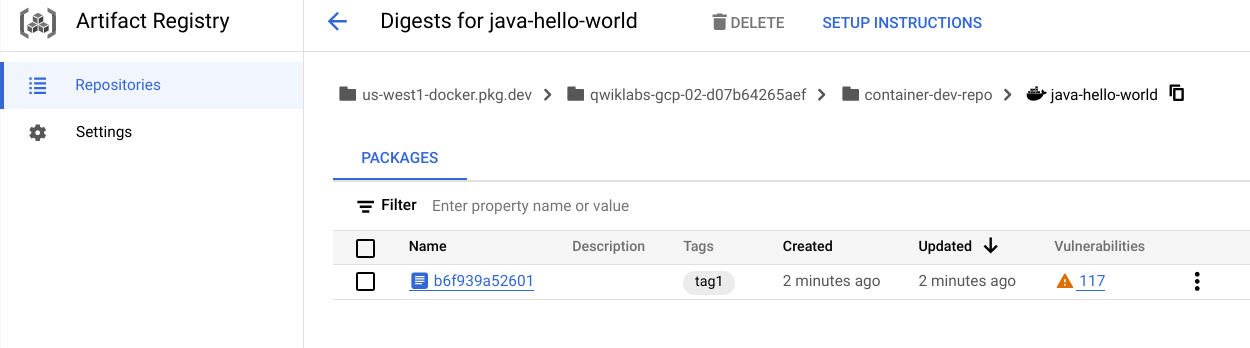
Klicken Sie in Artifact Registry > Repositories auf container-dev-repo und prüfen Sie, ob das Image java-hello-world vorhanden ist.
-
Klicken Sie auf das Image und sehen Sie nach, ob es mit tag1 gekennzeichnet ist. Sie sehen, dass der Scan auf Sicherheitslücken ausgeführt wird oder bereits abgeschlossen ist, und die Anzahl der erkannten Sicherheitslücken.
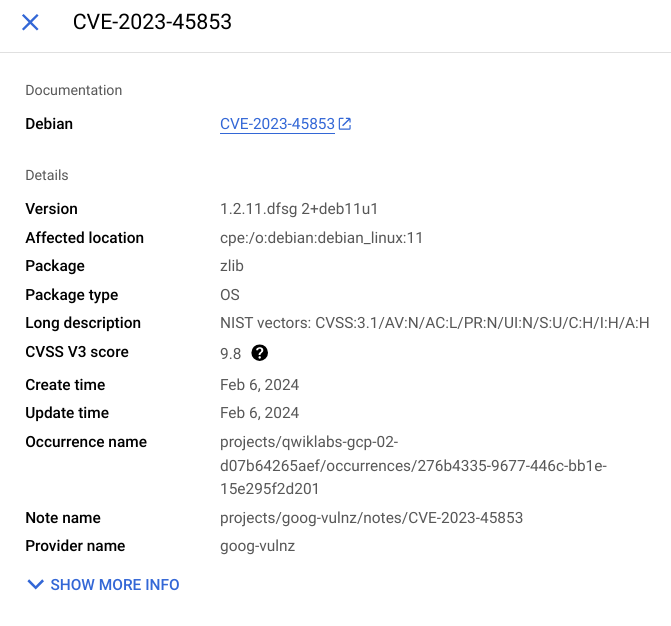
Klicken Sie auf die Anzahl der Sicherheitslücken, um die Liste der im Image erkannten Sicherheitslücken zusammen mit dem Namen des CVE-Bulletins und dem Schweregrad aufzurufen. Klicken Sie bei jeder aufgeführten Sicherheitslücke auf ANSEHEN, um weitere Details zu erhalten:
Aufgabe 3: Einbindung in Cloud Code
In diesem Abschnitt verwenden Sie das Docker-Image-Repository in Artifact Registry mit Cloud Code.
Anwendung aus Cloud Code in einem GKE-Cluster bereitstellen
- Führen Sie im Ordner
java-hello-world den folgenden Befehl aus, um den Cloud Shell-Editor zu öffnen und den Anwendungsordner diesem Arbeitsbereich hinzuzufügen:
cd ~/cloud-code-samples/
cloudshell workspace .
Der Cloud Shell-Editor wird mit dem Explorer im Anwendungsordner geöffnet.
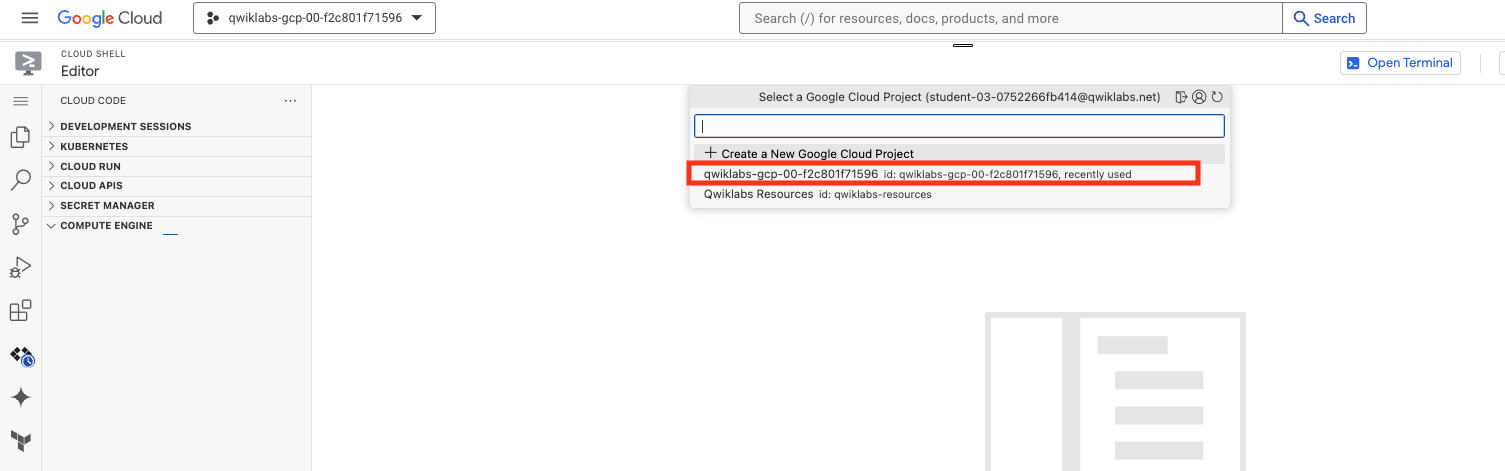
- Wählen Sie im Menü auf der linken Seite Cloud Code aus, maximieren Sie die Option COMPUTE ENGINE und klicken Sie dann auf Projekt auswählen. Wählen Sie die Projekt-ID aus, die in der Lab-Anleitung angegeben ist.
Maximieren Sie die Option KUBERNETES. Der Cluster wird geladen.
Warten Sie, bis der Cluster sowohl unter KUBERNETES als auch unter COMPUTE ENGINE eingetragen ist.
- Für die folgenden Schritte müssen Sie den Speicherort Ihres Artifact Registry-Repositorys eingeben. Das Format für den Ort ist:
{{{ project_0.default_region | "REGION" }}}-docker.pkg.dev/{{{ project_0.project_id | "PROJECT_ID" }}}/container-dev-repo
Klicken Sie im Cloud Shell-Editor auf das Navigationsmenü > Ansicht > Befehlspalette…, geben Sie Auf Kubernetes ausführen ein und wählen Sie Cloud Code: Auf Kubernetes ausführen aus.

-
Wählen Sie cloud-code-samples/java/java-hello-world/skaffold.yaml und dann dockerfile aus.
-
Wenn Sie nach einem Kontext gefragt werden, wählen Sie Ja aus, um den aktuellen Kontext zu verwenden.
-
Wählen Sie im Prompt für die Image-Registry Adresse eines Image-Repository eingeben aus, geben Sie die unten von Ihnen angegebene Adresse ein und drücken Sie die Eingabetaste.
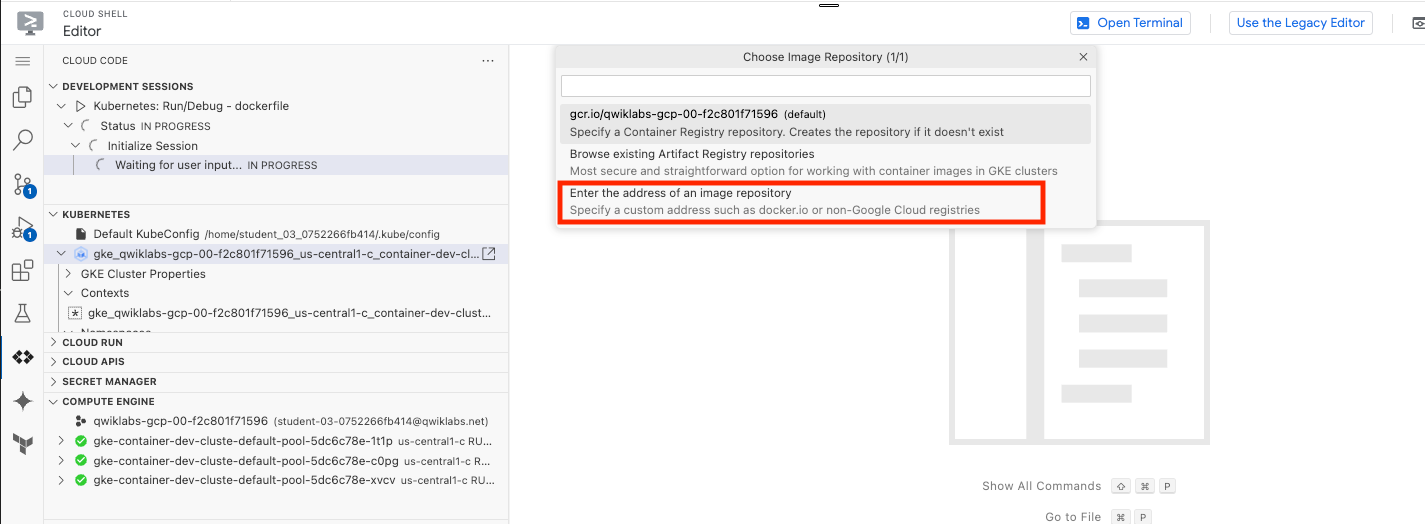
{{{ project_0.default_region | "REGION" }}}-docker.pkg.dev/{{{ project_0.project_id | "PROJECT_ID" }}}/container-dev-repo
- Wenn Sie Auf Kubernetes ausführen zum ersten Mal ausführen, werden Sie von Cloud Code aufgefordert, den Speicherort des Ziel-Image-Repositorys anzugeben. Nachdem Sie die Repository-URL angegeben haben, wird diese in der im Anwendungsordner erstellten Datei
.vscode/launch.json gespeichert.
Im Ausgabebereich sehen Sie, dass der Build für das Anwendungs-Image java-hello-world gestartet wurde und das Image in das zuvor konfigurierte Artifact Registry-Repository hochgeladen wird.
- Klicken Sie unter Artifact Registry > Repositories auf
container-dev-repo und prüfen Sie, ob das Image java-hello-world sowie ein neues Image mit dem Tag latest vorhanden sind.
Bereitgestellte Anwendung überprüfen
- Kehren Sie zum Cloud Shell-Editor zurück. Wenn die Bereitstellung abgeschlossen ist, geben Skaffold/Cloud Code die bereitgestellte URL aus, an die der Dienst weitergeleitet wurde. Klicken Sie auf Link öffnen:
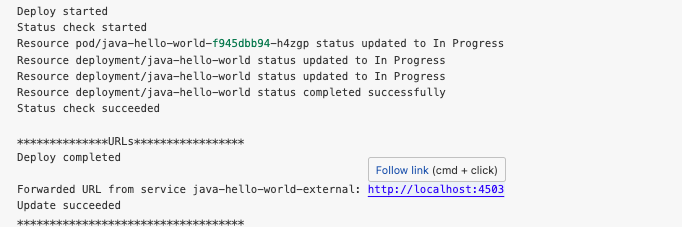
Im neuen Browserfenster wird die Seite der Hello World-App angezeigt.
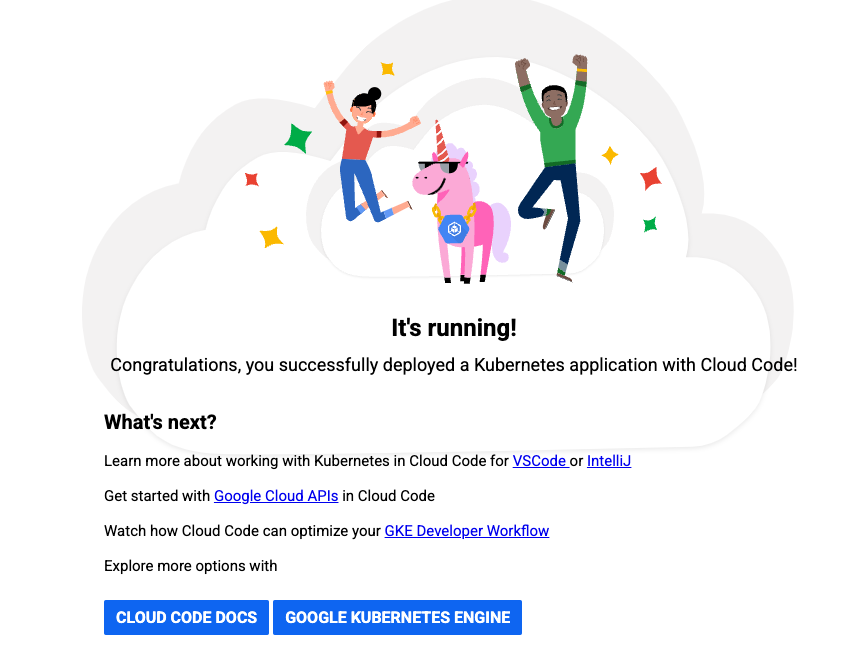
Anwendungscode aktualisieren
Aktualisieren Sie nun die Anwendung, um die implementierte Änderung sofort im Deployment im Cluster zu sehen:
-
Öffnen Sie HelloWorldController.java. Klicken Sie dazu im Cloud Shell-Editor auf das Navigationsmenü Ansicht > Befehlspalette… und drücken Sie dann einmal auf die Rücktaste. Geben Sie den Pfad src/main/java/cloudcode/helloworld/web ein und klicken Sie auf die Option, die mit Hello.. beginnt. .
-
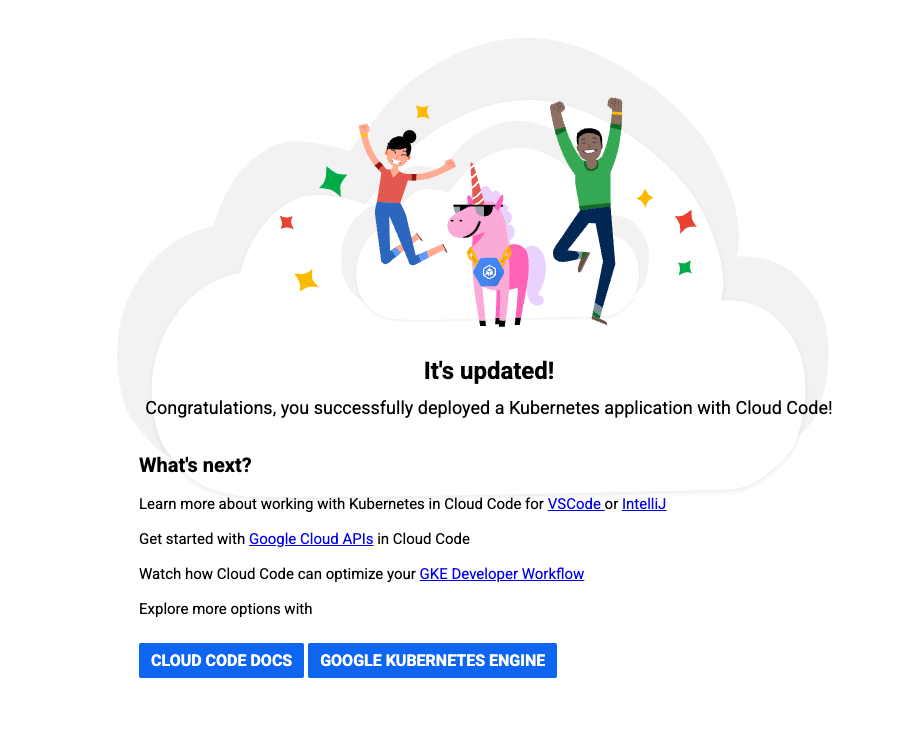
Ändern Sie den Text in Zeile 20 von „It's running!“ zu „It's updated!“. Der Prozess für Build und Deployment sollte sofort starten.
-
Klicken Sie am Ende der Bereitstellung noch einmal auf die weitergeleitete URL oder aktualisieren Sie das Browserfenster mit der Anwendung, um die Änderung zu sehen:
- Rufen Sie in der Cloud Console das Navigationsmenü > Artifact Registry > Repositories auf und klicken Sie auf
container-dev-repo, um zu prüfen, ob das Image java-hello-world vorhanden ist. Sie sollten das neue Image sehen.
Klicken Sie auf Fortschritt prüfen.
Einbindung in Cloud Code
Aufgabe 4: Mit Sprachpaketen arbeiten
In diesem Abschnitt richten Sie ein Artifact Registry-Java-Repository ein und laden Pakete hoch, die Sie in verschiedenen Anwendungen verwenden.
Package Repository für Java erstellen
- Führen Sie in Cloud Shell den folgenden Befehl aus, um ein Repository für Java-Artefakte zu erstellen:
gcloud artifacts repositories create container-dev-java-repo \
--repository-format=maven \
--location={{{ project_0.default_region | "REGION" }}} \
--description="Java package repository for Container Dev Workshop"
-
Wenn die Aufforderung zur Cloud Shell-Autorisierung angezeigt wird, klicken Sie auf „Autorisieren“.
-
Rufen Sie in der Cloud Console Artifact Registry > Repositories auf. Dort sehen Sie das neu erstellte Maven-Repository mit dem Namen container-dev-java-repo. Wenn Sie darauf klicken, sehen Sie, dass es noch leer ist.
Klicken Sie auf Fortschritt prüfen.
Package Repository für Java erstellen
Authentifizierung für Artifact Repository einrichten
- Verwenden Sie den folgenden Befehl, um den bekannten Speicherort für Standardanmeldedaten für Anwendungen (Application Default Credentials, ADC) mit den Anmeldedaten Ihres Nutzerkontos zu aktualisieren. Auf diese Weise kann sich der Credential Helper für Artifact Registry damit authentifizieren, wenn er eine Verbindung zu Repositories herstellt:
gcloud auth login --update-adc
Wenn Sie zur Authentifizierung aufgefordert werden:
- Wählen Sie Y aus.
- Kopieren Sie den Code und fügen Sie ihn in ein Browserfenster ein.
- Wählen Sie „Google Log-in“ aus und melden Sie sich mit den Anmeldedaten für das Lab an.
- Kopieren Sie den Authentifizierungscode aus dem Browser in die Console, um die Authentifizierung abzuschließen.
Maven für Artifact Registry konfigurieren
- Führen Sie den folgenden Befehl aus, um die Repository-Konfiguration zu drucken und sie dem Java-Projekt hinzuzufügen:
gcloud artifacts print-settings mvn \
--repository=container-dev-java-repo \
--location={{{ project_0.default_region | "REGION" }}}
- Öffnen Sie die Datei
pom.xml im Cloud Shell-Editor und fügen Sie die gelieferten Einstellungen in die entsprechenden Abschnitte der Datei ein:
- Fügen Sie den Abschnitt distributionManagement hinzu.
<distributionManagement>
<snapshotRepository>
<id>artifact-registry</id>
<url>artifactregistry://{{{ project_0.default_region | "REGION" }}}-maven.pkg.dev/{{{ project_0.project_id | "PROJECT_ID" }}}/container-dev-java-repo</url>
</snapshotRepository>
<repository>
<id>artifact-registry</id>
<url>artifactregistry://{{{ project_0.default_region | "REGION" }}}-maven.pkg.dev/{{{ project_0.project_id | "PROJECT_ID" }}}/container-dev-java-repo</url>
</repository>
</distributionManagement>
- Fügen Sie den Abschnitt repositories hinzu.
<repositories>
<repository>
<id>artifact-registry</id>
<url>artifactregistry://{{{ project_0.default_region | "REGION" }}}-maven.pkg.dev/{{{ project_0.project_id | "PROJECT_ID" }}}/container-dev-java-repo</url>
<releases>
<enabled>true</enabled>
</releases>
<snapshots>
<enabled>true</enabled>
</snapshots>
</repository>
</repositories>
- Aktualisieren Sie extensions im Abschnitt build.
<extensions>
<extension>
<groupId>com.google.cloud.artifactregistry</groupId>
<artifactId>artifactregistry-maven-wagon</artifactId>
<version>2.1.0</version>
</extension>
</extensions>
Ein Beispiel für die vollständige Datei.
<?xml version="1.0" encoding="UTF-8"?>
<project xmlns="http://maven.apache.org/POM/4.0.0" xmlns:xsi="http://www.w3.org/2001/XMLSchema-instance"
xsi:schemaLocation="http://maven.apache.org/POM/4.0.0 http://maven.apache.org/xsd/maven-4.0.0.xsd">
<modelVersion>4.0.0</modelVersion>
<artifactId>hello-world</artifactId>
<packaging>jar</packaging>
<name>Cloud Code Hello World</name>
<description>Getting started with Cloud Code</description>
<version>1.0.0</version>
<distributionManagement>
<snapshotRepository>
<id>artifact-registry</id>
<url>artifactregistry://{{{ project_0.default_region | "REGION" }}}-maven.pkg.dev/{{{ project_0.project_id | "PROJECT_ID" }}}/container-dev-java-repo</url>
</snapshotRepository>
<repository>
<id>artifact-registry</id>
<url>artifactregistry://{{{ project_0.default_region | "REGION" }}}-maven.pkg.dev/{{{ project_0.project_id | "PROJECT_ID" }}}/container-dev-java-repo</url>
</repository>
</distributionManagement>
<repositories>
<repository>
<id>artifact-registry</id>
<url>artifactregistry://{{{ project_0.default_region | "REGION" }}}-maven.pkg.dev/{{{ project_0.project_id | "PROJECT_ID" }}}/container-dev-java-repo</url>
<releases>
<enabled>true</enabled>
</releases>
<snapshots>
<enabled>true</enabled>
</snapshots>
</repository>
</repositories>
<parent>
<groupId>org.springframework.boot</groupId>
<artifactId>spring-boot-starter-parent</artifactId>
<version>2.6.3</version>
</parent>
<properties>
<java.version>1.8</java.version>
<checkstyle.config.location>./checkstyle.xml</checkstyle.config.location>
</properties>
<build>
<plugins>
<plugin>
<groupId>com.google.cloud.tools</groupId>
<artifactId>jib-maven-plugin</artifactId>
<version>3.2.0</version>
</plugin>
<plugin>
<groupId>org.springframework.boot</groupId>
<artifactId>spring-boot-maven-plugin</artifactId>
</plugin>
<plugin>
<groupId>org.apache.maven.plugins</groupId>
<artifactId>maven-checkstyle-plugin</artifactId>
<version>3.1.2</version>
</plugin>
</plugins>
<extensions>
<extension>
<groupId>com.google.cloud.artifactregistry</groupId>
<artifactId>artifactregistry-maven-wagon</artifactId>
<version>2.1.0</version>
</extension>
</extensions>
</build>
<!-- The Spring Cloud GCP BOM will manage spring-cloud-gcp version numbers for you. -->
<dependencyManagement>
<dependencies>
<dependency>
<groupId>org.springframework.cloud</groupId>
<artifactId>spring-cloud-gcp-dependencies</artifactId>
<version>1.2.8.RELEASE</version>
<type>pom</type>
<scope>import</scope>
</dependency>
</dependencies>
</dependencyManagement>
<dependencies>
<dependency>
<groupId>org.springframework.boot</groupId>
<artifactId>spring-boot-starter</artifactId>
</dependency>
<dependency>
<groupId>org.springframework.boot</groupId>
<artifactId>spring-boot-starter-jetty</artifactId>
</dependency>
<dependency>
<groupId>org.springframework</groupId>
<artifactId>spring-webmvc</artifactId>
</dependency>
<dependency>
<groupId>org.springframework.boot</groupId>
<artifactId>spring-boot-starter-thymeleaf</artifactId>
</dependency>
<dependency>
<groupId>org.springframework.boot</groupId>
<artifactId>spring-boot-starter-test</artifactId>
<scope>test</scope>
</dependency>
<dependency>
<groupId>org.springframework.cloud</groupId>
<artifactId>spring-cloud-gcp-starter-logging</artifactId>
</dependency>
</dependencies>
</project>
Das Java-Paket in Artifact Registry hochladen
Nachdem Sie Artifact Registry in Maven konfiguriert haben, können Sie es verwenden, um von anderen Projekten in Ihrer Organisation verwendete Java-JARs zu speichern.
- Geben Sie den folgenden Befehl ein, um zum Ordner
java-hello-world zu wechseln.
cd ~/cloud-code-samples/java/java-hello-world
- Führen Sie den folgenden Befehl aus, um Ihr Java-Paket in Artifact Registry hochzuladen:
mvn deploy
Das Java-Paket in Artifact Registry prüfen
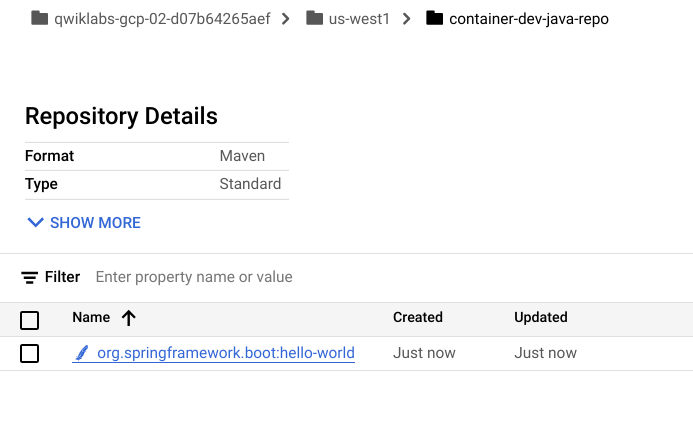
Rufen Sie in der Cloud Console Artifact Registry > Repositories auf und klicken Sie auf container-dev-java-repo, um zu prüfen, ob das binäre Artefakt hello-world vorhanden ist:
Glückwunsch!
In diesem Lab haben Sie einige der Funktionen von Artifact Registry kennengelernt. Zuerst haben Sie Repositories für Container und Sprachpakete erstellt. Danach haben Sie Container-Images mit Artifact Registry verwaltet und in Cloud Code eingebunden. Und schließlich haben Sie Maven so konfiguriert, dass Artifact Registry für Java-Abhängigkeiten verwendet wird. Sie haben die in Artifact Registry verfügbaren Funktionen detailliert kennengelernt.
Google Cloud-Schulungen und -Zertifizierungen
In unseren Schulungen erfahren Sie alles zum optimalen Einsatz unserer Google Cloud-Technologien und können sich entsprechend zertifizieren lassen. Unsere Kurse vermitteln technische Fähigkeiten und Best Practices, damit Sie möglichst schnell mit Google Cloud loslegen und Ihr Wissen fortlaufend erweitern können. Wir bieten On-Demand-, Präsenz- und virtuelle Schulungen für Anfänger wie Fortgeschrittene an, die Sie individuell in Ihrem eigenen Zeitplan absolvieren können. Mit unseren Zertifizierungen weisen Sie nach, dass Sie Experte im Bereich Google Cloud-Technologien sind.
Anleitung zuletzt am 9. Mai 2024 aktualisiert
Lab zuletzt am 9. Mai 2024 getestet
© 2026 Google LLC. Alle Rechte vorbehalten. Google und das Google-Logo sind Marken von Google LLC. Alle anderen Unternehmens- und Produktnamen können Marken der jeweils mit ihnen verbundenen Unternehmen sein.







