GSP497

Visão geral
O Monitoring do Kubernetes Engine é um novo recurso do Cloud Monitoring que se integra de maneira mais eficiente ao GKE para mostrar melhor as principais estatísticas sobre o cluster e as cargas de trabalho e os serviços executados nele. O novo recurso inclui a funcionalidade de importar métricas de pods com endpoints do Prometheus como métricas nativas do Cloud Monitoring. Assim, você pode usar a funcionalidade nativa de alertas do Cloud Monitoring com as métricas do Prometheus sem cargas de trabalho adicionais.
Neste laboratório, você vai definir as configurações do Monitoring e da visualização de métricas em um cluster do Kubernetes Engine. Ele usa o Terraform, uma ferramenta declarativa de infraestrutura como código que permite o uso de arquivos de configuração para automatizar a implantação e a evolução da infraestrutura na nuvem. Os registros do cluster do Kubernetes Engine serão usados para exemplificar os recursos de monitoramento do Cloud Monitoring.
Observação: não é possível automatizar a configuração do espaço de trabalho do Cloud Monitoring com um script porque isso não é aceito pelo Terraform ou pela ferramenta de linha de comando gcloud.
Este laboratório foi criado por engenheiros do GKE Helmsman para ajudar você a entender melhor como usar o Cloud Monitoring com o Kubernetes Engine. Confira a demonstração no GitHub. Incentivamos todos a contribuir com nossos recursos.
Arquitetura
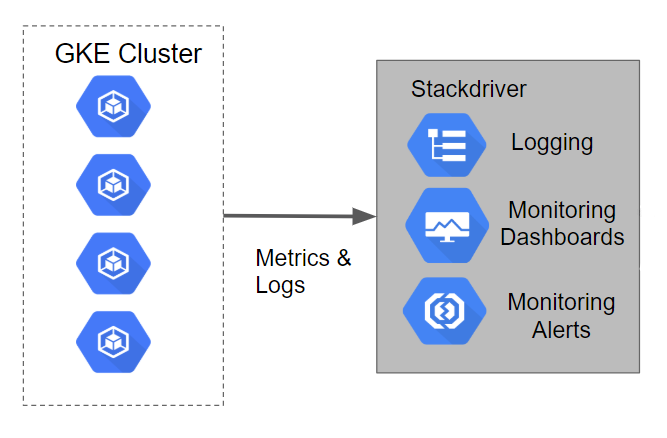
Este laboratório vai criar um cluster do Kubernetes Engine e implantar nele um aplicativo de amostra. A geração de registros e as métricas do cluster são carregadas por padrão no Cloud Logging. No tutorial, uma conta do Cloud Monitoring será configurada para a visualização das métricas coletadas.
Configuração e requisitos
Antes de clicar no botão Começar o Laboratório
Leia estas instruções. Os laboratórios são cronometrados e não podem ser pausados. O timer é ativado quando você clica em Iniciar laboratório e mostra por quanto tempo os recursos do Google Cloud vão ficar disponíveis.
Este laboratório prático permite que você realize as atividades em um ambiente real de nuvem, e não em uma simulação ou demonstração. Você vai receber novas credenciais temporárias para fazer login e acessar o Google Cloud durante o laboratório.
Confira os requisitos para concluir o laboratório:
- Acesso a um navegador de Internet padrão (recomendamos o Chrome).
Observação: para executar este laboratório, use o modo de navegação anônima (recomendado) ou uma janela anônima do navegador. Isso evita conflitos entre sua conta pessoal e de estudante, o que poderia causar cobranças extras na sua conta pessoal.
- Tempo para concluir o laboratório: não se esqueça que, depois de começar, não será possível pausar o laboratório.
Observação: use apenas a conta de estudante neste laboratório. Se usar outra conta do Google Cloud, você poderá receber cobranças nela.
Como iniciar seu laboratório e fazer login no console do Google Cloud
-
Clique no botão Começar laboratório. Se for preciso pagar por ele, uma caixa de diálogo vai aparecer para você selecionar a forma de pagamento.
À direita, você encontra o painel Configuração e acesso ao laboratório com as seguintes informações:
- O botão Abrir console do Google Cloud
- As credenciais temporárias (nome de usuário e senha) que você vai usar no laboratório
- Outros dados, se necessários
O timer do laboratório fica na parte de cima da página e mostra o tempo restante.
-
Se você estiver usando o navegador Chrome, clique em Abrir console do Google Cloud ou clique com o botão direito do mouse e selecione Abrir link em uma janela anônima.
O laboratório ativa os recursos e depois abre a página "Login" em outra guia.
Dica: coloque as guias em janelas separadas lado a lado.
Observação: se aparecer a caixa de diálogo Escolher uma conta, clique em Usar outra conta.
-
Se necessário, copie o Nome de usuário abaixo e cole na caixa de diálogo Login.
{{{user_0.username | "Username"}}}
Você também encontra o nome de usuário no painel Configuração e acesso ao laboratório.
-
Clique em Avançar.
-
Copie a Senha abaixo e cole na caixa de diálogo Olá!.
{{{user_0.password | "Password"}}}
Você também encontra a senha no painel Configuração e acesso ao laboratório.
-
Clique em Avançar.
Importante: você precisa usar as credenciais fornecidas no laboratório, e não as da sua conta do Google Cloud.
Observação: se você usar sua própria conta do Google Cloud neste laboratório, talvez receba cobranças adicionais.
-
Acesse as próximas páginas:
- Aceite os Termos e Condições.
- Não adicione opções de recuperação nem autenticação de dois fatores (porque essa é uma conta temporária).
- Não se inscreva em testes sem custo financeiro.
Depois de alguns instantes, o console do Google Cloud será aberto nesta guia.
Observação: para acessar os produtos e serviços do Google Cloud, clique no Menu de navegação ou digite o nome do serviço ou produto no campo Pesquisar.

Ativar o Cloud Shell
O Cloud Shell é uma máquina virtual com várias ferramentas de desenvolvimento. Ele tem um diretório principal permanente de 5 GB e é executado no Google Cloud. O Cloud Shell oferece acesso de linha de comando aos recursos do Google Cloud.
-
Clique em Ativar o Cloud Shell  na parte de cima do console do Google Cloud.
-
Clique nas seguintes janelas:
- Continue na janela de informações do Cloud Shell.
- Autorize o Cloud Shell a usar suas credenciais para fazer chamadas de APIs do Google Cloud.
Depois de se conectar, você verá que sua conta já está autenticada e que o projeto está configurado com seu Project_ID, . A saída contém uma linha que declara o projeto PROJECT_ID para esta sessão:
Your Cloud Platform project in this session is set to {{{project_0.project_id | "PROJECT_ID"}}}
A gcloud é a ferramenta de linha de comando do Google Cloud. Ela vem pré-instalada no Cloud Shell e aceita preenchimento com tabulação.
- (Opcional) É possível listar o nome da conta ativa usando este comando:
gcloud auth list
- Clique em Autorizar.
Saída:
ACTIVE: *
ACCOUNT: {{{user_0.username | "ACCOUNT"}}}
To set the active account, run:
$ gcloud config set account `ACCOUNT`
- (Opcional) É possível listar o ID do projeto usando este comando:
gcloud config list project
Saída:
[core]
project = {{{project_0.project_id | "PROJECT_ID"}}}
Observação: consulte a documentação completa da gcloud no Google Cloud no guia de visão geral da gcloud CLI.
Solução de problemas: em um ambiente de produção, quando o script de instalação falha e exibe a mensagem Permission denied (Permissão negada) ao executar o Terraform, isso provavelmente significa que as credenciais que o serviço está usando não fornecem as permissões necessárias para criar recursos no projeto selecionado. Verifique se a conta listada em gcloud config list tem as permissões necessárias para a criação de recursos. Se ela tiver, gere novamente as credenciais padrão do aplicativo com gcloud auth application-default login.
Tarefa 1: definir região/zona
Configure sua região e zona
Alguns recursos do Compute Engine estão em regiões e zonas. As regiões são localizações geográficas específicas onde você executa seus recursos. Todas elas têm uma ou mais zonas.
Observação: para saber mais sobre regiões e zonas, além de conferir uma lista completa com todas elas, acesse a página Regiões e zonas da documentação.
Execute o comando a seguir para configurar a região e a zona do seu laboratório (use a região/zona mais adequada para você):
gcloud config set compute/region {{{ project_0.default_region | REGION }}}
gcloud config set compute/zone {{{ project_0.default_zone | ZONE }}}
Tarefa 2: clonar a demonstração
- Execute o comando abaixo para clonar os recursos necessários para o laboratório:
gcloud storage cp gs://spls/gsp497/gke-monitoring-tutorial.zip .
unzip gke-monitoring-tutorial.zip
- Acesse o diretório da demonstração:
cd gke-monitoring-tutorial
Configurar a autenticação
A configuração do Terraform vai ser realizada no ambiente do Google Cloud e um cluster do Kubernetes Engine vai ser criado com um aplicativo simples em execução. Para criar esses recursos, sua conta pessoal vai ser usada. Neste laboratório, você vai utilizar o Cloud Shell, que já tem seu projeto e sua conta de estudante automaticamente configurados e autenticados.
Criar um escopo de métricas do Monitoring
Configure um escopo de métricas do Monitoring associado ao seu projeto do Google Cloud. Siga estas etapas para criar uma nova conta com acesso a um teste sem custo financeiro do Monitoring.
- No console do Cloud, clique em Menu de navegação (
 ) > Monitoring.
Quando a página Visão geral do Monitoring abrir, as métricas de escopo estarão prontas.
Implantar o cluster
- Para implantar a infraestrutura e a política de alertas do Cloud Monitoring exigidas pelo projeto, execute este comando:
make create
Se você precisar modificar qualquer um dos padrões no arquivo de variáveis do Terraform, substitua os valores à direita dos sinais de igual. Confirme que os valores modificados estão entre aspas duplas.
Observação: o Terraform vai realizar as tarefas abaixo.
1. Ler a configuração do projeto e da zona para gerar alguns arquivos de configuração:
* ./terraform/terraform.tfvars para variáveis do Terraform.
* ./manifests/prometheus-service-sed.yaml para a política do Prometheus a ser criada no Cloud Monitoring.
2. Executar terraform init com o objetivo de preparar o Terraform para a criação da infraestrutura.
3. Executar terraform apply para criar a infraestrutura e a política de alertas do Cloud Monitoring.
Se nenhum erro for exibido, você vai receber uma saída parecida com a mostrada abaixo após alguns minutos.
Exemplo de saída:
Apply complete! Resources: 5 added, 0 changed, 0 destroyed.
Outputs:
cluster_name = stackdriver-monitoring-tutorial
primary_location = {{{ project_0.default_zone | ZONE }}}
Observação: se aparecer um aviso de descontinuação sobre a variável da zona, ignore e prossiga com o laboratório.
É possível verificar o cluster do Kubernetes Engine que foi criado no console do Cloud.
Testar a tarefa concluída
Clique em Verificar meu progresso para conferir a tarefa realizada. Se você tiver implantado recursos com o Terraform, uma pontuação de avaliação vai aparecer.
Implantar o cluster e os recursos necessários com o Terraform
Como o Terraform funciona?
Seguindo os princípios de infraestrutura como código e de infraestrutura imutável (link em inglês), o Terraform possibilita gravar descrições declarativas do estado de infraestrutura desejado. Quando o descritor é aplicado, o Terraform usa as APIs do Google Cloud para provisionar e atualizar os recursos. O Terraform compara o estado desejado com o atual para que mudanças incrementais possam ser feitas sem excluir tudo e começar de novo. Por exemplo, o Terraform pode criar projetos do Google Cloud e instâncias de computação etc., e até mesmo configurar um cluster do Kubernetes Engine e implantar aplicativos nele. Quando os requisitos mudam, o descritor pode ser atualizado para o Terraform fazer as devidas alterações na infraestrutura em nuvem.
Este script de demonstração vai inicializar um cluster do Kubernetes Engine e implantar nele um aplicativo de amostra simples. Por padrão, os clusters do Kubernetes Engine no Google Cloud têm um coletor pré-configurado e baseado no Fluentd que encaminha os registros para o Cloud Monitoring.
Usar o Monitoring do Kubernetes Engine
Enquanto você aguarda a criação do cluster, leia este guia sobre como monitorá-lo usando a nova interface do Monitoring do Kubernetes Engine. Confira Como monitorar os clusters do Kubernetes.
Tarefa 3: validação
Se não houver erros durante a implantação, o cluster do Kubernetes Engine vai aparecer no console do Cloud após alguns minutos com o aplicativo de amostra implementado.
-
Clique em Kubernetes Engine para monitorar o progresso.
-
Para confirmar se os recursos estão instalados e funcionando, execute:
make validate
Exemplo de saída:
Buscando endpoint e dados de autenticação do cluster.
Entrada kubeconfig gerada para stackdriver-monitoring-tutorial.
O aplicativo foi implantado.
Integração nativa com o Prometheus
O código do Terraform incluiu uma política de alertas do Cloud Monitoring que está monitorando uma métrica originalmente importada de um endpoint do Prometheus.
-
Ainda na janela do Cloud Monitoring, no menu à esquerda, clique em Alertas. A seção Políticas lista todas as políticas, incluindo a que trata dos alertas, chamada Prometheus mem alloc.
-
Ao clicar na política, você pode conferir mais detalhes.
Depois que os scripts são executados, pode demorar alguns minutos para que as métricas apareçam na página Visão geral. Atualize a página com frequência para conferir as atualizações mais recentes.
Quando a política mem alloc above 12 for violada, será exibido um incidente.
- Clique nele para conferir os detalhes.
Tarefa 4: eliminação
- Ao final, você pode limpar os recursos criados executando o comando abaixo, que remove todos os recursos:
make teardown
Esse comando usa terraform destroy para remover a infraestrutura. Como o Terraform monitora os recursos que cria, ele consegue eliminar todos eles.
Se nenhum erro for exibido, você vai receber uma saída como a abaixo após alguns minutos. Não avance até recebê-la.
Exemplo de saída:
....
Destroy complete! Resources: 5 destroyed.
Observação: se você receber avisos de descontinuação relacionados à variável de zona, ignore-os.
Testar a tarefa concluída
Clique em Verificar meu progresso para conferir a tarefa realizada. Se você tiver removido a infraestrutura com o Terraform, uma pontuação de avaliação vai aparecer.
Eliminação (limpeza)
Parabéns!
Neste laboratório, você usou o Terraform para implantar um cluster do Kubernetes Engine e analisou as métricas associadas no Cloud Monitoring.
Próximas etapas / Saiba mais
Treinamento e certificação do Google Cloud
Esses treinamentos ajudam você a aproveitar as tecnologias do Google Cloud ao máximo. Nossas aulas incluem habilidades técnicas e práticas recomendadas para ajudar você a alcançar rapidamente o nível esperado e continuar sua jornada de aprendizado. Oferecemos treinamentos que vão do nível básico ao avançado, com opções de aulas virtuais, sob demanda e por meio de transmissões ao vivo para que você possa encaixá-las na correria do seu dia a dia. As certificações validam sua experiência e comprovam suas habilidades com as tecnologias do Google Cloud.
Manual atualizado em 7 de novembro de 2025
Laboratório testado em 7 de novembro de 2025
Copyright 2026 Google LLC. Este software é fornecido no estado em que se encontra, sem declarações nem garantias para qualquer uso ou finalidade. O uso do software está sujeito ao seu contrato com o Google.








