
准备工作
- 实验会创建一个 Google Cloud 项目和一些资源,供您使用限定的一段时间
- 实验有时间限制,并且没有暂停功能。如果您中途结束实验,则必须重新开始。
- 在屏幕左上角,点击开始实验即可开始

Create a Template for Unstructured Data
/ 30
Create a Template for Structured Data
/ 30
Create a DLP Inspection Job Trigger
/ 40
Create a Template for Unstructured Data
/ 30
Create a Template for Structured Data
/ 30
Create a DLP Inspection Job Trigger
/ 40


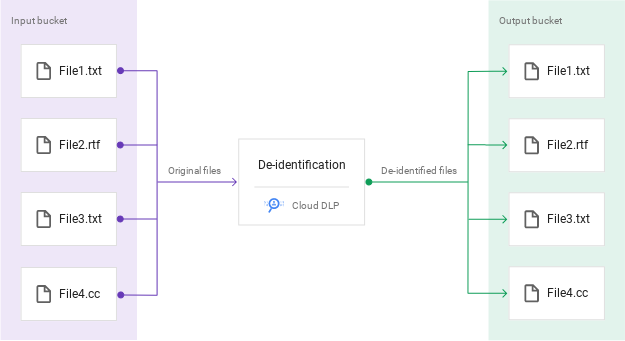
Sensitive Data Protection 是一项全托管式服务,旨在帮助发现、分类和保护敏感信息。在本实验中,您将使用“发现结果去标识化 (DeID)”操作创建并运行 Sensitive Data Protection 作业,为 Cloud Storage 中的数据创建隐去了某些数据的去标识化副本。您还将学习通过创建去标识化模板来定义如何隐去数据。
在本实验的设置过程中,我们已经为您创建了一个“输入”Cloud Storage 存储桶和一个“输出”Cloud Storage 存储桶。其中“输入”存储桶包含示例文件夹和文件,“输出”存储桶用于存储经过隐去处理的数据。
在此实验中,您将执行以下操作:
请阅读以下说明。实验是计时的,并且您无法暂停实验。计时器在您点击开始实验后即开始计时,显示 Google Cloud 资源可供您使用多长时间。
此实操实验可让您在真实的云环境中开展实验活动,免受模拟或演示环境的局限。为此,我们会向您提供新的临时凭据,您可以在该实验的规定时间内通过此凭据登录和访问 Google Cloud。
为完成此实验,您需要:
点击开始实验按钮。如果该实验需要付费,系统会打开一个对话框供您选择支付方式。右侧是实验设置和访问权限面板,其中包含以下内容:
请注意,实验计时器位于页面顶部附近,将显示剩余时间。
点击打开 Google Cloud 控制台(如果您使用的是 Chrome 浏览器,请右键点击并选择在无痕式窗口中打开链接)。
该实验会启动资源并打开另一个标签页,显示“登录”页面。
提示:可以将这些标签页分别放在不同的窗口中,并排显示。
如有必要,请复制下方的用户名,然后将其粘贴到登录对话框中。
您也可以在实验设置和访问权限面板中找到“用户名”。
点击下一步。
复制下面的密码,然后将其粘贴到欢迎对话框中。
您也可以在实验设置和访问权限面板中找到“密码”。
点击下一步。
依次点击进入后续页面:
片刻之后,系统会在此标签页中打开 Google Cloud 控制台。

在本部分中,您将为非结构化数据配置和创建去标识化模板。
在 Google Cloud 控制台的导航菜单 (
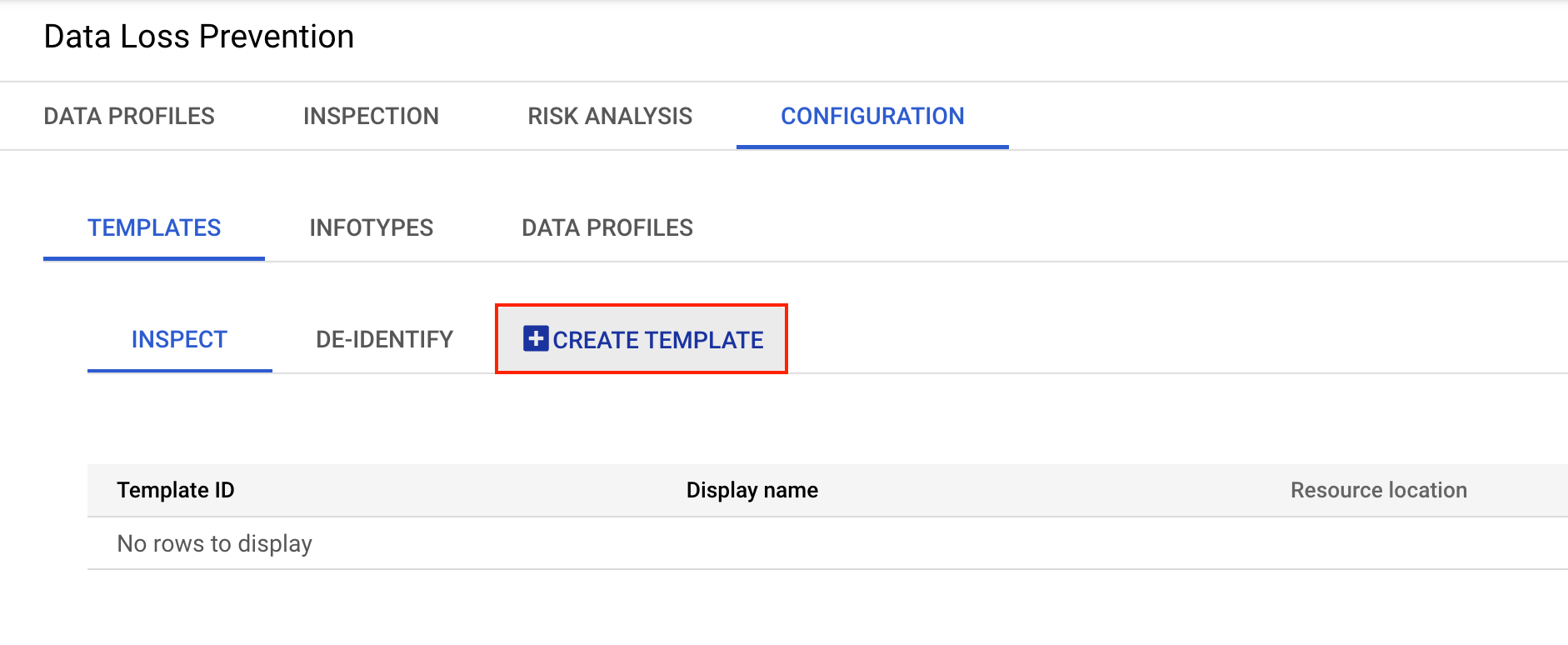
点击配置标签页。
在配置 > 模板部分中,点击创建模板。
在创建模板页面,定义以下选项:
deid_unstruct1
deid_unstruct1 template
点击继续。
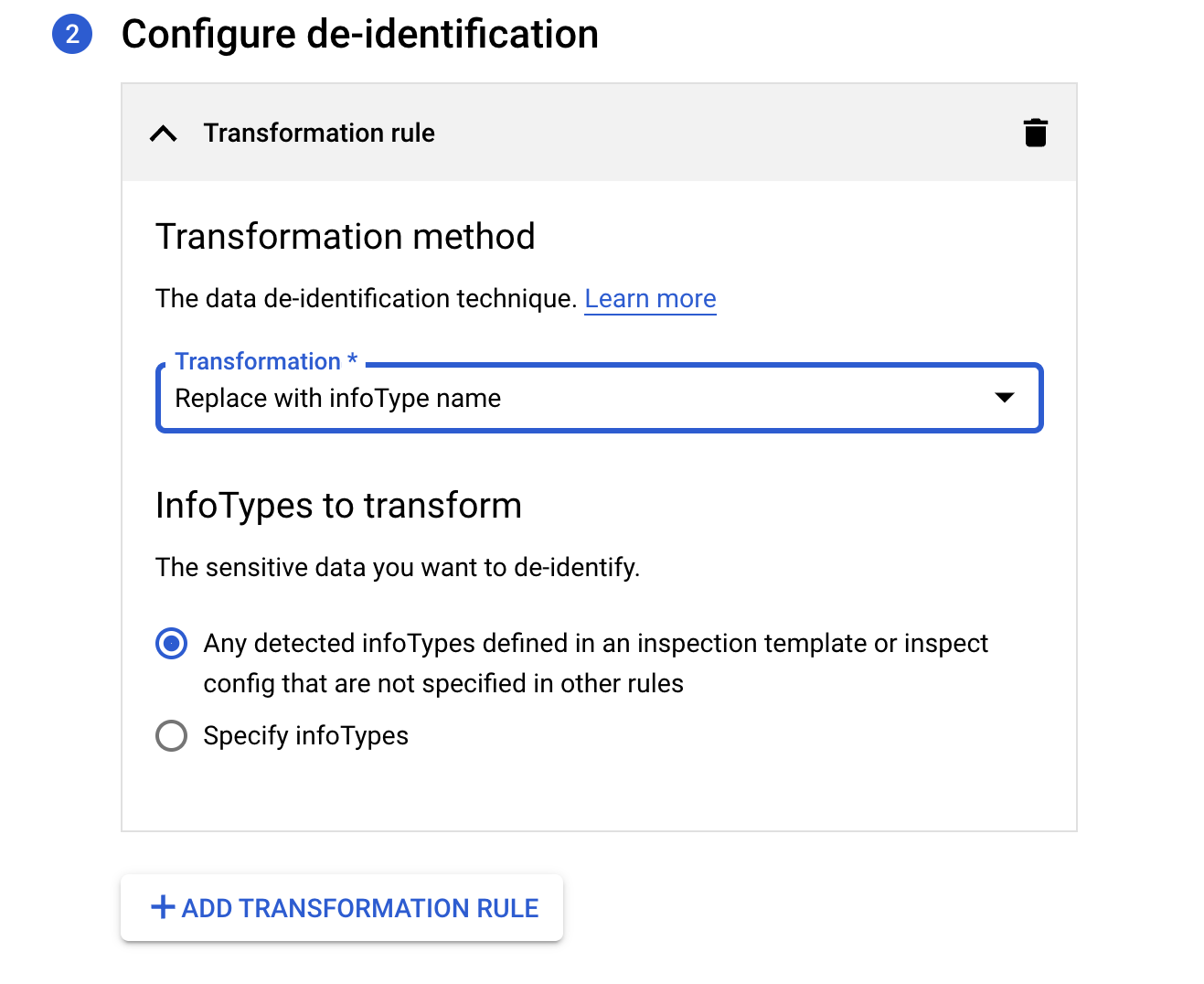
在转换规则部分,选择“替换为 infoType 名称”。
在要转换的 infoType 部分,选择“在检查模板或检查配置中定义但未在其他规则中指定的任何检测到的 infoType”。
点击“检查我的进度”以验证是否完成了以下目标:
在本部分中,您将为结构化数据配置和创建去标识化模板。
在 Google Cloud 控制台中,返回数据泄露防护页面。
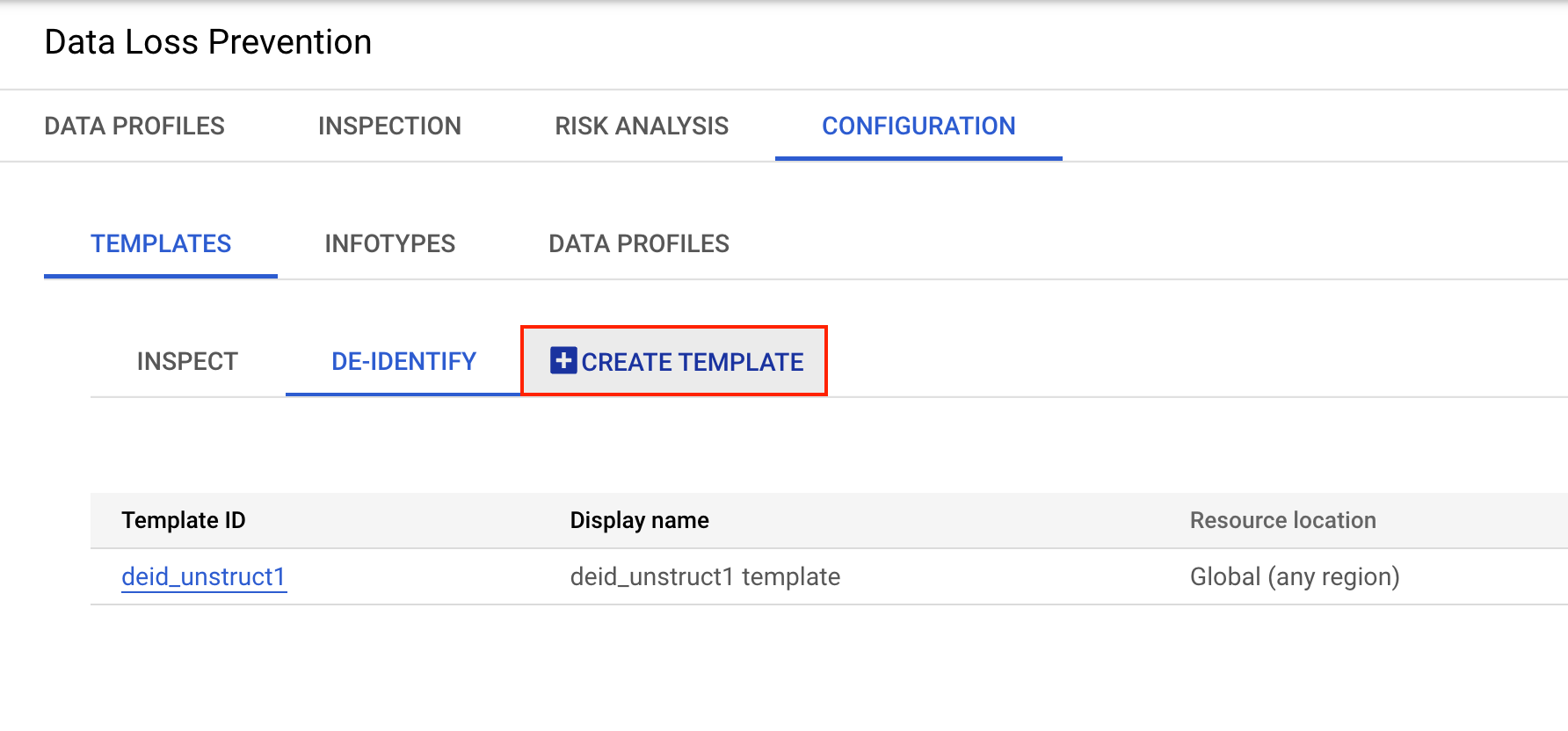
点击配置标签页。
在配置 > 模板部分中,点击创建模板。
在创建模板页面,定义以下选项:
deid_struct1
deid_struct1 template
点击继续。
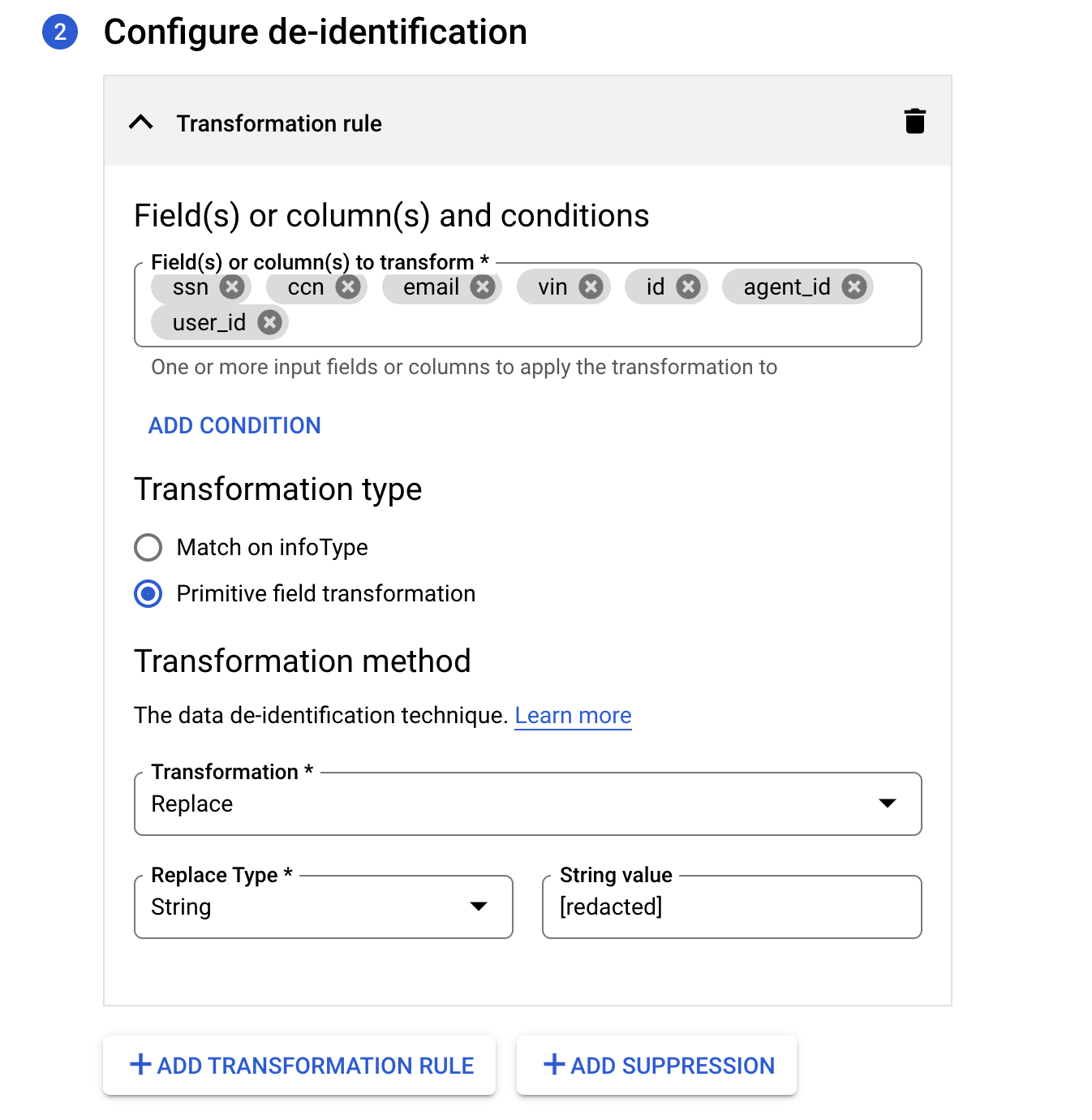
对于转换规则,添加以下字段名称:ssn、ccn、email、vin、id、agent_id、user_id。
在转换类型部分,选择“基础字段转换”。
在转换方法部分,选择“替换”。这会替换与您提供的列表中的字段匹配的字段的所有单元格内容。
点击 + 添加转换规则。
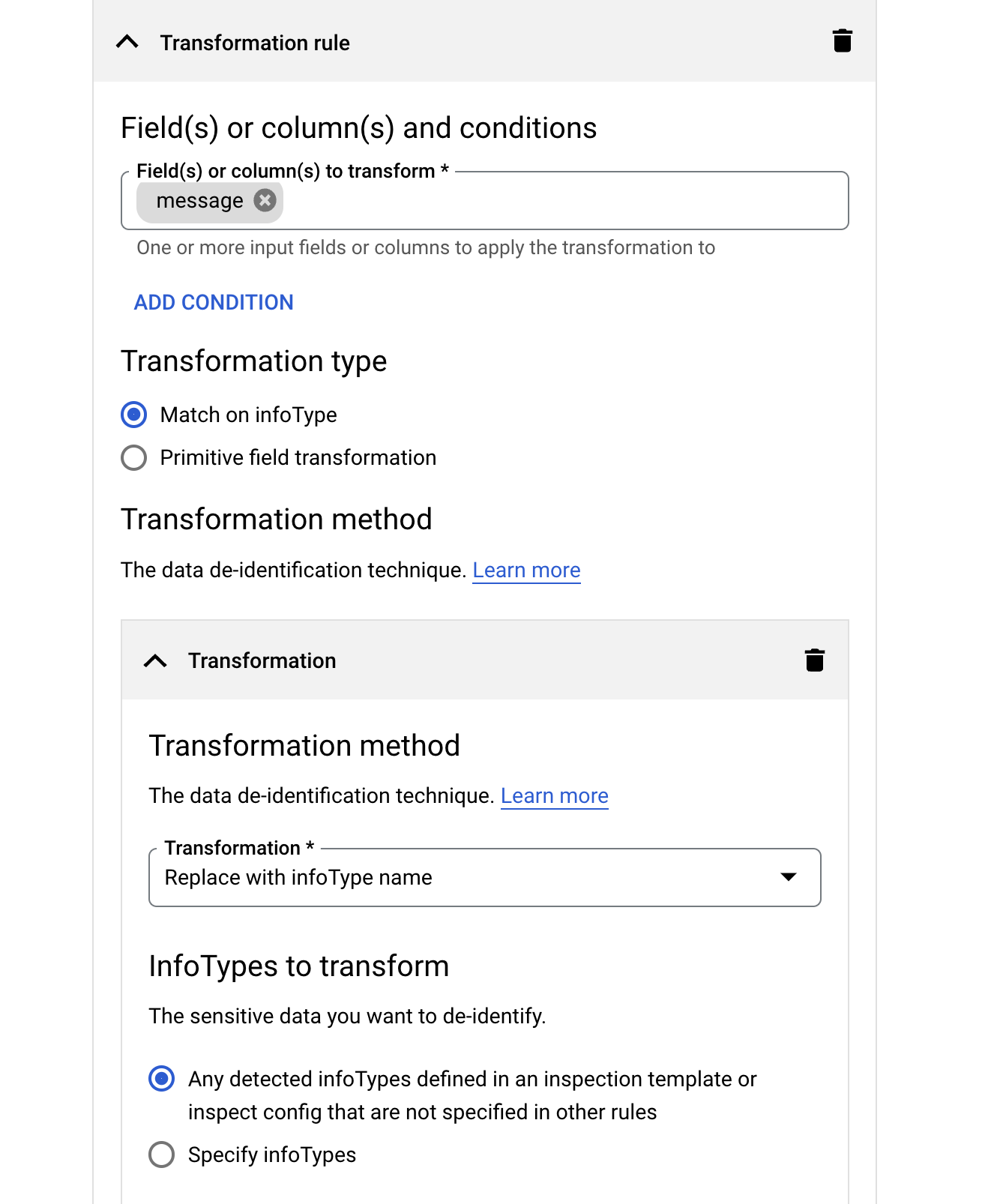
对于这条新规则,添加字段:message。
在转换类型部分,选择“按 infoType 匹配”,然后点击添加转换。
在转换方法部分,选择“替换为 infoType 名称”。
在要转换的 infoType 部分,“选择在检查模板或检查配置中定义但未在其他规则中指定的任何检测到的 infoType。”。此操作会对包含名为 message 的字段的所有文件执行 infoType 检查和数据隐去。
点击“检查我的进度”以验证是否完成了以下目标:
在 Google Cloud 控制台中,返回数据泄露防护页面。
点击检查标签页。
点击创建作业和作业触发器。
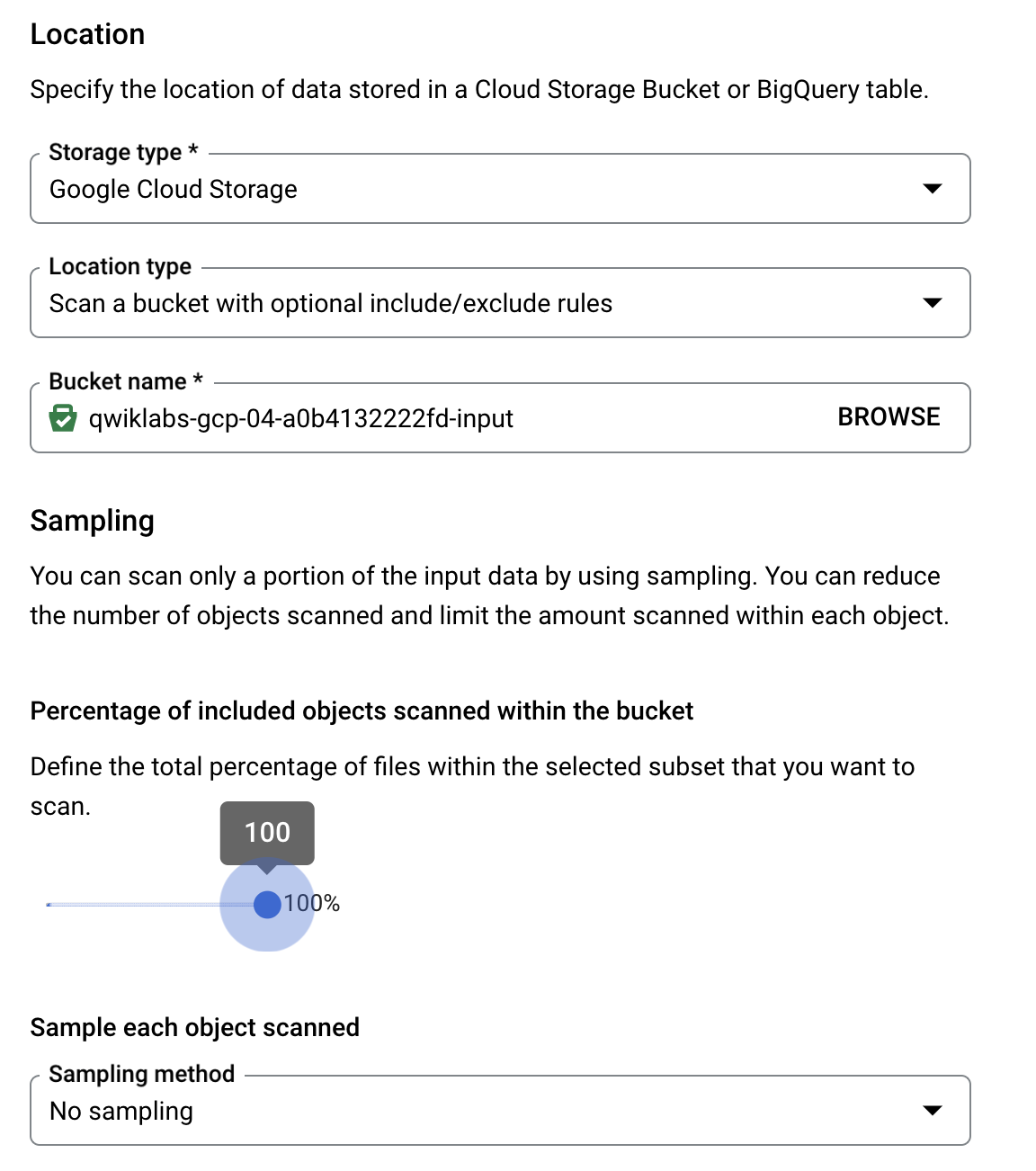
如需配置输入数据,请执行以下操作:
DeID_Storage_Demo1。将其余字段保留为默认值,然后点击继续。
在配置检测下,将所有字段保留为默认值,然后点击继续。
在添加操作下,使用切换开关启用 Make a de-identify copy(创建去标识化副本)。
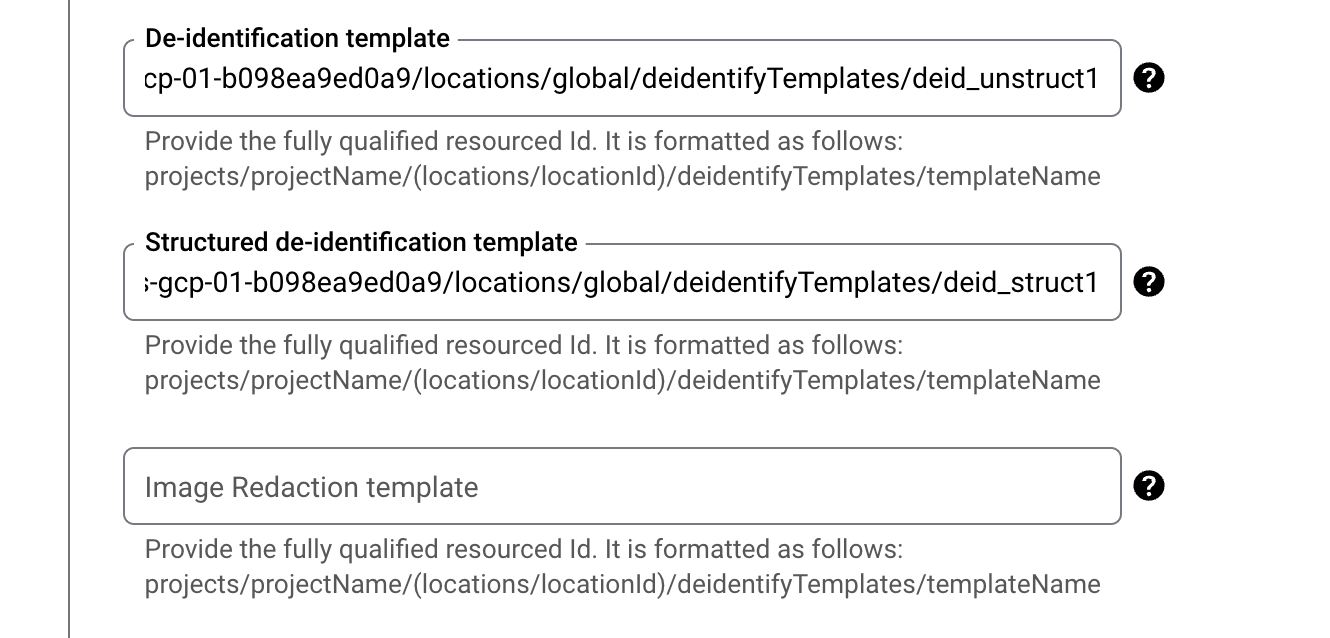
在相应的框中输入您在上面创建的两个模板:
projects/projects/这样可以指定将经过数据隐去处理的输出文件写入到您创建的第二个存储桶。
点击继续。
对于时间安排,选择创建一个触发器来定期运行作业,然后选择每周。
点击继续。
向下滚动,然后依次点击创建 > 确认创建。
现在,您应该会在检查 > 作业触发器下看到一个作业。
点击“检查我的进度”以验证是否完成了以下目标:
在 Google Cloud 控制台中,返回数据泄露防护页面。
点击检查标签页。
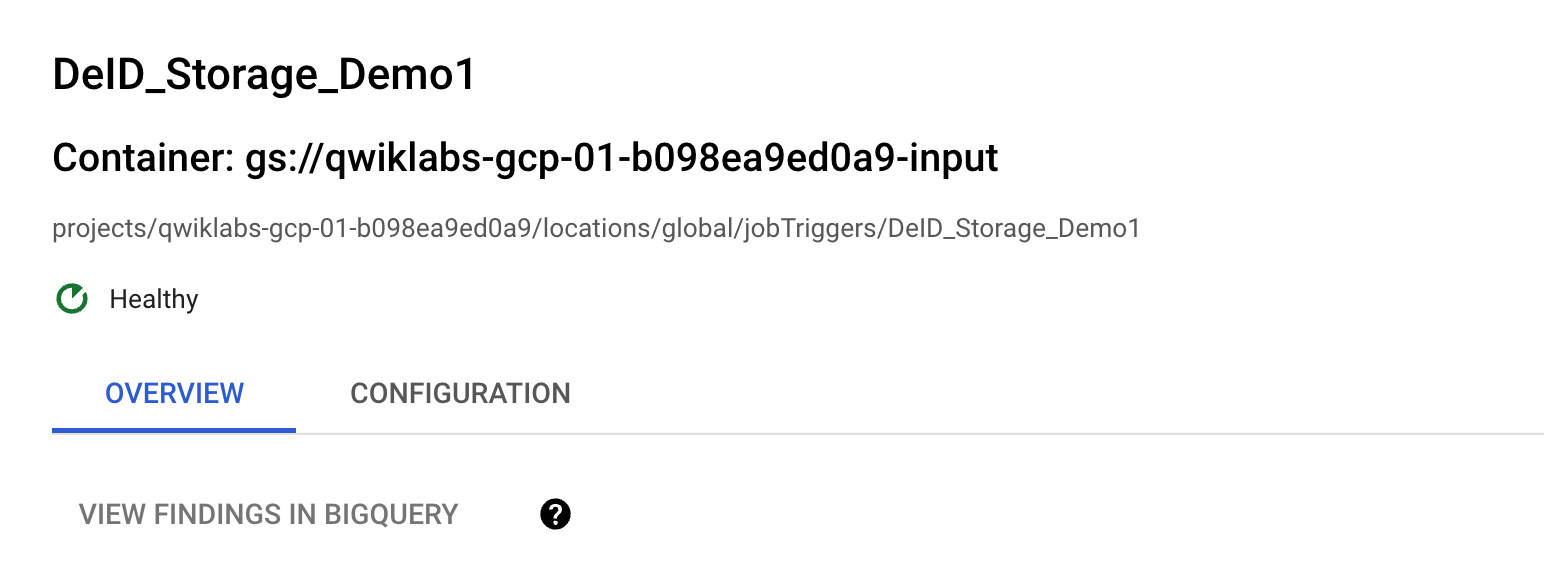
在作业触发器下,您应该会看到您创建的作业触发器。
选择此作业触发器。
点击立即运行。
这会创建并运行一个新的作业实例。
从下面的触发的作业部分选择作业实例。
监控作业并等待其显示完成。
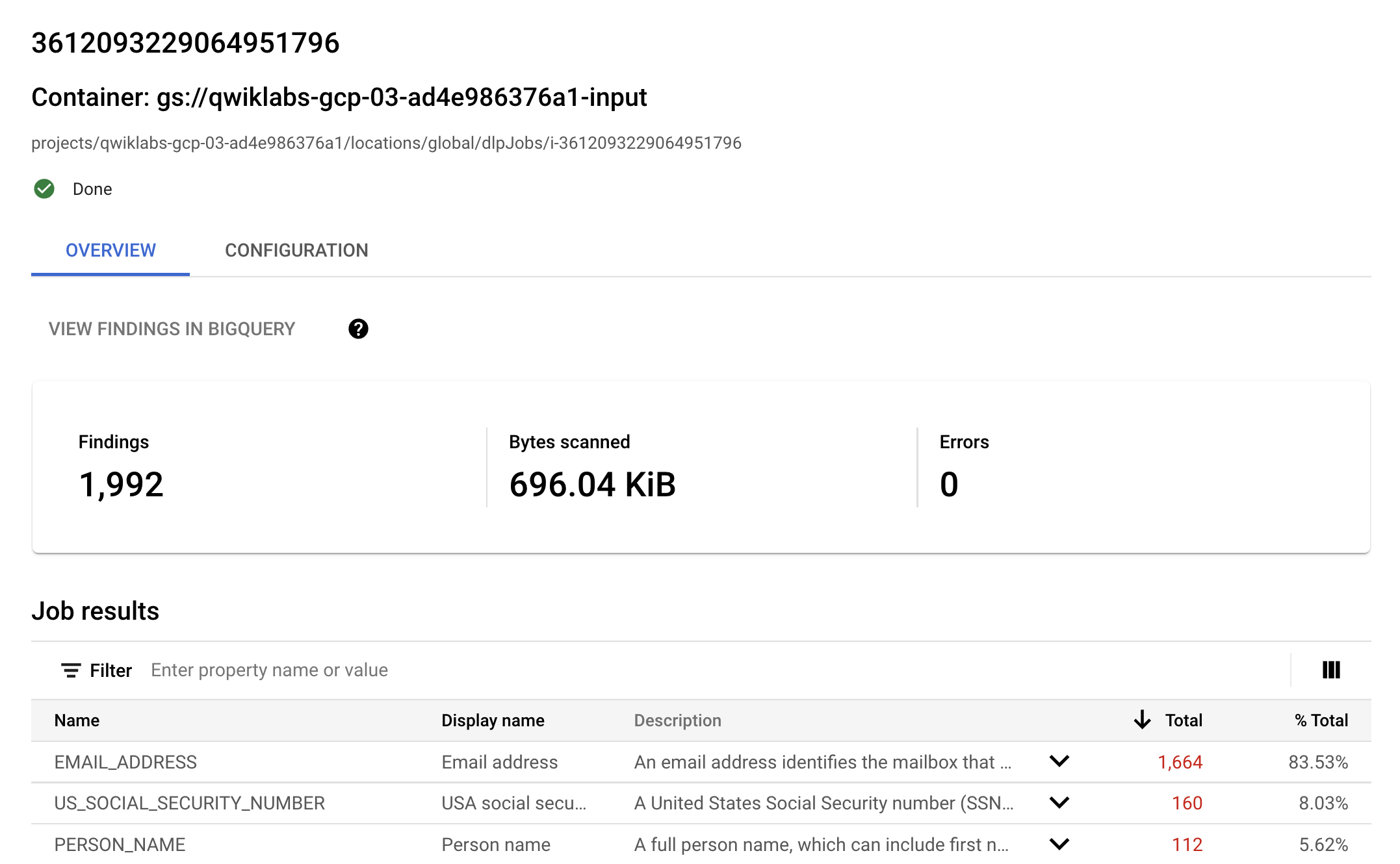
完成后,查看此页面上的结果,看看在存储桶中发现了什么。
太棒了!您应该会看到发现结果,底部显示了作业结果的概览。
在作业结果页面上,点击配置。
向下滚动到 Output bucket for de-identified Cloud Storage Data(用于去标识化 Cloud Storage 数据的输出存储桶)部分。
点击存储桶链接,前往该 Cloud Storage 存储桶。
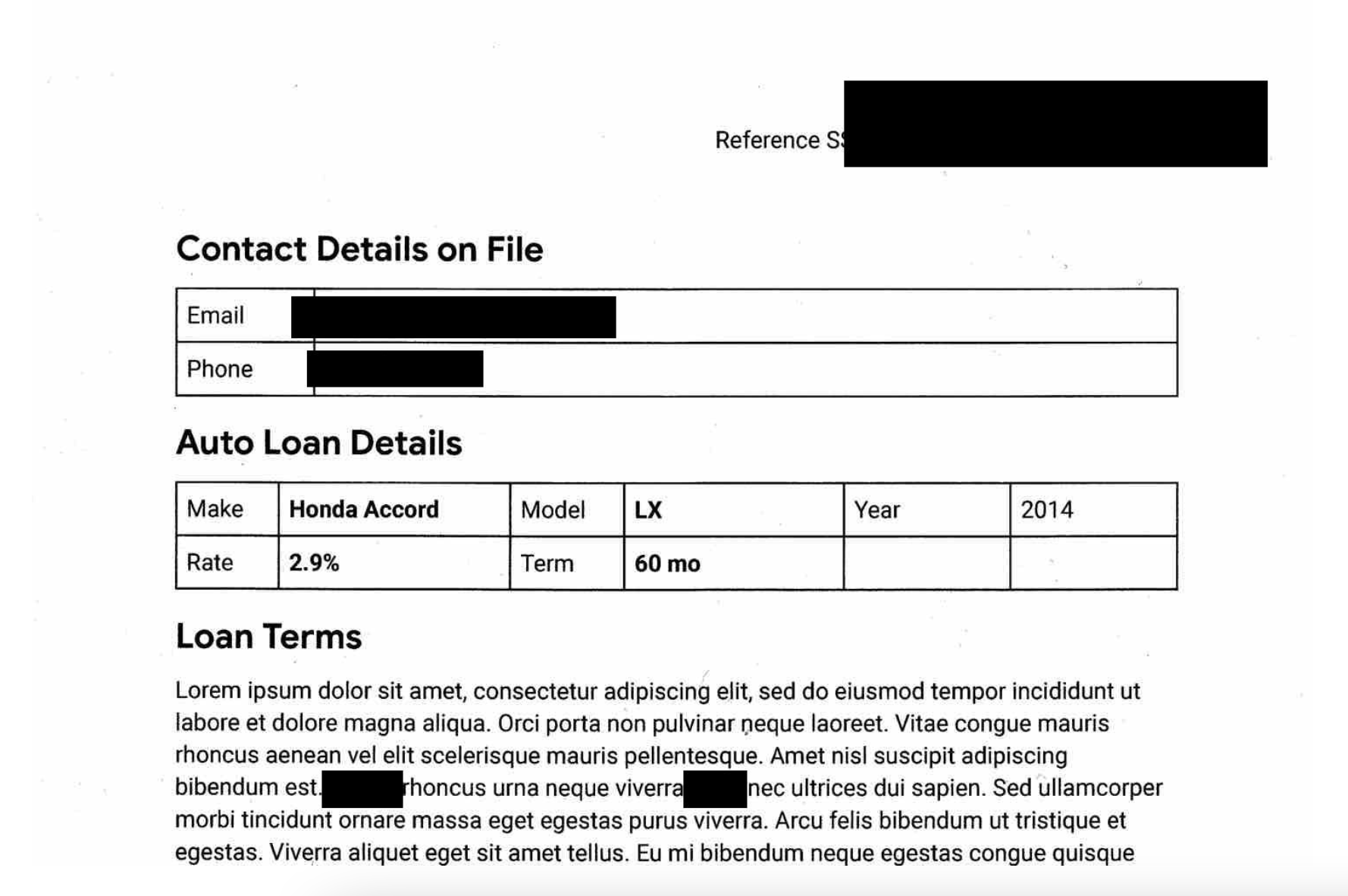
浏览各个文件夹和文件,看看哪些内容已被隐去。例如,点击图片文件夹中的一张图片,应该会显示类似以下内容:
如需进一步探索,您可以尝试以下操作:
PERSON_NAME 检测,则人名不应再被隐去。在本实验中,您为结构化和非结构化数据创建了 Sensitive Data Protection 去标识化模板,配置了启用了“发现结果去标识化”操作的作业触发器,创建了检查作业,并查看了检查作业的结果。
请务必参阅以下文档,以便进一步练习使用 Sensitive Data Protection:
…可帮助您充分利用 Google Cloud 技术。我们的课程会讲解各项技能与最佳实践,可帮助您迅速上手使用并继续学习更深入的知识。我们提供从基础到高级的全方位培训,并有点播、直播和虚拟三种方式选择,让您可以按照自己的日程安排学习时间。各项认证可以帮助您核实并证明您在 Google Cloud 技术方面的技能与专业知识。
上次更新手册的时间:2026 年 5 月 19 日
上次测试实验的时间:2026 年 5 月 19 日
版权所有 2026 Google LLC 保留所有权利。Google 和 Google 徽标是 Google LLC 的商标。其他所有公司名和产品名可能是其各自相关公司的商标。



此内容目前不可用
一旦可用,我们会通过邮件告知您

太好了!
一旦可用,我们会通过邮件联系您


一次一个实验
确认结束所有现有实验并开始此实验