GSP125

Übersicht
Sensitive Data Protection ist ein vollständig verwalteter Dienst, mit dem Sie sensible Daten ermitteln, klassifizieren und schützen können. In diesem Lab erstellen und führen Sie einen Sensitive Data Protection-Job aus, durch den mit der Aktion „De-identify (DeID) Findings“ eine Kopie von Daten in Cloud Storage erstellt wird, in der sensible Daten unkenntlich gemacht und de-identifiziert wurden. Außerdem erfahren Sie, wie Sie eine Vorlage für die De-Identifikation erstellen, um festzulegen, wie die Daten unkenntlich gemacht werden sollen.
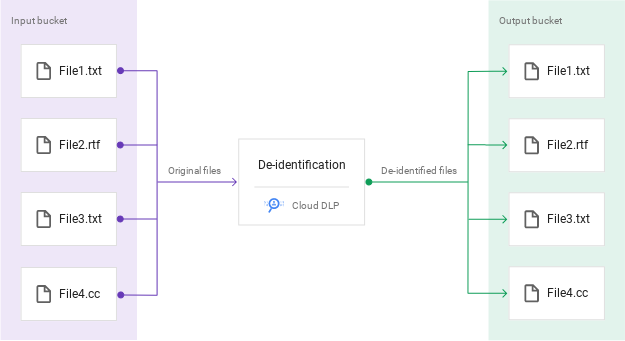
Im Rahmen der Einrichtung dieses Labs wurden für Sie ein Cloud Storage-Bucket „input“ mit Beispielordnern und ‑dateien sowie ein Cloud Storage-Bucket „output“ für die unkenntlich gemachten Daten erstellt.
Ziele
Die Aufgaben in diesem Lab:
- De-Identifikationsvorlage für Sensitive Data Protection für strukturierte und unstrukturierte Daten erstellen
- Trigger für einen Prüfjob für Sensitive Data Protection mit aktivierter DeID-Aktion konfigurieren
- Prüfjob für Sensitive Data Protection erstellen
- Ergebnisse des Prüfjobs und neue de-identifizierte Dateien in Cloud Storage ansehen
Einrichtung und Anforderungen
Vor dem Klick auf „Start Lab“ (Lab starten)
Lesen Sie diese Anleitung. Labs sind zeitlich begrenzt und können nicht pausiert werden. Der Timer beginnt zu laufen, wenn Sie auf Lab starten klicken, und zeigt Ihnen, wie lange Google Cloud-Ressourcen für das Lab verfügbar sind.
In diesem praxisorientierten Lab können Sie die Lab-Aktivitäten in einer echten Cloud-Umgebung durchführen – nicht in einer Simulations- oder Demo-Umgebung. Dazu erhalten Sie neue, temporäre Anmeldedaten, mit denen Sie für die Dauer des Labs auf Google Cloud zugreifen können.
Für dieses Lab benötigen Sie Folgendes:
- Einen Standardbrowser (empfohlen wird Chrome)
Hinweis: Nutzen Sie den privaten oder Inkognitomodus (empfohlen), um dieses Lab durchzuführen. So wird verhindert, dass es zu Konflikten zwischen Ihrem persönlichen Konto und dem Teilnehmerkonto kommt und zusätzliche Gebühren für Ihr persönliches Konto erhoben werden.
- Zeit für die Durchführung des Labs – denken Sie daran, dass Sie ein begonnenes Lab nicht unterbrechen können.
Hinweis: Verwenden Sie für dieses Lab nur das Teilnehmerkonto. Wenn Sie ein anderes Google Cloud-Konto verwenden, fallen dafür möglicherweise Kosten an.
Lab starten und bei der Google Cloud Console anmelden
-
Klicken Sie auf Lab starten. Wenn Sie für das Lab bezahlen müssen, wird ein Dialogfeld geöffnet, in dem Sie Ihre Zahlungsmethode auswählen können.
Auf der rechten Seite befindet sich der Bereich Lab-Einrichtung und ‑Zugriff:
- Button Google Cloud Console öffnen
- Die temporären Anmeldedaten (Nutzername und Passwort), die Sie für dieses Lab verwenden müssen
- Gegebenenfalls weitere Informationen für dieses Lab
Der Lab-Timer befindet sich oben auf der Seite und zeigt die verbleibende Zeit an.
-
Klicken Sie auf Google Cloud Console öffnen. Wenn Sie Chrome verwenden, können Sie auch rechtsklicken und Link in Inkognitofenster öffnen auswählen.
Im Lab werden Ressourcen aktiviert. Anschließend wird ein weiterer Tab mit der Seite „Anmelden“ geöffnet.
Tipp: Ordnen Sie die Tabs nebeneinander in separaten Fenstern an.
Hinweis: Wird das Dialogfeld Konto auswählen angezeigt, klicken Sie auf Anderes Konto verwenden.
-
Kopieren Sie bei Bedarf den folgenden Nutzernamen und fügen Sie ihn in das Dialogfeld Anmelden ein.
{{{user_0.username | "Username"}}}
Sie finden den Nutzernamen auch im Bereich Lab-Einrichtung und ‑Zugriff.
-
Klicken Sie auf Weiter.
-
Kopieren Sie das folgende Passwort und fügen Sie es in das Dialogfeld Willkommen ein.
{{{user_0.password | "Password"}}}
Sie finden das Passwort auch im Bereich Lab-Einrichtung und ‑Zugriff.
-
Klicken Sie auf Weiter.
Wichtig: Sie müssen die für das Lab bereitgestellten Anmeldedaten verwenden. Nutzen Sie nicht die Anmeldedaten Ihres Google Cloud-Kontos.
Hinweis: Wenn Sie Ihr eigenes Google Cloud-Konto für dieses Lab nutzen, können zusätzliche Kosten anfallen.
-
Klicken Sie sich durch die nachfolgenden Seiten:
- Akzeptieren Sie die Nutzungsbedingungen.
- Fügen Sie keine Wiederherstellungsoptionen oder 2-Faktor-Authentifizierung hinzu, da dies nur ein temporäres Konto ist.
- Melden Sie sich nicht für kostenlose Testversionen an.
Nach wenigen Augenblicken wird die Google Cloud Console in diesem Tab geöffnet.
Hinweis: Wenn Sie auf Google Cloud-Produkte und ‑Dienste zugreifen möchten, klicken Sie auf das Navigationsmenü oder geben Sie den Namen des Produkts oder Dienstes in das Feld Suchen ein.

Aufgabe 1: CREATE_DEIDENTIFY_TEMPLATES
Vorlage für unstrukturierte Daten erstellen
In diesem Abschnitt konfigurieren und erstellen Sie eine De-Identifikationsvorlage für unstrukturierte Daten.
-
Klicken Sie in der Google Cloud Console im Navigationsmenü ( ) auf Sicherheit > Schutz vor Datenverlust.
-
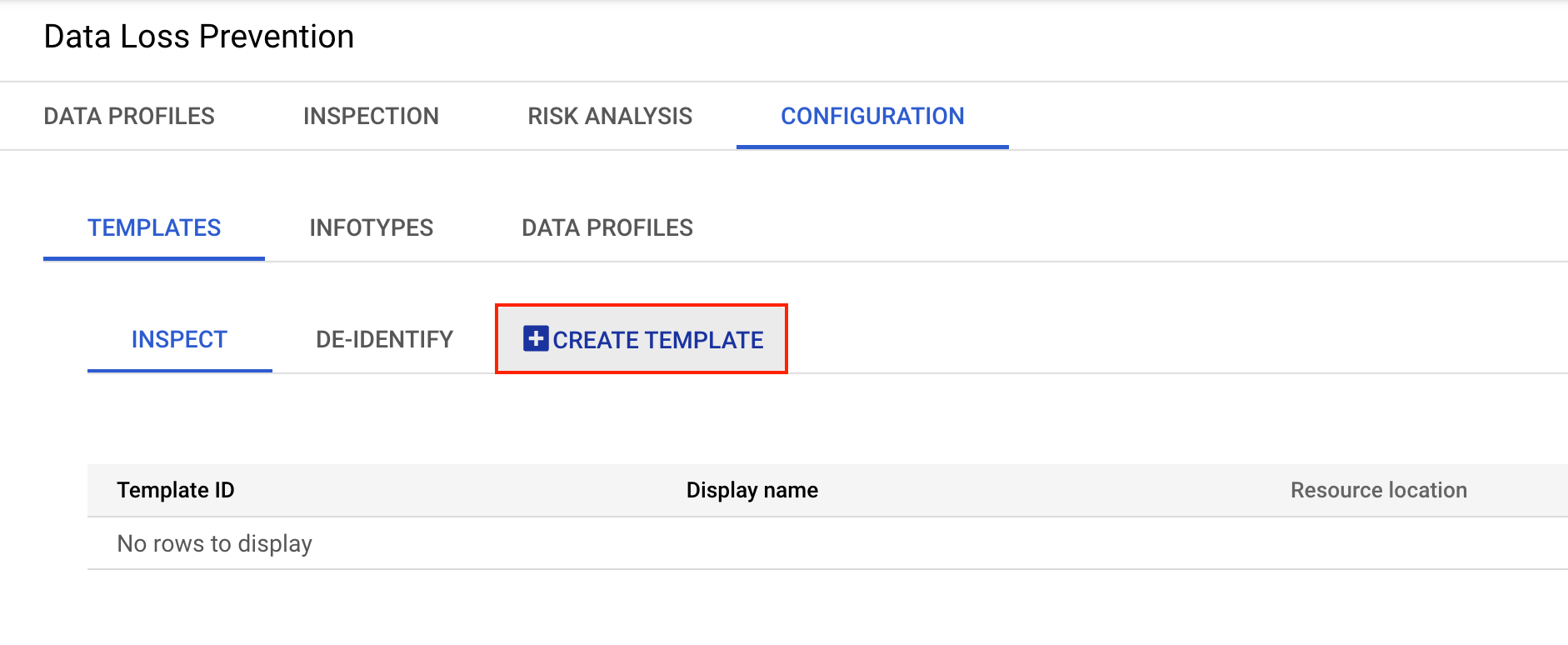
Klicken Sie auf den Tab Konfiguration.
-
Klicken Sie im Bereich Konfiguration > Vorlagen auf Vorlage erstellen.
-
Legen Sie auf der Seite Vorlage erstellen die folgenden Optionen fest:
- Wählen Sie unter Vorlagentyp die Option De-identifizieren (sensible Daten entfernen) aus.
- Wählen Sie unter Datentransformationstyp die Option infoType aus.
- Geben Sie für Vorlagen-ID den Wert
deid_unstruct1 ein.
- Geben Sie als Anzeigename
deid_unstruct1 template ein.
- Lassen Sie das Feld für Beschreibung leer.
- Verwenden Sie für Ressourcenstandort die Standardeinstellung global.
-
Klicken Sie auf Weiter.
-
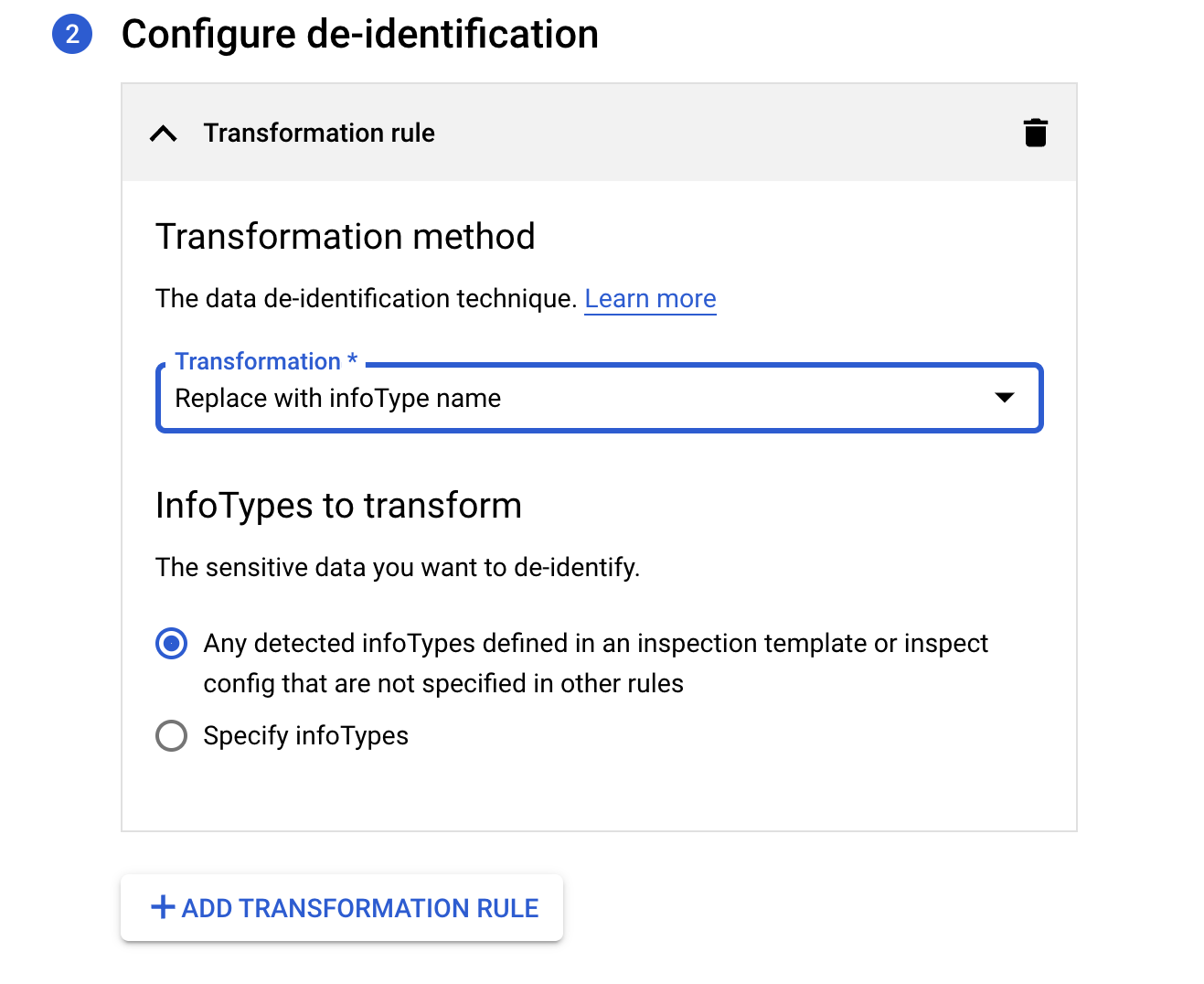
Wählen Sie für die Transformationsregel die Option Durch infoType-Namen ersetzen aus.
-
Wählen Sie unter infoTypes für die Transformation die Option Alle erkannten InfoTypes, die in einer Inspektionsvorlage oder Inspektionskonfiguration definiert und nicht in anderen Regeln angegeben sind aus.
- Klicken Sie auf Erstellen.
Klicken Sie auf Fortschritt prüfen.
Vorlage für unstrukturierte Daten erstellen
Vorlage für strukturierte Daten erstellen
In diesem Abschnitt konfigurieren und erstellen Sie eine De-Identifikationsvorlage für strukturierte Daten.
-
Kehren Sie in der Google Cloud Console zur Seite Schutz vor Datenverlust zurück.
-
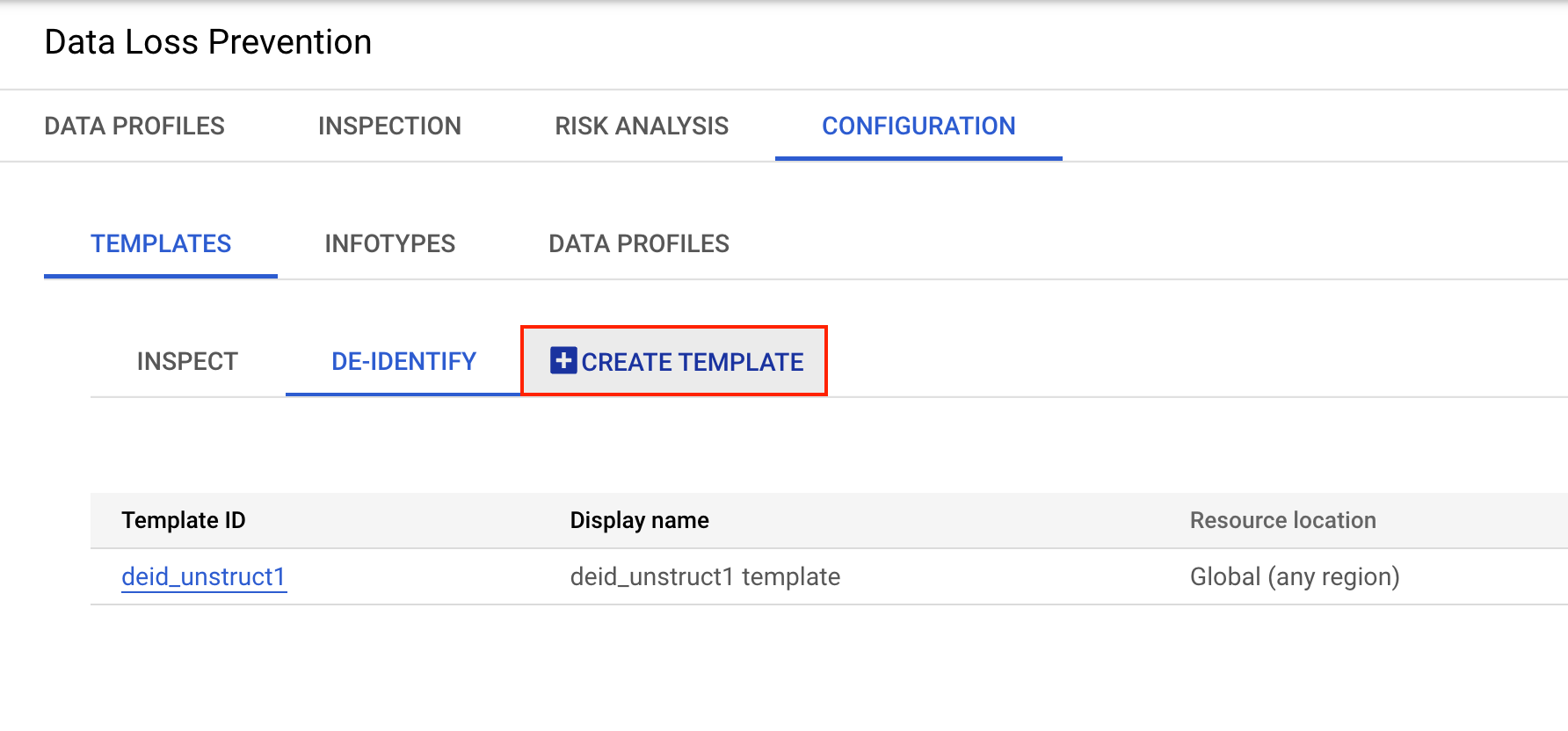
Klicken Sie auf den Tab Konfiguration.
-
Klicken Sie im Bereich Konfiguration > Vorlagen auf Vorlage erstellen.
-
Legen Sie auf der Seite Vorlage erstellen die folgenden Optionen fest:
- Wählen Sie unter Vorlagentyp die Option De-identifizieren (sensible Daten entfernen) aus.
- Wählen Sie unter Datentransformationstyp die Option Datensatz aus.
- Geben Sie für Vorlagen-ID den Wert
deid_struct1 ein.
- Geben Sie als Anzeigename
deid_struct1 template ein.
- Lassen Sie das Feld für Beschreibung leer.
- Verwenden Sie für Ressourcenstandort die Standardeinstellung global.
-
Klicken Sie auf Weiter.
-
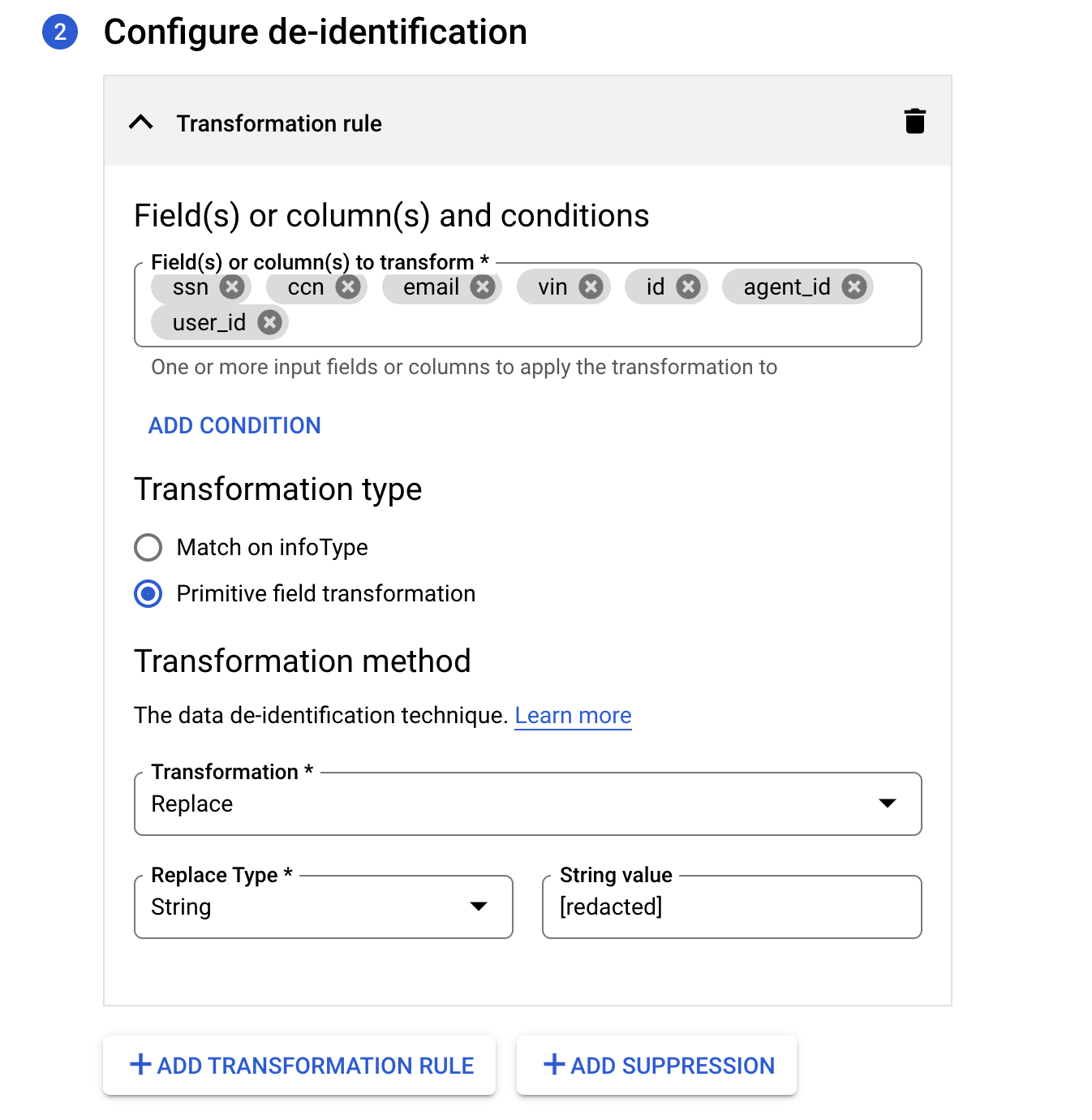
Fügen Sie für die Transformationsregel die folgenden Feldnamen hinzu: ssn ccn email vin id agent_id user_id.
-
Wählen Sie als Transformationstyp die Option Transformation des einfachen Feldes aus.
-
Wählen Sie unter Transformationsmethode die Option Ersetzen aus. Dadurch wird der Inhalt aller Zellen für Felder ersetzt, die mit einem Eintrag in der von Ihnen bereitgestellten Liste übereinstimmen.
-
Klicken Sie auf + Transformationsregel hinzufügen.
-
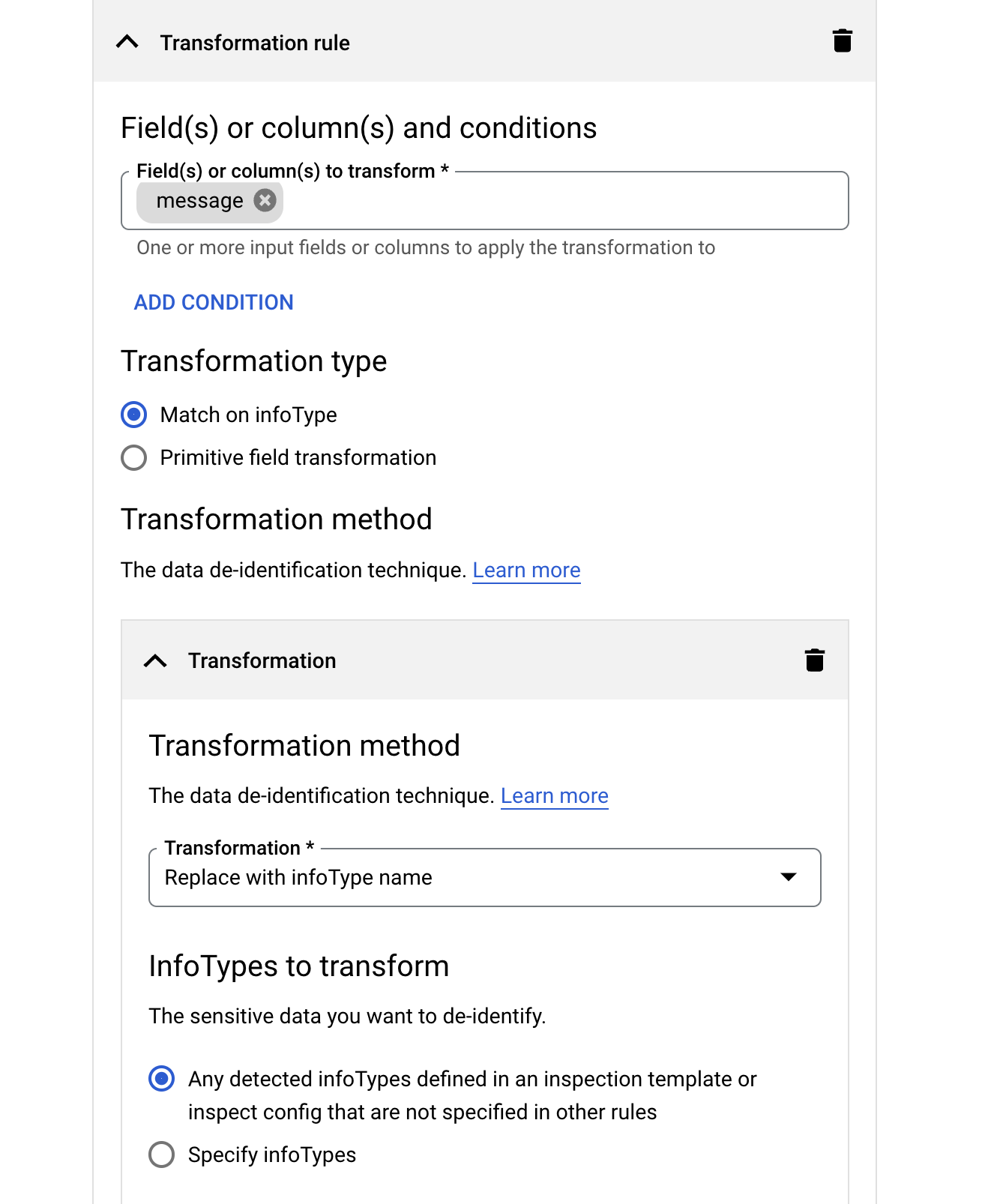
Fügen Sie für diese neue Regel das Feld message hinzu.
-
Wählen Sie als Transformationstyp die Option Übereinstimmung mit infoType aus und klicken Sie auf Transformation hinzufügen.
-
Wählen Sie als Transformationsmethode die Option Durch infoType-Namen ersetzen aus.
-
Wählen Sie unter infoTypes für die Transformation die Option Alle erkannten InfoTypes, die in einer Inspektionsvorlage oder Inspektionskonfiguration definiert und nicht in anderen Regeln angegeben sind aus. Dadurch werden alle Dateien, die ein Feld mit dem Namen message enthalten, auf infoTypes geprüft und entsprechend unkenntlich gemacht.
- Klicken Sie auf Erstellen.
Klicken Sie auf Fortschritt prüfen.
Vorlage für strukturierte Daten erstellen
Aufgabe 2: DLP-Inspektionsjob-Trigger erstellen
-
Kehren Sie in der Google Cloud Console zur Seite Schutz vor Datenverlust zurück.
-
Klicken Sie auf den Tab Prüfung.
-
Klicken Sie auf Job und Job-Trigger erstellen.
-
So konfigurieren Sie Eingabedaten:
- Legen Sie im Abschnitt Name die folgenden Optionen fest:
- Geben Sie als Job-ID
DeID_Storage_Demo1 ein.
- Behalten Sie für den Ressourcenstandort die Option global bei.
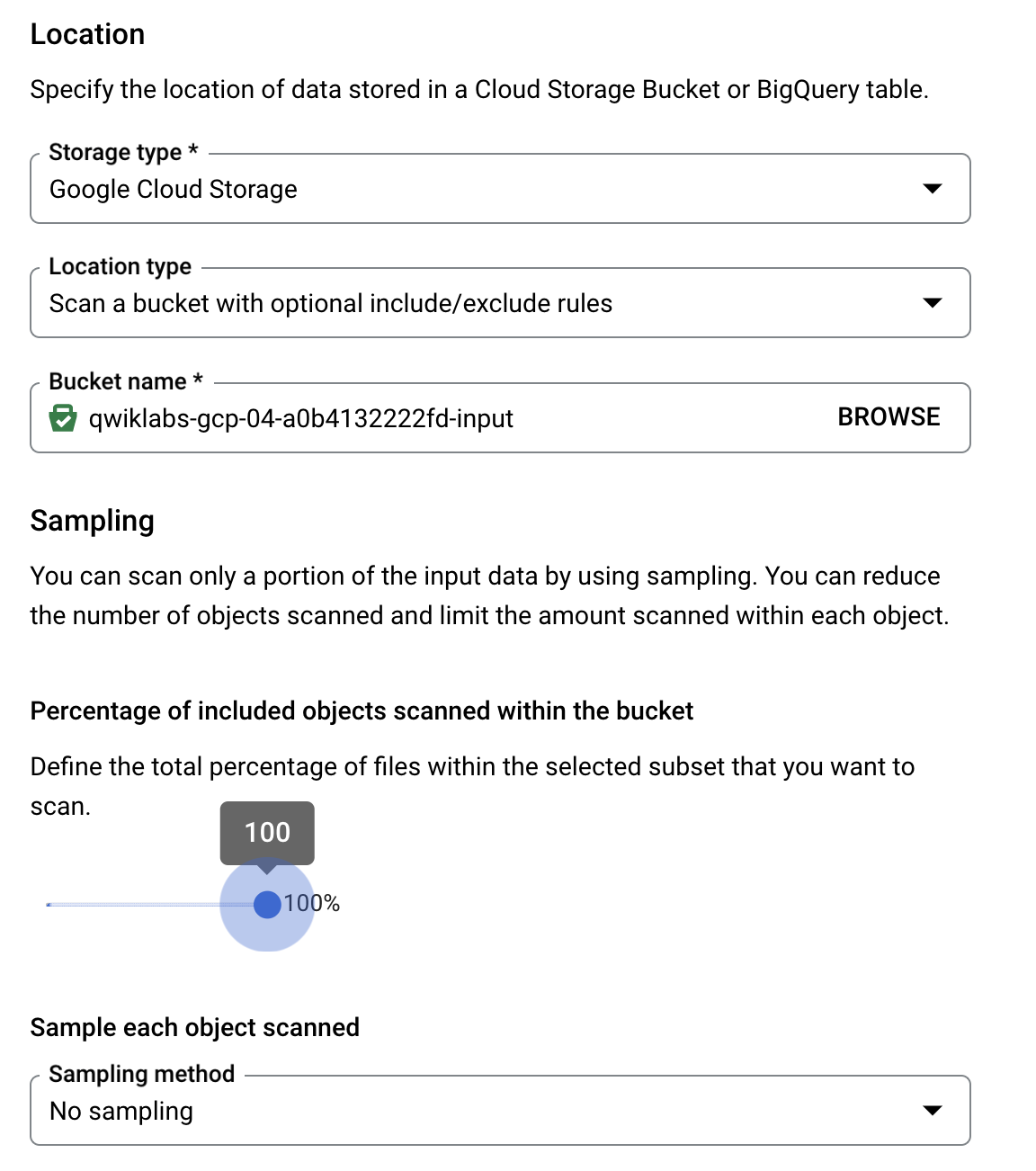
- Wählen Sie in der Liste Speichertyp die Option Google Cloud Storage aus und legen Sie die folgenden Optionen fest:
- Wählen Sie als Standorttyp die Option Einen Bucket mit optionalen Ein- bzw. Ausschlussregeln scannen aus.
- Geben Sie als URL Folgendes ein:
- Setzen Sie „Prozentsatz der gescannten Objekte im Bucket“ auf 100 % und wählen Sie Keine Stichproben aus.
Hinweis: Die URL des Speicher-Buckets darf keine Leerzeichen enthalten.
-
Übernehmen Sie für alle anderen Felder die Standardeinstellungen und klicken Sie auf Weiter.
-
Übernehmen Sie unter Erkennung konfigurieren alle Standardeinstellungen und klicken Sie auf Weiter.
-
Aktivieren Sie unter Aktionen hinzufügen die Option Eine de-identifizierte Kopie erstellen.
-
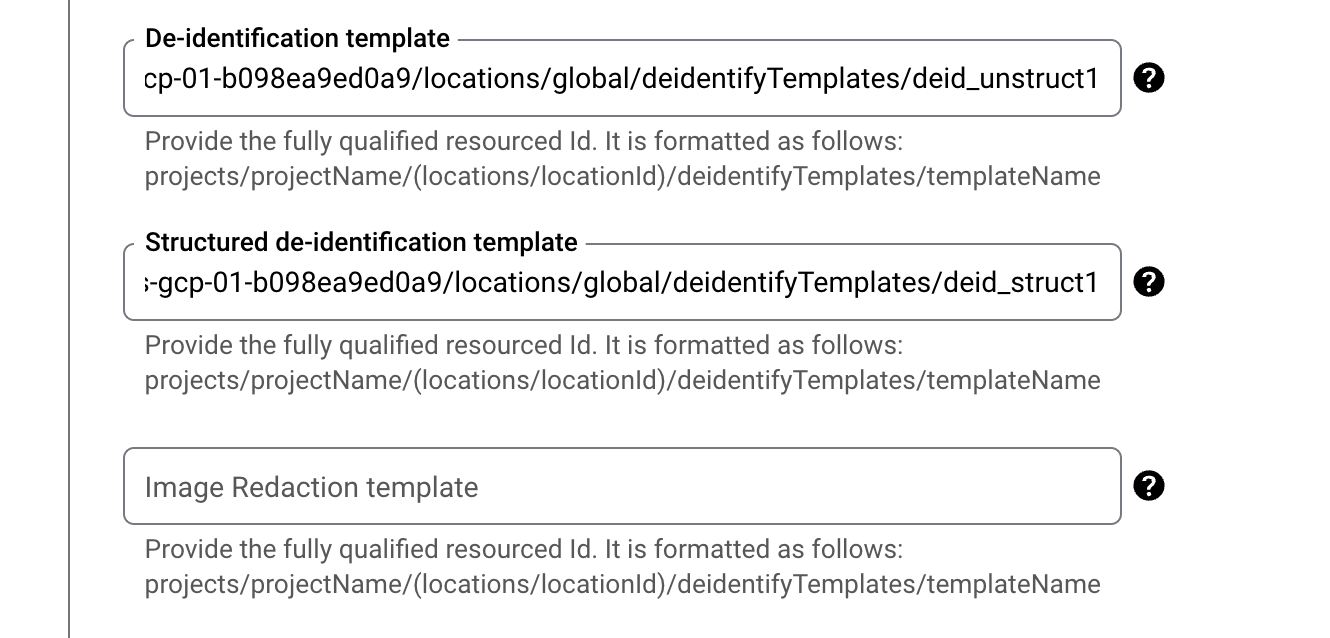
Geben Sie die beiden Vorlagen, die Sie oben erstellt haben, in die entsprechenden Felder ein:
projects//locations/global/deidentifyTemplates/deid_unstruct1projects//locations/global/deidentifyTemplates/deid_struct1
Hinweis: Achten Sie darauf, dass die Pfade der De-Identifikationsvorlage keine Leerzeichen enthalten.
- Geben Sie für den Cloud Storage-Ausgabespeicherort Folgendes an:
Damit wird die Ausgabe mit unkenntlich gemachten Daten in den zweiten Bucket geschrieben, der für Sie erstellt wurde.
-
Klicken Sie auf Weiter.
-
Wählen Sie unter Zeitplan die Option Trigger zum Ausführen des Jobs nach einem regelmäßigen Zeitplan erstellen und dann Wöchentlich aus.
-
Klicken Sie auf Weiter.
-
Scrollen Sie nach unten und klicken Sie auf Erstellen > Erstellung bestätigen.
-
Unter Prüfung > Job-Trigger sollte jetzt ein Job angezeigt werden.
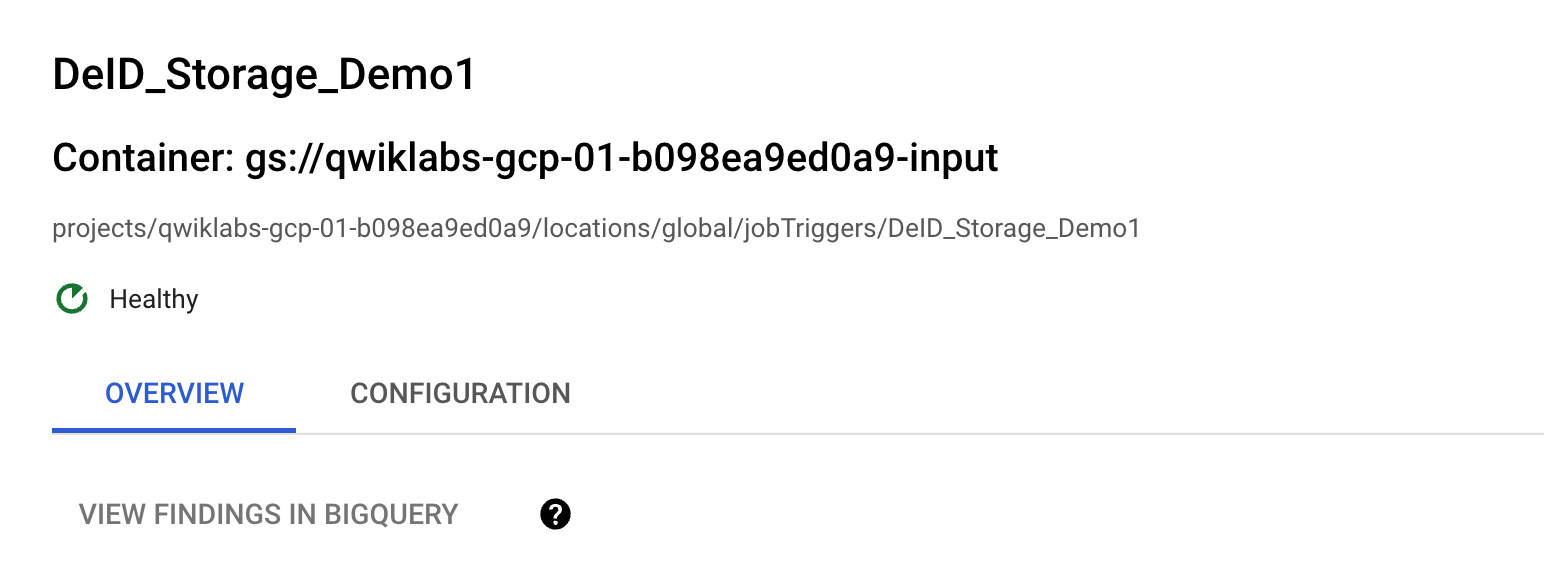
Klicken Sie auf Fortschritt prüfen.
DLP-Inspektionsjob-Trigger erstellen
Aufgabe 3: DLP-Prüfung ausführen und Ergebnisse prüfen
-
Kehren Sie in der Google Cloud Console zur Seite Schutz vor Datenverlust zurück.
-
Klicken Sie auf den Tab Prüfung.
-
Unter Job-Trigger sollte der von Ihnen erstellte Job-Trigger angezeigt werden.
-
Wählen Sie diesen Job-Trigger aus.
-
Klicken Sie auf Jetzt ausführen.
-
Dadurch wird eine neue Jobinstanz erstellt und ausgeführt.
-
Wählen Sie die Jobinstanz im Abschnitt Ausgelöste Jobs aus.
Hinweis: Wenn kein Job angezeigt wird, müssen Sie möglicherweise die Seite aktualisieren oder eine Minute warten und dann aktualisieren.
-
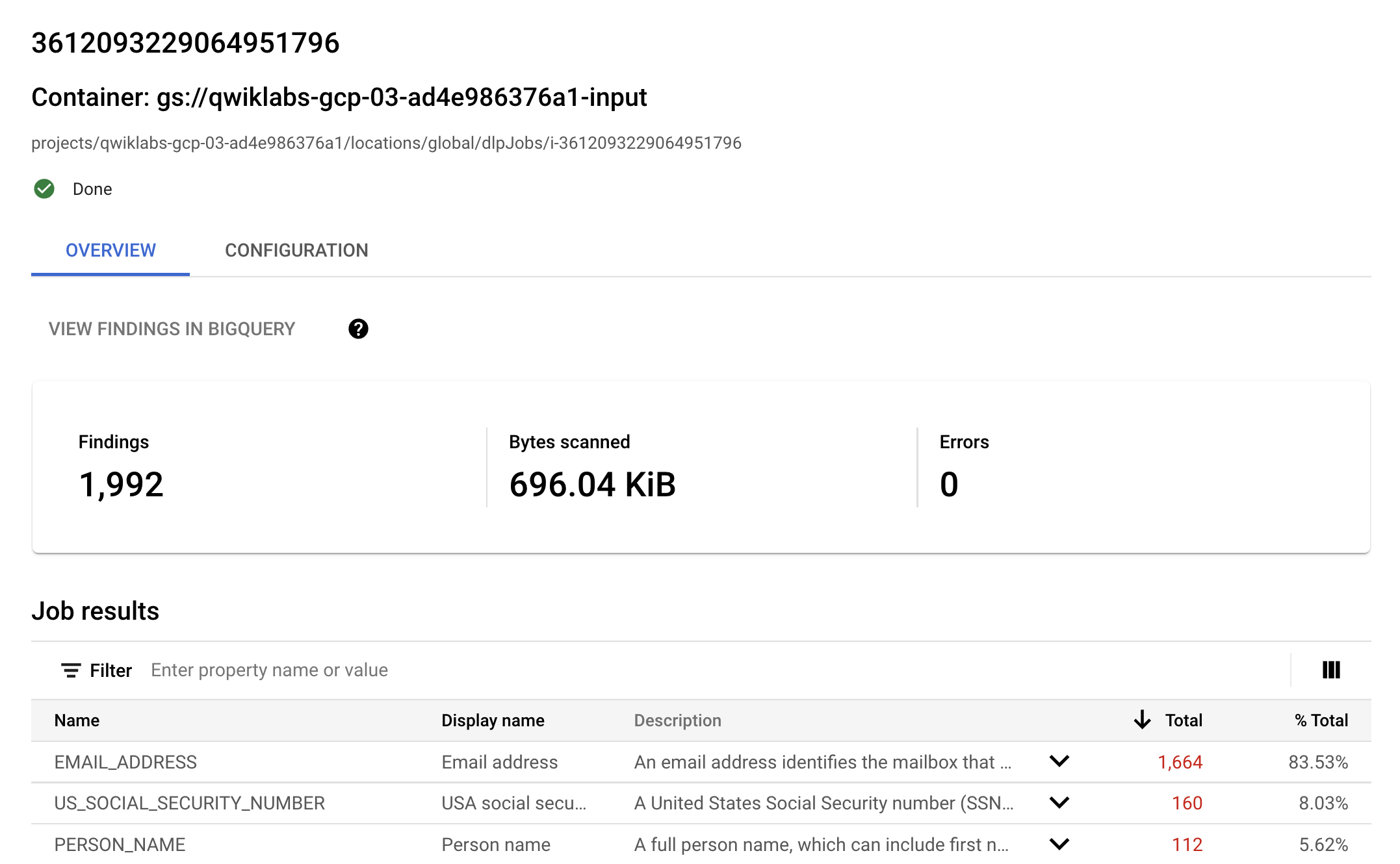
Behalten Sie den Job im Blick und warten Sie, bis der Status Abgeschlossen lautet.
-
Sehen Sie sich die Ergebnisse auf dieser Seite an, um zu sehen, was im Bucket gefunden wurde.
Sehr gut. Ihre Ergebnisse sollten angezeigt werden und unten sehen Sie eine Übersicht der Job-Ergebnisse.
De-identifizierte Ausgabe ansehen
-
Klicken Sie auf der Seite mit den Job-Ergebnissen auf Konfiguration.
-
Scrollen Sie nach unten zum Abschnitt Ausgabe-Bucket für de-identifizierte Cloud Storage-Daten.
-
Klicken Sie auf den Bucket-Link, um zum Cloud Storage-Bucket zu gelangen.
-
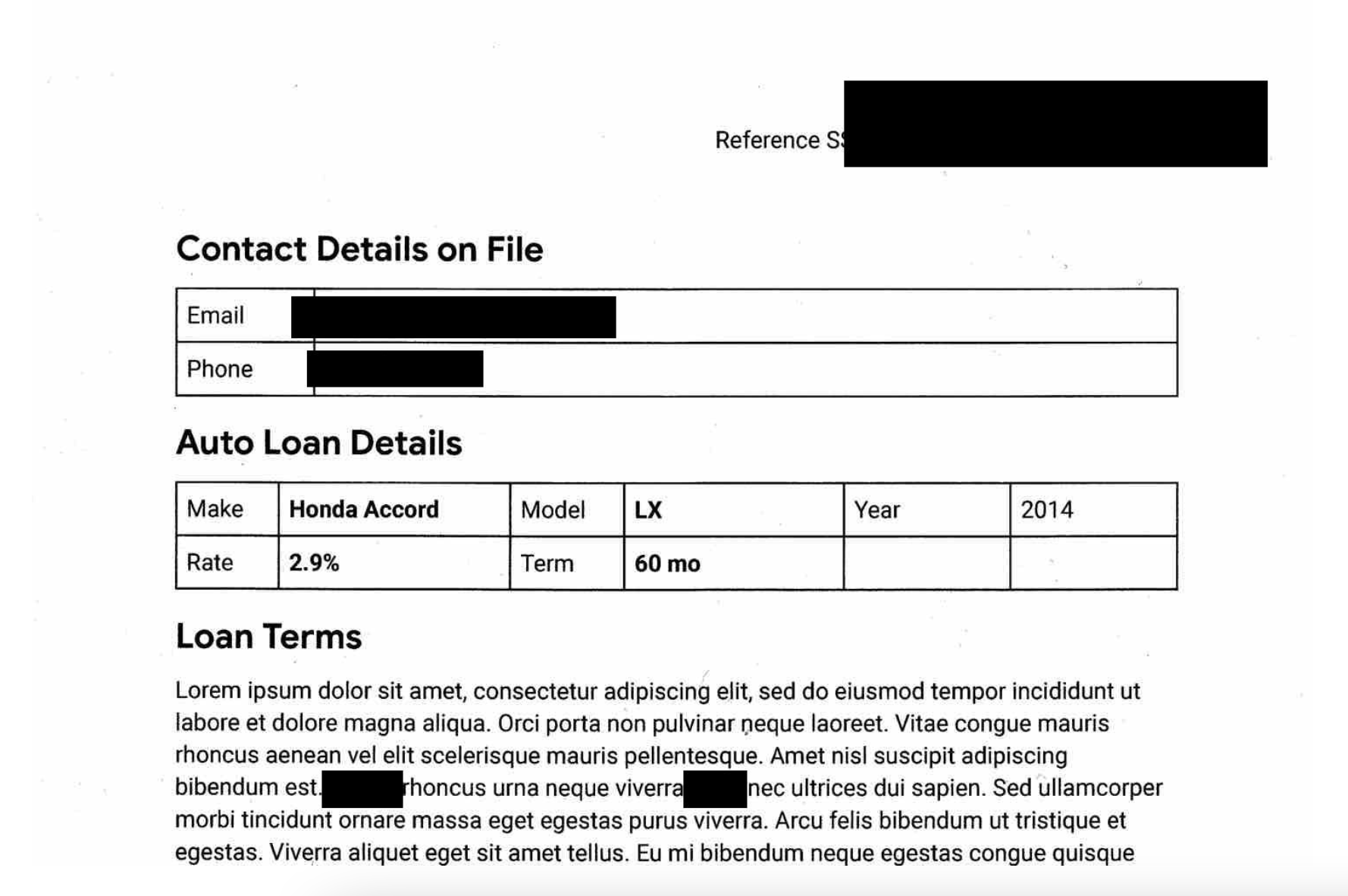
Sehen Sie sich die verschiedenen Ordner und Dateien an, um zu sehen, was unkenntlich gemacht wurde. Wenn Sie beispielsweise auf eines der Bilder im Ordner „Bilder“ klicken, sollte etwas wie Folgendes angezeigt werden:
Sie können Folgendes ausprobieren:
- Ändern Sie die Einstellungen in den De-Identifikationsvorlagen, um verschiedene Möglichkeiten zur De-Identifikation und Transformation von Daten auszuprobieren. Hier finden Sie die Transformationsreferenz. Sie können auch versuchen, verschiedene Tokenisierungs- oder Pseudonymisierungsverfahren mit Cloud KMS zu aktivieren.
- Bearbeiten Sie den DLP-Job-Trigger und passen Sie an, welche Art von Daten geprüft werden soll. Führen Sie dann einen weiteren Job aus, indem Sie auf der Seite „Trigger“ auf „Jetzt ausführen“ klicken. Wenn Sie beispielsweise die Erkennung von
PERSON_NAME deaktivieren, sollten die Namen nicht mehr unkenntlich gemacht werden.
Glückwunsch!
Glückwunsch! In diesem Lab haben Sie De-Identifikationsvorlagen für Sensitive Data Protection für strukturierte und unstrukturierte Daten erstellt, einen Job-Trigger mit aktivierter Aktion zum De-Identifizieren von Ergebnissen konfiguriert, einen Inspektionsjob erstellt und die Ergebnisse des Inspektionsjobs aufgerufen.
Weitere Informationen
In der folgenden Dokumentation finden Sie weitere praktische Übungen für Sensitive Data Protection:
Google Cloud-Schulungen und -Zertifizierungen
In unseren Schulungen erfahren Sie alles zum optimalen Einsatz unserer Google Cloud-Technologien und können sich entsprechend zertifizieren lassen. Unsere Kurse vermitteln technische Fähigkeiten und Best Practices, damit Sie möglichst schnell mit Google Cloud loslegen und Ihr Wissen fortlaufend erweitern können. Wir bieten On-Demand-, Präsenz- und virtuelle Schulungen für Anfänger wie Fortgeschrittene an, die Sie individuell in Ihrem eigenen Zeitplan absolvieren können. Mit unseren Zertifizierungen weisen Sie nach, dass Sie Experte im Bereich Google Cloud-Technologien sind.
Anleitung zuletzt am 19. Mai 2026 aktualisiert
Lab zuletzt am 19. Mai 2026 getestet
© 2026 Google LLC. Alle Rechte vorbehalten. Google und das Google-Logo sind Marken von Google LLC. Alle anderen Unternehmens- und Produktnamen können Marken der jeweils mit ihnen verbundenen Unternehmen sein.








