Visão geral
Neste laboratório, você vai usar a Gemini Enterprise Agent Platform para treinar e disponibilizar um modelo de machine learning que prevê o risco de empréstimo com um conjunto de dados tabular.
Objetivos
Você vai aprender a:
- fazer upload de um conjunto de dados para a Agent Platform;
- treinar um modelo de machine learning com o AutoML;
- avaliar o desempenho do modelo;
- implantar o modelo em um endpoint;
- receber previsões.
Configuração
Antes de clicar no botão "Começar o laboratório"
Importante: leia estas instruções.
Os laboratórios são cronometrados e não podem ser pausados. O timer é iniciado quando você clica em Começar o laboratório e mostra por quanto tempo os recursos do Google Cloud vão ficar disponíveis.
Este laboratório prático do Google Skills permite que você realize as atividades em um ambiente real de nuvem, não em uma simulação ou demonstração. Você vai receber novas credenciais temporárias para fazer login e acessar o Google Cloud durante o laboratório.
O que é necessário
Veja os requisitos para concluir o laboratório:
- Acesso a um navegador de Internet padrão (recomendamos o Chrome).
- Tempo disponível para concluir as atividades
Observação: não use seu projeto ou conta pessoal do Google Cloud neste laboratório.
Observação: se você estiver usando um Pixelbook, faça o laboratório em uma janela anônima.
Como iniciar seu laboratório e fazer login no console do Google Cloud
-
Clique no botão Começar o laboratório. Se for preciso pagar por ele, uma caixa de diálogo vai aparecer para você selecionar a forma de pagamento.
No painel Detalhes do Laboratório, à esquerda, você vai encontrar o seguinte:
- O botão Abrir Console do Google Cloud
- O tempo restante
- As credenciais temporárias que você vai usar neste laboratório
- Outras informações, se forem necessárias
-
Se você estiver usando o navegador Chrome, clique em Abrir console do Google Cloud ou clique com o botão direito do mouse e selecione Abrir link em uma janela anônima.
O laboratório ativa os recursos e depois abre a página Fazer Login em outra guia.
Dica: coloque as guias em janelas separadas lado a lado.
Observação: se aparecer a caixa de diálogo Escolher uma conta, clique em Usar outra conta.
-
Se necessário, copie o Nome de usuário abaixo e cole na caixa de diálogo Fazer login.
{{{user_0.username | "Username"}}}
Você também encontra o nome de usuário no painel Detalhes do Laboratório.
-
Clique em Próxima.
-
Copie a Senha abaixo e cole na caixa de diálogo de Olá.
{{{user_0.password | "Password"}}}
Você também encontra a senha no painel Detalhes do Laboratório.
-
Clique em Próxima.
Importante: você precisa usar as credenciais fornecidas no laboratório, e não as da sua conta do Google Cloud.
Observação: se você usar sua própria conta do Google Cloud neste laboratório, é possível que receba cobranças adicionais.
-
Acesse as próximas páginas:
- Aceite os Termos e Condições.
- Não adicione opções de recuperação nem autenticação de dois fatores (porque essa é uma conta temporária).
- Não se inscreva em testes gratuitos.
Depois de alguns instantes, o console do Google Cloud será aberto nesta guia.
Observação: para acessar os produtos e serviços do Google Cloud, clique no Menu de navegação ou digite o nome do serviço ou produto no campo Pesquisar.

Introdução à Agent Platform
Este laboratório usa a Gemini Enterprise Agent Platform, a plataforma unificada de IA no Google Cloud, para treinar e implantar um modelo de ML. Essa plataforma oferece duas opções: uma solução sem código com AutoML e uma solução baseada em código com treinamento personalizado usando o Workbench. Você vai usar o AutoML neste laboratório.
Neste laboratório, você criará um modelo de ML para determinar se um cliente específico vai pagar um empréstimo.
Tarefa 1: preparar os dados de treinamento
O painel inicial da Agent Platform ilustra as fases principais de treinamento e implantação de um modelo de ML: preparar os dados de treinamento, treinar o modelo e receber previsões. Depois, o painel exibe suas atividades recentes, como conjuntos de dados, modelos, previsões, endpoints e instâncias de notebooks.
Criar um conjunto de dados
- No console do Google Cloud, no Menu de navegação, clique em Agent Platform > Modelos > Conjuntos de dados.
- Clique em + Criar.
- Dê ao conjunto de dados o nome LoanRisk.
- Em "Selecione um tipo de dados e um objetivo", clique em Tabular e selecione Regressão ou classificação.
- Clique em Criar.
Fazer upload dos dados
Há três opções para importar dados na Agent Platform:
- Fazer upload de arquivos CSV do seu computador.
- Selecionar arquivos CSV do Cloud Storage.
- Selecionar uma tabela ou visualização do BigQuery.
Para facilitar, o conjunto de dados já foi carregado no Cloud Storage.
-
Escolha Selecionar arquivos CSV do Cloud Storage como a fonte dos dados.
-
Em Caminho do arquivo de importação, insira:
cloud-training/CBL455/LoanRisk.csv
- Clique em Continuar.
Observação: a página também pode ser configurada clicando em Conjuntos de dados no menu à esquerda e depois no nome dele na página Conjuntos de dados.
(Opcional) Gerar estatísticas
-
Para ver estatísticas descritivas de cada coluna do seu conjunto de dados, clique em Gerar estatísticas.
A geração das estatísticas pode levar alguns minutos, especialmente na primeira vez.
-
Quando as estatísticas estiverem prontas, clique no nome de cada coluna para exibir gráficos de análise.
Tarefa 2: treinar o modelo
Com um conjunto de dados carregado, você já pode treinar um modelo para prever se o cliente vai pagar o empréstimo.
- Clique em Treinar novo modelo e selecione Outro.
Método de treinamento
-
O conjunto de dados já foi nomeado LoanRisk.
-
Em Objetivo, selecione Classificação.
Selecione Classificação em vez de Regressão porque você vai prever um número distinto (se um cliente vai pagar um empréstimo: 0 para pagamento, 1 para inadimplência/não pagamento), e não um número contínuo.
- Clique em Continuar.
Detalhes do modelo
Especifique o nome do modelo e a coluna de destino.
-
Dê um nome ao modelo, como LoanRisk.
-
Para Coluna de destino, selecione Padrão.
-
(Opcional) Explore Opções avançadas para determinar como atribuir os dados de treinamento X teste e especificar a criptografia.
-
Clique em Continuar.
Opções de treinamento
Especifique quais colunas você quer incluir no modelo de treinamento. Por exemplo, ClientID pode ser irrelevante para prever o risco de empréstimo.
-
Clique na caixa de seleção na linha ClientID para excluí-la do modelo de treinamento.
-
(Opcional) Acesse as Opções avançadas para selecionar diferentes objetivos de otimização.
Para mais informações sobre objetivos de otimização para modelos tabulares de AutoML, consulte Guia de objetivos de otimização para modelos tabulares do AutoML.
-
Clique em Continuar.
Computação e preços
-
Para Orçamento, que representa o número de horas de uso do nó para treinamento, insira 1.
Treinar seu modelo de AutoML por uma hora de computação normalmente é um bom começo para entender se há uma relação entre os atributos e o rótulo que você selecionou. Depois, é possível modificar os atributos e treinar mais para melhorar o desempenho do modelo.
-
Deixe a parada antecipada ativada.
-
Clique em Iniciar treinamento.
Dependendo do tamanho dos dados e do método de treinamento, o treinamento pode levar de alguns minutos a algumas horas. Normalmente, você recebe um e-mail do Google Cloud quando o trabalho de treinamento é concluído. No entanto, você não vai receber um e-mail no ambiente do Google Skills.
Observação: para não passar pela espera de uma hora, baixe um modelo pré-treinado na Tarefa 5.
Ele é o resultado das tarefas 1 e 2. As tarefas 3 e 4 são apenas para demonstração e se aplicam se você treinar o modelo.
Tarefa 3: avaliar o desempenho do modelo (somente demonstração)
A Agent Platform fornece muitas métricas para avaliar o desempenho do modelo. Você vai se concentrar em três:
- Curva de precisão/recall
- Matriz de confusão
- Importância do atributo
Observação: se você treinou um modelo, é possível acessar a guia Model Registry na Agent Platform.
1. Acesse o Model Registry.
2. Clique no modelo que você acabou de treinar.
3. Acesse a guia Avaliar.
Neste laboratório, esta etapa pode ser pulada porque você vai usar um modelo pré-treinado.
A curva de precisão/recall
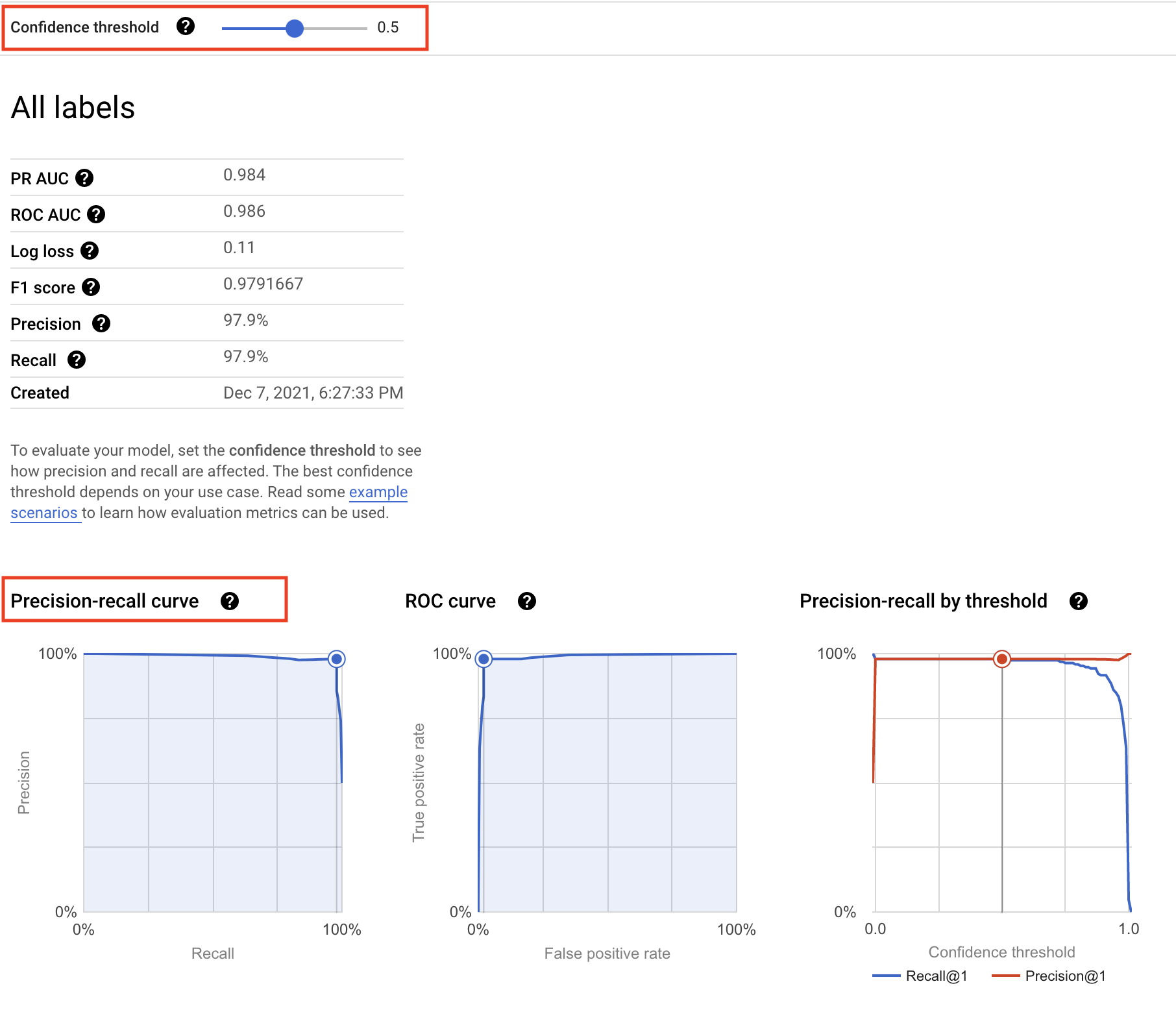
O limite de confiança determina como um modelo de ML conta os casos positivos. Um limite maior aumenta a precisão, mas diminui o recall. Um limite menor diminui a precisão, mas aumenta o recall.
Você pode ajustar manualmente o limite para observar o impacto na precisão e no recall e encontrar o melhor ponto de compensação entre os dois para atender às suas necessidades de negócios.
A matriz de confusão
Uma matriz de confusão informa a porcentagem de exemplos de cada classe no seu conjunto de teste que o modelo previu corretamente.
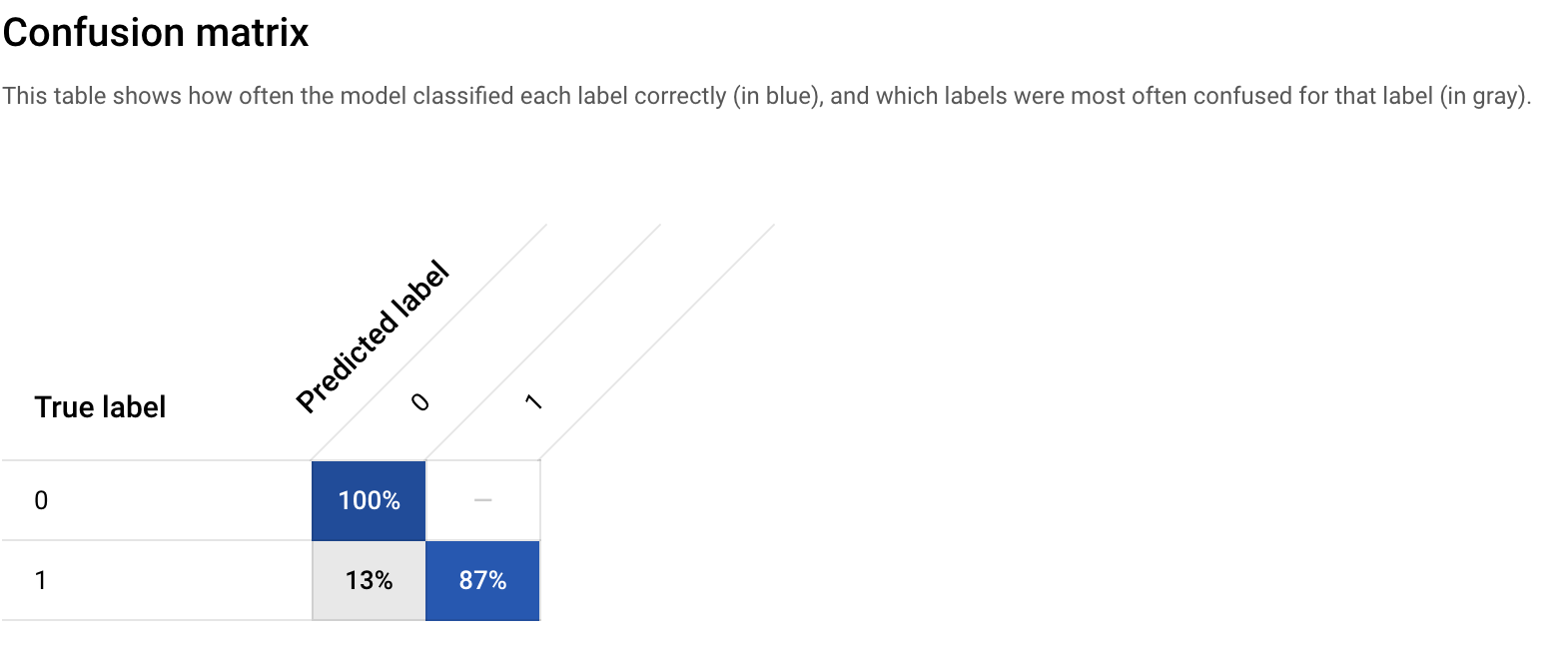
A matriz de confusão mostra que seu modelo inicial é capaz de prever 100% dos exemplos de pagamento e 87% dos exemplos padrão no seu conjunto de teste corretamente, o que não é tão ruim.
Essa porcentagem pode melhorar se você acrescentar exemplos (mais dados), criar novos atributos, alterar o método de treinamento etc.
A importância do atributo
Na Agent Platform, a importância do atributo é exibida usando um gráfico de barras para ilustrar como cada atributo contribui para uma previsão. Quanto maior a barra, ou quanto maior o valor numérico associado a um atributo, mais importante ele é.
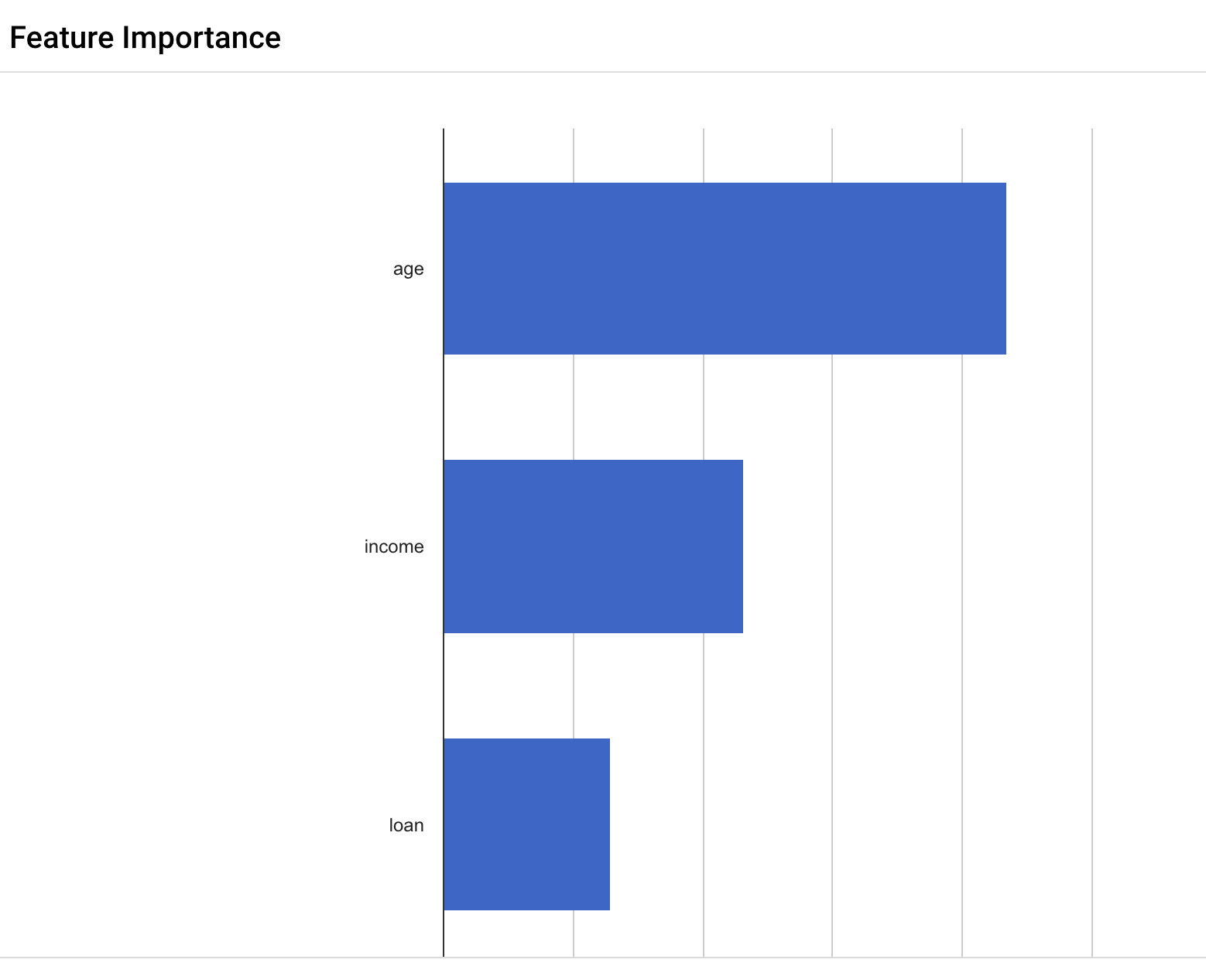
Esses valores de importância do atributo podem ser usados para ajudar a melhorar seu modelo e ter mais confiança em suas previsões. Você pode remover os atributos menos importantes na próxima vez que treinar um modelo ou combinar dois dos mais significativos em um cruzamento para ver se isso melhora o desempenho do modelo.
A importância do atributo é apenas um exemplo da funcionalidade abrangente de machine learning da Agent Platform chamada IA explicável. A IA explicável é um conjunto de ferramentas e frameworks criado para ajudar você a entender e interpretar as previsões feitas pelos seus modelos de machine learning.
Tarefa 4: implantar o modelo (apenas demonstração)
Observação: você não vai implantar o modelo em um endpoint, porque o treinamento dele pode levar uma hora. Aqui é possível conferir as etapas que você executaria em um ambiente de produção.
Agora que você tem um modelo treinado, a próxima etapa é criar um endpoint na Agent Platform. Um recurso de modelo na plataforma pode ter vários endpoints associados a ele, e é possível dividir o tráfego entre os endpoints.
Criar e definir um endpoint
-
Na página do seu modelo, clique em Implantar e testar e depois em Implantar no endpoint.
-
Em Nome do endpoint, digite LoanRisk
-
Clique em Continuar.
Configurações e monitoramento de modelo
-
Não mude as configurações de divisão de tráfego.
-
Em Tipo de máquina, selecione e2-standard-8, 8 vCPUs, 32 GiB de memória.
-
Em Opções de explicabilidade, clique em Atribuição de atributos.
-
Clique em Concluído.
-
Clique em Continuar.
-
Em Monitoramento do modelo, clique em Continuar.
-
Em Objetivos do modelo > Fonte de dados de treinamento, selecione Conjunto de dados da Agent Platform.
-
Selecione seu conjunto de dados no menu suspenso.
-
Em Coluna de destino, digite Padrão.
-
Não altere as outras configurações e clique em Implantar.
Seu endpoint vai levar alguns minutos para ser implantado. Quando estiver concluído, uma marca de seleção verde vai aparecer ao lado do nome.
Agora está tudo pronto para você receber previsões no modelo implantado.
Tarefa 5. Receber previsões
Nesta seção, você vai usar o AutoML-Gateway para trabalhar com um modelo treinado.
| VARIÁVEL DE AMBIENTE |
VALOR |
| Credit_Risk ENDPOINT |
1411183591831896064 |
| INPUT_DATA_FILE |
INPUT-JSON |
Para usar o modelo treinado, você precisará criar algumas variáveis de ambiente.
-
Abra uma janela do Cloud Shell.
-
Baixe os recursos do laboratório:
gcloud storage cp gs://cloud-training/CBL455/INPUT-JSON .
- Crie uma variável de ambiente
INPUT_DATA_FILE:
export INPUT_DATA_FILE="INPUT-JSON"
- Crie uma variável de ambiente
PROJECT_NUMBER:
export PROJECT_NUMBER=$(gcloud projects describe $(gcloud config get-value project) --format="value(projectNumber)")
- Crie uma variável de ambiente
AUTOML_SERVICE:
export AUTOML_SERVICE="https://automl-proxy-$PROJECT_NUMBER.us-central1.run.app/v1"
Observação : depois que os recursos do laboratório forem extraídos, separe um tempo para revisar o conteúdo.
O arquivo INPUT-JSON é usado para informar à Agent Platform os dados de modelo necessários. Altere esse arquivo para gerar previsões personalizadas.
O arquivo INPUT-JSON é composto pelos seguintes valores:
{
"instances": [
{
"age": 40.77430558,
"ClientID": "997",
"income": 44964.0106,
"loan": 3944.219318
}
]
}
- Digite este comando para solicitar uma previsão:
curl -X POST -H "Content-Type: application/json" $AUTOML_SERVICE -d "@${INPUT_DATA_FILE}" -s | jq
Saída esperada:
{
"predictions": [
{
"scores": [
0.9999980926513672,
0.000001897001311590429
],
"classes": [
"0",
"1"
]
}
],
"deployedModelId": "3093594712003575808",
"model": "projects/1030115194620/locations/us-central1/models/4831874217005809664",
"modelDisplayName": "credit_risk_20211119212817",
"modelVersionId": "1"
}
Se você usa o console do Google Cloud, a imagem abaixo ilustra como a mesma ação pode ser realizada:
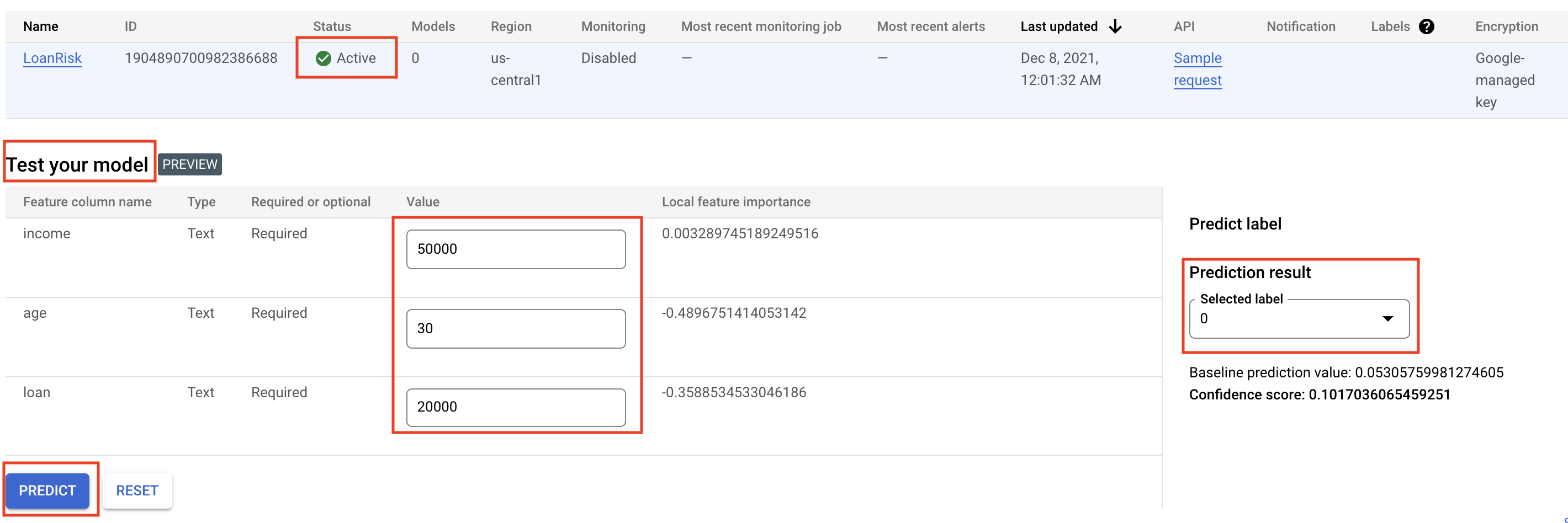
Parabéns!
Agora você pode usar a Agent Platform para:
- fazer o upload de um conjunto de dados;
- treinar um modelo com o AutoML;
- avaliar o desempenho do modelo;
- implantar o modelo de AutoML treinado em um endpoint;
- receber previsões.
Consulte a documentação da Agent Platform para saber mais sobre as diferentes partes da plataforma.
Finalize o laboratório
Após concluir o laboratório, clique em Terminar o laboratório. O Google Skills remove os recursos usados e limpa a conta para você.
Você poderá classificar sua experiência neste laboratório. Basta selecionar o número de estrelas, digitar um comentário e clicar em Enviar.
O número de estrelas indica o seguinte:
- 1 estrela = muito insatisfeito
- 2 estrelas = insatisfeito
- 3 estrelas = neutro
- 4 estrelas = satisfeito
- 5 estrelas = muito satisfeito
Feche a caixa de diálogo se não quiser enviar feedback.
Para enviar seu feedback, fazer sugestões ou correções, use a guia Suporte.
Copyright 2026 Google LLC. Todos os direitos reservados. Google e o logotipo do Google são marcas registradas da Google LLC. Todos os outros nomes de empresas e produtos podem ser marcas registradas das empresas a que estão associados.








