Übersicht
In diesem Lab verwenden Sie die Gemini Enterprise Agent Platform dazu, ein Machine-Learning-Modell zur Vorhersage des Kreditrisikos anhand eines tabellarischen Datensatzes zu trainieren und einzusetzen.
Ziele
Nach Abschluss können Sie:
- Ein Dataset in die Agent Platform hochladen
- Ein Machine-Learning-Modell mit AutoML trainieren
- Die Modellleistung bewerten
- Das Modell auf einem Endpunkt bereitstellen
- Vorhersagen abrufen
Einrichtung
Vor dem Klick auf „Lab starten“
Hinweis: Bitte lesen Sie sich diese Anleitung durch.
Labs sind zeitlich begrenzt und können nicht pausiert werden. Der Timer beginnt zu laufen, wenn Sie auf Lab starten klicken, und zeigt Ihnen, wie lange die Ressourcen für das Lab verfügbar sind.
In diesem praxisorientierten Google Skills-Lab können Sie die Lab-Aktivitäten in einer echten Cloud-Umgebung selbst durchführen – nicht in einer Simulations- oder Demo-Umgebung. Dazu erhalten Sie neue, temporäre Anmeldedaten, mit denen Sie für die Dauer des Labs auf Google Cloud zugreifen können.
Voraussetzungen
Für dieses Lab benötigen Sie Folgendes:
- Einen Standardbrowser (empfohlen wird Chrome)
- Genügend Zeit, um das Lab abzuschließen
Hinweis: Auch wenn Sie bereits ein eigenes Google Cloud-Konto oder ‑Projekt haben, sollten Sie es nicht für das Lab verwenden.
Hinweis: Wenn Sie ein Pixelbook verwenden, führen Sie dieses Lab in einem Inkognitofenster aus.
Lab starten und bei der Google Cloud Console anmelden
-
Klicken Sie auf Lab starten. Wenn Sie für das Lab bezahlen müssen, wird ein Dialogfeld geöffnet, in dem Sie Ihre Zahlungsmethode auswählen können.
Auf der linken Seite befindet sich der Bereich „Details zum Lab“ mit diesen Informationen:
- Schaltfläche „Google Cloud Console öffnen“
- Restzeit
- Temporäre Anmeldedaten für das Lab
- Ggf. weitere Informationen für dieses Lab
-
Klicken Sie auf Google Cloud Console öffnen (oder klicken Sie mit der rechten Maustaste und wählen Sie Link in Inkognitofenster öffnen aus, wenn Sie Chrome verwenden).
Im Lab werden Ressourcen aktiviert. Anschließend wird ein weiterer Tab mit der Seite „Anmelden“ geöffnet.
Tipp: Ordnen Sie die Tabs nebeneinander in separaten Fenstern an.
Hinweis: Wird das Dialogfeld Konto auswählen angezeigt, klicken Sie auf Anderes Konto verwenden.
-
Kopieren Sie bei Bedarf den folgenden Nutzernamen und fügen Sie ihn in das Dialogfeld Anmelden ein.
{{{user_0.username | "Username"}}}
Sie finden den Nutzernamen auch im Bereich „Details zum Lab“.
-
Klicken Sie auf Weiter.
-
Kopieren Sie das folgende Passwort und fügen Sie es in das Dialogfeld Willkommen ein.
{{{user_0.password | "Password"}}}
Sie finden das Passwort auch im Bereich „Details zum Lab“.
-
Klicken Sie auf Weiter.
Wichtig: Sie müssen die für das Lab bereitgestellten Anmeldedaten verwenden. Nutzen Sie nicht die Anmeldedaten Ihres Google Cloud-Kontos.
Hinweis: Wenn Sie Ihr eigenes Google Cloud-Konto für dieses Lab nutzen, können zusätzliche Kosten anfallen.
-
Klicken Sie sich durch die nachfolgenden Seiten:
- Akzeptieren Sie die Nutzungsbedingungen.
- Fügen Sie keine Wiederherstellungsoptionen oder Zwei-Faktor-Authentifizierung hinzu (da dies nur ein temporäres Konto ist).
- Melden Sie sich nicht für kostenlose Testversionen an.
Nach wenigen Augenblicken wird die Google Cloud Console in diesem Tab geöffnet.
Hinweis: Wenn Sie auf Google Cloud-Produkte und ‑Dienste zugreifen möchten, klicken Sie auf das Navigationsmenü oder geben Sie den Namen des Produkts oder Dienstes in das Feld Suchen ein.

Einführung in die Agent Platform
In diesem Lab kommt die Gemini Enterprise Agent Platform zum Einsatz, die einheitliche KI-Plattform in Google Cloud. Damit soll ein ML-Modell trainiert und bereitgestellt werden. Mit der Agent Platform haben Sie auf nur einer Plattform zwei Optionen zum Erstellen eines ML-Modells: eine Lösung ohne Code mit AutoML und eine codebasierte Lösung mit benutzerdefiniertem Training über die Agent Platform Workbench. Hier verwenden Sie AutoML.
In diesem Lab erstellen Sie ein ML-Modell, um zu ermitteln, ob ein bestimmter Kunde seinen Kredit zurückzahlen wird.
Aufgabe 1: Trainingsdaten vorbereiten
Der Startbildschirm des Agent Platform-Dashboards veranschaulicht die wichtigsten Schritte zum Trainieren und Bereitstellen eines ML-Modells: Trainingsdaten vorbereiten, Modell trainieren und Vorhersagen abrufen. Später zeigt das Dashboard Ihre jüngsten Aktivitäten an, z. B. die letzten Datensätze, Modelle, Vorhersagen, Endpunkte und Notebook-Instanzen.
Dataset erstellen
- Klicken Sie in der Google Cloud Console im Navigationsmenü auf Agent Platform > Modelle > Datasets.
- Klicken Sie auf + Erstellen.
- Nennen Sie das Dataset LoanRisk.
- Klicken Sie unter „Datentyp und Ziel auswählen“ auf Tabelle und wählen Sie dann Regression oder Klassifizierung aus.
- Klicken Sie auf Erstellen.
Daten hochladen
Es gibt drei Möglichkeiten, Daten in die Agent Platform zu importieren:
- CSV-Dateien von Ihrem Computer hochladen
- CSV-Dateien aus Cloud Storage auswählen
- Tabelle oder Ansicht aus BigQuery auswählen
Der Einfachheit halber wurde das Dataset schon in Cloud Storage hochgeladen.
-
Wählen Sie für die Datenquelle die Option CSV-Dateien aus Cloud Storage auswählen aus.
-
Geben Sie unter Importdateipfad Folgendes ein:
cloud-training/CBL455/LoanRisk.csv
- Klicken Sie auf Weiter.
Hinweis: Sie können diese Seite auch konfigurieren, indem Sie im Menü auf der linken Seite auf Datasets klicken und dann den Namen des Datasets auf der Seite „Datasets“ auswählen.
(Optional) Statistiken erstellen
-
Klicken Sie auf Statistiken erstellen, um die beschreibenden Statistiken für jede Spalte Ihres Datasets anzuzeigen.
Das Erstellen der Statistiken kann einige Minuten dauern, vor allem beim ersten Mal.
-
Wenn die Statistiken fertig sind, können Sie durch Klicken auf die einzelnen Spaltennamen die analytischen Diagramme anzeigen.
Aufgabe 2: Modell trainieren
Nachdem Sie ein Dataset hochgeladen haben, können Sie ein Modell trainieren, um vorherzusagen, ob ein Kunde einen Kredit zurückzahlen wird.
- Klicken Sie auf Neues Modell trainieren und wählen Sie Anderes aus.
Trainingsmethode
-
Das Dataset hat schon den Namen LoanRisk.
-
Wählen Sie als Ziel die Option Klassifizierung aus.
Sie wählen Klassifizierung statt Regression aus, weil Sie eine konkrete Zahl vorhersagen (ob ein Kunde einen Kredit zurückzahlen wird: 0 für Rückzahlung, 1 für Zahlungsausfall/Keine Rückzahlung) und nicht eine kontinuierliche Zahl.
- Klicken Sie auf Weiter.
Modelldetails
Geben Sie den Namen des Modells und die Zielspalte an.
-
Geben Sie dem Modell einen Namen, beispielsweise LoanRisk.
-
Wählen Sie für Zielspalte die Option Standard.
-
(Optional) Unter Erweiterte Optionen können Sie festlegen, wie Trainings- und Testdaten zugewiesen werden, und Verschlüsselungsoptionen wählen.
-
Klicken Sie auf Weiter.
Trainingsoptionen
Geben Sie an, welche Spalten Sie in das Trainingsmodell aufnehmen möchten. Zum Beispiel spielt die ClientID für die Vorhersage des Kreditrisikos wahrscheinlich keine Rolle.
-
Klicken Sie auf das Kästchen in der Zeile ClientID, um sie aus dem Modelltraining auszuschließen.
-
(Optional) Unter Erweiterte Optionen können Sie verschiedene Optimierungsziele auswählen.
Weitere Informationen zu Optimierungszielen für tabellarische AutoML-Modelle finden Sie in der entsprechenden Anleitung.
-
Klicken Sie auf Weiter.
Computing und Preise
-
Der Wert unter Budget steht für die Knotenstunden für das Training. Geben Sie hier 1 ein.
Das Training Ihres AutoML-Modells für eine Rechenstunde ist meist ein guter Ausgangspunkt, um festzustellen, ob es eine Beziehung zwischen den von Ihnen ausgewählten Features und Labels gibt. Ausgehend davon können Sie Features anpassen und das Modell für weitere Stunden trainieren, um die Modellleistung zu verbessern.
-
Vorzeitiges Beenden sollte aktiviert bleiben.
-
Klicken Sie auf Training starten.
Abhängig von der Datenmenge und der Trainingsmethode kann das Training zwischen einigen Minuten und einigen Stunden dauern. Normalerweise erhalten Sie eine E-Mail von Google Cloud, wenn das Training abgeschlossen ist. In der Google Skills-Umgebung geschieht das jedoch nicht.
Hinweis: Um die typische Wartezeit von einer Stunde beim Modelltraining zu vermeiden, laden Sie in Aufgabe 5 ein vortrainiertes Modell herunter.
Dieses Modell ist das Ergebnis von Aufgabe 1 und 2. Aufgaben 3 und 4 dienen nur zu Demonstrationszwecken und sind relevant, wenn Sie das Modell selbst trainieren.
Aufgabe 3: Modellleistung bewerten (nur Demonstration)
Die Agent Platform bietet zahlreiche Messwerte zur Bewertung der Modellleistung. Wir konzentrieren uns auf drei davon:
- Precision-/Recall-Kurve
- Wahrheitsmatrix
- Featurewichtigkeit
Hinweis: Bei einem trainierten Modell können Sie den Tab Model Registry in der Agent Platform aufrufen.
1. Öffnen Sie Model Registry.
2. Klicken Sie auf das Modell, das Sie gerade trainiert haben.
3. Rufen Sie den Tab Bewerten auf.
In dieser Übung können Sie diesen Schritt überspringen, da Sie ein vortrainiertes Modell verwenden.
Precision-/Recall-Kurve
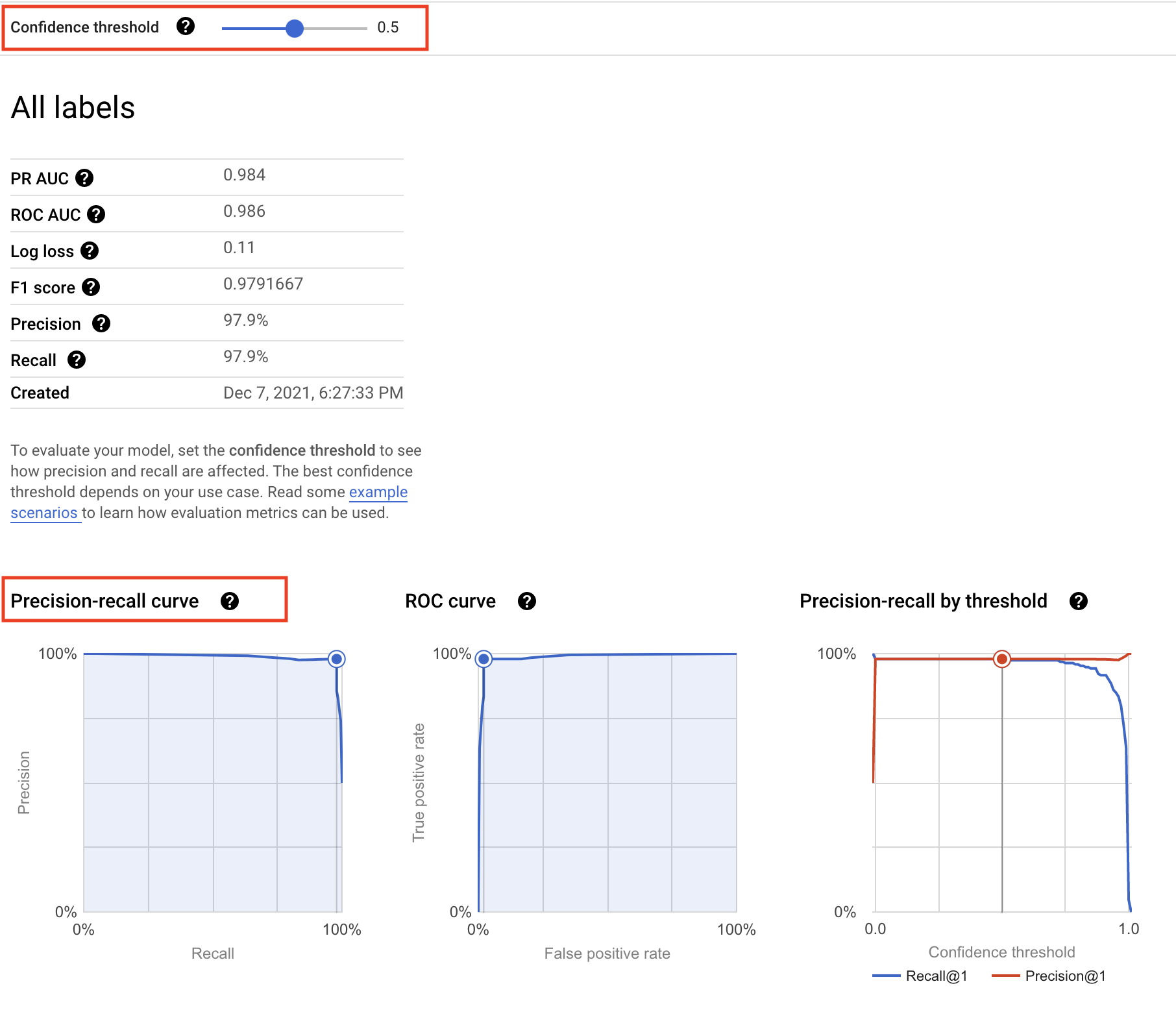
Der Konfidenzschwellenwert bestimmt, wie ein ML-Modell die positiven Fälle zählt. Ein höherer Schwellenwert erhöht den Precision-Wert, verringert aber den Recall-Wert. Ein niedrigerer Schwellenwert verringert den Precision-Wert, erhöht aber den Recall-Wert.
Sie können den Schwellenwert manuell anpassen, um die Auswirkungen auf Precision und Recall zu beobachten und den besten Kompromiss zwischen beiden Werten gemäß Ihren geschäftlichen Anforderungen zu ermitteln.
Wahrheitsmatrix
Eine Wahrheitsmatrix gibt den Prozentsatz der Beispiele jeder Klasse in einem Testsatz an, den das Modell korrekt vorhergesagt hat.
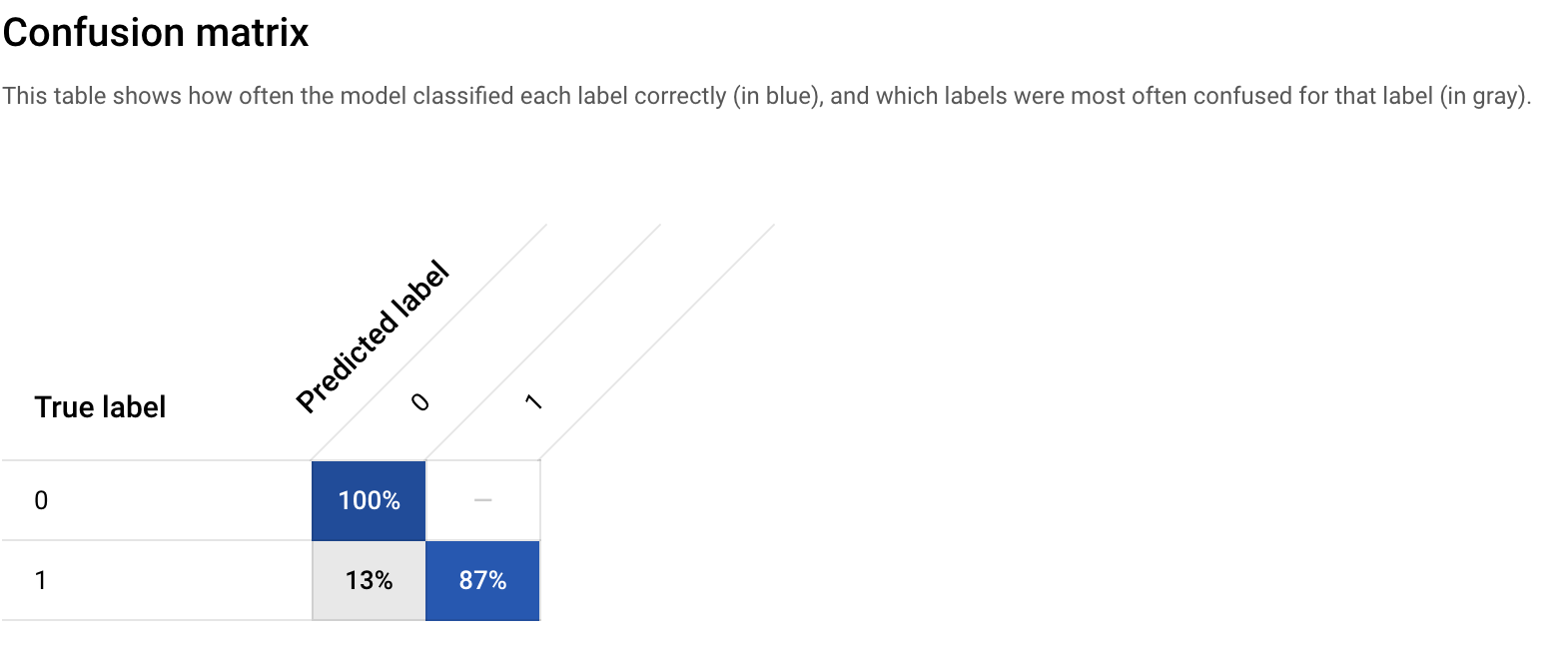
Die Wahrheitsmatrix zeigt, dass Ihr anfängliches Modell 100 % der Rückzahlungsbeispiele und 87 % der Standardbeispiele in Ihrem Testsatz richtig vorhersagen konnte, was nicht schlecht ist.
Sie können den Prozentsatz mit weiteren Beispielen (mehr Daten) erhöhen oder indem Sie neue Merkmale entwickeln, die Trainingsmethode ändern usw.
Featurewichtigkeit
In der Agent Platform wird die Featurewichtigkeit in einem Balkendiagramm dargestellt, das veranschaulicht, wie jedes Feature sich auf die Vorhersage auswirkt. Je länger der Balken bzw. je größer der Zahlenwert eines Feature ist, desto wichtiger ist es.
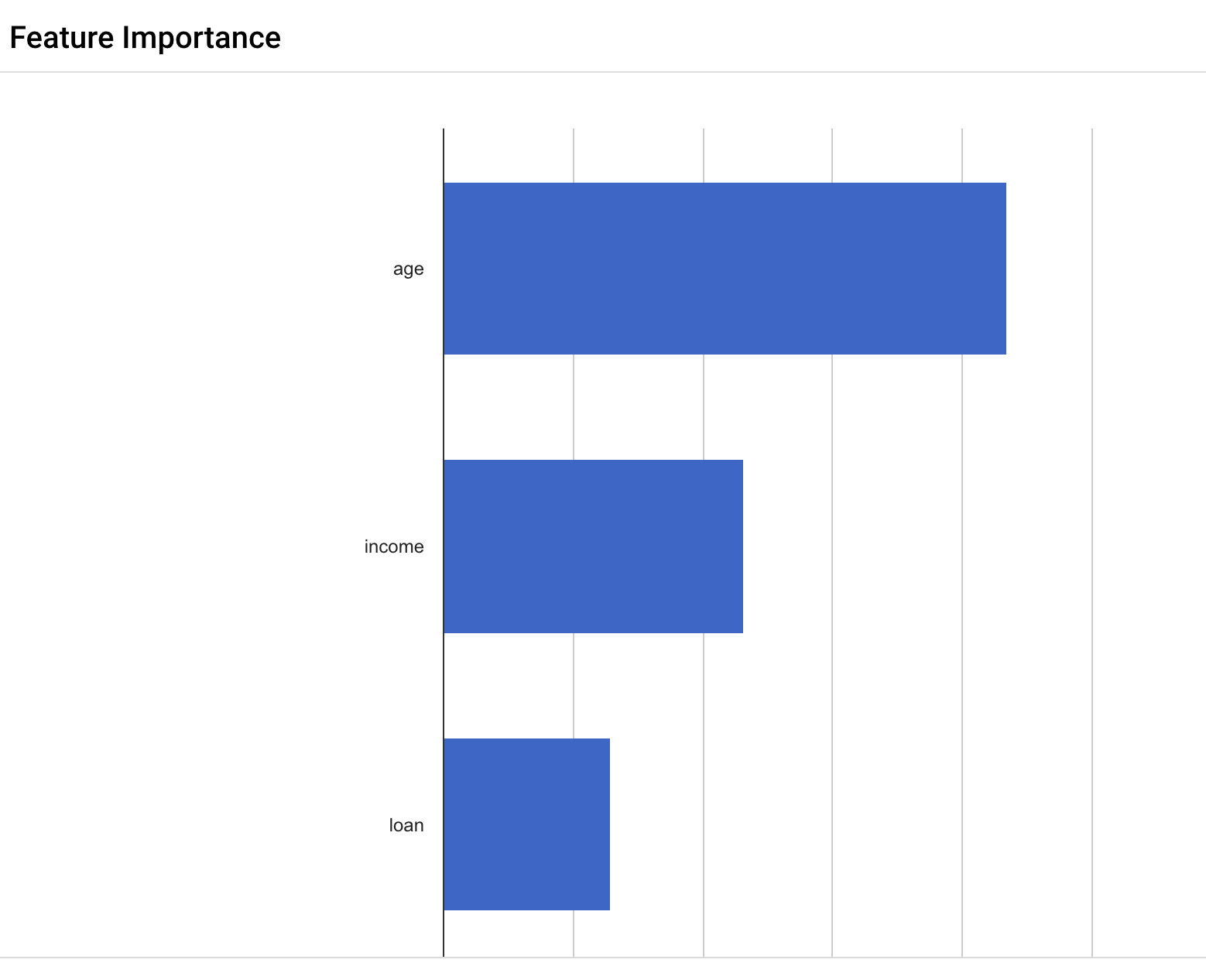
Diese Featurewichtigkeitswerte können Ihnen helfen, Ihr Modell zu verbessern und mehr Vertrauen in seine Vorhersagen zu gewinnen. Es kann sinnvoll sein, beim nächsten Modelltraining die Features mit der geringsten Wichtigkeit zu entfernen oder zwei der wichtigeren Features zu einer Featureverknüpfung zu kombinieren und zu prüfen, ob das die Modellleistung verbessert.
Die Featurewichtigkeit ist nur ein Beispiel für die umfassenden Machine-Learning-Funktionen der Agent Platform, die als Explainable AI bezeichnet werden. Explainable AI umfasst eine Reihe von Tools und Frameworks, mit deren Hilfe Sie durch Ihre ML-Modelle generierte Vorhersagen verstehen und interpretieren können.
Aufgabe 4: Modell bereitstellen (nur Demonstration)
Hinweis: Sie werden das Modell nicht an einem Endpunkt bereitstellen, da das Modelltraining eine Stunde dauern kann. Hier sehen Sie die Schritte, die Sie in einer Produktionsumgebung ausführen würden.
Da Sie nun ein trainiertes Modell haben, ist der nächste Schritt, einen Endpunkt auf der Agent Platform zu erstellen. Einer Modellressource in der Agent Platform können mehrere Endpunkte zugeordnet sein. Sie können den Traffic auch zwischen Endpunkten aufteilen.
Endpunkt erstellen und definieren
-
Klicken Sie auf der Modellseite auf Bereitstellen und Testen und anschließend auf Auf Endpunkt bereitstellen.
-
Geben Sie als Endpunktnamen die Bezeichnung LoanRisk ein.
-
Klicken Sie auf Weiter.
Modelleinstellungen und Monitoring
-
Belassen Sie die Einstellungen zur Aufteilung des Traffics wie sie sind.
-
Wählen Sie als Maschinentyp die Option e2-standard-8, 8 vCPUs, 32 GiB Arbeitsspeicher.
-
Klicken Sie unter Optionen für Erklärbarkeit auf Featureattribution.
-
Klicken Sie auf Fertig.
-
Klicken Sie auf Weiter.
-
Klicken Sie unter Modellmonitoring auf Weiter.
-
Wählen Sie unter Modellziele > Trainingsdatenquelle die Option Agent Platform-Dataset aus.
-
Wählen Sie Ihr Dataset aus dem Drop-down-Menü aus.
-
Geben Sie unter Zielspalte den Wert Standard ein.
-
Lassen Sie die übrigen Einstellungen unverändert und klicken Sie auf Bereitstellen.
Die Bereitstellung des Endpunkts dauert einige Minuten. Sobald sie abgeschlossen ist, wird ein grünes Häkchen neben dem Namen angezeigt.
Jetzt können Sie Vorhersagen von Ihrem bereitgestellten Modell abrufen.
Aufgabe 5: Vorhersagen abrufen
In diesem Abschnitt verwenden Sie das AutoML-Gateway, um mit einem vortrainierten Modell zu arbeiten.
| UMGEBUNGSVARIABLE |
WERT |
| Credit_Risk ENDPUNKT |
1411183591831896064 |
| INPUT_DATA_FILE |
INPUT-JSON |
Damit Sie das trainierte Modell verwenden können, müssen Sie einige Umgebungsvariablen erstellen.
-
Öffnen Sie ein Cloud Shell-Fenster.
-
Laden Sie die Lab-Assets herunter:
gcloud storage cp gs://cloud-training/CBL455/INPUT-JSON .
- Erstellen Sie die Umgebungsvariable
INPUT_DATA_FILE:
export INPUT_DATA_FILE="INPUT-JSON"
- Erstellen Sie die Umgebungsvariable
PROJECT_NUMBER:
export PROJECT_NUMBER=$(gcloud projects describe $(gcloud config get-value project) --format="value(projectNumber)")
- Erstellen Sie die Umgebungsvariable
AUTOML_SERVICE:
export AUTOML_SERVICE="https://automl-proxy-$PROJECT_NUMBER.us-central1.run.app/v1"
Hinweis: Nehmen Sie sich nach dem Entpacken der Lab-Assets einen Moment Zeit, um den Inhalt zu überprüfen.
Die Datei INPUT-JSON wird verwendet, um die Agent Platform mit den erforderlichen Modelldaten zu versorgen. Ändern Sie diese Datei, um eigene Vorhersagen zu erstellen.
Die Datei INPUT-JSON enthält folgende Werte:
{
"instances": [
{
"age": 40.77430558,
"ClientID": "997",
"income": 44964.0106,
"loan": 3944.219318
}
]
}
- Geben Sie den folgenden Befehl ein, um eine Vorhersage anzufordern:
curl -X POST -H "Content-Type: application/json" $AUTOML_SERVICE -d "@${INPUT_DATA_FILE}" -s | jq
Erwartete Ausgabe:
{
"predictions": [
{
"scores": [
0.9999980926513672,
0.000001897001311590429
],
"classes": [
"0",
"1"
]
}
],
"deployedModelId": "3093594712003575808",
"model": "projects/1030115194620/locations/us-central1/models/4831874217005809664",
"modelDisplayName": "credit_risk_20211119212817",
"modelVersionId": "1"
}
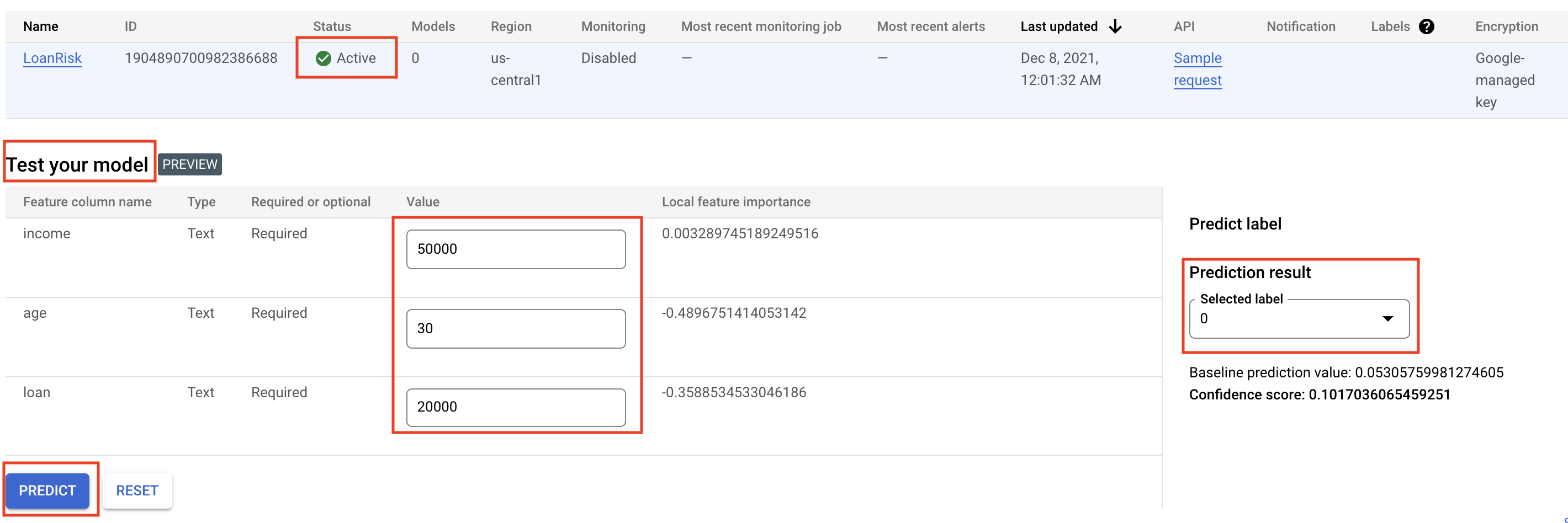
Wenn Sie die Google Cloud Console verwenden, sehen Sie im folgenden Bild, wie diese Aktion durchgeführt werden könnte:
Das wars! Sie haben das Lab erfolgreich abgeschlossen.
Sie können die Agent Platform jetzt für Folgendes verwenden:
- Ein Dataset hochladen
- Ein Modell mit AutoML trainieren
- Die Modellleistung bewerten
- Das trainierte Modell auf einem Endpunkt bereitstellen
- Vorhersagen abrufen
Weitere Informationen zu den verschiedenen Bereichen der Agent Platform finden Sie in der Dokumentation zur Agent Platform.
Lab beenden
Wenn Sie das Lab abgeschlossen haben, klicken Sie auf Lab beenden. Google Skills entfernt daraufhin die von Ihnen genutzten Ressourcen und bereinigt das Konto.
Anschließend erhalten Sie die Möglichkeit, das Lab zu bewerten. Wählen Sie die entsprechende Anzahl von Sternen aus, schreiben Sie einen Kommentar und klicken Sie anschließend auf Senden.
Die Anzahl der Sterne hat folgende Bedeutung:
- 1 Stern = Sehr unzufrieden
- 2 Sterne = Unzufrieden
- 3 Sterne = Neutral
- 4 Sterne = Zufrieden
- 5 Sterne = Sehr zufrieden
Wenn Sie kein Feedback geben möchten, können Sie das Dialogfeld einfach schließen.
Verwenden Sie für Feedback, Vorschläge oder Korrekturen den Tab Support.
© 2026 Google LLC. Alle Rechte vorbehalten. Google und das Google-Logo sind Marken von Google LLC. Alle anderen Unternehmens- und Produktnamen können Marken der jeweils mit ihnen verbundenen Unternehmen sein.








