Este conteúdo ainda não foi otimizado para dispositivos móveis.
Para aproveitar a melhor experiência, acesse nosso site em um computador desktop usando o link enviado a você por e-mail.
Informações gerais
Neste laboratório, você criará uma VM em cada nível de serviço de rede: Premium e Standard. Em seguida, você fará uma comparação da latência e das rotas de cada instância de VM.
Com os níveis de serviço de rede, você pode otimizar a rede do Google Cloud para garantir alto desempenho (nível Premium) ou melhorar os custos (nível Standard).
Nível Premium
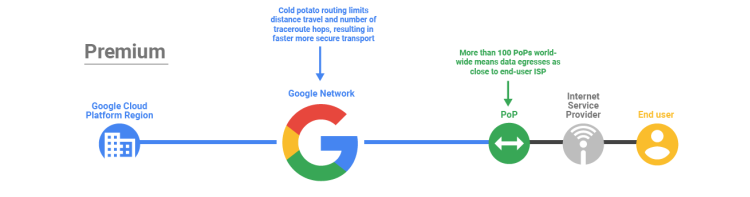
No nível Premium, você conta com tráfego na rede global, de baixa latência, altamente provisionada e confiável do Google. Ela é uma grande rede privada de fibra óptica, com mais de 100 pontos de presença (POPs, na sigla em inglês) em todo o mundo.
Nível Standard
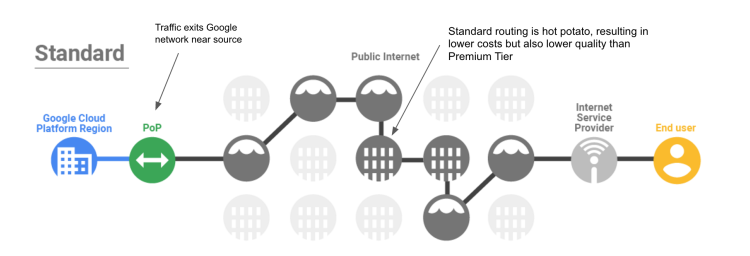
O nível Standard é uma nova oferta de baixo custo. A qualidade da rede neste nível é comparável à qualidade de outros provedores de nuvem públicos e de serviços de rede regionais, como o balanceamento de carga regional com um VIP por região. No entanto, a qualidade é menor do que no nível Premium.
O nível Standard tem preço menor que o Premium porque o tráfego entre o Google Cloud e o usuário final (Internet) é fornecido por redes de trânsito (ISP) em vez da rede do Google.
Objetivos
Você vai aprender a fazer o seguinte:
Criar uma VM usando o nível de serviço de rede Premium.
Criar uma VM usando o nível de serviço de rede Standard.
Confira a latência e os caminhos de rede para VMs em diferentes níveis de serviço de rede.
Configuração e requisitos
Para cada laboratório, você recebe um novo projeto do Google Cloud e um conjunto de recursos por um determinado período e sem custos financeiros.
Faça login no Qwiklabs em uma janela anônima.
Confira o tempo de acesso do laboratório (por exemplo, 1:15:00) e finalize todas as atividades nesse prazo.
Não é possível pausar o laboratório. Você pode reiniciar o desafio, mas vai precisar refazer todas as etapas.
Quando tudo estiver pronto, clique em Começar o laboratório.
Anote as credenciais (Nome de usuário e Senha). É com elas que você vai fazer login no Console do Google Cloud.
Clique em Abrir Console do Google.
Clique em Usar outra conta, depois copie e cole as credenciais deste laboratório nos locais indicados.
Se você usar outras credenciais, vai receber mensagens de erro ou cobranças.
Aceite os termos e pule a página de recursos de recuperação.
Tarefa 1: crie as instâncias de VM
Neste laboratório, você vai criar duas instâncias de VM e definir o nível de serviço de rede durante a criação da instância. É possível configurar o nível de rede das instâncias de VM no nível do projeto ou do recurso.
Criar a VM do nível Premium
Use o nível de serviço Premium, que é a configuração predefinida, para criar uma instância de VM.
No console do Cloud, acesse o Menu de navegação () e clique em Compute Engine > Instâncias de VM.
Clique em Criar instância.
Especifique os seguintes valores e não mude as outras configurações:
Propriedade
Valor (digite o valor ou selecione a opção conforme especificado)
Nome
vm-premium
Zona
Série
E2
Tipo de máquina
e2-medium (2vCPU, 1 núcleo, 4 GB de memória)
Clique em Opções avançadas.
Clique em Rede.
Em Interfaces de rede, clique em Rede padrão para ampliar as configurações das Interfaces de rede.
Confirme se o Nível de serviço de rede está definido como Premium.
Observação: o nível Premium é a configuração padrão no nível do projeto, mas, se você quiser escolher outro, basta clicar no link alterar. Não altere essa configuração neste laboratório.
Clique em Concluído.
Clique em Criar.
Criar a VM de nível Standard
Crie uma instância de VM do mesmo tipo de máquina e na mesma zona com a camada de serviço Standard.
Clique em Criar instância.
Especifique os seguintes valores e não mude as outras configurações:
Propriedade
Valor (digite o valor ou selecione a opção conforme especificado)
Nome
vm-standard
Zona
Série
E2
Tipo de máquina
e2-medium (2vCPU, 1 núcleo, 4 GB de memória)
Clique em Opções avançadas.
Clique em Rede.
Em Interfaces de rede, clique em Rede padrão para ampliar as configurações das Interfaces de rede.
Em Nível de serviço da rede, clique em Standard.
Clique em Concluído.
Clique em Criar.
Espere as duas instâncias serem criadas. Isso é indicado pelas marcas de verificação ao lado dos nomes delas.
Observação: as duas instâncias de VM têm o mesmo tipo de máquina, zona e rede VPC. As únicas diferenças são o nível de serviço de rede e o nome das instâncias.
Anote os endereços IP externos de vm-premium e vm-standard. Eles serão exibidos como [premium-IP] e [standard-IP], respectivamente.
Clique em Verificar meu progresso para ver o objetivo.
Crie as instâncias de VM.
Tarefa 2: conheça a latência e os caminhos de rede
Nesta tarefa, você vai conhecer algumas das diferenças de desempenho de rede entre os níveis Premium e Standard.
Consultar a latência de cada instância de VM
Nesta etapa, você vai consultar a latência de um serviço de terceiros na Europa para suas instâncias de VM em . A latência é definida como o tempo de retorno (RTT) ou o tempo que os pacotes de rede levam para ir de um host ao outro e voltar. Uma latência menor melhora a experiência do usuário e também a velocidade de transferência.
Nesta etapa, você vai usar o site ping.eu para demonstrar a latência que um usuário na Europa poderia ter para acessar seu servidor em .
Abra uma nova guia do navegador e acesse ping.eu/ping.
Digite [premium-IP] no campo Endereço IP ou nome do host.
Em Insira o código, digite o código captcha mostrado na tela.
Clique em Ir.
Aguarde os quatro pings consecutivos serem concluídos.
O resultado será semelhante a este.
Exemplo de saída (você receberá um diferente):
--- PING 35.202.10.213 (35.202.10.213) 56(84) bytes of data. ---
64 bytes from 35.202.10.213: icmp_seq=1 ttl=54 time=124 ms
64 bytes from 35.202.10.213: icmp_seq=2 ttl=54 time=123 ms
64 bytes from 35.202.10.213: icmp_seq=3 ttl=54 time=123 ms
64 bytes from 35.202.10.213: icmp_seq=4 ttl=54 time=123 ms
...
--- Round Trip Time (rtt) ---
min 123.499 ms
avg 123.753 ms
max 124.225 ms
Observação: na saída de exemplo, a latência média da VM de nível Premium é de 123,753 milissegundos.
Digite [standard-IP] no campo Endereço de IP ou nome do host.
Em Insira o código, digite o código captcha mostrado na tela.
Clique em Ir.
Aguarde os quatro pings consecutivos serem concluídos.
O resultado será semelhante a este.
Exemplo de saída (você receberá um diferente):
--- PING 35.206.65.89 (35.206.65.89) 56(84) bytes of data. ---
64 bytes from 35.206.65.89: icmp_seq=1 ttl=69 time=128 ms
64 bytes from 35.206.65.89: icmp_seq=2 ttl=69 time=127 ms
64 bytes from 35.206.65.89: icmp_seq=3 ttl=69 time=127 ms
64 bytes from 35.206.65.89: icmp_seq=4 ttl=69 time=127 ms
...
--- Round Trip Time (rtt) ---
min 127.746 ms
avg 127.986 ms
max 128.470 ms
Observação: na saída de exemplo, a latência média da VM de nível Standard é de 127,986 milissegundos. Assim, a VM do nível Premium tem uma latência 5% menor que a VM da camada Standard.
Observação: esse teste é muito básico. Transmitir tráfego real de aplicativo é sempre o melhor indicador de latência e desempenho. Leia o blog do Google Cloud sobre os níveis de serviço da rede para saber mais sobre as diferenças de desempenho entre níveis de rede.
Consultar o caminho de rede de cada instância de VM
Agora confira o caminho de rede entre um serviço de terceiros na Europa e suas instâncias de VM em usando o traceroute. O traceroute mostra todos os saltos da camada 3 (camada de roteamento) entre os hosts, e por isso ele pode ilustrar um caminho de rede entre hosts.
Nesta etapa, você usa ping.eu/traceroute para consultar o caminho de rede que o tráfego de um usuário na Europa poderia percorrer para acessar seu servidor em .
Digite [premium-IP] no campo Endereço IP ou nome do host.
Em Insira o código, digite o código captcha mostrado na tela.
Clique em Ir.
Aguarde o traceroute ser concluído.
O resultado será semelhante a este.
Exemplo de saída (você receberá um diferente):
traceroute to 35.202.10.213 (35.202.10.213), 30 hops max, 60 byte packets
1 * * *
2 core21.fsn1.hetzner.com 213.239.245.237 de 0.293 ms
core22.fsn1.hetzner.com 213.239.245.241 de 0.231 ms
core21.fsn1.hetzner.com 213.239.245.237 de 0.293 ms
3 core12.nbg1.hetzner.com 213.239.245.214 de 2.791 ms
core11.nbg1.hetzner.com 213.239.224.9 de 2.764 ms
core0.fra.hetzner.com 213.239.252.29 de 5.014 ms
4 core4.fra.hetzner.com 213.239.245.245 de 5.489 ms 5.484 ms
us
5 * * *
6 * * *
7 * * *
8 * * *
9 * * *
No reply for 5 hops. Assuming we reached firewall.
Observação: no exemplo de saída, o tráfego destinado à VM do nível Premium chegou à rede do Google Cloud após o quinto salto. O endereço IP no salto 4 está na Baviera, na Alemanha, assim como o servidor de origem e um ponto de presença (PoP, na sigla em inglês) de conexão. Assim, o tráfego do nível de rede Premium entrou na rede do Google Cloud em um local muito próximo do usuário, como esperado.
Digite [standard-IP] no campo Endereço de IP ou nome do host.
Em Insira o código, digite o código captcha mostrado na tela.
Clique em Ir.
Aguarde o traceroute ser concluído.
O resultado será semelhante a este.
Exemplo de saída (você receberá um diferente):
traceroute to 35.206.65.89 (35.206.65.89), 30 hops max, 60 byte packets
1 * * *
2 core22.fsn1.hetzner.com 213.239.245.241 de 0.229 ms
core21.fsn1.hetzner.com 213.239.245.237 de 0.229 ms
core22.fsn1.hetzner.com 213.239.245.241 de 0.229 ms
3 core12.nbg1.hetzner.com 213.239.224.13 de 2.807 ms
core5.fra.hetzner.com 213.239.224.246 de 4.948 ms 4.956 ms
4 ffm-b4-link.telia.net 213.248.70.2 5.023 ms 5.030 ms 5.032 ms
5 hbg-b1-link.telia.net 213.248.70.0 14.883 ms
ffm-bb4-link.telia.net 62.115.120.7 108.287 ms
ffm-bb3-link.telia.net 62.115.120.1 119.768 ms
6 hbg-bb4-link.telia.net 213.155.135.86 115.076 ms
hbg-bb1-link.telia.net 213.155.135.82 115.813 ms
hbg-bb4-link.telia.net 62.115.141.110 126.967 ms
7 ldn-bb4-link.telia.net 62.115.122.161 116.926 ms
nyk-bb3-link.telia.net 213.155.135.5 109.611 ms
nyk-bb4-link.telia.net 80.91.251.100 110.269 ms
8 hbg-bb1-link.telia.net 80.91.249.11 145.034 ms
chi-b21-link.telia.net 62.115.137.59 110.215 ms
nyk-bb4-link.telia.net 62.115.136.185 126.232 ms
9 kbn-bb3-link.telia.net 213.155.130.101 125.870 ms 125.816 ms
chi-b21-link.telia.net 62.115.137.59 116.943 ms
10 google-ic-326155-chi-b21.c.telia.net 213.248.66.127 115.447 ms
11 chi-b21-link.telia.net 80.91.246.162 125.726 ms
12 * * *
13 * * *
14 * * *
15 * * *
16 * * *
No reply for 5 hops. Assuming we reached firewall.
Observação: no exemplo de saída, o tráfego destinado à VM do nível Standard chegou à rede do Google Cloud após o 12º salto. O endereço IP no salto 11 está em Chicago, EUA, que tem um ponto de presença (PoP) de conexão e está próximo a Iowa, EUA (us-central1). Isso mostra que o tráfego do nível de rede Premium entra na rede do Google Cloud em um ponto muito mais próximo do usuário, se comparado com o nível Standard.Observação: o tráfego na Internet pública pode usar rotas diferentes. Por isso, você pode encontrar resultados ligeiramente diferentes dos exemplos acima.
Parabéns!
Neste laboratório, você criou uma VM em cada nível de serviço de rede: Premium e Standard. Depois, você usou um serviço de terceiro para receber as diferenças na latência e nos caminhos de rede de cada instância de VM. A VM do nível Premium tinha uma latência menor e o tráfego entrava na rede do Google Cloud antes do tráfego da VM do nível Standard.
Com os níveis de serviço de rede, o Google Cloud oferece a flexibilidade de configurar os recursos para otimização de desempenho ou custos ao introduzir a camada Standard dos sistemas de rede. Para saber mais sobre as diferenças de preços entre os dois níveis de rede, consulte a documentação sobre preços.
Finalize o laboratório
Clique em Terminar o laboratório após a conclusão. O Google Cloud Ensina remove os recursos usados e limpa a conta por você.
Você vai poder avaliar sua experiência no laboratório. Basta selecionar o número de estrelas, digitar um comentário e clicar em Enviar.
O número de estrelas indica o seguinte:
1 estrela = muito insatisfeito
2 estrelas = insatisfeito
3 estrelas = neutro
4 estrelas = satisfeito
5 estrelas = muito satisfeito
Feche a caixa de diálogo se não quiser enviar feedback.
Para enviar seu feedback, fazer sugestões ou correções, use a guia Suporte.
Copyright 2026 Google LLC. Todos os direitos reservados. Google e o logotipo do Google são marcas registradas da Google LLC. Todos os outros nomes de empresas e produtos podem ser marcas registradas das empresas a que estão associados.
Os laboratórios criam um projeto e recursos do Google Cloud por um período fixo
Os laboratórios têm um limite de tempo e não têm o recurso de pausa. Se você encerrar o laboratório, vai precisar recomeçar do início.
No canto superior esquerdo da tela, clique em Começar o laboratório
Usar a navegação anônima
Copie o nome de usuário e a senha fornecidos para o laboratório
Clique em Abrir console no modo anônimo
Fazer login no console
Faça login usando suas credenciais do laboratório. Usar outras credenciais pode causar erros ou gerar cobranças.
Aceite os termos e pule a página de recursos de recuperação
Não clique em Terminar o laboratório a menos que você tenha concluído ou queira recomeçar, porque isso vai apagar seu trabalho e remover o projeto
Este conteúdo não está disponível no momento
Você vai receber uma notificação por e-mail quando ele estiver disponível
Ótimo!
Vamos entrar em contato por e-mail se ele ficar disponível
Um laboratório por vez
Confirme para encerrar todos os laboratórios atuais e iniciar este
Use a navegação anônima para executar o laboratório
A melhor maneira de executar este laboratório é usando uma janela de navegação anônima
ou privada. Isso evita conflitos entre sua conta pessoal
e a conta de estudante, o que poderia causar cobranças extras
na sua conta pessoal.
Neste laboratório, você criará uma VM em cada nível de serviço de rede: Premium e Padrão. Em seguida, você fará uma comparação da latência e das rotas de cada instância de VM.
Duração:
Configuração: 0 minutos
·
Tempo de acesso: 60 minutos
·
Tempo para conclusão: 60 minutos


 O nível Standard tem preço menor que o Premium porque o tráfego entre o Google Cloud e o usuário final (Internet) é fornecido por redes de trânsito (ISP) em vez da rede do Google.
 ) e clique em Compute Engine > Instâncias de VM.





