Informações gerais
Neste laboratório, você vai criar um back-end local e um bucket do Cloud Storage para migrar o estado para um back-end remoto
Objetivos
Neste laboratório, você aprenderá a realizar as tarefas abaixo:
- Criar um back-end local.
- Criar um back-end do Cloud Storage.
- Atualizar seu estado do Terraform.
Tarefa 1: Fazer login no console do Cloud
Para cada laboratório, você recebe um novo projeto do Google Cloud e um conjunto de recursos por um determinado período sem custo financeiro.
-
Clique no botão Começar o laboratório. Se for preciso pagar, você verá um pop-up para selecionar a forma de pagamento.
No painel Detalhes do laboratório à esquerda, você vai encontrar o seguinte:
- O botão Abrir console do Google Cloud
- O tempo restante
- As credenciais temporárias que você vai usar neste laboratório
- Outras informações, se forem necessárias
-
Se você estiver usando o navegador Chrome, clique em Abrir console do Google Cloud ou clique com o botão direito do mouse e selecione Abrir link em uma janela anônima.
O laboratório ativa os recursos e depois abre a página Fazer login em outra guia.
Dica: coloque as guias em janelas separadas lado a lado.
Observação: se aparecer a caixa de diálogo Escolher uma conta, clique em Usar outra conta.
-
Se necessário, copie o Nome de usuário abaixo e cole na caixa de diálogo Fazer login.
{{{user_0.username | "Nome de usuário"}}}
Você também encontra o Nome de usuário no painel Detalhes do laboratório.
-
Clique em Seguinte.
-
Copie a Senha abaixo e cole na caixa de diálogo de boas-vindas.
{{{user_0.password | "Senha"}}}
Você também encontra a Senha no painel Detalhes do laboratório.
-
Clique em Seguinte.
Importante: você precisa usar as credenciais fornecidas no laboratório, e não as da sua conta do Google Cloud.
Observação: se você usar sua própria conta do Google Cloud neste laboratório, é possível que receba cobranças adicionais.
-
Acesse as próximas páginas:
- Aceite os Termos e Condições.
- Não adicione opções de recuperação nem autenticação de dois fatores (porque essa é uma conta temporária).
- Não se inscreva em testes gratuitos.
Depois de alguns instantes, o console do Google Cloud será aberto nesta guia.
Observação: para acessar uma lista de produtos e serviços do Google Cloud, clique no Menu de navegação no canto superior esquerdo ou digite o nome do serviço ou produto no campo Pesquisar.

Tarefa 2: Verificar se o Terraform está instalado
-
No menu do Google Cloud, clique em Ativar o Cloud Shell.
-
Se for solicitado, clique em Continuar.
-
Para confirmar se o Terraform está instalado, execute o seguinte comando:
terraform --version
Tarefa 3. Adicionar um back-end local
Nesta seção, você vai configurar um back-end local, que será movido depois para um bucket do Cloud Storage.
- Em uma nova janela do Cloud Shell, crie um arquivo de configuração
main.tf.
touch main.tf
- Para recuperar o ID do projeto, execute o comando a seguir:
gcloud config list --format 'value(core.project)'
- Na barra de ferramentas do Cloud Shell, clique em Abrir editor. Para alternar entre o Cloud Shell e o editor de código, clique em Abrir editor ou Abrir terminal conforme necessário.
- Cole o código do recurso do bucket do Cloud Storage no arquivo de configuração
main.tf:
provider "google" {
project = "{{{project_0.project_id|Project ID}}}"
region = "{{{project_0.default_region|Region}}}"
}
resource "google_storage_bucket" "test-bucket-for-state" {
name = "{{{project_0.project_id|Project ID}}}"
location = "US" # Replace with EU for Europe region
uniform_bucket_level_access = true
}
- Adicione um back-end local ao arquivo
main.tf:
terraform {
backend "local" {
path = "terraform/state/terraform.tfstate"
}
}
Isso fará referência a um arquivo terraform.tfstate no diretório terraform/state.
O código final em main.tf fica assim:
provider "google" {
project = "{{{project_0.project_id|Project ID}}}"
region = "{{{project_0.default_region|Region}}}"
}
resource "google_storage_bucket" "test-bucket-for-state" {
name = "{{{project_0.project_id|Project ID}}}"
location = "US" # Replace with EU for Europe region
uniform_bucket_level_access = true
}
terraform {
backend "local" {
path = "terraform/state/terraform.tfstate"
}
}
O Terraform precisa inicializar qualquer back-end configurado antes do uso.
- Na barra de ferramentas do Cloud Shell, clique em Abrir terminal. Depois, inicie o Terraform usando o comando a seguir:
terraform init
- Aplique as alterações. Digite yes no prompt para confirmar.
terraform apply
O editor do Cloud Shell agora exibirá o arquivo de estado chamado terraform.tfstate no diretório terraform/state.
- Examine seu arquivo de estado:
terraform show
Seu recurso google_storage_bucket.test-bucket-for-state será mostrado.
Clique em Verificar meu progresso para confirmar se o back-end local foi criado.
Adicionar um back-end local
Tarefa 4. Adicionar um back-end do Cloud Storage
- Navegue de volta ao seu arquivo
main.tf no editor. Agora você vai substituir o back-end local por um back-end gcs.
- Para alterar a configuração do back-end local, substitua o código dele por esta configuração no arquivo
main.tf.
terraform {
backend "gcs" {
bucket = "{{{project_0.project_id|Project ID}}}"
prefix = "terraform/state"
}
}
O código final em main.tf fica assim:
provider "google" {
project = "{{{project_0.project_id|Project ID}}}"
region = "{{{project_0.default_region|Region}}}"
}
resource "google_storage_bucket" "test-bucket-for-state" {
name = "{{{project_0.project_id|Project ID}}}"
location = "US" # Replace with EU for Europe region
uniform_bucket_level_access = true
}
terraform {
backend "gcs" {
bucket = "{{{project_0.project_id|Project ID}}}"
prefix = "terraform/state"
}
}
- Inicialize seu back-end de novo. Digite yes no prompt para confirmar.
terraform init -migrate-state
- No console do Google Cloud, no Menu de navegação, clique em Cloud Storage e em Buckets.
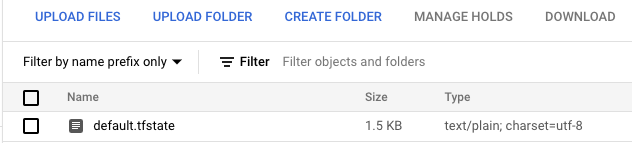
- Clique no seu bucket e navegue até o arquivo
terraform/state/default.tfstate.
Seu arquivo de estado agora existe em um bucket do Cloud Storage.
Clique em Verificar meu progresso para confirmar se o back-end remoto foi criado.
Adicionar um back-end do Cloud Storage
Tarefa 5. Atualizar o estado
O comando terraform refresh é usado para reconciliar o estado que o Terraform conhece (usando o arquivo de estado) com a infraestrutura do cenário prático. Isso pode ser usado para detectar qualquer desvio do último estado conhecido e atualizar o arquivo de estado.
Isso não modifica a infraestrutura, mas o arquivo de estado. Se o estado for alterado, isso pode causar mudanças durante o próximo plano ou aplicação.
- Retorne ao seu bucket de armazenamento no console do Cloud. Selecione a caixa de seleção ao lado do nome e clique no botão Rótulos na parte de cima. O painel de informações com as guias Rótulos será aberto.
- Clique em +ADICIONAR RÓTULO. Defina Key2 =
key e Value2 = value.
- Clique em Salvar.
- Retorne ao Cloud Shell e use o comando a seguir para atualizar o arquivo de estado:
terraform refresh
Clique em Verificar meu progresso para conferir se o Terraform foi atualizado.
Atualizar o estado
Tarefa 6. Limpar o espaço de trabalho
- Primeiro, reverta seu back-end para
local para poder excluir o bucket de armazenamento. Copie e substitua a configuração do gcs pelo seguinte código:
terraform {
backend "local" {
path = "terraform/state/terraform.tfstate"
}
}
- Inicialize o back-end
local novamente. Digite yes no prompt para confirmar.
terraform init -migrate-state
- No arquivo
main.tf, adicione o argumento force_destroy = true ao seu recurso google_storage_bucket. Ao excluir um bucket, essa opção booleana excluirá todos os objetos contidos.
Observação: se você tentar excluir um bucket que contém objetos, o Terraform vai falhar nessa execução.
Sua configuração de recurso será parecida com esta:
resource "google_storage_bucket" "test-bucket-for-state" {
name = "{{{project_0.project_id|Project ID}}}"
location = "US" # Substitua por EU para a região da Europa
uniform_bucket_level_access = true
force_destroy = true
}
- Aplique as alterações. Digite yes no prompt para confirmar.
terraform apply
- Agora é possível destruir a infraestrutura. Digite yes no prompt para confirmar.
terraform destroy
Clique em Verificar meu progresso para conferir se o back-end foi excluído.
Limpar o espaço de trabalho
Parabéns!
Neste laboratório, você aprendeu a gerenciar back-ends e estados com o Terraform. Você criou um back-end local e um no Cloud Storage para gerenciar o arquivo do estado e também atualizou o estado.
Neste laboratório, você aprendeu a fazer o seguinte:
- Criar um back-end local.
- Criar um back-end do Cloud Storage.
- Atualizar seu estado do Terraform.
Finalize o laboratório
Após concluir o laboratório, clique em Terminar o laboratório. O Google Skills remove os recursos usados e limpa a conta para você.
Você poderá classificar sua experiência neste laboratório. Basta selecionar o número de estrelas, digitar um comentário e clicar em Enviar.
O número de estrelas indica o seguinte:
- 1 estrela = muito insatisfeito
- 2 estrelas = insatisfeito
- 3 estrelas = neutro
- 4 estrelas = satisfeito
- 5 estrelas = muito satisfeito
Feche a caixa de diálogo se não quiser enviar feedback.
Para enviar seu feedback, fazer sugestões ou correções, use a guia Suporte.
Copyright 2026 Google LLC. Todos os direitos reservados. Google e o logotipo do Google são marcas registradas da Google LLC. Todos os outros nomes de empresas e produtos podem ser marcas registradas das empresas a que estão associados.








