GSP375

Visão geral
Nos laboratórios com desafio, apresentamos uma situação e um conjunto de tarefas. Para concluí-las, em vez de seguir instruções detalhadas, você usará o que aprendeu nos laboratórios do curso. Um sistema automático de pontuação (mostrado nesta página) vai avaliar seu desempenho.
Nos laboratórios com desafio, não ensinamos novos conceitos do Google Cloud. O objetivo dessas tarefas é aprimorar aquilo que você já aprendeu, como a alteração de valores padrão ou a leitura e pesquisa de mensagens para corrigir seus próprios erros.
Para alcançar a pontuação de 100%, você precisa concluir todas as tarefas no tempo definido.
Este laboratório é recomendado para estudantes que se inscreveram no curso
Compartilhamento de dados com o Google Data Cloud. Tudo pronto para começar o desafio?
Conhecimentos avaliados:
-
Compartilhar conjuntos de dados do BigQuery entre projetos do Google Cloud
- Enriquecer conjuntos de dados com base em dados selecionados
- Permitir a troca de dados bidirecional
- Criar uma visualização no Data Studio
Configuração e requisitos
Antes de clicar no botão Começar o Laboratório
Leia estas instruções. Os laboratórios são cronometrados e não podem ser pausados. O timer é ativado quando você clica em Iniciar laboratório e mostra por quanto tempo os recursos do Google Cloud vão ficar disponíveis.
Este laboratório prático permite que você realize as atividades em um ambiente real de nuvem, e não em uma simulação ou demonstração. Você vai receber novas credenciais temporárias para fazer login e acessar o Google Cloud durante o laboratório.
Confira os requisitos para concluir o laboratório:
- Acesso a um navegador de Internet padrão (recomendamos o Chrome).
Observação: para executar este laboratório, use o modo de navegação anônima (recomendado) ou uma janela anônima do navegador. Isso evita conflitos entre sua conta pessoal e de estudante, o que poderia causar cobranças extras na sua conta pessoal.
- Tempo para concluir o laboratório: não se esqueça que, depois de começar, não será possível pausar o laboratório.
Observação: use apenas a conta de estudante neste laboratório. Se usar outra conta do Google Cloud, você poderá receber cobranças nela.
Cenário do desafio
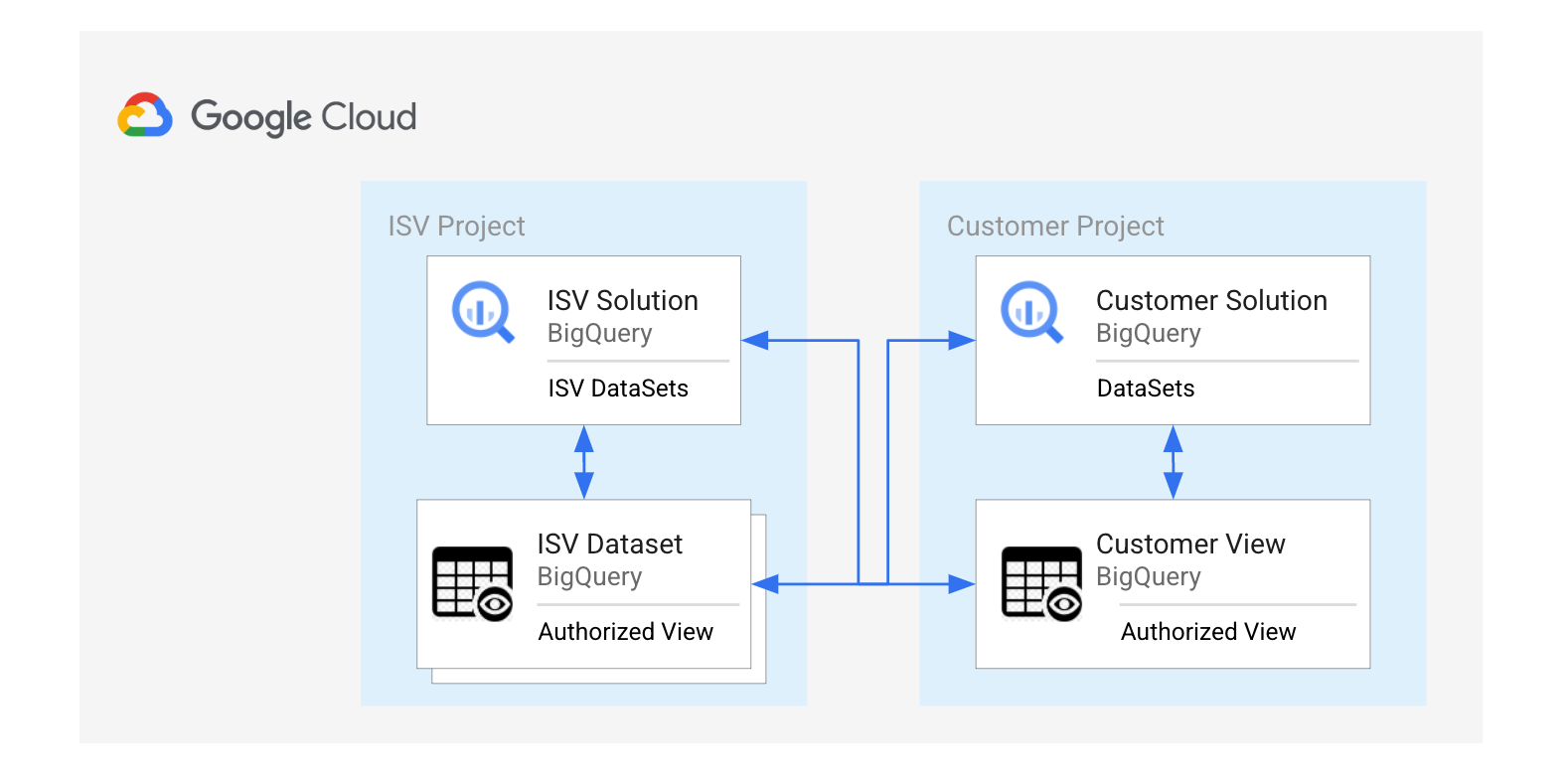
Você é um parceiro de compartilhamento de dados pessoais do Google Cloud que
hospeda um aplicativo para vários clientes, armazena dados e fornece análises
como um serviço. O aplicativo atende a um cliente que depende dos seus dados
para enriquecer os dados do aplicativo dele. Por sua vez, o cliente
compartilha métricas de alto nível com o parceiro de compartilhamento de
dados. Isso ajuda o parceiro a entender melhor o perfil desse cliente.
Neste laboratório, você vai atuar como parceiro de compartilhamento de dados
pessoais e como cliente, ativando a troca bidirecional de dados no BigQuery e
criando uma visualização no Data Studio.
Tarefa 1: criar a visualização autorizada do parceiro
Sua primeira tarefa como parceiro de compartilhamento de dados pessoais é
copiar um conjunto de dados público do BigQuery para seu projeto. O conjunto
de dados contém detalhes de cada ZIP code nos EUA. Nesta seção, você vai
precisar expor o conjunto de dados carregado como uma visualização autorizada
e conceder acesso a um usuário específico do cliente.
Para esta tarefa, você precisa fazer login no
console do projeto do parceiro de compartilhamento de dados pessoais
com as credenciais associadas.
-
Crie uma visualização autorizada chamada
com base na consulta a seguir. Salve essa visualização em
demo_dataset.
SELECT * FROM `bigquery-public-data.geo_us_boundaries.zip_codes`;
Clique em "Verificar meu progresso" para conferir o objetivo.
Criar a visualização autorizada do parceiro
Autorizar a visualização
Em seguida, você precisa atribuir permissões do IAM autorizando a visualização
no conjunto de dados.
-
Autorize a visualização
que você acabou de criar.
Atribuir permissões do IAM ao usuário do cliente
Agora, você precisa conceder ao usuário Cliente o papel de
Leitor de dados do BigQuery na visualização autorizada que
você criou.
-
Conceda ao usuário do cliente acesso à visualização
.
-
O nome de usuário é:
.
-
Conceda a ele o papel de Leitor de dados do BigQuery.
Clique em "Verificar meu progresso" para conferir o objetivo.
Autorizar a visualização e atribuir permissões do IAM ao usuário do cliente
Tarefa 2: atualizar a tabela de dados do cliente
Nesta tarefa, você vai atuar como cliente. A próxima etapa é executar uma
consulta para atualizar a tabela de clientes no seu projeto.
Para esta tarefa, você precisa fazer login no
console do projeto do cliente com as credenciais associadas.
-
Execute a consulta abaixo para atualizar o valor do condado/município na
tabela de clientes.
UPDATE `{{{consumer_project.project_id|Customer A Project
ID}}}.customer_dataset.customer_info` cust SET cust.county=vw.county FROM
`{{{isv_project.project_id|Partner Project
ID}}}.demo_dataset.{{{isv_project.startup_script.isv_authorized_view|Partner
authorized view}}}` vw WHERE vw.zip_code=cust.postal_code;
O seguinte resultado será exibido:
Esta instrução modificou 14 linhas em customer_info.
Tarefa 3: criar a visualização autorizada do cliente
Nesta seção, você vai criar uma visualização autorizada do cliente e conceder
acesso a um usuário específico do parceiro de compartilhamento de dados
pessoais.
Para esta tarefa, você precisa fazer login no
console do projeto do cliente com as credenciais associadas.
-
Crie uma visualização autorizada chamada
com base na consulta a seguir, que lista os países e o número de clientes em
cada condado/município. Salve essa visualização em
customer_dataset.
SELECT county, COUNT(1) AS Count FROM `{{{consumer_project.project_id|Customer
A Project ID}}}.customer_dataset.customer_info` cust GROUP BY county HAVING
county is not null
Clique em "Verificar meu progresso" para conferir o objetivo.
Criar a visualização autorizada do cliente
Autorizar a visualização
Em seguida, você precisará atribuir permissões do IAM autorizando a
visualização do cliente no conjunto de dados.
-
Autorize a visualização
que você acabou de criar.
Atribuir permissões do IAM ao usuário parceiro
Agora, você precisa conceder ao usuário
Parceiro de compartilhamento de dados pessoais o papel de
Leitor de dados do BigQuery na visualização autorizada do
cliente que você criou.
-
Conceda ao usuário do parceiro de compartilhamento de dados pessoais acesso
à visualização
.
-
O nome de usuário é:
.
-
Conceda a ele o papel de Leitor de dados do BigQuery.
Clique em "Verificar meu progresso" para conferir o objetivo.
Autorizar a visualização e atribuir permissões do IAM ao usuário parceiro
Tarefa 4: usar a visualização autorizada do cliente para criar uma
visualização
Sua quarta tarefa é usar a visualização autorizada do cliente no projeto do
parceiro de compartilhamento de dados pessoais e criar uma visualização de
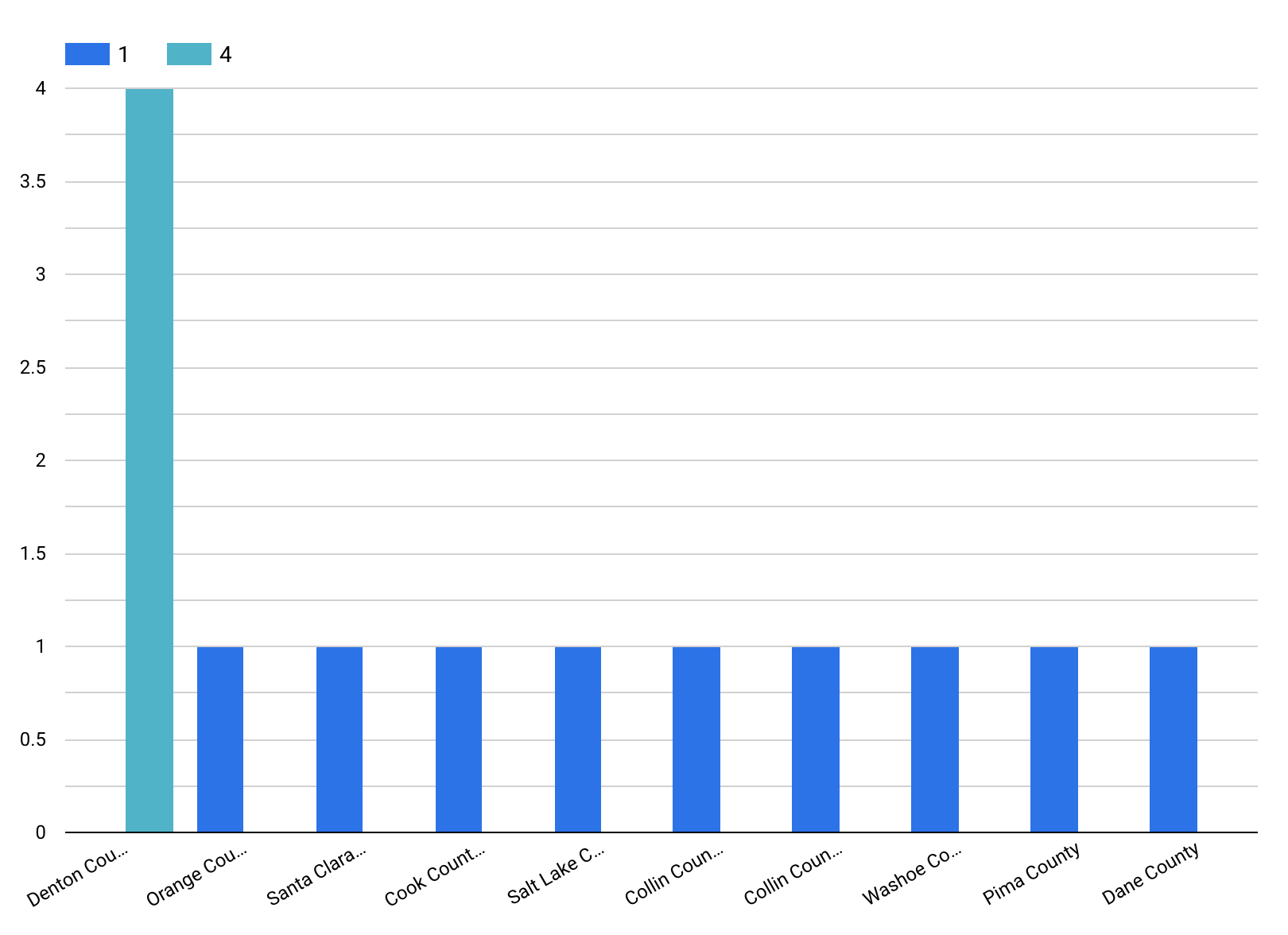
gráfico de colunas que mostre a distribuição dos clientes e
condados/municípios.
Para esta tarefa, você precisa fazer login no
console do projeto do parceiro de compartilhamento de dados pessoais
com as credenciais associadas.
Conectar o BigQuery ao Data Studio
-
Abra o Google Data Studio e
crie um Relatório em branco.
-
Conecte o BigQuery e autorize o Data Studio.
-
Em Meus projetos no painel esquerdo, navegue até o
projeto do cliente e selecione
. Adicione a tabela ao relatório em branco.
Clique em "Verificar meu progresso" para conferir o objetivo.
Conectar o BigQuery ao Data Studio
Criar uma visualização no Data Studio
-
Crie uma visualização com os seguintes requisitos:
-
Nome do relatório:
Visualização do parceiro de compartilhamento de dados
pessoais
-
Para a visualização, insira um
gráfico de barras verticais
-
Para o gráfico de barras, defina
county como
Dimensão e Count como
Dimensão detalhada e Métrica.
A visualização deve ser semelhante a esta:
Parabéns!
Neste laboratório, você compartilhou conjuntos de dados do BigQuery entre
projetos do Google Cloud, enriqueceu conjuntos de dados com base em dados
selecionados, ativou a troca de dados bidirecional e criou uma visualização.
Conquiste seu próximo selo de habilidade
Este laboratório autoguiado faz parte do curso do selo de habilidade
Compartilhamento de dados com o Google Data Cloud. Ao concluir o curso, você ganha o selo acima como reconhecimento pela sua
conquista. Compartilhe o selo no seu currículo e nas redes sociais e use
#GoogleCloudBadge para anunciar sua conquista. Confira no
catálogo mais de 20 outros
cursos com selo de habilidade disponíveis para você.
Treinamento e certificação do Google Cloud
Esses treinamentos ajudam você a aproveitar as tecnologias do Google Cloud ao máximo. Nossas aulas incluem habilidades técnicas e práticas recomendadas para ajudar você a alcançar rapidamente o nível esperado e continuar sua jornada de aprendizado. Oferecemos treinamentos que vão do nível básico ao avançado, com opções de aulas virtuais, sob demanda e por meio de transmissões ao vivo para que você possa encaixá-las na correria do seu dia a dia. As certificações validam sua experiência e comprovam suas habilidades com as tecnologias do Google Cloud.
Manual atualizado em 10 de dezembro de 2025
Laboratório testado em 22 de maio de 2025
Copyright 2026 Google LLC. Todos os direitos reservados. Google e o logotipo do Google são marcas registradas da Google LLC. Todos os outros nomes de produtos e empresas podem ser marcas registradas das respectivas empresas a que estão associados.







