GSP375

Übersicht
In einem Challenge-Lab geht es um ein bestimmtes Szenario mit mehreren Aufgaben. Anders als bei einem normalen Lab erhalten Sie jedoch keine Schritt-für-Schritt-Anleitung, sondern nutzen die in den Labs des jeweiligen Kurses erlernten Fähigkeiten, um die Aufgaben selbst zu lösen. Ihre Lösungen werden automatisch bewertet. Die erzielten Punkte finden Sie rechts oben auf dieser Seite.
In Challenge-Labs werden keine neuen Grundlagen zu Google Cloud vermittelt. Sie sollen dabei Ihr Wissen erweitern und es wird erwartet, dass Sie beispielsweise Standardwerte ändern und Fehlermeldungen lesen und recherchieren, um Ihre eigenen Fehler zu beheben.
Die volle Punktzahl erreichen Sie nur, wenn Sie alle Aufgaben innerhalb der vorgegebenen Zeit lösen.
Dieses Lab wird Teilnehmenden empfohlen, die sich für den Kurs
Freigegebene Daten über die Daten-Cloud von Google nutzen
angemeldet haben. Sind Sie bereit?
Themen:
- BigQuery-Datasets in Google Cloud-Projekten freigeben
- Datasets basierend auf kuratierten Daten anreichern
- Bidirektionalen Datenaustausch ermöglichen
- Visualisierung in Data Studio erstellen
Einrichtung und Anforderungen
Vor dem Klick auf „Start Lab“ (Lab starten)
Lesen Sie diese Anleitung. Labs sind zeitlich begrenzt und können nicht pausiert werden. Der Timer beginnt zu laufen, wenn Sie auf Lab starten klicken, und zeigt Ihnen, wie lange Google Cloud-Ressourcen für das Lab verfügbar sind.
In diesem praxisorientierten Lab können Sie die Lab-Aktivitäten in einer echten Cloud-Umgebung durchführen – nicht in einer Simulations- oder Demo-Umgebung. Dazu erhalten Sie neue, temporäre Anmeldedaten, mit denen Sie für die Dauer des Labs auf Google Cloud zugreifen können.
Für dieses Lab benötigen Sie Folgendes:
- Einen Standardbrowser (empfohlen wird Chrome)
Hinweis: Nutzen Sie den privaten oder Inkognitomodus (empfohlen), um dieses Lab durchzuführen. So wird verhindert, dass es zu Konflikten zwischen Ihrem persönlichen Konto und dem Teilnehmerkonto kommt und zusätzliche Gebühren für Ihr persönliches Konto erhoben werden.
- Zeit für die Durchführung des Labs – denken Sie daran, dass Sie ein begonnenes Lab nicht unterbrechen können.
Hinweis: Verwenden Sie für dieses Lab nur das Teilnehmerkonto. Wenn Sie ein anderes Google Cloud-Konto verwenden, fallen dafür möglicherweise Kosten an.
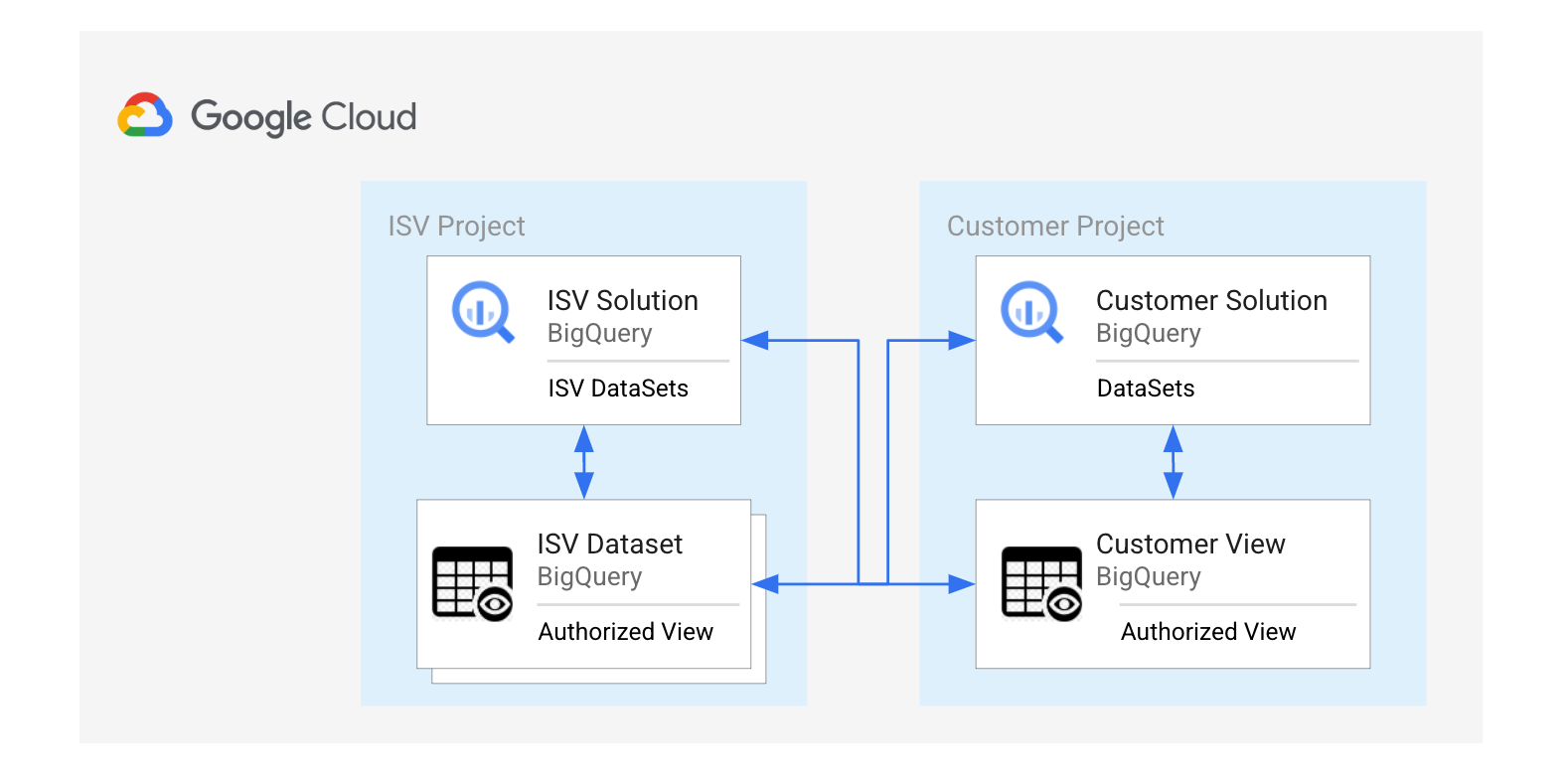
Das Szenario
Sie sind ein Google Cloud-Partnerunternehmen für die Datenfreigabe und hosten
eine Anwendung für mehrere Kundenunternehmen. Sie speichern Daten und bieten
Analysen als Dienstleistung an. Die Anwendung richtet sich an
Kundenunternehmen, die Ihre Daten zur Anreicherung ihrer Anwendungsdaten
benötigen. Im Gegenzug teilt das Kundenunternehmen dem Partnerunternehmen für
die Datenfreigabe allgemeine Messwerte mit, damit es die Kundenpräsenz besser
versteht.
In diesem Lab müssen Sie sowohl als Partnerunternehmen für die Datenfreigabe
als auch als Kundenunternehmen agieren, indem Sie den bidirektionalen
Datenaustausch in BigQuery ermöglichen und eine Visualisierung in Data Studio
erstellen.
Aufgabe 1: Vom Partnerunternehmen autorisierte Ansicht erstellen
Ihre erste Aufgabe als Partnerunternehmen für die Datenfreigabe besteht darin,
ein öffentliches BigQuery-Dataset in Ihr Projekt zu kopieren. Das Dataset
enthält Details zu jeder Postleitzahl in den USA. In diesem Abschnitt müssen
Sie das geladene Dataset als autorisierte Ansicht bereitstellen und einer
bestimmten Kundennutzerin oder einem bestimmten Kundennutzer Zugriff gewähren.
Für diese Aufgabe müssen Sie mit den entsprechenden Anmeldedaten in der
Projektkonsole des Datenfreigabepartners angemeldet sein.
-
Erstellen Sie basierend auf der folgenden Abfrage eine autorisierte Ansicht
mit dem Namen
. Speichern Sie sie in
demo_dataset.
SELECT * FROM `bigquery-public-data.geo_us_boundaries.zip_codes`;
Klicken Sie auf „Fortschritt prüfen“.
Vom Partnerunternehmen autorisierte Ansicht erstellen
Ansicht autorisieren
Als Nächstes müssen Sie IAM-Berechtigungen zuweisen, indem Sie die Ansicht im
Dataset autorisieren.
-
Autorisieren Sie die gerade erstellte Ansicht
.
IAM-Berechtigungen der Nutzerin oder dem Nutzer des Kundenunternehmens
zuweisen
Als Nächstes müssen Sie der Nutzerin oder dem Nutzer des
Kundenunternehmens für die von Ihnen erstellte autorisierte Ansicht
die Rolle BigQuery-Datenbetrachter gewähren.
-
Gewähren Sie der Nutzerin oder dem Nutzer des Kundenunternehmens Zugriff auf
die Ansicht
.
-
Der Nutzername lautet
.
-
Weisen Sie der Nutzerin oder dem Nutzer die Rolle
BigQuery-Datenbetrachter zu.
Klicken Sie auf „Fortschritt prüfen“.
Ansicht autorisieren und der Nutzerin oder dem Nutzer des
Kundenunternehmens IAM-Berechtigungen zuweisen
Aufgabe 2: Kundendatentabelle aktualisieren
In dieser Aufgabe schlüpfen Sie in die Rolle des Kundenunternehmens. Als
Nächstes führen Sie eine Abfrage aus, um die Kundentabelle in Ihrem Projekt zu
aktualisieren.
Für diese Aufgabe müssen Sie mit den entsprechenden Anmeldedaten in der
Projektkonsole des Kundenunternehmens angemeldet sein.
-
Führen Sie die folgende Abfrage aus, um den Wert „county“ in der
Kundentabelle zu aktualisieren.
UPDATE `{{{consumer_project.project_id|Customer A Project
ID}}}.customer_dataset.customer_info` cust SET cust.county=vw.county FROM
`{{{isv_project.project_id|Partner Project
ID}}}.demo_dataset.{{{isv_project.startup_script.isv_authorized_view|Partner
authorized view}}}` vw WHERE vw.zip_code=cust.postal_code;
Sie sollten folgendes Ergebnis sehen:
This statement modified 14 rows in customer_info.
Aufgabe 3: Vom Kundenunternehmen autorisierte Ansicht erstellen
In diesem Abschnitt müssen Sie eine vom Kundenunternehmen autorisierte Ansicht
erstellen und einer bestimmten Nutzerin oder einem bestimmten Nutzer des
Datenfreigabepartners Zugriff gewähren.
Für diese Aufgabe müssen Sie mit den entsprechenden Anmeldedaten in der
Projektkonsole des Kundenunternehmens angemeldet sein.
-
Erstellen Sie basierend auf der folgenden Abfrage eine autorisierte Ansicht
mit dem Namen
. Durch die Abfrage werden die Bezirke und die Anzahl der Kundinnen und
Kunden in den aufgeführten Bezirken aufgelistet. Speichern Sie die Ansicht
in
customer_dataset.
SELECT county, COUNT(1) AS Count FROM `{{{consumer_project.project_id|Customer
A Project ID}}}.customer_dataset.customer_info` cust GROUP BY county HAVING
county is not null
Klicken Sie auf „Fortschritt prüfen“.
Vom Kundenunternehmen autorisierte Ansicht erstellen
Ansicht autorisieren
Als Nächstes müssen Sie IAM-Berechtigungen zuweisen, indem Sie die
Kundenansicht im Dataset autorisieren.
-
Autorisieren Sie die Ansicht
, die Sie gerade erstellt haben.
IAM-Berechtigungen der Nutzerin bzw. dem Nutzer des Partnerunternehmens
zuweisen
Als Nächstes müssen Sie der Nutzerin oder dem Nutzer des
Datenfreigabepartners für die vom Kundenunternehmen autorisierte
Ansicht, die Sie erstellt haben, die Rolle
BigQuery-Datenbetrachter zuweisen.
-
Gewähren Sie der Nutzerin oder dem Nutzer des Datenfreigabepartners Zugriff
auf die Ansicht
.
-
Der Nutzername lautet
.
-
Weisen Sie der Nutzerin oder dem Nutzer die Rolle
BigQuery-Datenbetrachter zu.
Klicken Sie auf „Fortschritt prüfen“.
Ansicht autorisieren und der Nutzerin oder dem Nutzer des
Partnerunternehmens IAM-Berechtigungen zuweisen
Aufgabe 4: Mit der vom Kundenunternehmen autorisierten Ansicht eine
Visualisierung erstellen
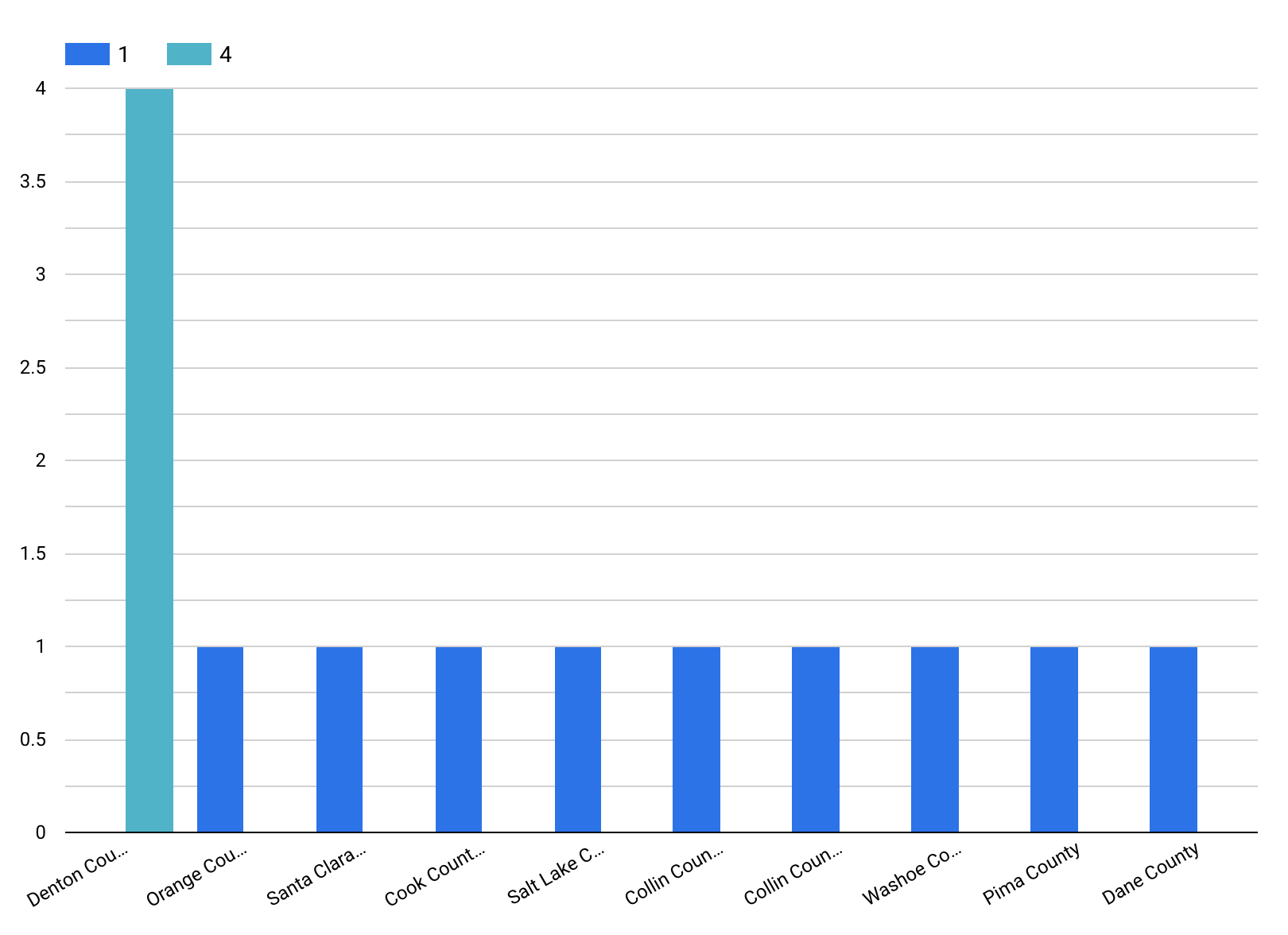
Ihre vierte Aufgabe besteht darin, die autorisierte Ansicht des
Kundenunternehmens im Projekt des Datenfreigabepartners zu verwenden und ein
Säulendiagramm zu erstellen, die die Verteilung der Kundinnen und Kunden sowie
der Bezirke zeigt.
Für diese Aufgabe müssen Sie mit den entsprechenden Anmeldedaten in der
Projektkonsole des Datenfreigabepartners angemeldet sein.
BigQuery mit Data Studio verbinden
-
Öffnen Sie
Google Data Studio und
erstellen Sie einen leeren Bericht.
-
Verbinden Sie BigQuery und autorisieren Sie Data Studio.
-
Klicken Sie im linken Bereich unter Meine Projekte auf
das Kundenprojekt und wählen Sie
aus. Fügen Sie die Tabelle dem leeren Bericht hinzu.
Klicken Sie auf „Fortschritt prüfen“.
BigQuery mit Data Studio verbinden
Visualisierung in Data Studio erstellen
-
Erstellen Sie eine Visualisierung mit den folgenden Anforderungen:
- Berichtsname: Data Sharing Partner Vizualization
-
Fügen Sie für die Visualisierung ein
vertikales Balkendiagramm ein.
-
Legen Sie für das Balkendiagramm
county als
Dimension und Count als
Aufschlüsselungsdimension und
Messwert fest.
Die Visualisierung sollte in etwa so aussehen:
Das wars! Sie haben das Lab erfolgreich abgeschlossen.
In diesem Lab haben Sie BigQuery-Datasets in Google Cloud-Projekten
freigegeben, Datasets basierend auf kuratierten Daten angereichert, einen
bidirektionalen Datenaustausch ermöglicht und eine Visualisierung erstellt.
Nächstes Skill-Logo erwerben
Dieses Lab zum selbstbestimmten Lernen ist Teil des Kurses
Freigegebene Daten über die Daten-Cloud von Google nutzen. Wenn Sie diesen Kurs abschließen, erhalten Sie das oben gezeigte
Skill-Logo, das Sie in Ihren Lebenslauf oder Ihre Social-Media-Profile
einfügen können. Teilen Sie Ihre Leistung mit #GoogleCloudBadge. Im
Katalog finden Sie mehr als
20 weitere Skill-Logo-Kurse, für die Sie sich anmelden können.
Google Cloud-Schulungen und -Zertifizierungen
In unseren Schulungen erfahren Sie alles zum optimalen Einsatz unserer Google Cloud-Technologien und können sich entsprechend zertifizieren lassen. Unsere Kurse vermitteln technische Fähigkeiten und Best Practices, damit Sie möglichst schnell mit Google Cloud loslegen und Ihr Wissen fortlaufend erweitern können. Wir bieten On-Demand-, Präsenz- und virtuelle Schulungen für Anfänger wie Fortgeschrittene an, die Sie individuell in Ihrem eigenen Zeitplan absolvieren können. Mit unseren Zertifizierungen weisen Sie nach, dass Sie Experte im Bereich Google Cloud-Technologien sind.
Anleitung zuletzt am 10. Dezember 2025 aktualisiert
Lab zuletzt am 22. Mai 2025 getestet
© 2026 Google LLC. Alle Rechte vorbehalten. Google und das Google-Logo sind Marken von Google LLC. Alle anderen Unternehmens- und Produktnamen können Marken der jeweils mit ihnen verbundenen Unternehmen sein.







