GSP1041

Übersicht
Häufig kommt es vor, dass Google Cloud-Data Sharing Partner eigene Datasets besitzen, die von Kundinnen und Kunden für ihre Anwendungsfälle im Bereich der Analyse verwendet werden können. Kundinnen und Kunden müssen diese Daten abonnieren und sie dann über ihre eigenen Plattform abfragen, mit ihren eigenen Datasets kombinieren und ihre eigenen Visualisierungstools für kundenseitige Dashboards verwenden. So können Data Sharing Partner datengestützte Lösungen einfacher und schneller entwickeln und bereitstellen.
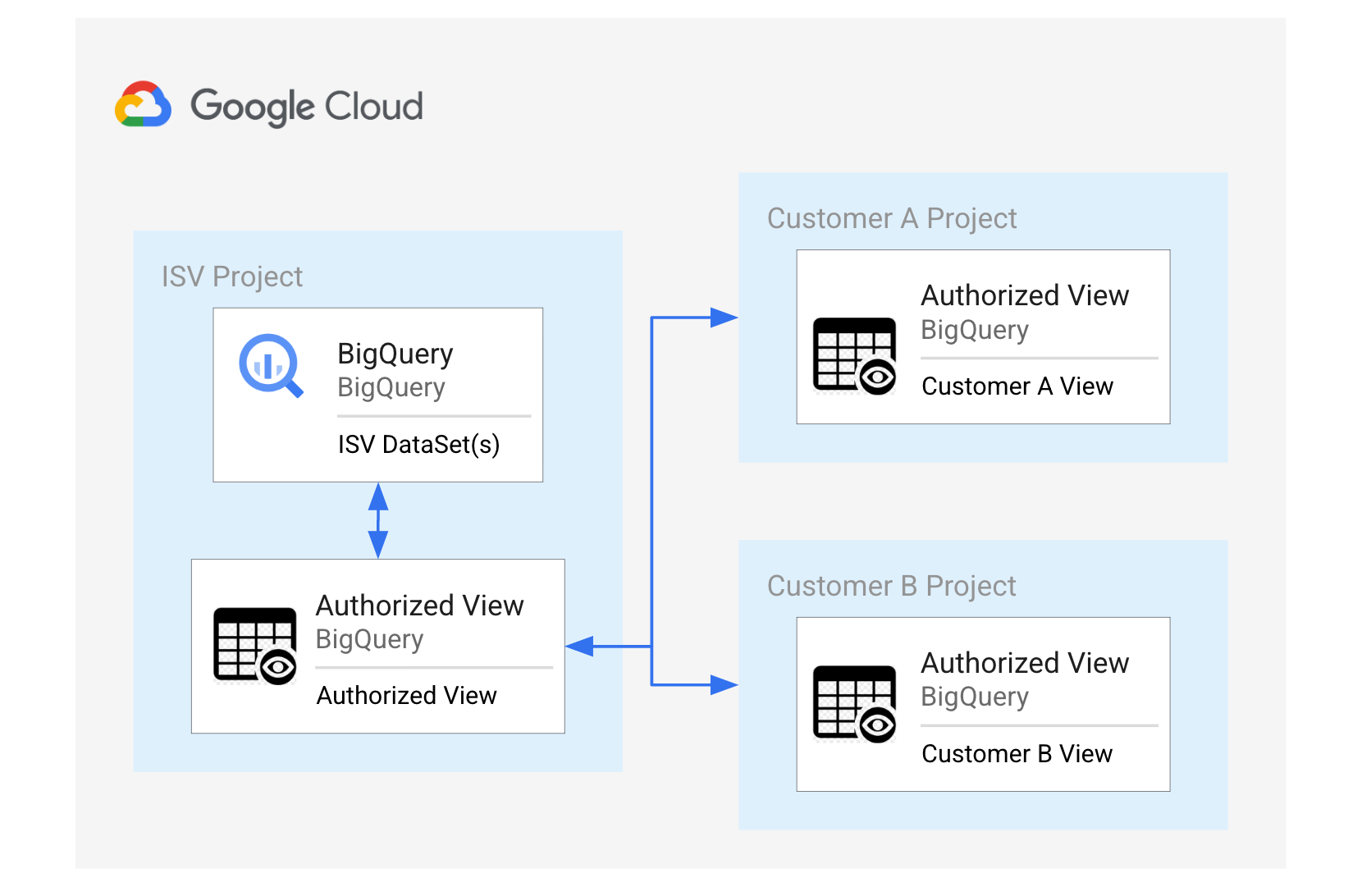
Durch die Integration in Google Cloud IAM können Sie Berechtigungen für BigQuery-Objekte festlegen, um den Zugriff durch Nutzerinnen und Nutzer innerhalb oder außerhalb von Organisationen zu erlauben. In diesem Lab erfahren Sie, wie Sie autorisierte Ansichten in BigQuery verwenden, um kundenspezifische Daten von einem Data Sharing Partner freizugeben. Sie erhalten drei Projekte: das Projekt „Data Sharing Partner“, das das Dataset enthält, und zwei Projekte für zwei unterschiedliche Kundinnen oder Kunden, die auf eine Teilmenge des Datasets zugreifen. Die beiden Kundinnen oder Kunden werden dabei Kundendaten für bestimmte Bundesstaaten abrufen.
Ziele
Aufgaben in diesem Lab:
- Datasets aus einem Projekt eines Data Sharing Partners in das BigQuery-Projekt einer Kundin oder eines Kunden kopieren
- Datasets aus dem Projekt des Data Sharing Partners für die Nutzung durch eine bestimmte Kunden oder einen bestimmten Kunden einschränken
- Die vom Data Sharing Partner bereitgestellten Daten mit den eigenen Daten der Kunden oder des Kunden zusammenführen, um die Business Intelligence zu optimieren
Einrichtung und Anforderungen
Vor dem Klick auf „Start Lab“ (Lab starten)
Lesen Sie diese Anleitung. Labs sind zeitlich begrenzt und können nicht pausiert werden. Der Timer beginnt zu laufen, wenn Sie auf Lab starten klicken, und zeigt Ihnen, wie lange Google Cloud-Ressourcen für das Lab verfügbar sind.
In diesem praxisorientierten Lab können Sie die Lab-Aktivitäten in einer echten Cloud-Umgebung durchführen – nicht in einer Simulations- oder Demo-Umgebung. Dazu erhalten Sie neue, temporäre Anmeldedaten, mit denen Sie für die Dauer des Labs auf Google Cloud zugreifen können.
Für dieses Lab benötigen Sie Folgendes:
- Einen Standardbrowser (empfohlen wird Chrome)
Hinweis: Nutzen Sie den privaten oder Inkognitomodus (empfohlen), um dieses Lab durchzuführen. So wird verhindert, dass es zu Konflikten zwischen Ihrem persönlichen Konto und dem Teilnehmerkonto kommt und zusätzliche Gebühren für Ihr persönliches Konto erhoben werden.
- Zeit für die Durchführung des Labs – denken Sie daran, dass Sie ein begonnenes Lab nicht unterbrechen können.
Hinweis: Verwenden Sie für dieses Lab nur das Teilnehmerkonto. Wenn Sie ein anderes Google Cloud-Konto verwenden, fallen dafür möglicherweise Kosten an.
Lab starten und bei der Google Cloud Console anmelden
-
Klicken Sie auf Lab starten. Wenn Sie für das Lab bezahlen müssen, wird ein Dialogfeld geöffnet, in dem Sie Ihre Zahlungsmethode auswählen können.
Auf der linken Seite befindet sich der Bereich „Details zum Lab“ mit diesen Informationen:
- Schaltfläche „Google Cloud Console öffnen“
- Restzeit
- Temporäre Anmeldedaten für das Lab
- Ggf. weitere Informationen für dieses Lab
-
Klicken Sie auf Google Cloud Console öffnen (oder klicken Sie mit der rechten Maustaste und wählen Sie Link in Inkognitofenster öffnen aus, wenn Sie Chrome verwenden).
Im Lab werden Ressourcen aktiviert. Anschließend wird ein weiterer Tab mit der Seite „Anmelden“ geöffnet.
Tipp: Ordnen Sie die Tabs nebeneinander in separaten Fenstern an.
Hinweis: Wird das Dialogfeld Konto auswählen angezeigt, klicken Sie auf Anderes Konto verwenden.
-
Kopieren Sie bei Bedarf den folgenden Nutzernamen und fügen Sie ihn in das Dialogfeld Anmelden ein.
{{{user_0.username | "Username"}}}
Sie finden den Nutzernamen auch im Bereich „Details zum Lab“.
-
Klicken Sie auf Weiter.
-
Kopieren Sie das folgende Passwort und fügen Sie es in das Dialogfeld Willkommen ein.
{{{user_0.password | "Password"}}}
Sie finden das Passwort auch im Bereich „Details zum Lab“.
-
Klicken Sie auf Weiter.
Wichtig: Sie müssen die für das Lab bereitgestellten Anmeldedaten verwenden. Nutzen Sie nicht die Anmeldedaten Ihres Google Cloud-Kontos.
Hinweis: Wenn Sie Ihr eigenes Google Cloud-Konto für dieses Lab nutzen, können zusätzliche Kosten anfallen.
-
Klicken Sie sich durch die nachfolgenden Seiten:
- Akzeptieren Sie die Nutzungsbedingungen.
- Fügen Sie keine Wiederherstellungsoptionen oder Zwei-Faktor-Authentifizierung hinzu (da dies nur ein temporäres Konto ist).
- Melden Sie sich nicht für kostenlose Testversionen an.
Nach wenigen Augenblicken wird die Google Cloud Console in diesem Tab geöffnet.
Hinweis: Wenn Sie auf Google Cloud-Produkte und ‑Dienste zugreifen möchten, klicken Sie auf das Navigationsmenü oder geben Sie den Namen des Produkts oder Dienstes in das Feld Suchen ein.

Aufgabe 1: Autorisierte Ansichten erstellen
Im ersten Projekt schlüpfen Sie in die Rolle eines Data Sharing Partners und erstellen und teilen ein Dataset mithilfe einer autorisierten Ansicht.
Autorisierte Ansicht A erstellen
-
Öffnen Sie im Lab-Bereich die Data Sharing Partner Project Console und melden Sie sich mit den zugehörigen Anmeldedaten an.
-
Rufen Sie im Navigationsmenü BigQuery > BigQuery Studio auf.
-
Führen Sie die folgende Abfrage aus, um eine autorisierte Ansicht für Kundin oder Kunde A auf der Grundlage eines öffentlichen geografischen Datasets zu erstellen.
SELECT * FROM `bigquery-public-data.geo_us_boundaries.zip_codes`
WHERE state_code="TX"
LIMIT 4000
-
Klicken Sie in der Symbolleiste auf Speichern > Ansicht speichern.
-
Behalten Sie die Standardeinstellung für das Projekt und wählen Sie für Dataset die Option demo_dataset aus.
-
Geben Sie für Tabelle authorized_view_a ein.
-
Klicken Sie auf Speichern.
Autorisierte Ansicht B erstellen
-
Entfernen Sie im Abfrageeditor die vorherige Abfrage, die Sie gerade ausgeführt haben.
-
Führen Sie die folgende Abfrage aus, um eine autorisierte Ansicht für Kundin oder Kunde B basierend auf einem öffentlichen geografischen Dataset zu erstellen.
SELECT * FROM `bigquery-public-data.geo_us_boundaries.zip_codes`
WHERE state_code="CA"
LIMIT 4000
-
Klicken Sie in der Symbolleiste auf Speichern > Ansicht speichern unter.
-
Behalten Sie die Standardeinstellung für das Projekt und wählen Sie für Dataset die Option demo_dataset aus.
-
Geben Sie für Tabelle authorized_view_b ein.
-
Klicken Sie auf Speichern.
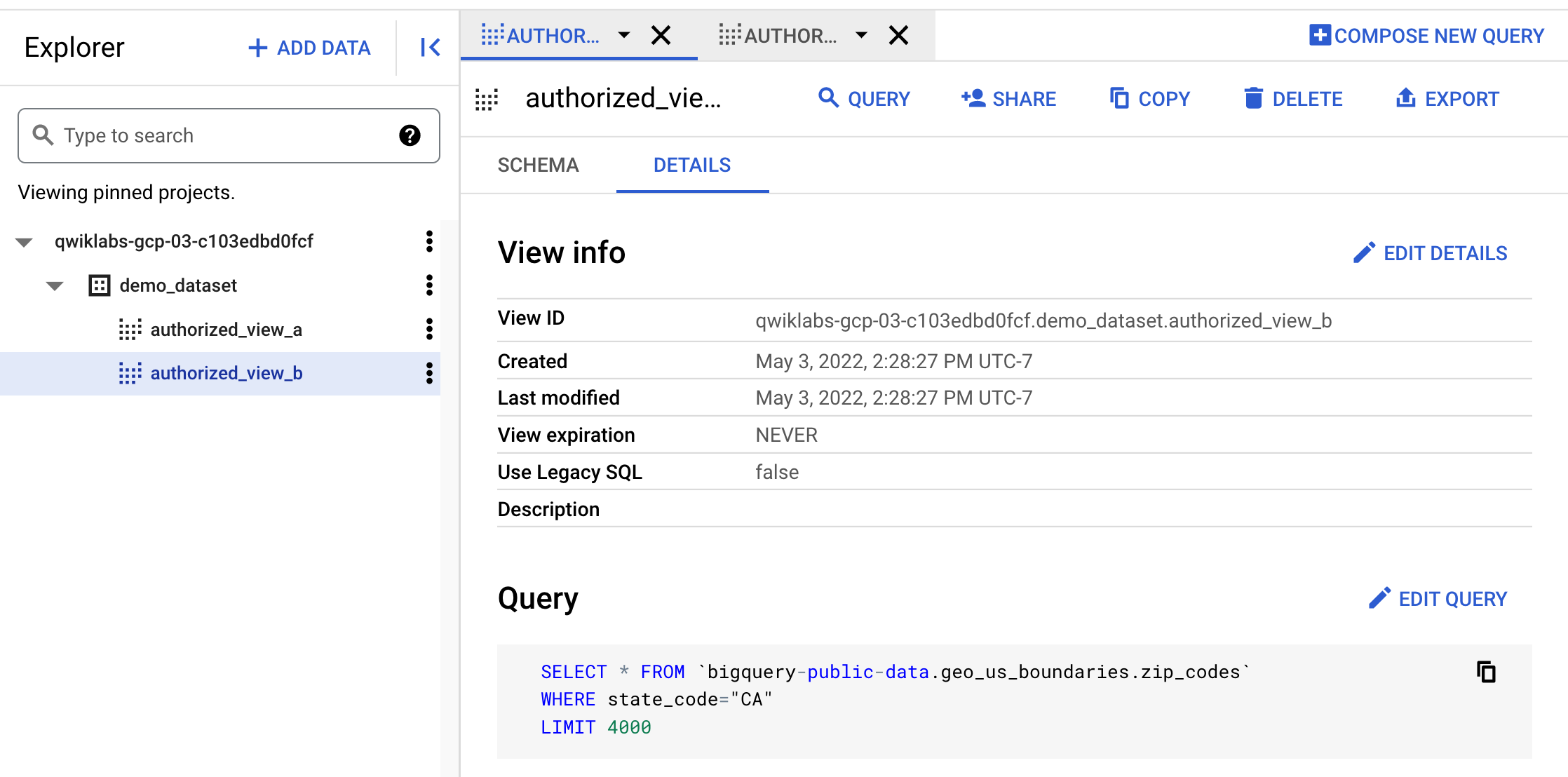
Ihre autorisierten Ansichten sollten in etwa so aussehen:
Klicken Sie auf Fortschritt prüfen.
Autorisierte Ansichten erstellen
Aufgabe 2: Weisen Sie beiden Ansichten IAM-Berechtigungen zu.
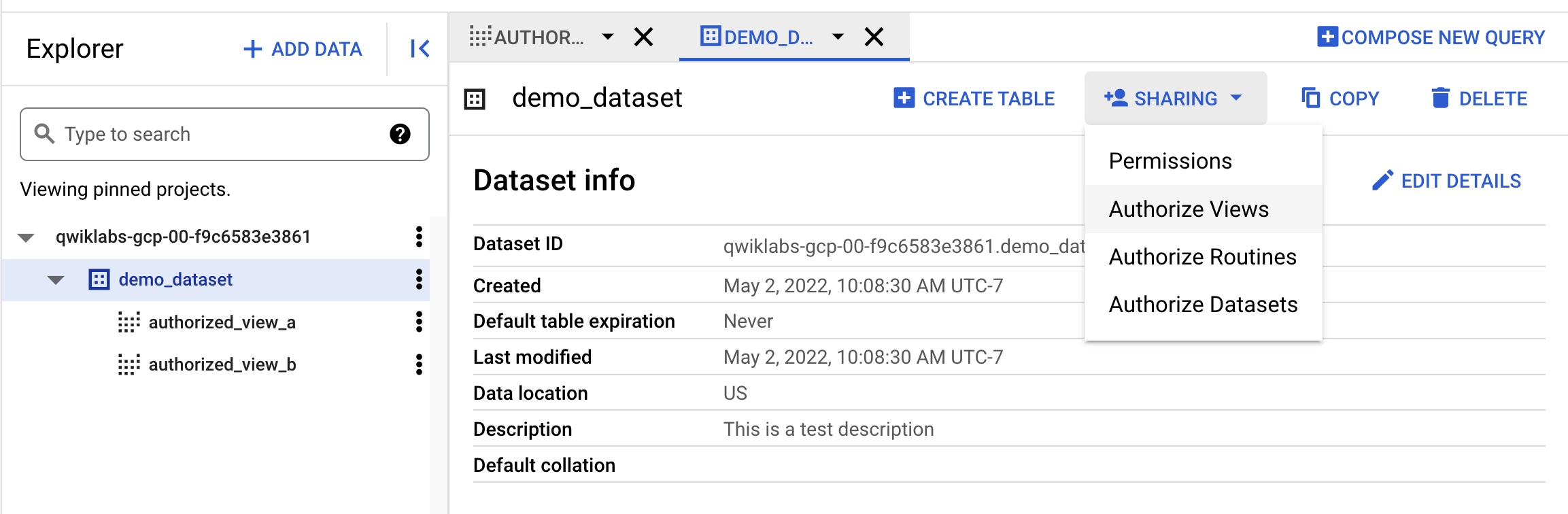
- Öffnen Sie im Bereich „BigQuery Explorer“ das demo_dataset und klicken Sie auf + Freigabe > Autorisierte Ansichten.
-
Fügen Sie Autorisierte Ansicht A hinzu, die für die Freigabe autorisiert werden muss: .demo_dataset.authorized_view_a.
-
Klicken Sie auf Autorisierung hinzufügen.
-
Fügen Sie Autorisierte Ansicht B hinzu, die für die Freigabe autorisiert werden muss: .demo_dataset.authorized_view_b.
-
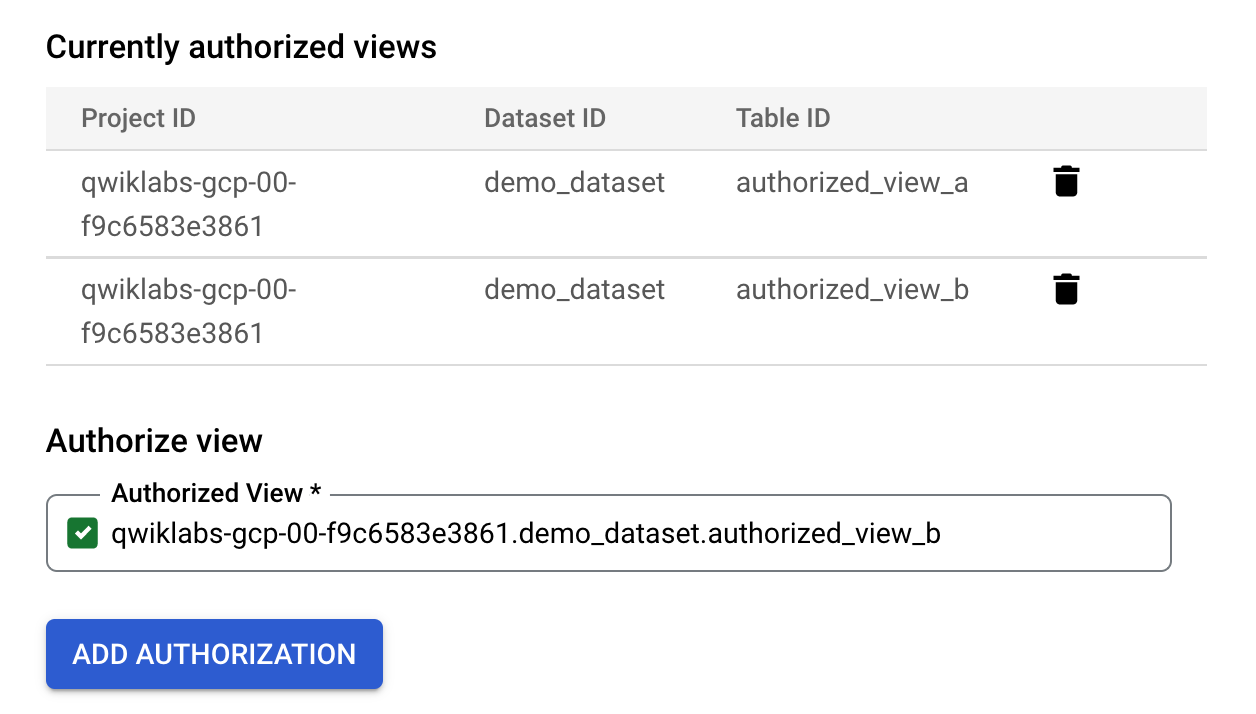
Klicken Sie auf Autorisierung hinzufügen. Ihre autorisierten Ansichten sollten in etwa so aussehen:
- Klicken Sie auf Schließen.
Klicken Sie auf Fortschritt prüfen.
Weisen Sie beiden Ansichten IAM-Berechtigungen zu.
Aufgabe 3: Nutzerinnen oder Nutzern Berechtigungen für den Zugriff auf die Ansichten erteilen
In diesem Abschnitt weisen Sie jede Nutzerin oder jedem Nutzer und den zugehörigen autorisierten Ansichten Berechtigungen zu.
IAM-Berechtigungen für Kundin oder Kunde A zuweisen
-
Öffnen Sie unter Ihrem Projekt in demo_dataset die Ansicht authorized_view_a.
-
Klicken Sie auf Freigeben.
-
Klicken Sie auf Hauptkonto hinzufügen und fügen Sie den Nutzer Kundin oder Kunde A hinzu:
-
Wählen Sie die Rolle BigQuery-Datenbetrachter aus.
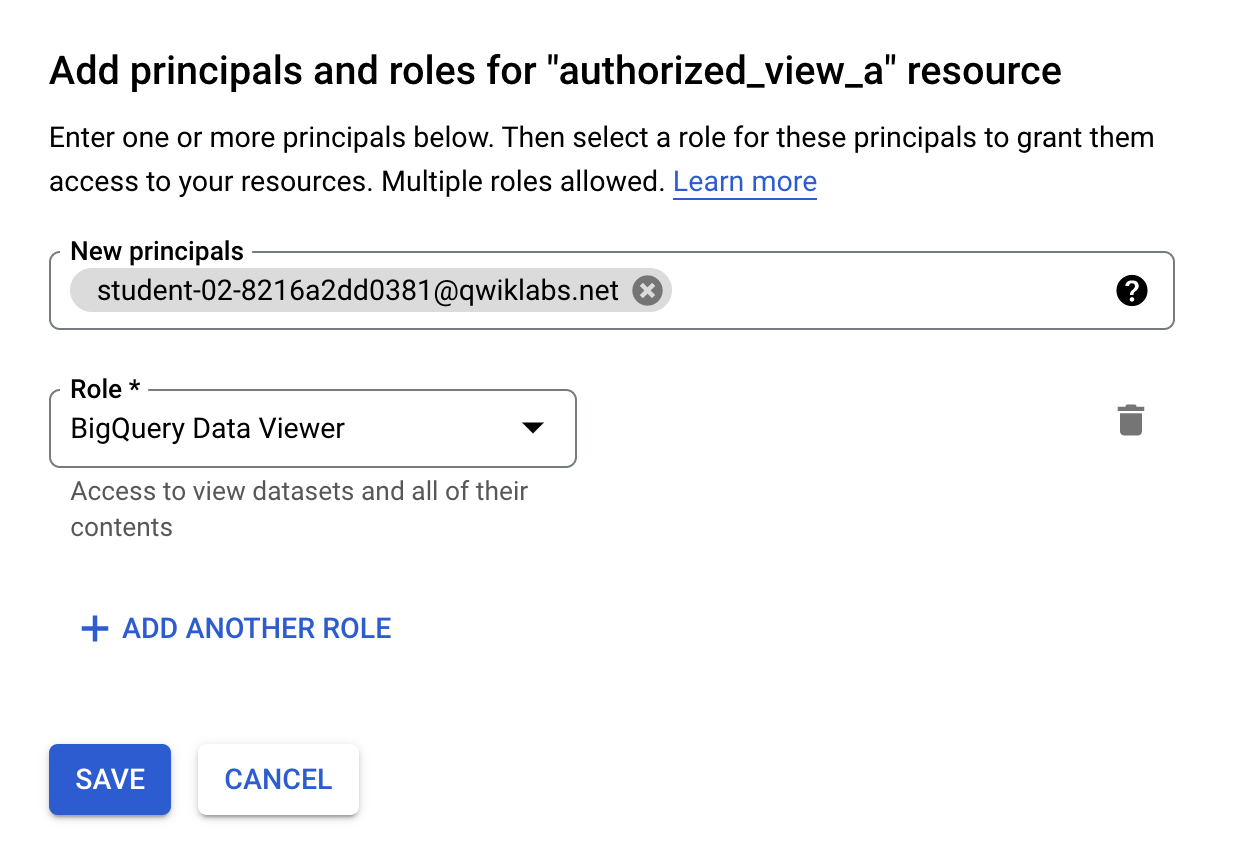
- Klicken Sie auf Speichern.
IAM-Berechtigungen für Kundin oder Kunde B zuweisen
-
Öffnen Sie unter Ihrem Projekt in demo_dataset die Ansicht authorized_view_b.
-
Klicken Sie auf Freigeben.
-
Klicken Sie auf Hauptkonto hinzufügen und fügen Sie den Nutzer Kundin oder Kunde B hinzu:
-
Wählen Sie die Rolle BigQuery-Datenbetrachter aus.
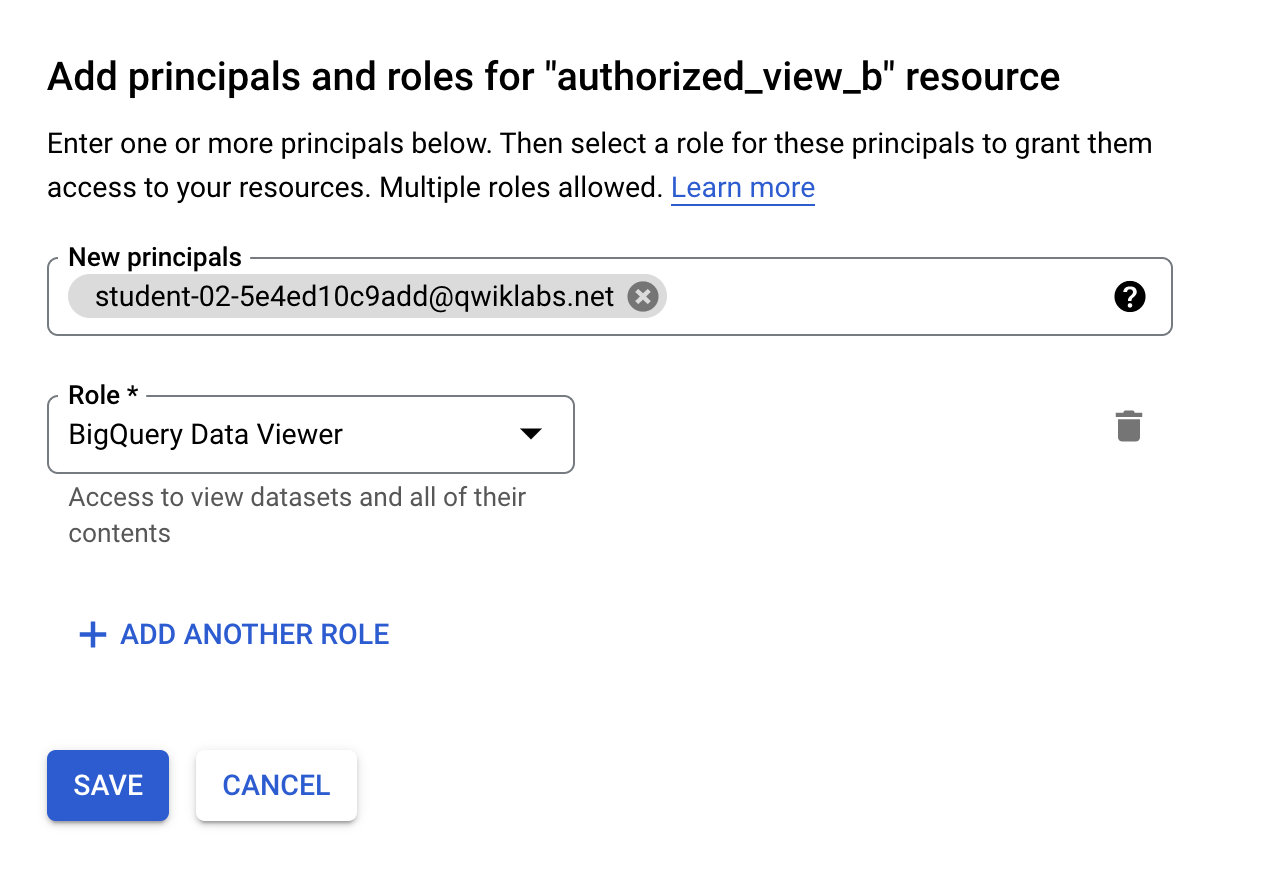
- Klicken Sie auf Speichern.
Klicken Sie auf Fortschritt prüfen.
Nutzerinnen oder Nutzern Berechtigungen für den Zugriff auf die Ansichten erteilen
Aufgabe 4: Freigegebene autorisierte Ansichten in Kundenprojekten überprüfen
In diesem Abschnitt prüfen Sie, ob die autorisierten Ansichten für alle Nutzerinnen oder Nutzer korrekt freigegeben wurden.
Freigabe der autorisierten Ansicht für Kundin oder Kunde A prüfen
-
Schließen Sie die Data Sharing Partner Project Console und öffnen Sie im Lab-Bereich die Customer Project A Console. Melden Sie sich mit den zugehörigen Anmeldedaten an.
-
Rufen Sie im Navigationsmenü BigQuery > BigQuery Studio auf.
-
Führen Sie die folgende Abfrage aus, mit der alle Spalten aus der Ansicht demo_dataset.authorized_view_a des Projekts des Data Sharing Partners ausgewählt werden:
SELECT * FROM `{{{isv_project.project_id|Project ID}}}.demo_dataset.authorized_view_a`
Die Ergebnisse sollten jetzt angezeigt werden.
-
Wählen Sie in der Abfragesymbolleiste Speichern > Ansicht speichern aus.
-
Klicken Sie in das Feld Dataset und wählen Sie customer_a_dataset aus.
-
Geben Sie im Feld Tabelle den Wert customer_a_table ein.
-
Klicken Sie auf Speichern. Sie sollten jetzt das Dataset und die Tabelle sehen und sie abfragen können.
Jetzt verbinden Sie die Daten aus der autorisierten Ansicht von Kundin oder Kunde A mit dem kundenspezifischen Dataset, um neue Erkenntnisse zu gewinnen.
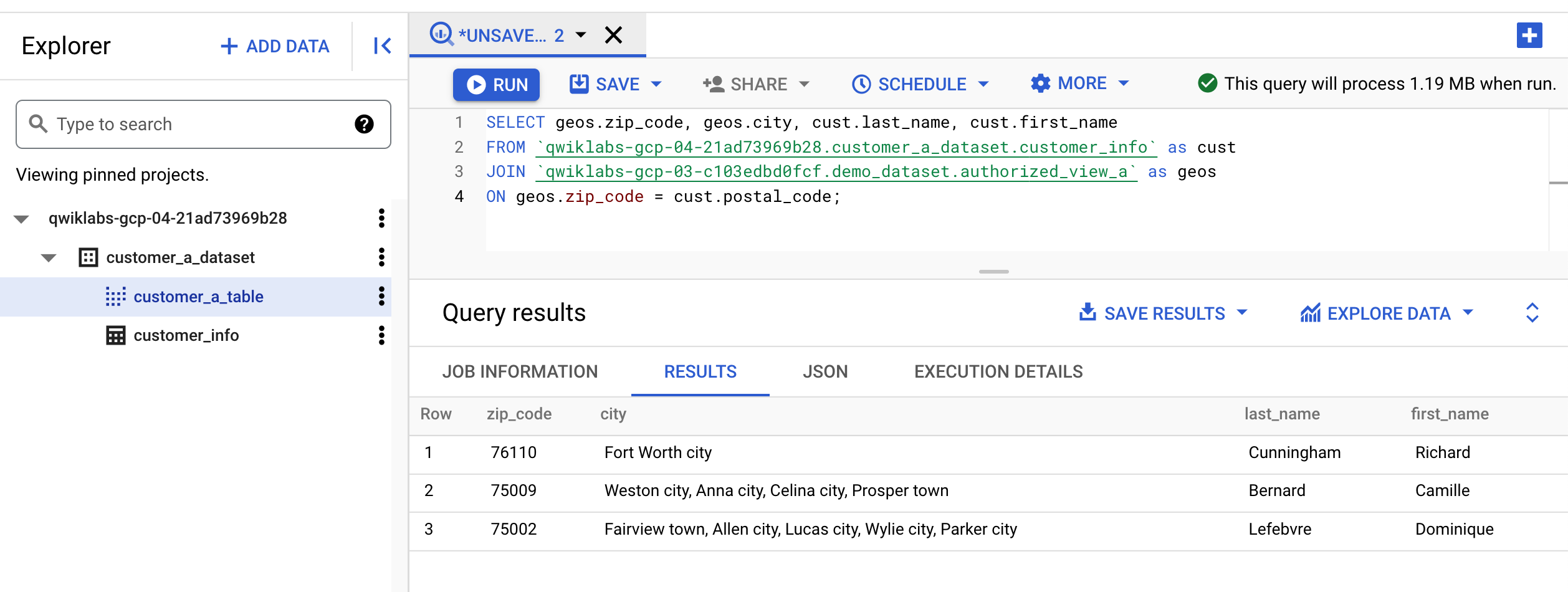
- Führen Sie die folgende Abfrage aus, um alle Kundinnen und Kundem in einem bestimmten Bundesstaat zu finden. Da die für Kundin oder Kunde A verfügbare autorisierte Ansicht nach dem Bundesstaat Texas gefiltert ist, sollte die Abfrage nur Kundinnen und Kunden in diesem Bundesstaat zurückgeben.
SELECT geos.zip_code, geos.city, cust.last_name, cust.first_name
FROM `{{{consumer_project.project_id|Customer A Project ID}}}.customer_a_dataset.customer_info` as cust
JOIN `{{{isv_project.project_id|Data sharing partner Project ID}}}.demo_dataset.authorized_view_a` as geos
ON geos.zip_code = cust.postal_code;
Die Ausgabe sollte in etwa so aussehen:
- Führen Sie die folgende Abfrage aus, damit nur die spezifischen Daten von Kundin oder Kunde A sichtbar sind.
SELECT * FROM `{{{isv_project.project_id|Project ID}}}.demo_dataset.authorized_view_b`
Ihnen sollte der folgende Fehler angezeigt werden:
Access Denied: Table qwiklabs-gcp-04-b39db6c444b1:demo_dataset.authorized_view_b: User does not have permission to query table qwiklabs-gcp-04-b39db6c444b1:demo_dataset.authorized_view_b.
Freigabe der autorisierten Ansicht für Kundin oder Kunde B prüfen
-
Schließen Sie die Customer Project A Console und öffnen Sie im Lab-Bereich die Customer Project B Console. Melden Sie sich mit den zugehörigen Anmeldedaten an.
-
Rufen Sie im Navigationsmenü BigQuery > BigQuery Studio auf.
-
Führen Sie die folgende Abfrage aus, mit der alle Spalten aus der Ansicht demo_dataset.authorized_view_b des Projekt des Data Sharing Partners ausgewählt werden:
SELECT * FROM `{{{isv_project.project_id|Project ID}}}.demo_dataset.authorized_view_b`
Die Ergebnisse sollten jetzt angezeigt werden.
-
Wählen Sie in der Abfragesymbolleiste Speichern > Ansicht speichern aus.
-
Klicken Sie in das Feld Dataset und wählen Sie customer_b_dataset aus.
-
Geben Sie im Feld Tabelle den Wert customer_b_table ein.
-
Klicken Sie auf Speichern. Sie sollten jetzt das Dataset und die Tabelle sehen und sie abfragen können.
Jetzt verbinden Sie die Daten aus der autorisierten Ansicht von Kundin oder Kunde B mit dem kundenspezifischen Dataset, um neue Erkenntnisse zu gewinnen.
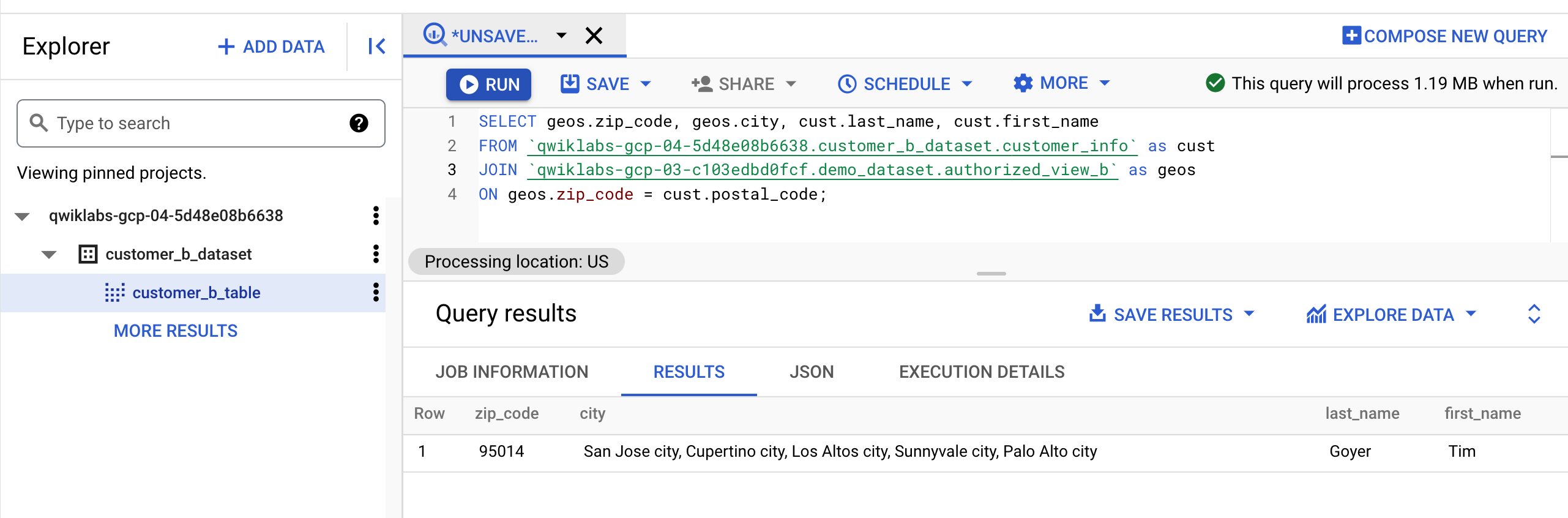
- Führen Sie die folgende Abfrage aus, um alle Kundinnen und Kunden in einem bestimmten Bundesstaat zu finden. Da die für Kundin oder Kunde A verfügbare autorisierte Ansicht nach dem Bundesstaat Kalifornien gefiltert ist, sollte die Abfrage nur Kundinnen und Kunden in diesem Bundesstaat zurückgeben.
SELECT geos.zip_code, geos.city, cust.last_name, cust.first_name
FROM `{{{consumer_project_2.project_id|Customer A Project ID}}}.customer_b_dataset.customer_info` as cust
JOIN `{{{isv_project.project_id|Data Sharing Partner Project ID}}}.demo_dataset.authorized_view_b` as geos
ON geos.zip_code = cust.postal_code;
Die Ausgabe sollte in etwa so aussehen:
- Führen Sie die folgende Abfrage aus, damit nur die spezifischen Daten von Kundin oder Kunde B sichtbar sind.
SELECT * FROM `{{{isv_project.project_id|Project ID}}}.demo_dataset.authorized_view_a`
Ihnen sollte der folgende Fehler angezeigt werden:
Access Denied: Table qwiklabs-gcp-04-b39db6c444b1:demo_dataset.authorized_view_a: User does not have permission to query table qwiklabs-gcp-04-b39db6c444b1:demo_dataset.authorized_view_a.
Klicken Sie auf Fortschritt prüfen.
Freigegebene autorisierte Ansichten in Kundenprojekten überprüfen
Glückwunsch!
In diesem Lab haben Sie gelernt, wie Sie Datasets von einem Data Sharing Partner in das BigQuery-Projekt einer Kunden oder eines Kunden kopieren, die Nutzung von Datasets aus dem Projekt des Data Sharing Partners für bestimmte Kundinnen und Kunden einschränken und das Dataset mit dem eigenen Dataset der Kundinnen oder Kunden kombinieren, um die Business Intelligence zu verbessern.
Google Cloud-Schulungen und -Zertifizierungen
In unseren Schulungen erfahren Sie alles zum optimalen Einsatz unserer Google Cloud-Technologien und können sich entsprechend zertifizieren lassen. Unsere Kurse vermitteln technische Fähigkeiten und Best Practices, damit Sie möglichst schnell mit Google Cloud loslegen und Ihr Wissen fortlaufend erweitern können. Wir bieten On-Demand-, Präsenz- und virtuelle Schulungen für Anfänger wie Fortgeschrittene an, die Sie individuell in Ihrem eigenen Zeitplan absolvieren können. Mit unseren Zertifizierungen weisen Sie nach, dass Sie Experte im Bereich Google Cloud-Technologien sind.
Anleitung zuletzt am 22. Juli 2024 aktualisiert
Lab zuletzt am 18. Juli 2024 getestet
© 2026 Google LLC. Alle Rechte vorbehalten. Google und das Google-Logo sind Marken von Google LLC. Alle anderen Unternehmens- und Produktnamen können Marken der jeweils mit ihnen verbundenen Unternehmen sein.







